北通tvb电视游戏手柄怎么连接电脑
我们有小伙伴在使用我们手柄过程中有提示固件更新,我们随手点开更新以后,我们需要注意这里有一个正在升级接收器的固件,当我们升级完接收器的固件以后, 重新进入这个外设助手,有可能会进不去显示在数据同步中,这个时候我们是需要用我们的数据线,也要同时给我们的手柄进行一个更新,看到没有? 当我们数据线连上,他会给手柄进行更新,可以看到这里是手柄最新固件,就不是接收器的固件了,当我们这里同时升级好了以后,我们的调节就不会有问题了。

粉丝681获赞2067
相关视频
 01:00查看AI文稿AI文稿
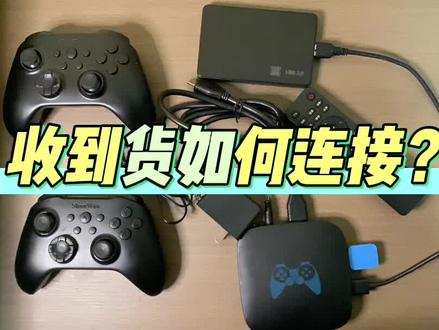
咱们收到货之后啊,里面是两个游戏手柄,一个游戏主机,一个五百 g 细节的硬盘,一个蓝牙连接的电视遥控器, 然后把主机和硬盘用传输线连接起来, hdmi 高清连接线接口一头插主机上,一头插在电视机显示器投影仪上, 然后把电源线接起来,插在电源上,然后把手柄接收器啊插在旁边的 usb 接口上,一个接收器可以连接两个游戏手柄, 主机可以连 wifi, 可以 插网线,这个是网线接口,这个是姻缘线接口,这个是开机键。我们打开开机键, 然后加载一下画面啊,就可以直接使用了。下一期给咱们讲一下手柄的连接方式。
35强强电玩🎮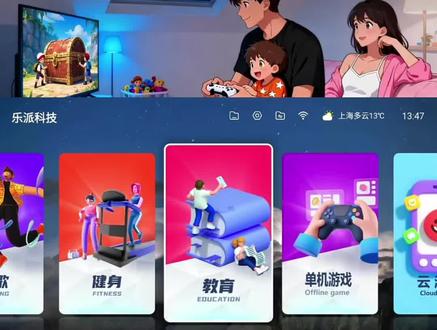 01:10查看AI文稿AI文稿
手柄如何连接啊?那么咱们收到货之后,拿下咱们的主机,把这个 usb 接收器插在咱们的主机第二个接口里面啊,插上好之后,咱们拿起手柄,如果手柄 啊这个灯在闪烁,咱们先把它关机,上面这波这个 type c 接口,对吧? type c 接口旁边的小圆钮就是这个开关机键。 好,我们先把它关机,同时按左上角的 l b 键,按小房子中间的这个最大的圆钮, home 键啊,同时按,然后手柄会震动,同时下面的指示灯会常亮,证明连接成功。 第二个手柄,同样的啊,同样的连接方式,按 l b 键,这个小房子中间的圆钮 home 键同时震动,灯常亮啊,代表连接成功。 它俩谁先连谁是主手柄啊?后连的是副手柄,它俩不分主副啊。 电池款呢就更加简单了,摁一下中间的 home 键,小红灯常亮,就代表连接成功。
36强强电玩🎮 00:42查看AI文稿AI文稿
每天一个手柄小技巧,今天教小伙伴如何用数据线来连接我们的鲲鹏二零, 很简单,你要用我们自带的这一个数据线,或者是你用自己的要带一个数据传输的数据线才可以来用。连接之前呢,我们把手柄的这一个模式 调节到接收器这边,就最左边,这边插上我们的手柄,另外一边插在我们电脑的 usb 口里面,这个时候呢手柄呢它会亮灯,这是充电状态,你要按一下 home 键, 手柄微微一震,这才是开启了有线连接,这就是边充电边可以来使用,学会了没?小伙伴?
34北通宇升专卖店 01:03查看AI文稿AI文稿
我们由小伙伴在连接我们电脑,升级完我们的固件以后,重新进入我们的北通游戏厅调节参数会发现会一直显示这个数据同步中, 可能等了半个小时,一个小时都还在同步中,不知道怎么回事,今天来教大家怎么解决啊。这个呢,实际上是因为我们只升级了我们的接收器的固件,我们需要再将我们的数据线连上我们的电脑,然后我们 连接我们的手柄,可以看到这个时候又弹出来了我们的这个手柄部件啊,看清楚这里现在是手柄了,我们点击更新 好了,这里我们就升级完成了,这个时候我们再看就可以正常的进入我们的调节页面了, 这个时候我们拔掉我们的数据线,可以看到也可以正常进入了。
120北通衡耀电玩专卖店 00:59查看AI文稿AI文稿
上期视频我们讲的是昆鹏四零御海白蓝牙来连接我们电脑,如果说你第二次连接连接不上怎么办?上面显示已配,对 对不对?它是我们连接不上我们的这一个手柄其实很简单,你就点这个地方把这个删除,把这两个名称都删除掉, 删除之后呢,你重新添加蓝牙,是不是出了这个名称点这样就连接好了。我给小伙伴讲一个小技巧,你平时不玩的时候用 bug 加币把手柄一关,上面呢?你看会显示这一个没有连接吗? 刷新一下看到怎么卡了,如何回联呢?回联的时候就不要按照我们上一个视频,就是你长按这一个 home 键三到五秒 回联,只需要按一下把这个灯按亮,你看就可以在回联上对不对,就才能来控制我们电脑了,学会了没?小伙伴们。
15北通宇升专卖店 01:30查看AI文稿AI文稿
奥加斯的这款游戏手柄如何去啊?连接电脑,如果你的是笔记本的话啊,右下角这个小三角区啊,然后点这个蓝牙 好,点开之后的话就会显示这个页面啊,好,显示这个页面之后的话,我们点击添加蓝牙设备啊,蓝牙好,他就会搜索,对不对? ok, 然后我们取下我们的这个游戏手柄啊,按住这个键 好,好,这里有三个键对不对?按中间这个键啊? 好,它会有旁码灯对不对?好,旁码灯亮出来之后的话,我们看到这个标志叫就看 l 对 不对? l 代表是左边的意思啊,然后点连接好,好,这个已经连接好了。 好,然后我们再点添加设备好,我们取下右手柄啊,好,也是按住这个圆点 好,这里有个跑马灯啊,点添加设备好,那么这里会显示,就看 r, r 是 代表右边的意思啊。 好,这样的话我们这个游戏手柄就已经连上电脑了啊。
126苹炫数码 01:13查看AI文稿AI文稿
啊,这期视频给大家讲一下如何连接手柄啊,那个有有一些包装里边会有这个接收器,但是这个我们不用啊,这个是呃,用电连电脑什么的时候可以用, 然后咱们主要是什么呢?用蓝牙的方式连接,首先我们用鼠标往下滑,这有一个蓝牙的图标,我们长按这个图标啊,长按这个图标之后,我们手柄这边有一个开关键,长按 让他底下闪烁,他就会搜索出来啊,搜索出来可用设备。这里我特别跟您说明一点,就是如果您这里边已经有一个这个 xbox, 这个也不要直接去连,一定是也要直接去搜索,让他搜索出来的去连。因为已经有的那个可能是我们在调试的时候是我们这边的手柄, 所以您点击之后是没法连的,只有当您搜索出来的这个是您手上拿的这个新的啊,是您新的,然后点击一下,然后与他配对 好,点击配对好,现在就连上了,这个灯常亮,就连上了啊,用这种方式连接手柄延时非常的低,而且非常的方便。 呃,然后假如您不想用了,这个是关机键,下次想用的时候只需要摁一下这个大的啊,摁一下它自动就会连上了,非常的非常的方便啊。
110一币通关游戏盒子 03:24查看AI文稿AI文稿
小伙伴们,今天我来教大家鲲鹏七零手柄如何映射玩我们的安卓手游。首先呢我们需要安装好我们的北通游戏厅的 app, 然后我们先将我们的手柄拨动到 app 档位,不是第二个蓝牙档位,是 app 档位。拨动以后我们开机,这里我们已经开的话,我们按一下 f n 键, 开启以后快闪状态,我们新增我们的外设,选择我们的坤坤七零,这个时候我们等待它自动配对连接,我们需要注意的是,如果没有搜索到我们的蓝牙,或者是 要手动配对一下的,我们可以长按这个 f 键五秒钟左右去强制配对,这里我们就已经连接好了。连接好以后我们点开我们的游戏, 我们点开我的游戏里面,这里激活状态是已经激活了,接下来我来教大家没有激活的小伙伴怎么去激活。首先呢我们手机上面需要先装好我们的北通游戏厅,然后我们这里确认好版本是最新的,这里我们先不管, 安装好最新以后,我们可以点开这个启动游戏,我的游戏这里就会显示一个激活状态,未激活, 然后现在我们来操作激活,我们用电脑打开我们的北通官网,这个网站链接可以在我们的公众号上面找到, 你可以自己输入一下。然后我们可以下载这个 pc 版,这个是含激活工具的,或者单独只下载一个映设激活的工具,这里我已经下载好了北通游戏厅,然后我们点开这个设置,这里就有一个映设激活,我们点开, 当我们打开以后,我们会看到下面需要安装这个我们已经安装了,然后打开我们的开发人员选项,接下来我来教大家我们打开设置,没有打开的我们点这个 鸿蒙 os 版本,点差不多点十下,这里就会显示处于开发者模式,然后我们翻到最下面系统和更新,这里就有开发人员选项, 然后我们翻到这个调试,这里我们需要打开 usb 调试,打开这个以后连接总弹出提示,这个也要打开,还有这个紧充电模式下允许 a、 d、 b 调试也打开,这个时候我们都打开了以后,我们插上我们的数据线连上电脑, 然后这里会显示一个连接方式,我们优先选择仅充电这里如果弹窗我们点击确定,然后我们可以看到这里已经显示激活了,我们点击开始激活, 这里就已经激活好了,这里还是弹窗的话,我们再点一下确定 好,我们可以看到这个激活状态已经变成了已激活,这个时候我们就可以启动我们的游戏进行玩了。
148北通衡耀电玩专卖店 04:56查看AI文稿AI文稿
手里拥有北通昆鹏七零的兄弟们,仔细看一下啊,我现在打开的这个 app 是 北通的手机游戏厅,点进来以后,这是北通昆鹏七零的所有功能菜单界面, 这个功能菜单界面和电脑上的北通游戏厅的菜单界面是一模一样的,界面里面拥有标准模式、 射击模式、赛车模式、动作模式,还有这种功能化面板的马力全开模式,如果你是套上其他功能面板,那么右边的这个马力全开就会变成你其他的名称。那么再看兄弟们,咱往下拉一拉, 这里有一个星闪的开启开关,跟电脑上一模一样。这里呢还有一个扳机模式的选择,酷猫七零呢,它是拥有 ai 自适应扳机的手柄, 可以把左扳机分别改为这六种扳机模式,右扳机呢也能分别改为这六种扳机模式,包括扳机的死区,也可以在手机 app 里面一键调一键调试。除了扳机之外呢,摇杆也一样,那么老哥们咱们点开摇杆,左摇杆的设置,右摇杆的设置, 甚至呢可以把左右摇杆设置成按键,把按键设置成摇杆。这里呢摇杆的曲线分为六种,跟电脑上是一模一样的,包括摇杆的输出数值,包括摇杆的中心死区和边缘死区,都在下方了,这里可以设置,我默认设置的是百分之十的中心死区 和一个百分之五的边缘死区,那么现在给它把死区都调成零。右摇杆,那么同样咱们把这个中心死区呢调成零,边缘死区也调成零。看到,哎, 改成零了。除了摇杆的设置之外呢,那么它还包含了这个震动的设置, 左握把的震动和右握把的震动分别有五种档,五种档次可调,甚至可以通过这个震动选项改为强震或者改成细腻震。这跟电脑上也是一模一样的。 除了之外啊,看啊,还有灯光的设置,脉冲灯光,就手柄两侧的灯条可以一键设置,跟电脑上一模一样,灯光的亮度,灯光的频率, 指示灯的指的 logo, 灯的设置可以改为常亮或者呼吸,包括指示灯的亮度,还有指示灯的颜色,可以一键选择,有意思啊,这跟电脑上也是一模一样的。 然后除了灯光之外,还有体感,可以把体感设置为左摇杆或者设置为按键,或者设置为鼠标,包括呢,这个体感的触发方式,体感的开启方式,然后呢,甚至把摇杆体感设置为月摇杆映设模式呢,可以任设为赛车的体感或者射击的体感,体感的灵敏度,包括 体感的补偿,腰杆死区,甚至体感的上下翻转,都是可以一键设置的,看了吧老哥们,包括他的按键,包括他的鼠标等等一系列吧,这都能设置,完全跟北通电脑游戏厅一模一样了。 除了这个体感之外,还有休眠时间一键设置,除了休眠时间,还有按键,所有按键红定义一键设置,哎,这个祖宗啊, 除了按键之外呢,老公再看啊,还有手柄的测试,一直意味着你可以校准摇杆或者校准扳机,包括去拨动,你看,我现在此时此刻正在拨动空蒙七零左摇杆,拨动空蒙七零右摇 杆,他的这个图式的图片呢,是可以根据手柄一起动起来的,包括按压 a 键,按压 x 键,按压 y 键,包括它的背键一系列的。然后呢,咱们看完了这个北通北通手机游戏厅的 app, 咱们把镜头切换到 北通电脑游戏厅里面去看一下,看看跟手机是不是一模一样的。 我现在已经把北通空蒙七零连到了电脑上的北通游戏厅里面来了,老哥们仔细看啊,你看跟刚才手机上的是不是一模一样的,包括首页的这些按键的测试, 摇杆的死区,摇杆的曲线,左右摇杆边缘死区、中心死区,扳机模式的一键切换, 右扳机、左扳机,扳机,死区,按键的红定义,按键的映射,对吧?拓展按键的映射,体感的各种功能都在这里头了。 震动的强度跟手机上一模一样。灯光的模式跟手机 app 也是一样的,对吧?脉冲灯啊,还有指示灯、 logo 灯之类的,包括鼠标的功能都在这里头了。还有这个休眠之类的,包括 尤其左边的标准模式,对吧?射击模式、赛车模式、动作模式,包括功能画面板的模式也都在里头了。而且呢,还有 pc 模式的预设,还有 n s 游戏机的游戏预设,也都在这里头了。所以 说,老哥们现在的北通不单单能在电脑上随意更改手柄的所有功能和所有参数,也能在手机上更改鲲鹏七零、鲲鹏四零、鲲鹏二零的所有功能和参数。
82轮圈电竞 01:17查看AI文稿AI文稿
今天给大家分享一下怎么用一台电脑两个手柄玩四 t 模式这个双人成型这个游戏。首先手柄买回来之后呢,我们把接收器安装到电脑上面,就可以 连接一下手柄,开机之后这个灯常亮,就说明了这手柄已经连接成功,然后打开电脑上的双人成型这款游戏,这款游戏要提前下好,下到四 t 我 的面还有加速器的,最好再开一下加速器, 现在这手柄已经控制着要选择这个离线游玩,我们把第二个手柄的接收器呀插在电脑上面, 把第二个手柄开机,两个手柄都选择这个 e 键。好,这样呢,一号手柄选择小梅,二号手柄选择 这样呢 我妹呢手柄连接成功之后呢,这个是控制前后左右方向键,然后呢这个呢是三百六十度, 可以控制视角,操作非常方便,这样就可以两个人一台电脑,两个手柄,两个人可以操作,非常简单,大家有不懂的可以问。
8944阿橘 03:00查看AI文稿AI文稿
今天录制一期一电模拟器连接手机手柄。方法,电脑端与手机端需要在同一个局域网内,首先打开电脑端的一电模拟器, 打开以后上方有个模拟模拟,下拉菜单中点击设置, 设置里边的控制点,高级,一定要把这个启动 u d p 控制器点上,完了点击设置, 点击设置弹出的服务器 a p, 此时咱们需要打开手机 a p p, 查看手机的 a p p, 打开 a p p 以后,点击手机上的三条横杠, 三条横杠设置里边有个 ip 地址,每一个人都不一样,我这里是幺九二点幺六八点一点四, 完了,服务器端口不用管,默认就完了。添加服务器,点击 ok, 点击 ok, 这样就设置完成。 点击模拟器,点击设置,点击控制完了玩家一,玩家二,玩家三,随便点击一个,以玩家一为例,完了点击掌机模式, 完了,设置好以后,有个有以 udp 开头的可以选择。 完了,此时拿出那个手机手柄,模拟完了,滑动一下,哎,中间跳动,证明连接成功,设置成功,点击 ok, 证明连接成功。双击添加文件,添加游戏,找到你下载的游戏包, 这里有一个选择文件,添加以后,双击可以启动游戏。
11老妖金


