mac如何使用midjourney
今天此刻,手把手教你注册妹子,妹子你需要通过 discord 聊天平台注册和使用,不多废话。第一步, 首先要进入 disco, 靠网站下载安装 app 应用,注意麦克电脑需要设置,填好隐私权限。第二步,进入 disco 的注册界面,点击 red disc 的选择注册,填写好邮箱地址,还有相对应的基本信息必须勾选确认,点击蓝色继续键。第三步,登录 disco 的账户, 用人类的智慧通过这个验证测试,进入 discord 界面。第四步,登录填写的邮箱,会收到一封 discord 的邮箱确认邮件,点击下面的 wifi 音乐确认。第五步, 登录美专利点 com 网站,点击三零零健,跳转到 disco 的应用平台,在人类就会通过这个测试进到了 disco 的对话 见面了。第六步,建立 disco 的个人服务器,点击左上角加号添加服务器,选择 creatime on, 建立个人服务器,输入一个你喜欢的服务器名字,点击 creative 建立服务器。第七步,添加魅声力机器人, 左上角找到迷之恩令小帆船图标,如果没有,请选择绿色查找图标,在搜索栏里输入迷之恩令,加入频道,在窗口右侧点击迷之恩令八二, 弹出对话窗,选择 rcrv, 添加服务器,选刚刚创建的服务器,点击蓝色继续键,人类智慧再用一次验证,通过我们一只 ni 八完成添加输入姨妈正确开始你的创意之旅吧!
粉丝15获赞123
相关视频
 06:16查看AI文稿AI文稿
接下来的几期视频,我会出一系列 mid jennie 的视频教程,来帮助大家从零到一,从什么都不懂到能够用文字生成自己想要的任何图片。 今天这期视频呢,主要是讲 discold 的下载、安装、注册,以及如何用 megerni 生成你的第一张图片。说到这,可能有一部分小伙伴已经开始蒙了,你不是说讲 megerni 的使用叫什么,怎么上来就安装 discolor 的呢?那这里我不得不跟大家解释一下 megerni 和 discolor 的关系了。 disco 的呢,它是一款移动通信的软件啊,类似于咱们的 qq 微信,它可以和好友私聊,也可以在频道里边和好多人聊天。类似于左边的这几个图标都是我的不同的频道。因为 mijenni 呢,他没有自己的 app, 所以他把作图的过程全都搭载在了 disco 的上面。那我们如果把 disco 的想象成微信,那 mijeni 呢,就是微信里边的一个群组, 不过这个群组的人数有点多,目前已经有一千两百多万的成员了。所以我们要使用 midi 之力这个群组,就需要下载 disco 的这个微信,只要咱们下载安装了 disco 的,再去加入 me journey 的这个群组,就可以使用 meat journey 了。那我跟大家聊完了 me journey 和 discount 的关系,咱们开始正式进入 discount 的下载环节。首先呢,咱们打开 discount 的官网, discount 点 com, 进入官网之后,咱们点击 download 进入下载页面。在这里咱们可以对用自己不同的终端来去下载你对应的版本儿, mic, linux, 安卓、 ios, windows 都可以点击下载。安装完成之后,咱们打开 discard, 进入到 discard 的登录界面, 如果咱们没有一个 discover 的账号,咱们点击注册,输入咱们的邮件用户名,密码,出生日期, 点击继续,这里需要进行一个真人认证,点击我是人类。 真人验证完成之后,咱们还需要进行一个手机号验证,左边这里选择咱们的国家,搜索中国加八六, 这里输入咱们的手机号进行验证。这里还需要进行一个真人验证,输入手机号收到的验证码, 这是咱们电话号码,验证已经通过了,再验证一下咱们的电子邮箱就可以了。点击继续,然后去登录咱们注册的邮箱去验证一下,打开咱们邮箱之后,咱们发现咱们收到了验证 disco 的电子邮件地址,咱们点击进入邮件,然后验证电子邮件地址,再来一次真人验证, 这里咱们的电子邮件已经验证通过,咱们返回咱们 discover 的发现咱们已经登录成功了,现在咱们就已经完成了 discourt 的下载安装注册。接下来咱们就加入这个 midi 的群组就可以了,点击加号, 点击已经有了邀请,加入服务器,点击这个没有邀请。然后咱们在这里搜索咱们的 me journey, me the journey 啊,或者说不用搜索,这里边第一个 就是啊回车这个带绿标的一千两百多万人的就是这个官方的 midi, 点击进去这个不用管,然后咱们点加入 midi, 还是需要验证一下咱们是人类, 这里我验证之后他还是没有通过我加入这个秘制专利群组吧,这其实就类似于这个微信 qq 他这个风控一样,就是说你刚注册的账号,你去加别人为好友,你去加别的群组,就是你可能会是那种营销号,那种打广告的账号嘛。 如果是这样的情况的话,咱们稍等十来分钟,再去加这个 midren 这个频道,呃,应该就可以通过了,咱们已经成功加入到 disco 的这个频道了。呃,这里咱们直接点跳过就可以了,不用管它, 然后咱们就可以用 meat journey 来生成咱们自己想要的图片儿了。那这里呢,我先给大家聊一下,就是咱们用 meat journey 去生成图片儿的时候,咱们其实使用的是 meat journey boat 这个机器人,它是什么作用呢?它是接收咱们给它的 指令,然后把这些指令再给到他的后台去给咱们生成图像。所以说咱们有多种方法去使用这个 boss。 第一种呢就是咱们直接在左边这个群组里边,咱们找到他的子群组,也就是说频道里边找到他的子频道,咱们找这个牛逼意思啊,牛逼意思就是新手的频道,比如说咱们现在选择了这个二十九号房间,咱们在这里对话框里边输入一个斜杠,英文状态下的斜杠, 然后输入 imagine, 选择一下,咱们输入一个 boy, 这里他会给咱们一个提示,说咱们需要接受这个 me jenny 的它的一个条款,咱们才可以使用这个指令。咱们点击 accept, 这里咱们可以发现咱们的指令已经发送成功了,咱们可以看到咱们的图片正在生成,百分之零, 百分之三十一,百分之六十二,咱们图片生成成功了,但是他在哪呢?他在最下面,在这里这里呢,我是不建议咱们大家去这个迷之旅他这个公共频道去做 图的,因为呢他这个房每一个房间里边他都有好多人在做图,咱们自己做的图就一会可能就刷下去了,因为现在我在做这期视频的时候,他不是一个高峰期啊,就你比如在晚上八九点钟去使用的时候,你可能一秒钟就一条指令就发出去了,咱们就很难找到自己生成的图片了。 呃,现在给大家介绍第二种方法,在这个 newbeas 这个子频道里边,咱们再创建一个子子频道啊,咱们点击这个右上角这个井号,这有个出现一个子区,咱们点击点击创建啊这个新子区名称,咱们给它输入一个 noodles, 然后这个随便输入一个,一点回车,咱们现在可以发现这里有一个咱们自己的子区了。在左边可以看到这是牛逼寺里边的更小一个子子区。奴豆子,这时候咱们可以在这里创建指令,也是同样的输入斜杠引麦真,然后 boy, 这样的话咱们使用起来是比较方便的。但是这种方法也不是我最建议大家去使用的方法啊,我最建议的方法是咱们自己创建一个频道,然后把 把这个机器人拉进来,其实这就相当于微信的一个群组,群组里边有一个这个机器人,但是呢咱们可以自己创建一个群组,把他这个机器人拉到咱们自己的这个群里边,然后这个群里面呢,他只有咱们自己使用,咱们也可以在这个群里边创建分类啊,咱们点击加号,添加服务器,点击亲自创建 啊,这个仅供我和我的朋友使用就可以,这里我直接把后边删了,就只留 noodles。 咱们创建,创建成功之后呢,咱们可以去 megeri 的频道,把 megeri 的 bot 拉进来啊,点击 megeri, 它这个机器人在哪找呢?这就有它,每一个频道里边都有啊,每一个子频道里边都有,看到没有 啊?咱们左键点击,点击添加至服务器,选择一个咱们刚才创建的这个服务器,点击继续点击授权,这里还要进行一个真人验证, 验证成功,验证成功之后,咱们回到咱们刚才自己创建的频道,可以发现这里已经有咱们拉进来的机器人了。在这里咱们还是可以输入杠 magic 去生成咱们的图片,然后在这里呢,咱们可以再创建不同的子频道,咱们点击这个加号啊,输入油画男孩创建频道,然后咱们再输入油画女孩,再输入油画风景, 这样的话咱们就可以在不同的子频道去生成咱们自己的图片了,那以后咱们要找以前做过的图的时候也就方便很多。好的,今天这个教。
2.3万未来绘画·AI绘画大师 03:27查看AI文稿AI文稿
最近有同学反馈,在麦克电脑上去部署 stupid defusion 会遇到各种各样的问题,那么今天教大家一个新的在云端去使用 stupid defusion 的方法。首先打开星胶云这个网站,这个网址推荐给大家, 也可以打开评论区的专属链接。打开这个网站之后,如果没有用户,可以点击右上角的登录,在这里输入自己的手机号并且获取验证码,就可以自动的注册并且登录我这里,因为已经注册过了,所以就不重复注册了。点击获取验证码,你需要验证一下, 输入验证码,并且点击登录, ok, 登录好之后,我们再回到刚才的这个首页里边,然后点击价格,下面在产品类型这一栏里有两个选项,一个是标准产品,一个是定制产品,同学们可以直接点击定制产品, 然后在右箭头点击一直滑到最后一页,可以找到我自己的这个专属链接,去 sir 去设设计。这里的计费方式可以选择计时,也可以选择包天包月,同学们根据自己的需求选择不同的计费方式, 然后可以点击立即购买电脑的配置,在这里都已经配置好了,这里面基本上什么都可以不用选,只需要判断一下计费方式就可以, 然后点击确认添加或者立即充值就可以了。如果你已经购买了产品之后,然后再点击上面的下载按钮,可以根据自己的电脑系统去选择不同端的下载,支持 windows, mac 以及移动端的下载。 我的电脑是麦克电脑,所以我点击麦克,稍等他一会把它下载完成,下载好之后把它安装到本地, ok, 然后打开这个客户端,这里应该需要再登录一下,登录好之后记得在顶 华北三把它切换为华南四。如果你已经购买,那这里边会显示到你已经购买的那个套餐,点击开机就可以使用了。如果没有购买,可以点击新建云桌面, 同样也是在这里切换为定制产品,往下滑,滑到最底部可以找到我自己的曲 sir 的一个套餐,当然你也可以选择别人的套餐,点击立即添加, ok, 这个就是了。然后点击开机,稍等一分钟,启动好之后点击进入桌面, ok, 这样的话就可以来到我的专属桌面了。这里已经把 stability fusion 的软件给大家装好了,可以点击左边的 s d 启动器,双击它就可以一键启动。 点击一键启动,这里需要再等个一两分钟, ok, 启 启动好之后,它就会自动打开 steamboat photo 上的界面了。这里已经给大家预装好了一些基础模型和一些 lord 模型,同学们可以根据自己的需求去选用,同时你也可以根据自己的需要去下载不同的模型。下面的 ctrl 插件也给大家预装好了, 同学们也可以根据自己的需要去预装一些捞软模型或者基础模型。我把快捷方式也给放到这里了,点开这个文件夹,可以直接把下载好的基础模型拖到这个文件夹里就可以使用了。 同时你也可以点击上面的箭头,可以取消全屏,开启双屏等等一些设置。如果你已经用完之后呢,记得回到自己的桌面,然后点击右上角这个关机键,然后把它关机,这样的话他可以停止计费,点击确认, ok, 这样的话这台设备就已经关机了,如果再去使用的话,可以继续点击开机,就可以继续使用了。同时左上角你可以在这里改一下自己的名字, ok, 那这就是另外一种云端使用。
121曲sir 00:44查看AI文稿AI文稿
用 megernie 生成三十图,先给大家上个结论,需要电图加特定提示词,点个关注,我们往下看。 打开 major 尼界面,点这里上传一张图像。或者也可以直接把你准备好的三十图拖进 m j 的界面里,按下回车键, 在下方执行的骂阵指令,把图像的链接直接拖入 pop 框里,然后按空格键,将这串三视图的咒语加进去, x 的位置可以替换成你想要生成的主体,按下回车键,发送, 这样一套三视图就做好了。把这样品质的三视图丢给你的建模师去抄作业,这工作效率不就上来了,你学会了吗?完整提示词在粉丝群领取,关注我,每天学点有用的知识!
351水煮鲁班 01:05查看AI文稿AI文稿
不要在这个里面生成图片了,非常的麻烦,根本找不到你的图片,一分钟我来教会你怎么样建立自己的个人服务器。首先点击这边的一个加号,我们找到亲自创建, 选择第一个啊,然后点击确定,这个时候我们可以添加一个名称,以及我的一个头像,点击创建,这样我们一个服务器就已经创建完成了,但是怎么使用呢?我们回到这个小帆船,我们点击这边的一个显示成员名单, 找到这个小帆船,直接点击他添加这服务器,选择我们自己的一个服务器,比如说我刚刚这个服务器,点击继续,这个时候我们点击授权,他就可以在这个服务器里面直接使用了,但是我们要记得要验证一下, 显示已授权就代表已经完成了,然后点击插,然后我们回到我们刚刚的服务器,在这个里面我们直接按着斜杠就可以编辑我们的内容了,你学会了吗?
307傲天撩设计 01:55查看AI文稿AI文稿
journey prefer action z 这命令怎么用?每次需要输入和记录大量参数和指令,是不是让你很烦?今天我给大家介绍一个命令, prefer action z 就可以设置偏好参数。在输入框中输入 prefer action z s, 然后输入你自定义的参数名称。 例如,我们可以创建一个名为赞迪克尔的参数,然后点击上方的伴用,输入提示词编号后,按 inter 发送, 系统会返回参数,添加成功的消息。按照这个方法,我们可以继续添加一个插画风格参数,我们将其命名为 j c, 并填入提示词,按 enter。 现在我们一共有两个自定义参数,我们来试试吧。 在输入框中输入页面 dream, 然后输入要生成的内容,一个在雨中奔跑的快递员,然后输入空格,输入 send the color, 空格输入 jc and inter, 发送, 系统会默认填充我们设置好的内容,等待出读即可。 如果要删除自定义参数,输入 forever options is, 选择名称,直接按 enter 即可,系统会把 返回参数删除成功的消息,你学会了吗?
93标记狮设计协作 01:05查看AI文稿AI文稿
美之尔内又有又出重磅福利了,以后小伙伴们再也不用各种找渠道充值了!美之尔内接入了支付宝支付,三十秒就可以搞定。 打开 mid journey, 在对话框中输入斜杠 self scribe 跳出的内容,点击这个管理自己的账户按钮,直接进入 mid journey 官网的管理订阅界面。 至于这里是选择年支付还是月支付,就看小伙伴的实力和具体需求了。这里四种订阅金额所享受的权益就不再具体阐述了,不了解的小伙伴可以购买我橱窗中的课程都有详细说明。 好,我们来具体订阅一下。随机选个三十刀,点击这里的 subscribe, 就直接进入了这个界面。看到这里新出的这个支付宝选择项, 按照他所填写的内容一步步填写好,点击订阅就直接可以跳转到支付的界面了,是不是超级简单和方便,小伙伴们赶紧去试试吧!关注我,带你学习更多 ai 知识!
243摄影师丛来 01:25查看AI文稿AI文稿
这个视频将给你介绍怎么提声明,争力稳定性总是说明争力不可控的,兄弟们一定要看下这期的内容,自从出了五点二版本之后,可控性真的强了很多。之前我们也介绍过 unsit face 直接换脸,不过还是会有整体画面不协调的情况。 打铁还需自身硬,学会自己出图才是王道,赶紧点赞收藏,干货马上奉上!想要增强图像的稳定性,其实很简单,只需要三步。首先就是要给他一个名分, 我们先在名字那里随机生成一个人物,然后把这个图像拖进输入框,关于提示词部分,可以这样写,这是我女朋友,他的名字叫任性,四张图片里不同动作的同一个人。 第二步,获取这张图像的信,丢进这张图,点击信封图标,这样你就能收到 mc 给你发来的 cd 了,然后把它粘贴在提示词后面。我们先来试一下这样生成的 效果。这里插一嘴,很多想要感受 i 绘画的小伙伴们因为命争类高昂的会员费不得不遗憾离场。加我粉丝,让你感受一下什么叫拼车的快乐,不但降低了使用成本,还能和一群小伙伴一起交流学习,简直不要太香。让我们来看看结果,图像内容已经有了改变,你们觉得像不像呢? 第三步,重复上述的操作,更新提示词。你可以在提示词中加上不同的场景、服装以及动作等等,人物的面部基本就不会变了。那试一试,女超人的身份真的藏不住了,你学会了吗?关注我,每天学点有用的知识。
983水煮鲁班 02:00查看AI文稿AI文稿
之前用米之内给老表做了张产品的海报,很多小伙伴还是对 mj 里那些繁琐的后缀焊电图的流程不清楚,这个视频就给你一次讲个明白,闲言少叙,赶紧点赞收藏,干货立马放上! 开始之前先用斜杠加 sit 指令,进入设置界面,把出图模式改为最新的五点二。首先,所以后最终最常用的就是它的指令,这是用来调整图像的宽高比,比如这样图像的宽汉高的比例就是三比五,如果不添加这个指令,系统会默认给出一比一的方图。 然后就是杠杠 s, 也就是 style 风格值的设定区间范围是零至一千,风格值越小,系统就会越遵从你的提示词指令,反之,数值越大,系统给出的图像就越具有益处性。接下来是 q 指令, to 可以影响这张图的质量,区间范围是零至二,这张的 q 是零点五,这张是二,区别还是挺明显 的吧。接下来就是讲电图了,可以在这里点击上传,或者直接把图像拖进来,按回车键发送,在下面执行姨妈证指令,把这张图直接往 pop 里面拖,这样图像的链接就进来了。然后在后面加上这张图对应的描述,也就是你希望画面所呈现的样子, 这就是最基本的电图操作。为了提高深层图像害原图的相似度,这里我们可以用到 iw 指令, iw 的区间范围是零之二。 这里插一嘴,如果你希望在 ai 绘画领域有所深更,或者想通过 ai 绘画拿到一些结果,加我粉丝,我将为感兴趣的小伙伴提供系统画的课程,同时还能帮你找到 mj 一起拼车的伙伴, ai 终将改变我们未来的工作方式,就让我来带你步入这个未来。 言归正传,还有一种提高图像稳定性的方法是添加图像的 seed, 顾名思义就是让系统根据之前生成图像的模型,再给你出一张 修建图像,选择添加反应,在里面找到信封图标,然后在界面的右上角就能看到 mizeni 发来的私信,在这里把图像的 t 复制下来,在提示时的最后输入杠杠 s 空格,加上这串数字即可。 以上就是没整理关于电图所需要知道的一些基本操作,学会了就赶紧去试试吧!关注我,每天学点有用的知识!
1496水煮鲁班 00:54查看AI文稿AI文稿
发现了一个好东西,能让 ai 绘画,指哪打哪,完全可控。这相当于是给 meet jenny 准备的辅助提示词工具打圈。说实话,谁都不是专家,怎么写 meet jenny 的提示咒语太难了,反正我之前都是参考别人的描述来,但最终深沉的图虽然看起来挺好,但是风格根本无法控制。 我想核心问题还是出在咒语使用上了,因为他压根就没有按照我真实的想法来。开发者真可以搞的这个咒语大全,我发现他涵盖了十四类咒语构成元素。比如说,我想画一个站在金字塔前的兵马俑,通过这个列表里面的各种约束条件,他的画面是完全可控的, 完全可以根据你自己的想法来选择相应的指令。并且他全部翻译成中文了,而且进行了归类。把所有的提示词全部选完以后,你可以 点击复制好,我们回到 me, 直接在这个输入框中把真正由我的想法来定义的咒语粘贴进去。好,接着就等待 ai 来自动生成。可以看到生成的四张图,它的风格是一致的,并且非常有故事感,因为它是由我定义的。
9664赛文乔伊 05:38查看AI文稿AI文稿
今天要教大家 mac 电脑如何简单不动脑的安装 sd。 hello, 大家好,我是摄影师幻,因为我觉得它只是一个软件,大家就像平时的 a p p 一样,点一下用它就行了, 如果安装真的实在是太麻烦的话,会给人造成很大的困扰,所以说我会以尽可能简单的方式来讲述这个方法。我们来讲一下麦克的配置, mac 的系统版本不低于十二点零,硬件配置不低于二零一八年,其实有一个直接的估算方法是 m 一,芯片也很慢,我是 m 一,然后是这个配置的,我出图如果质量稍好的话需要一分半,所以说如果你是 mac 的话,建议直接上 m 二,或者是更高,但 但是它最适配的其实还是英伟达的那个显卡,解析能力确实是不一样的。然后麦克上还要留三十 gb 以上的存储空间, 因为安装包已经很大了,他还有很多的大模型,那么下面我们就开始安装,就是无脑,跟着我这些步骤做就行了。 第一步,下载拍粉,你可以就是复制我这个网站,然后打开网址去下载,也可以直接存我百度云里面的安装包,直接下载过来,把它安装掉。我们到这个下载界面,当老的下载 icos, 然后这边是稳定版,这边是最新版,我们要下什么后缀的呢?都是三点一零点什么什么,比如说点一,三点一二啊,这种东西一定要是三点一零开头的才好和我们的后面的包装适配。然后我们总体是要下稳定 版的,我们就来看三点一零,没有文件就不下,没有文件就不下这个三点一,零点一他有文件,那我们就下载,然后就下载好了文件,继续继续继续同意安装, 输入一下开机密码,安装软件好, 然后这里就安装好了。第二步是打开终端,在里面输入这一串字符, 去启动台里面有一个其他,然后找到我们的终端打开,然后我们输入,然后回车一下,它会出现你的 passion, 是三点一零点一这个 版本,那就证明你的拍摄安装成功了。第三步是复制这个网址去下载这个 canda, 或者是用我这个 canda 的安装包安装, ctrl v, 然后我们点击这个免费下载, 我们是 mac 的,然后根据芯片选择五十 m 一,我就选择这个 允许下载好了之后我们双击允许,继续 继续继续继续。同意安装, 然后它会自动跳出来它的网站,正在等待中, 等一会这个也不用管,擦掉就行。这个是第四步,把它放在终端里,他可以创建虚拟环境,无所谓,复制就行。然后再次打开终端,在我们的终端里输入这个, 然后回车,他就会自动加载,然后他会一个回归你这个 macbook 的嗯式作为结尾,这都显示他做好了。第五步,我们就是复制这个网站,然后到网页中打开,从这个 cod 里面直接下这个包, 把它打开,随便点击一个文件,右键显示简介,把它这个位置复制下来。第五步,在经历这个之后,需要把 cd 加上路径回车一下, 这时候我们打开终端 c d 空格,把我们的路径复制下来回车。 如果没有录进来的小伙伴,可以点开访达,然后显示这一栏,点击显示录进来,因为我已经显示了,所以他现在是隐藏显示,显示录进来,这就会有。 第六步是输入这一串文词,不用管它是什么,输就行了,之后我们就开始运行依赖 ctrl v 回车, 他就会开始安装,然后他最终会以一个回归原始的方式结束,然后就可以把它擦掉了。第七步是把这一串 文字复制过去,然后我们再在这个文件夹里到在 sd 的这一层啊,右键在终端中打开,然后我们输入一句话, 回车,第一次安装的话,他可能时间比较久,大家需要耐心等待一下啊。然后呢,我们就看到了希望的曙光,这就会出现一个网址,我们把它复制下来, ctrl c ctrl v 粘贴一下啊,这样子的话他就安装成功了,但是你现在没有加任何的大模型,所以他很难生成。接下一期我们就教大家如何安装大模型制作不易,希望大家点赞收藏加关注,我们下期再见!
1906AI摄影师幻 02:35查看AI文稿AI文稿
同样是 ai 绘图软件,一九年和 stable defection 究竟有什么区别?作为星球小白啊,究竟该如何选择?我群里啊,经常有人问我这个问题。这段视频啊,给大家讲明白。关于这两者的区别, 我给大家整理了一张图,可以先点赞收藏起来。第一点,关于上手难度。门槛米九米啊是一个在线服,可以通过文本来生成令人惊叹的 ai 图像。这和 stable defision 啊在功能上啊相似。但 stable defision 是一个开源软件, 可以部署在自己的电脑或者云服务上,还需要安装想要的模型才能使用。上手难度啊,会比米九两高不少。具体如何使用,可以看我之前的视频。第二点, 生成优质图像的难易程度。你就你以生成细节丰富的艺术图像而听称生成好的图片啊,不需要太多努力。但是啊, stable defusion 用户需要 更多的去投入到构建好其实词,尝试不同的模型才能生成啊类似质量的图像。第三点,图像定制化。在 step 的标准中,有更多的方式啊来定制图像,比如更改图像的大小, 确定生成图像的数量、种子值、采样器等等。但米酒里的选项啊,就比较少。第四点,制作自己的模型。 skybox 最大的吸引力啊,就是可以制作自己的模型。有一句行话叫炼丹,你可以给自己的产品、人物、建筑、设计等等进行针对性训练,从而复刻出自己想要的效果。但是啊,你无法使用米哲理来进行这样的操作,生成图像全靠运气。第五点,价格。 stable。 减肥者完全免费。但是啊,使用米灸米至少每个月要支付十美元。最后一点也是最重要的一点,如果你用 ai 绘图啊,是商业 目的,一定要注意版权风险。许多人不知道米九,你生成的图像啊,取决于你的付费级别。如果你不是付费用户,则一无所有。如果你支付更多费用,则拥有更多的权利。而且,米九,你可以在未经你同意的情况下使用你的图像。相比之下, stable 飞省不会对你生成的图像拥有任何的权利。 你可以分发,也可以进一步去训练模型,甚至啊,可以出色模型。但是在使用新的模型时啊,请务必阅读,使用调盘。最后啊,讲一讲作为新手啊,该如何做选择。如果你很忙,没有时间折腾和学习模型,想要的是开箱即用的 ai 图像解决方案,也不介意付费,可以选择你,只有你。 如果啊,你想要更多的控制你的图像,需要图像编辑功能。而且啊,你又善于学习,精通技术,也不想付钱,那么 stable 的 fashion 就适合你。如果你也对 ai 绘画感兴趣,可以加入我的 ai 绘画群,一起学习交流。关注我,一起学习新知识。
2129艾克ai分享 01:05查看AI文稿AI文稿
使用麦德州 ner 的兄弟们最近应该都发现很多人在用这个绿色的小帆船,这个叫做 niger ground。 那么具体怎么使用呢?首先你可以在麦德州 nerve 的 settings 里面修改为 niger 五,也可以把 niger girl nerve 的机器人拉进你自己的频道。方法很简单,只需要在服务器输入 nigi, 然后加入 niger ground, 在右侧把 nig 机器人拉进你自己的服务器,就可以开始使用了。如果开始之前记得在 cit 里面切换为 ng 五,以及 ng 独有的一个猜随 style 模式。接下来我们试试同样的电图,同样的描述词, ng 五与梅德州那儿为五点一有什么区别?好,那么稍等一下下,我来输入一下指令看下对比。 可以看到 e g 五对于这种动漫卡通的风格可以说是吊打威武。 d a e 感兴趣的小伙伴赶快去试试吧。对了,还没有麦德争的账号的兄弟们可以看一下评论区。
386梦想家Hyuk丨UI设计 01:03查看AI文稿AI文稿
如何在国内不用魔法使用原版 mit jerry? 来到 ai 创作精灵这个网站注册一个账号,登录后我们点击左侧菜单的 mg 作图,就能直接使用原版的 mr jerry。 只不过这个网站在交互上做了优化 disco 的那种对话的形式,而是提供了可视化的操作台来方便使用,可以在画面描述的位置直接写上全部的 proc 信息。重点是支持中文输入,避免了额外去找个翻译翻成英文的步骤生成结果直接切成了四张图, 需要再点一次优来切成单图就可以直接选择下载,下载的时候是支持对结果图做四倍的高清化处理和抠图处理,要搞壁纸或者做设计元素就很方便。更厉害的是能把位图变成使量图,这个使量图是多图层的 微,下载下来后可以在 adobe ai 里直接去编辑图层,这把 mid jenny 的实用性带到了一个新的高度。还有三千多个超棒的图片风格咒语可以直接选择使用,很容易就做出优质的图片结果。电图操作也很方便,直接传 参考图使用就行了,不需要传完后还得把链接复制到 proct 里面去参考相似度,这个参数就是你的专利的图片权重参数,可以滑动来完成实现相似度的调整。最关键的是不限量做图的价格不到官方的一半,还有免费试用额度,体验值简直拉满!
614小智话不多 01:12查看AI文稿AI文稿
没准你他又来了新功能,先看一下无限平移扩展,可以做全景图,看看上面这个我用,没准你没有添加任何其他 a 软件 做的漫画市集全景图,他可以这样一直无限的扩展下去哦。想不到现在这么简单方便就可以做自己的亲密上河图啦!这个仅仅是使用 majordi 的新功能无限扩展完成的哦,那现在用三十秒钟演示给你看如何操作。 首先我们来到 majorni, 在 ct 四面板里面选择五点二新的版本,输入一个简单的关键字,市集给他一个比例,十六比九横幅,他就给到了我们四幅图,我们从中选择一个,我选择了 u 三, 放大之后看看下面是不是多了一排这样的按钮,这个就是他的无线扩展平移功能,可以向左,可以向右,还可以向上,还可以向下,那我来选择向右扩展。很快他就 给到了我们向右扩展的图片,从中选择一个,还可以依次这样一直选择向右或者向左扩展,那我就这样一直扩展扩展,扩展几番之后得到了这样的图片。最后让我们来看一下 major 里生成的 全景图片怎么样,是不是超厉害,快点去试一下吧!这个功能真的非常好用,看我哦,每天分享 aa 前沿小技巧!
271AI画画的牛掰掰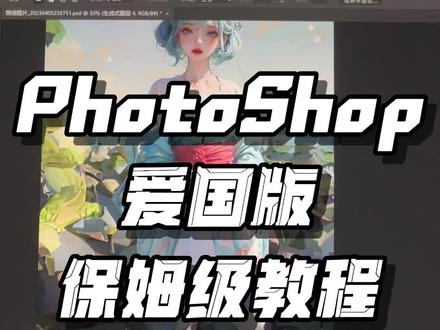 01:46查看AI文稿AI文稿
今天我们来解锁爱国版。首先第一步非常关键,我们先要关闭退出 ps 和 creatyclub 程序。首先我们来关闭这个 photoshop。 其次我们需要把这一个软件也一并的关掉,点击这个左上角的三条杠,然后点击文件,点击退出退出。第二步我们打开爱国版 补丁文件夹,点击这个程序,然后点击搜索按钮,软件会搜索出所有 ps 版本。这里只需要勾选 bed 版本就可以了。这里只需点击 bed 版本的 focus 效果就可以了。然后在这里点击 patch。 点击完成之后,很快就可以处理完了。这样我们爱博版就已经好了。我们重新打开 ctrl 的 应用程序。打开完了之后,我们依旧点击左侧的 get 应用测试,在这里的看,再看的话这里已经是最新的了,就没有显示最后剩余只有七天了。那这样的情况之下,我们的爱国版就已经注册成功了。由于一步比较关键,在这个文件下方菜单里面点击首选项,首选项里面在设置里面 把这两个按钮给关掉。同时在应用程序里面把这个自动更新也保持在关闭状态。我们可以验证一下。点击打开。然后我们现在看一下这个右上角,这已经没有,只有七天试用的时间了。这样我们就完美的破解完成了。 咱们赶上来测试一下。我们导入张图片,我们对画布进行两边填充。我们选择图片,我们点击点击这个按钮进行反选。我们点击创意填充,等待加载完毕哦。甚至是填充,真是太完美了。给你出了三种模式,连画风风格都一模一样,真是太酷了。我们再来试试人物的下半身,看他能实现什么样的表现。同样给了我们三个选项, 哎,每一张都可以。手的细节还有点伤的错误,我们在手势上面再重新生成一下,看他能不能解决。 看来手的处理啊,还不是特别的完美。后期估计到正式版的时候可能会加强,但是已经用这样的功能,已经可以无限的进行图片的延伸,真的是不可思议啊。爱国版的文件包我已经打包好了,评论区留言教程,关注我免费领取!
17AI星队长 00:38查看AI文稿AI文稿
没整理新手入门指南来了!这个视频教会你怎么把没整理的界面切换成中文,英文不好的你还不点赞收藏,你早晚用得到。打开没整理界面,找到左下角的小齿轮,在最左侧这一栏找到了一个外置按钮,点击去之后滑到最下面就能找到这个中文按钮,点击之后就切换完成了。 除了没真理的界面, disco 上其他频道的页面也都变成中文了,不过这些英文指令的用法是无法变成中文的。好学的小伙伴们可以一步到我主页去看一下这篇的内容,里面对各种指令的作用和用法做了详细的介绍,学会了就赶紧去试试吧!有疑问的小伙伴们欢迎在下面留言。
350水煮鲁班 02:27查看AI文稿AI文稿
这里介绍一下怎么用这个 meet jenny 来生成这种 a p p 的界面。这是一个水果的 a p p, 这边还有地图的 a p p, 都是利用这个 meet jenny 来生成的。现在来介绍一下它这个关键词, 设计一个 a p p 的界面。关于什么的 a p p。 关于水果配送的 a p p。 然后我们如果需要白色背景的话,可以写一下白色背景 按钮,也可以写一下绿色的按钮,这样的话他就可以开始设 记这个 a p p 了。把 image 命令输入,现在它就生成了 a p p。 可以发现他这个第一张还不错,第三张也可以, 我们可以把第三张给他。嗯,生成一张高清图。因为这个绿色比较少见,我们可以把这一段关键词呢,给他再修改一下, 把这个绿色给它去掉, 就剩下白色背景就可以。 我们让他从 重新去生成一下图片,这个 a p p 界面的话,就生成了第二张,第四张都不错,可以把它们生成高清图。 这个关于水果的 a p p 界面呢,就通过这个 met jenny 设计好了。 如果觉得哪里要修改的话,可以把这一段关键词复制到这里来继续修改。如果这个英文不好改的话,可以在这里打上中文,翻译好之后再复制粘贴到 mid journey 上。
0豆飞侠 01:29查看AI文稿AI文稿
很多人使用 meginny 的第一步就错了,大家都知道 meginny d 五版本已经发布,但是很多人都不知道怎么使用,而且许多基础设置也没有调整,导致使用效果不理想。今天我们详细说一下 meginny 使用前的基础设置。 首先打开 megini 后,我们在对话框输入斜杠 citis 命令,这是基于对整个 megini 使用的一些基础设置。我们看到 megini 回复了一系列设置选项,我们逐一对这些选项进行说明,再根据我们的需求进行设置。第一排和第二排都是关于 megini 的版本与模型的选择, 正常使用,我们直接选择 megeny v 五的版本,这也是当前 megeny 的最高版本。当然,如果你的需求是侧重于动漫和二次元风格,那你也可以选择 mege 的版本,这是由 megeny 和 合作推出的一款针对型的版本。第三排是关于输出质量的选择,正常情况下建议选择第二个基础质量,如果你选择第三项高质量,他会消耗双倍的成本。第四排是风格化程度的选项, 这个可以根据自己的需求任意选择。第五排重点考虑的是最后两个选项,有兔子图标的是 face 模式,也就是快速输出,有乌龟图标的相反就是普通的输出速度。最后 附上设置卡的中文翻译,可以对照使用。好了,这期就到这里,下期我们聊聊如何通过指令实现对 megenic 的精准控制。
351杰克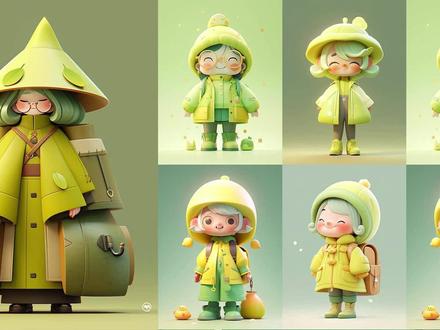 02:54查看AI文稿AI文稿
大家好,今天主要是想来跟大家分享一下,如何用米的啫喱来生成类似于泡芙玛特的那种 ip 盲盒。 那要做盲盒的话,咱们应该对盲盒有一些基本的了解,其实盲盒就是咱们经常在市面上看见的各种各样的玩偶啊,或者手办等。那他最初呢叫做 minifigures, 那后来他也被叫做 blind box, 那盲盒这种风格呢,其实就是一种比较卡哇伊,比较可爱的风格,他在日本是被叫做这个铅笔,就是意思是 q 版的意思。 那比如我们要做一些这个玩偶的模型或什么的,做好之后要进行渲染,渲染的话咱们要通过这个三 d 啊,或者 csd 进行这种 oc 渲染,等把它这个模型给输出出来,咱们再进行制作。 那如果你制作的话,就是需要一些材料,那这种材料呢,就是一般用的是树脂呀,或者是聚氯乙烯呀, 是黏土毛绒等材质来进行制作的。那现在目前市面上大家都比较熟悉的啊,蒙口品牌有泡普玛特或者皮克斯,或者是迪士尼等。 当然这种盲盒的设计呢,很多公司也有与一些艺术家的合作,嗯,大家也可以去自行搜索一下艺术家的名字有哪些。 那其实经过这些了解呢,咱们基本就是可以罗列出一些关键词,那一共罗列出这么多的关键词,那在后面的关键词的描述中呢,就可以把这些词都给应用进去。 好的,现在咱们先举个例子来实操一下,比如这里边主题,我写一个超级可爱的小女孩,然后我衣服呢是穿着一个黄色的衣服,戴着一个帽子,然后再有一个干净的背景,然后再,嗯,然后 再把咱们刚刚总结的一些关键词,比如说这个材材料的材质啊,母型的渲染这些字给加进去,然后再加上一些照明的词和和那个全身沟通这个词, 咱们来进行出图看看。那在出图之前呢,大家一定要先把这个模式给设置好,一般情况下都会选择在你几版本五的这个模式下,选择 expressive style 这个风格,大家不要选错了。 好的,现在咱们把刚刚的这些关键词给输入进去,好图已经出来了,如果你对出的图片不太满意的话,那你也可以找自己喜欢的图来垫一下, 那比如我想要在画面中出现这样的元素和色彩,那我就把这张图给上传到服务器中,然后在提示字中加入这个图的网址,那就会生成下面这个带有这个元素和色彩的图。 其实电图生成结果是这样的,我也是没想到,那其实除了电图,你也可以对这些关键词进行进一步的调整和润色。 下面这几张图呢,就是我把刚刚的那些关键词进行了进一步的丰富和润色,生成出来的一些图像,那大家可以参考一下。好的,以上就是如何利用迷的这里来生成 ip 盲盒的方法,如果对你有帮助的话,不要忘记一键三连,谢谢观看。
43圈与森 02:04查看AI文稿AI文稿
电商模特真的要面临失业了,只要两分钟啊, ai 就可以搞定一张模特大片,而且可以做到固定人物形象。现在呢,就带大家摘节,使用最容易上手的 ai 绘画,面对着你如何生成模特,如何给模特定义拍摄场景, 又如何给模特换服装,实操教程相当有用,建议收藏。如果你是电商老板,那建议你反复观看本节课呢,包教包会。首先,第一步,我们先认成一个模特的正面照,其实是这样子的,微笑,黑色的短发,中毒女孩,圆脸尖下巴,十八岁,穿白色格式衬衫,半身照,浅灰色背景,正面照,写实实景摄影 后缀呢,我们给到二比三以及 v 五点一,我们从深层的作品里呢,选择一个满意的模特照片,提醒一下这僵尸模特的固定形象。 第二步,那也是最重要的一步,我们在浏览器中打开这个链接,在天空框里选择要使用的服务器来添加,然后 确认授权。这里呢,需要验证一下我们是不是机器人,我们选择真人,这时候呢,回到美丽真人一个人的服务器,我们在右边栏目里就可以看到 inside facework 机器人,也就是换脸机器人。 第三步,我们生成一组模特摆拍的场景,题词如下,身高一米七的女模特,穿着夏装连衣裙,摆拍全身,像在咖啡店正视图中景环境装参数呢,我们给到二比三 s 五零零一级 v 五点一, 得到的结果都相当不错啊,我们选择其中一个啊,我们可以看到光线,梦幻场景都是非常一流的,那我们在实际应用中呢,模特肯定是固定的,所以第四步 ai 换脸也是最后一步, 把我们第一步生成的模特形象应到第三步生成的人物拍摄场景中。我们输入 simeni 的指令,上传第一步的模特定妆照,命名 vi 是灰色上传。 接着呢,我们选择拍摄场景图,右键点击 up, 选择 instagrap, 好得到画脸后的模特场景图 啊。两张图呢,我们放到一起,大家可以对比一下,五官和脸型呢,已经完全换过去,光线和角度呢,和原图是一样的,非常自然,而且呢操作非常简单,光线没有任何违和感。大家还记得课程刚开始的几张图吗?有没有发现换脸后的他们都是谁?