arcgis如何填充空白区域
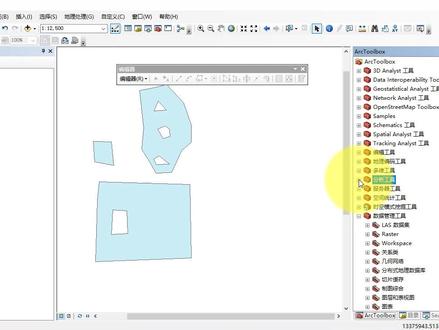
要介绍两个问题,一个是常规的主,一个是填充,那这个是比较老生常谈的东西,我们给大家复习一下啊。那么第二种是偏向填充,那么这个设计的步骤会多一点 啊,来给大家做一些批量的一个操作哈,那当然,其实,呃,这样的一个操作,其实他的一个使用场景并不是非常多哈,那我们也给大家讲一下啊,我们直接来到阿科技时的这个软件界面啊,阿克曼布软件界面,他不要关掉哈, 他就说我们就这样子的给他创创造了一个数据啊,然后呢,我们就是即使零零四修复空洞,把这个数据拿过来哈, 那么如果说我们要修复空洞,我们第一种就是逐一的去做的话呢,比较简单,直接打开编辑,然后呢,呃,利用这个构造工具当中这个自动完成面就可以哈,比如说我自动完成面,好,那么我 我我们之前讲过拓谱的时候,你可以这样一拉,那么他这两个是不是就合并起来了,是吧?啊?就生成了空隙啊,生成了这个要素,那么你就要把这两个一选中,然后呢点击合并 啊,点击合并哈,就把这个合并到大的,因为我们要保留属性嘛,就合合并到大的去了,是吧?这是一种方式哈,那么对于自动完成面的,你也可以直接 怎么动怎么做呢?就是这个完成面,我只要在这一个边拉一下就可以,他就可以生成了,你看到没? 那这边也是啊,这是自动完成面的一个操作啊,就自动这样子哈,那我我比如说我这边也可以这样子做啊,啊,这是自动完成面的一个一个原理啊,大家注意一下啊。好,呃,那么当然呢,这样之后呢,就可以啊,去做这样的一个合并操作了哈, 这样的一个合并操作就 ok 了哈,那当然啊,这样的一个一,这样一个东西呢,你还可以用我们的追踪工具,比如是这样子哈,啊,我们用面是吧?我们还可以用追踪,把这个面呢给他追着啊,给他追踪一下 是吧?就给画出来了哈,依然就合并啊,这是这样的一个操作,那这个是逐一填充,那么一旦这个量比较多的时候,我们不保存啊,量比较多的时候就表现的很棒,那 我们这个第二种方法片填充啊,那么我们那个原理是什么?就是说我们肯定要得到这个这里面的每个面啊,就是我们把这个洞啊, 得到要素面给他,给他得到好,然后呢有属性啊,这要属性,然后把这两个一合并就 ok 了啊,那么这样的操作我们原理什么呢?就是说我们首先转线再转面,转面之后呢, 我们就可以获取外围的这个整个轮廓面给它获取到,然后呢用交际学法和擦除一擦除原来的就得到了这个,是吧?那么擦除之后呢,因为这个面呢可能会丧失属性啊,就这个属性会会没有,那我们可以用空间连接呢,把 这个面的属性连接到我们新生存的来就可以了哈,然后后面你自己去合并一下就可以哈,好,那我们给大家做一个稍稍的演示哈啊,首先是工具 好,我们用数据管理当中这个要素啊,然后呢用要素长线,我把这个孔洞这个面右手拿过来,点击确定就可以了啊,那么你看这个孔洞就出来啊,这个线就出来了哈,然后我们把它再转面一下, 再转面一下就 ok, 你看这个面就出来了,他就生成了,大概有一二三,呃,一二 三四五六七七个面,你可以看一下,是吧?七个面啊。好,那么我们就可以对这个进行一个插头分析或者交集取访,都可以看你的一个一个操作习惯啊。好,那我们可以用分析工具叠加分析啊,那么对叠加分析中的各个内容你可以参考学习我们的 啊,入门是这样教学啊,入门到精通的一个教程啊,非常详细的介绍哈。好,那么我们呢就可以干嘛?呃,点击这个擦除分析,比如说我们用这个擦除。好,我们这个擦除呢,用这个是吧?然后呢修复空洞作为擦除要素。好,我们 啊不用这么多哈,好,点击确定可以看到啊,我们这个擦除之后我们就得到了,这这几个咪是吧?很快 跨的一个操作,点击打开,你可以看到他的属性上市了啊,好,那属性上市之后呢,我们可以用空间连接,把属性给他连接过来啊,空间连接只要他的边有接触,就可以把他的属性给他挂过去啊,所以这个时候呢,你就要点击空间连接, 然后呢把这个修复的空的这个东西给他拉过来,然后呢原始的这个修复空洞,这个这个原始的要素给他放到这边来就可以了哈,然后点击确定。 好,点击确定你就可以看到哈我,我这个就新生成了这个要素,是吧?然后呢他都是带有原来的属性的好编号,你可以看一下啊。啊,我原来的数据就是这样子的,我原来的数据就是啊,有一个字段 是短哈,是吧?那就是这样子的哈,那么我得到了这几个面之后呢,你可以看到 我就把原来这个编号呢给他拿过来了,给他拿过来就是他的啊,箱里的钥匙给他付过去就可以了。好,那你之后呢就可以去合并操作了哈,用合并操作呢,把这个修复跟这个空洞这两个呢,对吧?给他合并过来就 ok 了,点击确定 好,那么这个就是你修复之后的树体已经没有空洞了哈。啊,已经没有,哎, 刚才是数错了,是这个,是这个才对啊,我们合并错了,刚才选错了这个数据啊,点击这个合并 啊,修复就这个哈,这个,然后呢是修复空洞这个哈,好,就过来了哈,那么你可以看到,看到一下,你可以把这几个不相不需要的这个字段给他删掉 掉啊,不需要的这段给他删掉了,点击确定就 ok 了,那么你可以看一下我这个是不是就已经是,干嘛 就已经是过来了哈,就说我去除了空洞,然后呢把临近的要素的属性传递给他了哈,合并了,那么你后期呢,就可以根据你的需要呢,看看是否要进行融合了,那就是你的需要了啊, 好,那么就是这样子,关于空洞的一个填充啊,就是这样子啊,我们啊两种方式,常规的一个逐一填充,第二种是批量的填充啊,要素转线转面之后呢再擦除,然后在空间连接,当当当,在后面再做了一个合并操作。好, 我们就可以再做一个合并操作。好,那我们本次课程就到这边,欢迎大家关注我们 gi 思维。

粉丝3.7万获赞12.0万
相关视频
 06:53查看AI文稿AI文稿
大家好,欢迎来到家世界课堂,那我们这节课呢,来介绍一下 gs 技巧,一百例的零次讲啊,这是如何对填充面要素的空洞哈, 好,我们来看一下,这节课要介绍两个问题,一个是常规的逐一个填充,那这个是比较老生常常的东西,我们给大家复习一下啊。那么第二种是偏向填充,那么这个设计的步骤会多一点 啊,来给大家做一些批量的一个操作啊,那当然,其实,呃,这样的一个操作,其实它的一个实用产品并不是非常多。好,那我们也给大家讲一下啊,我们直接来到阿根廷的这个软件界面啊,阿根漫普软件界面不要关掉啊, 啊,就是说我们就这样子的给他创创造了一个数据啊,然后呢我们就是即使零零次修复空洞,把这个数据拿过来哈,那么如果说我们有修复空洞,我们第一种就是逐一的做的话呢,比较简单,直接 打开编辑,然后呢,呃,利用这个构造工具当中这个这种完成面就可以啊,比如说我这种完成面, 好,那么我我我们之前讲过痛苦的时候,你可以这样一拉,那么他这两个人是不是就合并起来了,是吧?而就深层的空隙,而深层的这个要求,那么你就要把这两个一选中,然后呢点击合并 啊,点击合并哈,就把这个合并到大的,因为我们要保留属性嘛,就合并到大的去,是吧?这是一种方式哈,那么对于这种完成命,你也可以直接 怎么动怎么做呢?就是自动完成面,我只要在这一个边拉一下就可以,他就可以生成了,你看到没?那这边也是啊,这是自动完成面的一个操作啊,就这种这样子啊,那我我比如说我这边也可以这样子做啊,啊,这是自动完成 分类给予一个原理啊,来做一下啊。好,呃,那么当然呢,这样之后呢,就可以啊,就做这样的一个合并操作了哈, 这样的一个合并操作就 ok 了。那当然啊,这样的一个一这样一个东西呢,你还可以用我们的追踪工具,比如是这样子哈,啊,我们用灭是吧?我们还可以用追踪,把这个灭呢给他追着啊,给他追踪一下 就被画出来了哈,依然就合并啊,这是这样的操作,那这个是足一填充,那么一旦这个量比较多的时候,我们不保存啊,量比较多的时候就非常的很棒,那 我们就用第二种方法培养填充啊,那么我们那个原理也是什么?就是说我们肯定要得到这个这里面的每个面啊,就是我们把这个洞得到要素面给他给他 得到啊,然后呢有属性好,非要熟悉,然后把这两个一合并就 ok 了啊,那么这样的操作我们原理是什么呢?就是说我们首先转线在转面,转面之后呢,我们就可以获取外围的这个整个轮廓面给它获取到,然后呢用交际循环和插除一插除原来就得到了这个,是吧? 那么插图之后呢,因为正面呢,可能会丧失属性啊,就这个属性会会没有,那我们可以用空间连接呢,把这个面的属性连接到我们新生存的来就可以了啊,然后后面你自己去合并一下就可以哈。好,那我们给大家做一个稍稍的演示哈。啊,首先是工具, 好,我们用数据管理当中这个要素啊,然后呢用要素展现,我把这个孔洞这个面右手拿过来,点击确定就可以了啊,啊,那么你看这个孔洞就出来 啊,这个线就出来了哈,那我们把它再转灭一下,再转灭一下就可。 ok, 你看这个面就出来了,他就生成了,大概有一二三啊,一二三四五六七七个面,你可以看一下,是吧? 七个面啊,好,那么我们就可以对这个进行一个擦除分析或者交集取法,都可以,看你的一个一个操作习惯啊。好,那我们可以用分析工具叠加分析啊,那么对于叠加分析中的各个内容,你可以参考学习我们的啊,入门师藏教学啊,入门到精通那个教程。好, 非常详细一个介绍哈。好,那么我们呢就可以干嘛?呃,点击这个插图分析,比如说我们用这个插图。好,我们这个插图呢?用这个是吧?然后呢修复空洞作为插图要素。好,我们,嗯,不用这么多哈。 好,点击确定可以看到啊,我们这个插图之后我们就得到了这这几个密,是吧? 跨的一个仓鼠啊,点击打开你可以看到他的属性是上市了哈。好,那首先上市之后呢,我们可以用空间连接,把属性给他连接过来啊,空间连接只要他的边有接触,就可以把他的属性给他挂过去哈,所以这个时候呢,你记得点击空间连接, 然后呢把这个修复的空的这个东西给他拉过来,然后呢原始的这个修复空洞这个这个原始的要素给他放到这边来就可以了啊,然后点击确定 好,点击确定你就可以看到哈,我,我这个就新生成了这个要素,是吧?然后呢他都是带有原来的属性的啊,编号你可以看一下啊,我原来的数据 就是这样子的我原来的数据就是啊,有一个自断,自断哈,是吧?那就是这样子的哈,那么我得到了这几个面之后呢,你可以看到啊,我就把原来这个编号呢给他拿过来了,给他拿过来就是他的,把相连的钥匙给他复过去就可以了。 好,那你之后呢就可以去合并操作啊,用合并操作呢,把这个修复跟这个空洞这两个呢干嘛给他合并过来就 ok 了。点击确定 好,那么这个就是你修复之后的数据已经没有空洞了哈啊,已经没有哎,刚才是数错了,是这个,是这个才对啊,我们合并错了啊,刚才选错了这个数据啊,点击这个合并啊,修复 就这个哈,这个,然后呢是修复空洞这个哈,好,就过来了哈,那么你可以看到,看到一下,你可以把这几个不相不需要的这个质量给它删掉啊,不需要的质量给它删掉了,点击确定 就 ok 了,那么你可以看一下我这个是不是就已经是,干嘛就已经是过来了哈, 就是说我去除了空洞,然后呢把临近的要素的属性传递给他了哈,合并了,那么你后期呢,就可以根据你的需要呢,看看是否要进行融合了,那就是你的需要了啊。好,那么就是这样子,关于空洞的一个填充啊,就是这样子啊,我们 两种方式常规的一个注意填充,第二种是批量的填充啊,要数转线,转面之后呢再插除,然后在空间连接,当,当然最后面再做一个 头皮操作。好, 我们就可以再做一个和平操作。好,那我们本次课程就到这边,欢迎大家关注我们家思维。
148GIS思维 05:00
05:00 01:56查看AI文稿AI文稿
内容识别填充,首先打开 pose shop, 双击空白区域, 把原始的图层找出来,大家看到接下来的操作,我们通过 编辑菜单里面的内容识别填充来把这个拆字给它去除掉,那么具体操作怎么做呢?首先我们使用工具箱的第四个工具,快速选择工具, 然后直接在拆字上面直接进行脱放,按住鼠标左键, 把白色的区域给他选出来,选出来之后选择选择他 菜单,选择修改扩展,那么在扩展量里面我们填入一十二个像素,单击确定按钮, 那我们就把这个区域给他选好了。接下来我们选择编辑菜单内容识别填充, 他看到自动的把这个拆字给他 去除掉了。那么这个内容识别填充里面有些选项啊,其中有个啊颜色显示这个呢,表示他取样的一个颜色范围,大家可以看到这个图像的 啊反选的这个区域啊,就是我们选择范围之外的这个区域,都是我们的取样的一个范围。 好,我们单击确定,大家可以看到这个图式的效果,按住键盘上的 cons 加 j 键,取消选区来看到基本上就完成了我们的啊作业要求。
53大学龚老师 01:37查看AI文稿AI文稿
今天和大家分享一些属性表公式的使用方法。方法一,将自断拆分为多列,我们以这份村级行政区为例,先来将自断 wz 中后面的村民拆分出来,在空白的文本自断上右键点击自断计算器,选择 python 输入自断名,点 slate, 在括号中输入英文双引号,内加自断中的风格符号,在后面输入方括号一则表示我们要拆分的第二列,也就是这串公式确定后,就得到了分列出的村民,我们可以再用同样的方法分出第一列,注意公式中的一要改为零。 方法二,关键词选择。这里我想要选择含有村的字段,那么在按属性选择中输入字段名 like 单引号百分号村来进行模糊查询,这样就把所有带村字的村民选中出来了。方法三,提取字段中的部分内容在选中的村名这一列,我们看到 他的命名方式并不统一,想要统一提取村字前面的村名,我们还是打开自断计算器,在 vb 脚本格式下选择输入这串公式,从自断左侧开始提取,选择 left, 右侧为 right, x, z, q, m, c 为自断名,点击确定就统一提取出村字前面的村名了。 方法四,自断补充新内容,我们来给所有村民后面补充范围还是在自断计算器中微比脚本格式下输入自断名,按双引号范围点击确定就可以了。 方法五,替换这段内容,如果想要去掉前面添加的范围后缀,选择开始编辑后,可以在键盘按住 control f, 在替换的查找内容中输入范围,替换中默认为空,点击全部替换就将范围去掉了,你学会了吗?欢迎在评论区交流哦!
1094航测之家 00:45查看AI文稿AI文稿
如何填充图片的空白区域?有些同学可能会这样来操作,感觉加 t, 然后的话直接拉伸, 这样的话图片会变形,或者说 ctrl 加 t, 然后的话按左膝负责键等比例拉伸, 这样的话图片会变模糊。所以的话,今天咱们介绍一种比较实用的方法,选择选框工具,然后的话框住这个空白区域, 吸附着键加 f, 这里选择内容识别,点击确定 ctrl 加 d, 取消选区。同样的方法,咱们框住这个右侧的区域,吸附着键加 f, 选择内容识别,点击确定 ctrl 加 d, 取消选区,效果完成。
1044大飞老师教PS 04:12查看AI文稿AI文稿
自从学会这个拍视频啊,做自媒体以后呢,可以说是在这个平台上啊,认识了五湖四海的朋友,呃,那个昨天呢,呃,南方的一位大姐哈,私信给我 给我发了一段视频,看看这个视频,不要管男人爱不爱你,记住这三句话你就赢了。第一句话,当一个男人没那么爱你的时候。这个视频呢,就是我们常说的那种语录的那种形式的小短片,那个姐姐呢,问的问的我呢,就是这个视频为什么上下出现那种朦胧的感觉, 感觉挺好看,而且呢这个字体哈是怎么出现的啊?然后呢,我就啊用拍视频的形式呢,就给他啊做了解释,实际这个视频呢啊,他是横屏拍的,如果你要是在抖音上发那个视频呢,你就把手机送过来拍啊,就不用用这个横屏的,然后 还得经过编辑的多一道程序呗,是不,但是实际你要用长了也也不难。我呢就拍这么一段这个视频的制作过程,看看我怎么操作的。 我们首先在剪映上导入一段视频,高清啊,添加进来,这是横屏的啊,然后呢,我们在底下这个比例里啊,因为我们往抖音上发,我们要选择看到第二个图标们九比十六,这个视频就变成这样了, 现在不出现黑边框吗?我们在底下的工具栏向左滑动,看到一个背景,嗯,看到里边有三项,一个是画布颜色,画布样式,画布模糊, 我们在画布颜色这点一下出现了一个色标条,点个红的,就在这个画面里上下填充了红的颜色,在外面滑动,这么颜色很多种啊,添个蓝色啊,就这么来的,点击这个后边的打勾, 这是一个,还有一个画布样式,这样式里呢也各种图案啊,我常用的呢,就是比方这个 带颜色带花纹了,再点击一个换了带个小熊的,这个在这一项里边呢,看到没,这块带一个照片,还带个小加号,这个是个自定义,就是说我们在手机相册里保存的啊,视频或者是照片可以用用上。我们在第三项有个画不模糊 啊,这个就是你主视频里边的那个模糊的画面啊,我常用的是倒数第二项,看到没, 这个就是那个姐姐所说的模模糊糊,朦朦胧胧。然后下一步呢,我们就要添加字幕和配音,我常用的方式呢哈,就在底下的工具栏啊,有一个音频。第二项点击,然后往左滑动,看到一个 录音,这时候就可以把我们想说的话给读出来,我爱我的祖国,我爱我们的家乡,欢迎大家来我的家乡沈阳来参观旅游。然后呢我们再点击文字,第三项有个识别字幕,我们点击一下开启识别, 这个时候看到了底下一个小白色的框框,就是我说的话,因为底下呢发在抖音里啊,这个位置呢有文案,我们一般把这个文字要放在上边 啊,这个时候我要提醒大家一下啊,你看没,我们调整一下这个字的大小,随后这些字呢都跟着发生变化,然后他怎么跑到上边去的呢? 我们就可以按住啊,这个文字条往上推,全都上来了,这时候还要提醒大家一下,如果我们要调整我们使用字的,嗯,什么字体啦,样式啦,花样啦, 这个时候就要点击这个框住这个白框上边有个笔,我们选择一个啊,用点送题吧,然后这个还有个样式,比方说我们用一个白字圈红边的啊,就这么确定了,这里边很多种啊,根据自己啊就可以选择。好,我们点击打勾, 我们这时候看一遍我爱我的祖国,我爱我的家乡,欢迎大家来我的家乡沈阳来参观旅游。这个字体呢,呃,经过我们调整呢,他跑出边框来啊,我们可以点击 这句话,把这句话呢拆分一下啊。啊,另外呢,在这视频里有一个开幕的这个特效啊,特效中有个画面特效基础里边的往上滑有一个开幕,就这样的啊,一点不难,如果你有什么不懂的或者想问的就在底下给我留言,然后我会回复你的。
117任家二姐 04:59查看AI文稿AI文稿
大家好,上节说一下网格,网格的空间这个地方填充,然后我们这一节说要点匀的填充,实际上还是一个功能,一个路数。我们这个只是把先把我们的点匀 生成网格,然后在网格上进行填充,然后填充之后再生成点云,然后这个这一步不需要生成,我们的点云是来自这个地方,在三点二里面 是一个文物,文物里面提取的地面点匀,然后我们提取地面点匀之后出现呢建筑物所在地方,这是空白的地方,所以我们要把这个地方填充起来,这时候我们就来到 gm 里面看一下这个功能的 行不行。我们先把这个生成网格,因为这个是我们没有点分类,所以这个也不需要,这里面是全选,然后我们这个解密松散,我们实际上 我们直接点确定 好了,我们把点音勾掉,然后这是网格,然后我们在网格的功能里面, 我们直接还是用这个地形绘制功能,选择跟踪模式, 我们先选一个小一点的, 刚才画作了这个地方,外面其实还是没有,不应该多画了,所以我们下次画的时候应该注意一下,注意它真实的边界。 所以这个时候有时跟踪模式还不是太好,我还是需要我们的顶点模式,那是横平竖直的直线,特别用于这个时候,有有明显边界的时候,我们用或者或者是在里面的时候没有明显边界的时候,我们 就用跟踪模式 好了,我们已经填充好了,我们这个时候我们把它这个网格好了,我们把网格生成点云, 创建点药素, 然后我们把这个打出来, 选择拉丝格式, 而选择地面,选择原来的路径,桌面上 体面点填充,我们选个二, 我们打回软件看下效果,这是二, sorry, 这是这是因为我多画了一点,所以我填充的时候 一定要注意,然后看下这个地方,这个还是可以的,这是填充的,把我们的点约这个地方填充了, 哎,我测试一下,直接用隧道点晕导入进去,这个样子是不行的,因为这个 他的节目是简约生成网格,这个功能还是有不能完全的, 主要是用于高层上面的,比如低形上面的网格,比如曲线弧度特别大的话出有问题,所以我们可以在三点二或三点十二伏里面生成网格,然后再把网格导导入进去, 然后在网格进行填充,这个可是可以的,然后再生成点晕倒回来,好了就到这里,谢谢大。
32测绘解决方案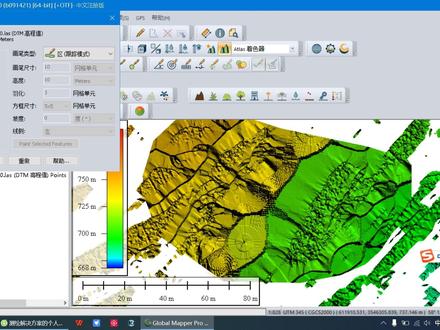 03:33查看AI文稿AI文稿
大家好,上节说了哈,点云分类,然后分类之后我们要生成网格,然后网格再生成点云,在点云生成网格的那一步中,里面有一个生成网格的解密 松散那个地方,那个实际上就相当于网格进行填充,类似于孔填充,三 d 与少普林孔填充。然后我们生成之后,我们发现还有些地方还是没有填充,这时候我们让我从头开始,我们 进行三数调整,要么就是还有一种方式,就是在我们找一下这个,这个山山形里面有一支笔,启用地形绘制,请用这种方式,然后进行填充。嗯,这里面有一个跟踪模式区,主要是选择这个区域, 咱们可以试一下。比如这个地方我们画一下, 然后就是先采用周围的高高成点,然后填充这个周,这个地方相当于我们实际上我们在三 d 上面也有类似的功能, 这个功能尽量是我们离的比较近的地方,我们用离的比较远的话就是湿疹非常严重,有这个地方近,而且尽量把我呢周围的网格包进去,这样是采用数据比较多,这样子看的比较看不出来这是填充后期填充的,但是我们看一下我们刚才画的这个, 很明显看很容易看出来这个和这个区别。还有我们如果画大的话,这个地方尽量扩充的有这个空隙比较大, 像这个空隙大,我们尽量扩扩充的地方大一点,这样子显他就采集的周围的数据比较多一些, 这样子显得就是比较真实一些,不然的话我们采集数据越少,我们我们就是填充的就越越难看,所以我们填充的越大,尽量我们扩起来的区域越大一些, 当然扩解越大,我们处理的时间越长。 一会我们再试一下另一个模式,画笔还有其多其他功能,只不过这一节我们主要讲了这个网格之间的填充,空空白处的填充,所以 其他功能在其他章节中有时间的话讲一下,我们看一下效果。 就这样子很难看出来的。因为我们圈的比较大,所以采集的数据比较多,这样子形成的填充的网格都比较好一些。感觉这种填充 我们有时间我可以拿一个那个工业上零部件的网格,然后进行测试一下,看看是否更好。看着两个比较一下,同一个数据进行比较一下,看哪个的填充比较好。我们试一下另一个模式,这里面有个顶点模式, 顶点模式三角网的一般的点点都是顶点,我们看一下这个, 这个就是我们 不是画笔的,我们要一个一点折现,然后类也是类似功能。 好就讲到这里,谢谢大家。
15测绘解决方案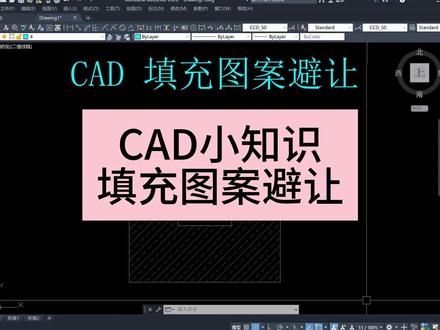 00:52查看AI文稿AI文稿
cad 小知识今天给大家讲一下这个填充图案的避让,就比如说我们这里这个图形, 我们填充的时候,那个船底下他也一起识别填充进去了,那这样看起来肯定是没有层次的,对吧?那我们要怎么填充的时候避开这个?呃,这个船的快,然后显示在周围去填充呢? 首先我们输入 h 填充 mini, 然后在这个地方,我们这里有个右下角有个箭头,打开这个箭头,这里有个孤岛检测,我们选择外部孤岛检测,然后再去添加失去点, 往空白地方点一下,他就会自动识别,这样子我们再点确定,然后他这个床底下这里他就是没有一个填充图案了,这样的话就会显得更有层次一点,这个方法你们学会了吗?
370CAD室内设计|云涛


