looks插件注册码怎么用
今天给大家推荐三款剪辑大佬都在用的第二插件。第一款, neat video, 一款非常好用的降噪软件,它可以拯救你画面中的大量造点,只需要将它拖到你的素材上,点击上方的箭头,进入二级界面, 点击自动点击 opply, 它就会自动对你的画面进行一个降噪处理。第二个, rsmb pro 是一款专门制作动态模糊的效果插件,同样将效果拖到素材上,在效果空间面板中调节主背景的模糊量,模糊量越高,动态模糊的范围会越大。第三款, 红巨星 look 调色插件,这是一款对不会调色的新手小白十分友好的插件,他其中内置了非常多现成的滤镜,你可以随意选择评论,私信直接安排。
粉丝683获赞8161
相关视频
 05:34查看AI文稿AI文稿
说起专业调色,不知道各位小伙伴了解多少,在前面也给大家分享了达芬奇专业最新版本一七点四点四。 而对于经常使用 aepr 的小伙伴,肯定也有使用过调色插件,比如非常强大的 my deck ballet sweet 红巨星全能调色套装插件,在前面也分享了一五版本,但在此之前全网都找不到汉化,这一次给大家带来了汉化布丁, 可谓全网首发免费汉化,在使用体验上提升了一大截,效率也直线提升。这是这期内容前,请大家在评论区打上牛牛牛 买这个包。雷特斯瑞特套装插件不仅仅可以进行色彩矫正,还可以精确模拟镜头、滤镜和胶片效果,总共 包含七个工具,调色插件 lox, 还有调色师五润肤磨皮插件、电影质感调色、快速调色、视频降噪插件、造波颗粒插件 插件支持 a 一片 cc、 二零一八到二零二二以及达芬奇一四到一七版本。汉化说明,此次带来了温系统汉化,目前除路克斯和卡拉瑞斯特外雕面板为汉化之外,其余插件属性全部完整汉化,使用起来比之前爽太多了。 保姆是安装教程,如果安装过旧版套装插件,请先卸载并删除插件相关文件。首次安装套装插件,在安装前先安装插件注册管理器,双击这个进行安装, 默认安装即可。如果有安装过插件注册管理器的,可以挑过此步骤开始安装插件,双击这个进行安装。 安装完成后,点击这里关闭界面,在温任务栏开始菜单,找到这个,打开插件管理程序,如果提示登录,直接挑过即可,点击右上角图标选择这个,直接输入注册码,点击提交即可验证成功, 然后关闭窗口即可。替换汉化布丁,复制这个文件夹里面的这七个文件夹到这里粘贴替换。 复制这个文件夹里边的这个文件夹到这里粘贴替换到这里汉化就完成了。接下来就是全网最简单的上手使用教程,让你 你轻松的看完,轻松的学会,轻松的使用,掌握了这套插件,轻松让你的视频质量变更高,有条件的小伙伴一定要打开电脑,安装好插件跟我做,效率翻倍哦!请将弹幕打在我,学会了上 教学。以 pr 为例,首先给大家介绍的是最常使用的 looks 调色插件,效果栏找到我们的调色插件,直接拖拽应用,在效果空间就可以看到我们的插件已经应用上了,点击这里编辑调色插件,会弹出插件调色窗口,简单给大家介绍一下, 说一下使用方法。 lix 预设面板包括三百多款预设,我们可以慢慢挑选,总有一个是你视频的专属,在这里你可以自由的进行调色处理,选择各种模板进行使用,也可以对模板进行修改,直到自己满意为止。在 这里的各种选项调节,各位小伙伴一定要认真的试一试,熟悉以后就全懂了。最后点击确定保存即可,这里可以调节 look 调色强度, 接下来给大家讲解一下调色师五、效果蓝,找到我们的调色师插件,直接拖拽应用,主要操作就是色彩处理选择预设色彩矫正基础颜色调节色调和饱和度调节色调和饱和度,明暗分布调节高光、阴影等 色调曲线曲线调节。接下来给大家讲解一下润肤磨皮插件效果,来找到我们的润肤磨皮插件,直接拖拽使用。用过磨皮插件的小伙伴都知道,一般只要皮肤选择好,剩下的选项基本上不用怎么修改,如果 我默认的磨皮不太满意,可以调节下面的皮肤平滑和肤色以及强度。接下来是电影质感调色效果蓝,找到我们的电影质感调色直接就会出现效果,接下来只要通过调节参数就可以找到我们想要的视频质感。 接下来是快速调色效果蓝,找到我们的快速调色,直接拖拽使用。主要针对画面进行一个快速的颜色调节,可以直接选择预设,然后调节这些基础参数。都看到这里了,这些参数大家多多少少应该都有了解了不少吧,我就不一个一个说了,不懂 同学一定要挨个尝试。接下来是视频降噪插件,简单直接就是去除噪点,插件,应用上以后效果就已经出现,我们再对参数进行微调,对比前后 后降噪效果还是很明显的。接下来就是最后一个造波颗粒插件,上一个是给大家去造点,而这一个反而是给视频加造波颗粒插件,应用上以后就有明显的效果,再通过对下面参数进行调节,找到自己最想要的效果即可。 以上就是降噪磨皮调色插件套装的全套讲解,将精华给大家浓缩,浓缩再浓缩也是为了能够让各位快速上手,非常简短的视频,希望可以带你轻松上路,轻松上手全套插件。
3878影视后期系统教学 01:53查看AI文稿AI文稿
首先打开已拖入素材,新建一个调整图层, 搜索 look 插件,点 it in。 接下来可以跟着我添加参数,按素材或喜欢定, 需要查见的可以去 lucky, 还有很多我没添加,大家可以自行摸索它们的用处。 ok 啊,到这里已经是调完了。如果这个视频对你有用的话,留个赞可以吗?
535TYYI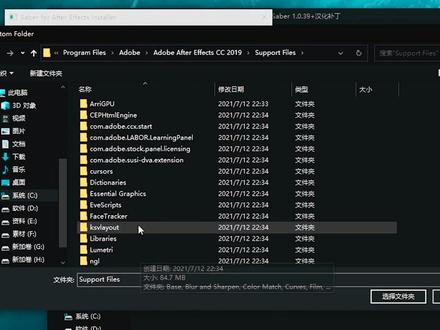 00:57查看AI文稿AI文稿
常见的插件搅拌安装类型有三种,第一,插件直接复制了 plus 入境完成安装。第二,脚本复制了 qpuip 入境完成教本安装。第三,安装程序时选择安装路径。 plus 需要汉化时,把汉化文件夹里的文件复制到已安装好的插件目录里进行替换, 找不到的时候点开新增的文件夹就能找到。第四,对于需要注册码的插件,脚本安装之后在下个空间里找到注册的字样,输入注册码之后注册完成,画面上的叉叉也会消失。 注册码一般会在下载的插件文件夹里安装,插电时需要关棉衣。好了,关注我,小关注更不迷路!
3209Em7 27:15查看AI文稿AI文稿
小伙伴们,我们又见面了,快说你们想我,快说啊,这节课呢,给你们带来一个非常啊神奇的调色插件,就算你是一个啊入门级的菜鸟,也可以让你一秒变大神啊他,而且他使用起来非常简单啊,和美图秀秀一样 啊,这道插件呢,是专门为了提升画面的色调而存在的啊,好,废话不多说,我们直接开始今天的教程。好,我们先是打开到视频的啊效果,然后找到视频 效果啊,我们按照了这样一个插件,我们先来讲第一个 magic bullet looks 啊,我们给他添加,应该大家都明白吧,直接点击 活动到视频上面,松开好,然后我们直接看我们的效果空间啊,这边就添加了这样一个效果,但是好像并没有什么是吧,好,我们点击一下 ad 啊,就是编辑的意思 啊,这个呢,就是啊,露丝插件的一个编辑界面啊,他整个呢是啊,英文的啊,因为我们用的是菲菲版本的二零一五 啊,可能还没有找到汉化的,而且也不建议你们去使用汉化的版本啊,这个差劲的本身啊,不是太难,大家可以适当的啊,做一些笔记应该可以掌握 啊。首先给大家说一下啊,这个插件的工作流程,看一下每一个部分呢,都是一个什么样的用途。 插件的基本的工作原理呢?就是啊,我们可以修改后期啊,我们可以后期修改组成镜头画面的啊,各个部分 啊, locs 的基本原理呢啊,就是他可以后期修改组成镜头画面的各个部分啊,比如啊,这边五个啊,第一个是主角啊, subject, 大家可以做个笔记,是主角啊,可以修改 啊,场景中的主要物体啊,比如呢,我们在这边啊,给他加一个啊,曝光啊,前期我们如果打的光不足,给他加上曝光啊,填充一些啊,灯光啊,一些聚光灯啊,第二个呢就是 遮罩啊,我们可以啊,修改放在摄像之前的啊遮挡的工具啊,第三个呢是 nice 啊,我们可以修改不同的镜头 啊,然后是摄像机板块还有后期板块。好,这样五个模块呢,我得强调一下,他们呢是分别从左到右啊,依次来进行 啊,具体的呢,给大家解释一下啊,比如我们添加这样一个工具,我们可以拖动他啊,放在视频上面是给主角加, 或者说给后期加让。同时呢,我们会观察到下面这个啊,有两个竖线,我们放在前面,他们会在发布界给他这个上面出现啊,比如后期啊,我们现在把它放在啊主角上分开啊,这个工具就会被添加 在主角这一栏啊,后面的所有流程都是要在啊调节饱和度以后的效果基础上来进行调节 啊,在通常情况下呢啊,色相和保护度都会放在啊后期来调啊,放在最后一个环节, 做好整个片子之后啊,我们再会调节色相和饱和度啊,当然了,这个也要啊,取决你所用的实际用途 啊,你也可以把它拖动到任何一个一个位置啊,非常的灵活。好界面的左边呢啊,我们点一下 look 啊,会出现很多浴室。好,接着呢,我们看一下左边这边啊, look, 点一下啊,会出现非常多的浴室 啊,这边呢也有很多个目录啊,每个目录下也有很多种效果啊,算是极其丰富的啊,要比美图秀秀还要丰富。好,我们随便添加 一个啊,我们只用这个啊,暖色的里面找到一个第二个吧,这样的画面就直接被调色,而且它会自动生成这样一个 效果,练啊,大家有没有感觉到啊,有一种如虎添翼,一秒钟变大神的感觉呢?啊啊啊,在几年前我第一次接受到这个差劲的时候啊,他给我的是这种感觉啊,但是到这里呢还没有完 啊,预设里面的这些每一个工具啊,我们都可以对他进行再次调节。好,我们来随便点击一个啊,我会看到有很多个啊,效果 好,我们每点击一个,我们都看到他啊对应的调色的界面可以对他进一步的调节啊,当然呢,我们也可以把它啊删掉,我们点击 下往下拖,哎,离开这个窗口松开啊,他就被删掉了啊,后面呢我还会详细的给大家介绍。调节完毕之后呢,我们点击这个对号点击 好,然后呢他就直接回到了我们这样 pr 的窗口,我们可以看到这边是已经被调试过的,我们比较一下前后的对比啊,还是非常明显的啊,接着呢我们可以对他啊强度的调节啊,看一下 啊,可以看到明显的变化。好啊,这刚才讲的这些内容呢,就是我们使用 logo 插点的一个基本的流程啊,接下来我们详细的把这五个大块都给大家详细的啊 啊解释一遍啊,刚才我们讲的呢,就是整个路克斯插件的一个啊使用的流程啊,下面小杰呢,我会啊,带大家啊解释一下路克斯的每一个模块的具体的功能啊,包括一些参数的调节。 这节课呢就给大家详细的介绍一下 looks 插件的啊,具体的功能。好,我们还是直接啊导入这样一个文件啊,直接添加 lox 的效果,点击边境。 好,我们可以看到这边呢有五大类的效果啊,每一类效果呢都有很多种 啊,每一种呢都有很多种参数啊,可能对大家来说啊,一开始如果全部啊学的话会很难接受,我会给大家讲解一些非常常用的一些工具啊,我们先回到啊 w 主体部分啊,我这边呢也是酌情的给大家讲几个啊,非常好用,平时我用的也比较多的几个啊,这里的工具呢,主要都是啊调节被拍摄物体的 啊一些参数。好,我们先来讲一个曝光,第一个啊,曝光的意思,我们点击拖动啊,放在这边或者放在这个人物上也可以点击松开。好,我们看了一下他的参数啊,只有一个啊,曝光的值,我们酌情调一下,把它加大 啊,会看到光线被打的很亮啊,变成复制的时候光线会变得很暗啊,主要是调节我们拍摄的时候啊,曝光值啊,过爆或者不足的情况。好,我们把这个删掉,接着来讲第二个。好,接着呢我们来讲 一个啊,填充光线 feel like。 好,我们来点一下,还是老方法添加点击松开 啊,我们还是看一下他的工具啊,他呢还有一个是啊,填充的数值啊,默认是百分之零。还有一个就是填充的灯光的颜色啊,我们先啊不修改直接加大他的值 啊,或许不是很明显,我们来调对比一下啊,还是可以观察到的啊,整个啊光线会填充的比较亮, 他有点类似于曝光,但是他比曝光更多的一个功能啊,就是填充的颜色。好,我来解释一下这个啊填充颜色这个工具,首先呢我们可以选择中间的填充光线的颜色,比如我们选择这个啊红色 啊,这边呢可以选择我们填充光线的饱和度,我们往下拖是降低饱和度,向上拖是增加光线的饱和度。好,这边呢还有一个按钮啊,从黑到白啊,它是调节补充光的一个亮度啊,我们来直接调节一下 啊,这边是比较黑,在网上是比较白啊,他的啊参数的变化是很微妙的,我们直接啊这样来显示观察一下,我们会看到明显有一个啊红色的灯光被补充在了我们拍摄的物体上, 这个呢就可以,我们在后期的时候啊,模拟拍摄的时候打的一个啊灯光,当然呢,他是打的灯光,是给整个画面都来打灯光。好,我们再来介绍 啊,下一个工具,我们先把这个删掉, delete 删掉啊, spotfield, 我们填充一个点光源。好,我们来看一下 啊,他可以调节我们啊他的位置啊,包括大小啊,中间呢是雨化直 啊,都可以调节,我们调节的时候也可以通过这边参数来调节,我调节时候啊,这参数也是跟随着变化,同时呢他也有一样的一个啊填充颜色, 我们还是同样用一个红色啊,我们尽量把饱和度打的高一些,使他显得更明显亮度呢也是啊,尽量的调高一些,为了突出我们的这样一个啊效果,把这个视野打的比较高一些啊,我们把这个范围缩的 啊小一些, 这样呢,我们会看到当我们这个范围移动到某一个地点的时候啊,他会给他一个局部的灯光,而周围的这边啊 制造以外的是没有的啊,大家可以酌情的选择这两种灯光填充的工具。好, 我们把这个工具删掉,同时给大家一个小的提示,我们把这个滚动条往下拖的时候啊,这边有条横线,在这个横线以下呢,都是一些预设啊,上面的一些工具的预设,比如我们要填充光线, 我们直接拖动下来啊,他会有一个啊,直接预示好的,我们可以直接来使用。好,我们进来看 家预设的一个啊,参数有两个,一个是阴影啊,第一个是阴影的意思,第二个是高光,我们可以分别修改阴影部分,还有高光部分的不同的曝光值啊,这是一个非常好用的工具,大家以后可以尝试着去啊调试一下 啊,接着呢再讲一个也是非常啊常用而且非常综合的一个工具。好,接着呢,我们看一下冷暖色调的调节工具啊,这样一个命令,哇,那扣啊,直接拖动添加到厥词上,好松开,我们看一下他的命令 啊,也是啊,不多,我们直接修改第一个参数冷暖色调,把它改成复制的时候,我们同时观察一下这个小圆圈的变化,把它往左变变得比较暖,往右呢 就变得比较冷啊,同时我们可以直接拖动这个小圆点,在这个啊界面上来改变它的冷暖色调。 好,我们观察一下效果啊,非常明显啊,这个是调节冷暖的呃,色调非常好用的一个工具。好,接着我们再来讲下一个啊,卡拉 ref 的这个呢是一个非常综合的一个工具。好,我们直接添加进来解释 啊,他有这样好多个工具啊,综合在了一起啊,我来解释一下,这样啊,三个 啊调色的工具啊,刚才也有看到,非常熟悉啊,他分为三个,一个是呢阴影啊,中间调还有高光,他们是分别 啊,调节比较暗的部分啊,中间亮度的部分,还有一些高光的部分的啊,色相啊,包括亮度还有饱和度啊,工具是一样的,我们把阴影呢把它打成啊比较蓝的颜色, 饱和度逐渐的增大一些啊,颜色很难给他降的,颜色可以给他降的稍微的暗一些,我们可以看到啊,整个背景就被调的比较啊冷下来。 好,我们再调节一下高光的部分啊,高光的部分主要是啊人物的脸部啊,调的比较暖一些 啊,浓度饱和度稍微高一点啊,调的亮一点 啊,中间调适当的调节一些 饱和度亮度。 好,下面呢我们来讲一下这个 hsl 工具啊,它可以改变对应颜色的饱和度啊,我们还是直接以这样一个视频为例啊,可能不太明显,我会 啊,把色质调的夸张一些啊,比如我们要把啊这个人物的脸部啊比,把它调的 啊饱和度给他降低啊,我们来操作一下,对应的是啊,这个颜色把它不断的降低,我们会看到他的面部啊颜色已经丢掉了,而他后面有一个蓝色的一个东西啊,这个东西的蓝色 依然是啊,保留的啊,我们重置一下啊,脸色的颜色不变,我们把这个蓝色的饱和度给它降低,好往中间调 啊,或许效果不太明显,我们这样来对比的观察,大家观察一下这个蓝色啊,明显是有一点他的蓝色信息啊,变成了黑色啊, 好,大家可以找不同的素材啊,来对这个工具进行练习啊。第三个工具呢啊,是曲线啊,大家应该应该啊,大家应该是非常熟悉的啊, rgb 通道啊,然后分别 green, 好,然后分别 red, green, blue, 红绿蓝三个通道都可以分别调节啊,这个直接我们都讲 讲过,这里不再做啊,重复的解释。好,我们把这个工具的类的删掉啊,再将另外一个工具 好,这样一个一个圆环的一个标志啊,点击拖动下来,他可以使我们的色调进行分离啊, 大家如果单词看不懂,可以直接记图标,哎,图标都是非常形象的啊,首先是啊,红色通道,他可以把红色通道分离,把主人调一下,我们可以直接放在这边向右拖动, 好,再夸张一些。好在我们某些啊老师的电影里面可能会出现这种效果啊,还有一些是啊,红蓝电影啊,绿色当然也可以出来夸张一些。这个工具呢, 他不是路克斯的典型工具啊,他会不会使你的视频啊更漂亮,但是他可能会有其他的用途,如果你需要的话。好,接着呢,我们直接啊替换到第二个素材啊,讲这样一个遮罩的一个工具 啊,他相当于在摄像机前面啊,加的一个遮光板啊,好,还是有上面有五个工具。我们讲啊,前面几个啊,首先是曝光啊,是一样的啊,参数也是一样啊,不用多说。 好,第二个,第三个呢是非常常用的啊颜色的一个填充,他呢就相当于在给摄像机前面加了一个有色的遮罩。好,我们来直接添加一下啊,他可以修改他的颜色。 这个工具呢,我们刚才也有讲到,大家可以去啊尝试一下。好,我们点击啊删除键。好,我们着重讲一下渐变啊,我们脱下来, 这样呢,他会从上到下产生一个渐变的效果,但他是一个啊,黄色像一个。呃,雾霾天气啊,我们可以当然要修改他的颜色啊,我们改成蓝色 啊,同时呢也可以调节他的啊渐变的范围啊,左右也可以调,当然我们需要时的是啊,垂直方向 啊,只可以给他调的更蓝一些啊,亮度加大啊,这样呢,就可以模拟出一个啊蓝色的 天空啊,在很多拍摄不理想的情况下啊,阴天啊,或者说啊雾霾天气,我们可以通过这个工具来调节啊,所以说它的使用频率还是啊非常高的。好,我们再继续点击 delete, 把它删掉, 再加上一个慢反射,直接还是拖动到啊,相机上点击松开,你会发现啊,比较亮的部分呢,他会产生一个啊发光的效果,我们调节参数,大家啊可以看一下, 这是灰光的大小,比较亮的风,是一个花光的效果啊,可以制造出一个比较梦幻的啊感觉。我们来对比一下效果。 答案,这个复台题,你拍摄的时候啊,曝光值比较大。好,接着呢,我们来讲解第三个镜头的几个啊工具的使用,首先他还是有一个曝光我们这里啊,之前有讲过,这里不太继续讲。好,我们添加第二个, nice, 好,我们来调节,大家观察一下,结果,好,有没有发现,大家应该可以观察到他的一个功能。好,我们来对比一下。 好,应该可以发现吧啊,他是把四周的按脚给他压黑啊,来突出中间的啊,主体部分啊,其中呢,这个范围也是可以调节的啊,大小都可以调节,包括他的位置 啊,也是一个非常常用的工具。好,接着我们来讲 第三个这个工具,好,我们来点击拖动下来啊,他呢可以啊,模拟出一种广角拍摄的感觉,同时呢也可以对啊使用广角镜头拍摄的素材进行啊修正啊,这都可以, 这边呢都可以具体的调节啊,数值的大小啊,这边的都可以啊,具体的调节啊,调节他的大小, 大家可以使用啊素材自己进行调节试一试啊。第四个呢是啊,色相分离,我们之前也有用过, 给大家看一下啊,在啊,镜头里面也可以直接达到一个色相分离的一个效果啊,把红色啊分离出来, 这里也不再进行具体的讲啊。第五个呢是边缘柔化啊,使用的频率非常的高,这里和大家啊解释一下 啊,他可以把边缘啊变得模糊啊,中间清楚啊,也是用来突出我们的主体部分,一样的,他的范围也是可以调节的,同时他的啊 羽化的边缘啊,都可以调节。好,我们直接换一个素材来讲解第五个工具,它达到的效果是中间啊清晰,上 部和底端是模糊的,我们来添加效果看一下啊,中间是清楚的啊,两周上边和下边是模糊的,我们可以具体调节啊,他清晰的范围的大小啊,百分之五 可以调到更小或者调节的更大,同时我们拖动中间的这条横线,可以改变他清晰的位置。这种呢就是啊模拟出摄像的紧身的变化, 我们可以拍摄一个比较大的紧身,然后通过这样来调节啊改变他紧身的位置,在后期里面非常好用的一个工具。 好,接着我们来讲解最后两个啊,大伙,第二个是啊发光,我们添加一下看看效果啊,有个简单的发出一个啊灰光的感觉,可以 用这个工具来直接啊制作啊,当然很多事也是啊,融化的范围,它的强度我们都可以进行调节。嗯,大家可以尝试着啊去调一下啊,同时呢我们可以啊修改一下它的发光的颜色啊,这个我相信大家这个工具已经很熟悉了,大家可以尝试着去使用。 好的,我们来讲解啊,最后一个啊,也是一个发出模拟出一个啊光源镜头光源的一个啊工具。好,我们直接添加观察一下, 好调节它竖直的大小。 好,我们可以刚才到这样有一道啊蓝色的光,是因为这边有一个光源啊,我们把它的颜色改成一个 啊暖色,但是强度太大了,而且发出的光线的啊,程度非常的长吧,要把,我们要把它的尺寸改的小一些。 好,这样比较合适灯光再发的黄一些,这个呢是用来模拟镜头里面的一些啊,光源的效果 好,接下来呢我们来讲解第四个,摄像机的几个工具啊,一样的还是有几个是我们之前有啊,重复的,因为在这样几个很多模块当中都可以使用曝光啊,冷暖这样几个就我们就不再重复来讲。好,我们挑几个比较常用 用的啊,电影的噪点啊,我们来添加一下,他会模拟出啊噪点的感觉啊,我们放大来看一下啊,我们同时可以调节他的啊,阴影部分还是高光部分的噪点 啊,都可以调节,同时呢我们还可以调节啊, rgb 啊,三个通道的噪点数量啊, rgb 三个噪点的比例。 好,我们把红色的打高,其他的打低一些,我们会看到啊,红色的噪点会啊多一些啊,这样可以模拟出一些啊,电影的感觉。 好,这个不再细讲。好,我们接着讲解第四个工具,好,直接拖动下来,这个工具呢 比较啊有意思,他可以同时改变他的对比度和饱和度啊,我们调节直接观察一下,我们把这个数值调低,我们会看到对比度啊有增加,但是整个饱和度啊也是跟着提上来了啊,我们把数值打的高一些 啊,整个画面的饱和度会降低啊,同时画面会变得亮一些,对比度也会相对低一些啊,大家,下面这个就是曝光啊,可以在很多地方都可以调节曝光。 好,接着我们再啊讲一个黑白,可以把照片直接变成黑白的效果啊,当然很多个啊,工具里面都可以达到这种效果啊,我们可以抬一遍 啊,黑白的大小啊,都可以进行调节。 好,我们再补充一个啊,条纹光线的制作效果啊,大家也可以直接观察到我们添加到这个效果之后的一个啊,结果啊,它的数据也是可以调节到大小, 亮度的大小范围的大小都可以调节啊,其他几个工具我们都有讲过,或者说啊不太长的工具也不宜给大家讲解啊,比这个曲线他在很多地方也是都可以出现的 好。接着呢,我们看最后一个模块啊,后期啊,我们会观察到很多的图标 啊,都非常熟悉啊,前面已经都啊讲解过啊,比如这个曝光,他可以在一开始的主角上加,也可以在相机上加,也可以在后期上加啊,很多地方都可以 啊,他所以说他会出现在啊不同的模块啊,这里给大家着重介绍一下后期的一些预设啊,这些预设是非常棒的,大家可以尝试着啊去使用 啊,很多曲线啊,效果会非常棒,大家可以在这个基础上呢啊,进一步城市的去调节 啊,以上讲的呢,就是啊路差点的五个模块,大家要找到不同的素材哎,最好是自己拍摄的,然后反复的去调节,去练习,去 找到这样一个调色的感觉。之后呢,我会啊,带大家做一个案例啊,来整体的带大家啊,把这些工具都啊使用一下。 好以上讲解的呢啊,就是露丝的五个模块的很常用的工具的使用啊,大家可以找一些自己拍摄的素材啊,可以不使用我们提供的素材啊,不用一味的去模仿 啊,你尝试着大胆的自己去调,把这些工具啊,熟练的掌握。
145鈊疼 10:32查看AI文稿AI文稿
好,我们来看这另外一个案例啊,我们看到这,这是一个,这是一个抠象的一个素材,对不对? 他是一个绿布啊,绿布,然后这个,然后前面是一个一个一个美女啊,然后我们发现这个背景呢,就说他背景也也不均匀,然后这个美女呢?这个肤色呢?这个光照不足,对不对?颜色发黄是吧?还有就是他这个头发这块呢也有点发紫了,这是这是因为我们这个滤镜 绿背景啊,这个反射进来啊,反射进来,然后造成了这个地方颜色不对,然后我们来我是先给他加了一个, 现在加了一个这个曲线,让他这个把他这个,把他把他这个 这个高光区和暗部呢给他给拉给拉这个拉开啊,我看一下这是把它把它亮 给提亮了,我们看这原来是很平,对不对?很平啊?我给他提亮了,提亮之后呢,然后我又给他加了一个这个 hsv h s l h s 二的工具啊,我们看一下在这个 pose 里面, pose 里面有一个 hh s l 的工具啊, 啊?这个工具呢?这个这个工具就是他比较好用,是他可以就说根据这个色相来进行这个调整,这个就是这个位置的这个饱和度啊,还有这个亮度啊,比方说我们想单独调这个肤色,或者是单独调这个红色的话, 我们看一下我们怎么调呢?比方说这个肤色的话,是不是肤色是这个橙色部分,对不对?肤色?比方说我们想让他,我想让这个肤色,让他,让他降低一下饱和度啊,这个往里呢就是降低饱和度,我们来调一下啊, 好,我们是不是让他的保护度是不是降低了,对不对?我们看一下 是不是这样,他的肤色就不是那么黄了,对不对?然后我让他再往这个红的地方,让他往走一走啊?往上红的地方走一走,然后这样皮肤是不是有点泛红,对不对啊?他是这样啊, 然后呢?这是这是色相饱和度啊,调色相饱和度,这个是调整这个明暗的,明暗的啊,比方说这个肤色的肤色呢?我是我想让他 暗一点,是吧?往里的话是暗一点,是吧?往外呢是亮一点,对不对啊?他是这样两种方案,两种方案啊,不要说我可以让他暗一点,我,我让他亮一点啊, 然后呢下面这部分是干什么的?下面这这部分呢,其实他的功能跟上面是一样的,只不过呢他分为了这个数值调节了,我们看他是一共有这个,一共有这个一二三四五 五六七八,有八个。这个这个参数值啊,那是红色就橙色是吧?黄色是吧?他这个八个数值对不对?一二三四五六七八也是八个啊,只不过他是用数值表的形式,他这个方式调节这个结果跟这个结果结果是一样的。 我来我好,我来看一下这个,这个肤色,我们调节完了,对不对? 我们看我们按一下这个是不是键,上面那个键,那叫什么键?这叫,这叫竖杠键,对不对?竖杠键就是让他 调节之前和调节之后,我们看一下调节之前是什么呢?调节之前是不是这光照不足,对不对? 然后调节之后呢,我把这颜色调亮了,然后皮肤呢又给他纠正回来了,对不对?皮肤又变红了,红润的,对吧?好,我们看,再看 这个头发,这头发这块是不是也是就说这块这个颜色不对,不对,是吧?然后他就说这个这块颜色不对了,然后他其实原来是这,原来是这个红色头发,然后再反过来变成紫颜色了,我们把这个紫色呢,给他,给他降一下啊? 紫色薄荷度给他降一下,这样是不是降一下,对不对?然后往这个红的地方走一走, 大家看我调这个,我调下面的时候,他下面就跟着走,是吧?他,他也会跟着一一起动的啊?我让这个让这个紫色,让他这个 保护度降低下来了,降低下来,然后也让他让让他染黄的地方走了,然后这个地方这个地方也是 降低一下饱和度。 好,我们来,我们来看下,结果什么样子啊? 结果就是他这个地方啊,他这个地方就是这个紫色的这个饱和度降,但是还不够红啊?还不够红, 还是还是不够红?咱们来,咱们再继续调节一下,再往这挪一下,再往这挪一下, 咱们再往这挪一下,看看啊?看看结果怎么样? 好,现在是不是好多了,对不对啊?他这个紫色啊, 这个紫色已经让他降低饱和度了,然后让他偏红了,对吧?偏红了,偏红了,然后咱们让他这个紫色,这个紫色变暗一点,是吧?咱们让他变暗一点,这是调明暗的啊?亮啊, ok, 这样是不是更暗了,对不对?然后我们看一下这个下边,我们看这个,我们看这个绿雾,这个绿雾不够绿,对不对?然后我们看这有个绿颜色,对不对? 我我们试试用这个来调节,比方说这个饱和,这饱和度啊,绿色饱和度,人会让他加一点,现在这个绿色饱和度是不是添加增加了,对不对?就是让他这个 背景这个绿的显得更绿的啊? 这是通过这个 树枝来调节了,通过树枝来调节,大家发现这个你稍微动一点,他这上面这个树枝就很大,对不对?如果你要是想精细的调节的话,我们还是还是得通过上面来调节,是吧? 这是这个绿色的宝绿色的饱和度,然后绿色的敏感度,比方说你可以让这个绿色绿色,比方说 出来个这个很讨厌这个工具,因为这个,因为这个东西离这个离这个框太近了, 改为零啊,让绿色暗一点,让绿色亮一点,让绿色暗一点,你的力量就是吧?就是你可以,你可以进行调节啊,好到这里呢,这个这个颜色调节的基本上差不多了, 这个这一部分就是我们还可以再进行调整一下,比方说再,再让他,再让他往红的地方再走一走, 现在是不是好多了,对不对?别让他那么亮, 好了,现在好多了,是吧?如果你要是不满意的话,还可以继续调节啊,不满意的话还继续调节 好,我们这个我们我们来总体的整体来看一下,这个这是条子, 这是没调色之前,这是调色之后啊,我看一下啊,我看他这个, 咱看这个肤色,不, 咱看这个肤色部啊,他这个已经纠正回来,让提高了亮度和这个 啊,这种皮肤色,这个这个色相呢,也由黄色啊提高了,这个提高了红色啊,上的肤色呢,显得更红润啊, 包括这个头发部分呢,我们也,我们也给他就是说这个,这个原来是紫颜色啊,现在是已经给他,已经给他说紫色已经让他降一点了啊?紫色,紫色已经是稍微降一点了, 如果你要是对这个还是不够满意的话,我们还可以添加一下这个其他这些工具啊,比方说这个, 比方说这歌 啊,三路色彩矫正,我们找一下三路色彩矫正,三路色彩矫正 pose 里面也有,是吧?啊?这个工具啊,比方说我们用这个工具,你拖在这也可以啊,比方说你可以让他这个,他这个属于按部器,按部器咱们让他偏红一点,是吧? 再偏红一点啊,这个也是好, 这样的话我们这个我们这个绿色部分,然后就会就会有变化了。那么这个时候呢,就说我韩雪在,韩雪通过他进行的调节, 就是说我们需要这个工具呢,就是来回的,就是来回的,就是说你来回的不断的调节才能达到满意的效果,对不对? 嗯, 好,这是三轮测结账,咱们,咱们现在先不在,不要加这个三轮测结账啊,会影响这个,影响这个绿色部分啊,然后这个我们可以就说在这个基础之上呢,我们可以就说再添加一个,对不对?我们是不是可以再添加一个,对不对? 再添加一个,再添加一个,然后呢我们把这个绿色呢,再给他再增加一点点绿色,让他再绿一点,是吧? 然后这个紫色部分呢,咱们让他再稍微降一下,然后再往红的地方走一走, 这样是不是好多了,对不对?嗯, 好,这是我们就调戏差不多了啊。好,这个案例呢,咱们到此就到此啊,然后这个同学进车后,下去之后呢?练习一下啊?
 12:29
12:29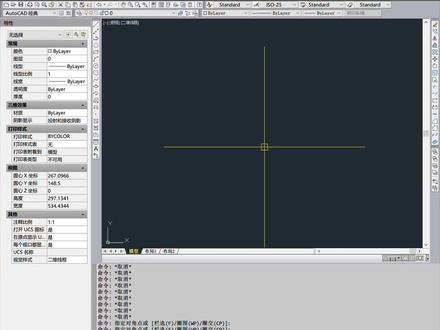 00:51查看AI文稿AI文稿
今天来给大家演示一个通用的获取 cad、 vlx 和 fas 插件注册码的方法。首先我们输入 ap, 先加载一下要注册的插件,哦豁,需要注册码,先关闭窗口,加载一下我们的补丁文件, 然后重新加载要注册的插件,在注册马伊兰中随便填上一些数字,比如一二三四。 这个时候我们通过查看命令行窗口就可以发现注册码已经出现了。我们复制一下, 输入 ap, 重新加载要注册的插件,将复制的注册码粘贴进去。哈哈,已经注册成功了。
36路桥工程师 01:49查看AI文稿AI文稿
大家好,我是雨夜,今天安装的是红巨星调色插件套装 magic bullet sweet v 二零二三点二点零 magic boys wait 是一个视频后期处理的插件套装,它可以提供强大的色彩校正、风格化美肤和降噪功能。其包含了 looks 调色插件、 film 电影质感调色插件等七个 ae 调色插件。下面我们开始安装, 打开解压文件夹,双击 max and app 这个文件,点击 installer 进行安装。 安装完成之后关闭所有弹窗。接下来双击运行 magic bullet suite installer 文件,点击 install 进行安装, 关闭窗口,双击 unlocker 程序文件,点击 installer 安装。接下来我们汉化进入汉化文件夹,复制这七个文件夹到以下路径, 右键粘贴替换目标中的文件。 安装完成,我们打开 ae, 点开效果控件右键找到 rg magic bullet, 我们安装的插件就在这里。 好了,今天的视频到这就结束了,我们下期再见。
1414后期白嫖郡 01:06查看AI文稿AI文稿
一键搞定黑揉白揉揉胶效果,那么我之前出了一个视频,就是教大家怎么去模拟那种黑揉的效果,那么这个视频我教给大家用更简单的办法,可以一键去做出黑揉白揉揉胶的效果,而且模拟的还是好莱坞御用滤镜天分的那种 黑揉白揉的滤镜效果。怎么做呢?首先我们在效果里找到 lucas 插件,拖上来,然后打开 lucas 插件进入界面,然后在工具里找到柔光的这个效果,在这里面选项里你会发现它有这个天分, promist 四分之一,八分之一,二分之一等于 等等,那么 promise 就是白柔滤镜,它四分之一,八分之一就是呃各个滤镜型号的档位,它可以模拟这些档位,而且同时你还可以去手动的控制它的这个柔化的程度,非常的方便。那么黑揉滤镜在哪?往下拖,拖到最下面你会看见一个 black promist, 四分之一,八分之一,那么这个就是黑 黑揉滤镜,那么黑揉和白揉效果不太一样,大家可以呃根据自己的需求去选择,那么他也可以做正常的揉焦滤镜的效果,非常的方便,一键就可以完成,而且效果还很不错。好的,你学到了吗?记得点赞关注,关注我有干货。
2162光拾调色 06:22查看AI文稿AI文稿
这节课啊,我们来学一下我们红巨人其中的一个款插件,用处比较多,他就是 looks, 他是专门用来调色的一款插件,那我们看一下他,我们选择我们先给他建一个调整图层,然后给他添加 looks, 然后呢露个死。我们可以看到这个效果空间里面主要有两个部分,一个 att, 就是进入我们的调色调色的界面,还有一个就是他的不透明度,我们可以控制我们调色的强度。 好,我们点击埃及一下,我们进入路克斯界面,我们可以看到我们路克斯界面主要有哪几部分?主,一个是试播器,一个是主主显示画面,下面左下角是一些预示,右下角是他的工具 tools, 就相当于我们 ae 的效果空间,右上角是他的效果空间的质。我们选择一个属性的时候,选择一个下面的调色节点,什么节点的时候上面就会显示相对应的属性, 下面呢就是我们呢放我们调色这些节点的地方,也就是竖型结构,他是一条链,从左早有一次生效。 我们看一下我们这个试播器,试播器他就是一个常用的适量试播器,然后这个就是新型试播器,下面这个呢就是饱和度色相的试播器,这个用的多,还有这个用的多, 在下面呢就是我们的饱和度和亮度的,是不是这个用的不是很多,下面这个 memory colors 是他自自己的自创的一个是吧? 而且他主要是用来分辨我们常见的一种颜色,比方说天空的蓝,人物的皮肤,草的绿,当我们画面里面,比方说这画面里面有一个人,他这里没有显示这个人,就说明他皮肤有偏色,所以说我们需要对他皮肤进行矫正,较正之后他这里就会显示出来, 然后这个呢就是他的预设,他有各种各样的预设,然后我们可以操用一个预设,然后再对预设进行调整,这是我们常用的调色方法,他这个快捷键是 l, 这个试播器快捷键是 s, 然后我们工具栏的快捷键就是 t, 他主要有四大部分,我们到时候一一再讲解好。然后我们先简单做一个效果,我们看我们走了 调节他的皮肤,当然他的皮肤这个按钮就是他的皮肤线,当我们点击之后,他皮肤颜色调对的时候,他皮皮肤这里他就会有网格,我们试一下。还有这里呢就是我们色彩空间的转换, 就像这里我们给他输入输出设置的都是 srgb 的这个色彩空间,我们点击之后他就会转换成 srgb 的色彩空间。 好,我们先技术先调一个流程,九下走一下,然后我们这里用一个颜色较正节点,我们用一个这个调色节点,我们用曲线来进行调整,我们可以看到这个调色节点特别多,色轮啊,这些都有 hsl 那个刺激调色啊,然后还有曲线,我们主要用曲线我们来进行调整一下哈,然后我们看一下曲线,他曲线和其他 不一样,就是我们加点之后,他这里还有四个选项可以做。第一个是调他的曲线对比度, 下面呢分别擦擦呢亮度、中灰和暗部的参数,我们调亮部的话,我们可以曲线亮目进行调节,中灰就是中间 按摩就是他按摩进行调节,这样就对曲线多了一些控制。我们先重置一下,我们对这个颜色我们进行调节一下,我们可以看到画面,我们看把识播器打开, 我们看到这个画面蓝色有点偏高,其他比蓝色低,说明说我们要对蓝色进行一些矫正,也就是说我们蓝色要往下压一点,其他红色绿色要往上提一些,才让才能色彩进行矫正。我们把这个皮肤线点开,当我们调整的时候,他皮肤线慢慢就会显示出来。 moner 可乐也打 打开,这个也打开。好,我们先对他红色通道进行调节一下,红色通道往上提一点啊,和蓝色通道接近,绿色通道也是的往上提一些。 好,蓝色通道再往上降一拉一些。 当我们这样调节之后,我们可以看到我们几个变化啊,一个就是我们这个皮肤线开始慢慢的显现出来, 然后还有就是这个试播器开始往你这里面偏了,试播器这里是最正统的皮肤线,调到这里是完全正确的,然后我们还有我们 mc 卡拉斯人这里已经慢慢显示出来了,然后我们对比度再给他调一下,整体的对比 进行一些调节,然后我们把红色的再敲一下, 当我们调试,我们可以看到我们这个色相的这个已经往我们这个皮肤线上进行很大的偏移了,然后这个皮肤线也已经调出来了,这样调完之后还有这里也已经显示出来,这样调完之后就说明我们对这个原始的颜色进行矫正,把人的皮肤进行了一些矫正, 矫正完之后我们就可以看到我们可以做一个前后的对比,前后对比呢,我们就是肯定上这个节点不 生效,节点不生效的话我们可以点击他这个节点的右上角有一个叉号,他就可以不生效。还有一个快捷键就是我们回射键上面斜杠线是让整体的节点不生效, 我们按一下我们就可以看到这个效果了。好,我们这节课我们就简单见了一下我们路克斯这些界面,然后用一个曲线接点对这个颜色,对我们这画面颜色进行较正,然后把我们皮肤颜色给他还原一下。好,这节课我们就到这。
40忆枫 05:44查看AI文稿AI文稿
ok, 那接下来我们进入到 figma 的开箱使用环节,分为三个部分,分别是注册账号软件汉化以及字体插件的安装。我们先看第一个部分注册账号,打开 figma 的官网, 我们看到右上角有一个该 star 里的或者中间位置也有这个按钮,我们点击一下,然后弹出了一个弹窗,你可以注册自己的费格码账号,如果你有谷歌的账号,可以直接用谷歌的账号登录,当然你也可以注册一个新的账号,我这里面注册一个新的账号,给大家演示一下, 输入密码,然后点击创建账号,这个时候需要输入你的名字,你就随便起一个名字,这里边选择你是做什么工作的,选择设计,再往下是用 fake 码做 为什么样的用途,我们选择第一个就好了,个人使用,然后勾选上,我同意点击创建账号,这个时候菲格玛账号就已经创建好了,但是需要我们进入到邮箱里去进行一下验证,我们进入到邮箱刷新一下 啊,他这个邮件直接进入到我的垃圾邮件里了,大家在验证的时候需要注意一下啊,点击这个邮件,点击验证邮箱 继续前往。 ok, 那我们就已经注册成功了,就可以打开网页版的这个码的软件,那这里边需要输入一个团队的名字,我们可以先不用输入,点击跳过,接下来会有一个版本的选择,第一个是入门版,第二个是专业版, 入门版会有一些文件数量的限制,专业版每个月会有一些费用,我们可以先用入门版,这步我们 我们也先不用管,直接点跳过就行了。当前我们使用的是 fake 码浏览器的版本,当然你也可以下载客户端的版本,在官网顶部的第一个导航下有一个登录,这里面有三个选项,选择自己电脑对应的版本,像我的电脑是麦克电脑,我就下载第一个就好了。 第二部分教一下大家 figma 的汉化,我们打开 figm 软件之后,发现 figm 软件都是英文版的,这个对于英语基础不太好的同学在学起来的时候会有一些吃力,那我们可以通过安装插件的办法来解决这个问题。 但是强调一点,我个人还是建议大家尽量的去使用英文版,如果大家未来想要加入到大厂或者加入一些国际化团队,那么你使用英文版可以快速的融入到团队和融入到项目里,而且这个软件本身也并不复杂。 我们打开中文汉化的这个网址可以看到目前汉化有两种方式,第一种是下载汉化客户端,第二种是基于 come 浏览器去安装一个呃浏览器的插件啊,这两种方式都可以看大家日常的一个使用习惯,当前我自己使用的是 come 浏览器,我就安装这个插件就 ok 了,点击这个按钮, 然后点击添加至 chrome, 添加至扩展程序, ok, 这个时候就已经安装好了。我们回到 figma 的软件里边,刷新一下页面, 这样 figma 就已经基本被汉化了,但是我们发现 figma 里面的局部的单词和句子没有完全的汉化,这是因为这个插件的开发者针对部分单词没有完全翻译,但是整体啊并不影响我们使用。第三个部分给大家介绍一下字体插件的安装, 如果你使用的是浏览器的版本,比如说我在这里面打一段文字 啊,把它切换成平方。在浏览器的版本里,我们后安装的一些字体是无法显示的,那这个问题在客户端的版本里是不存在的,因为客户端的版本会直接调用系统内的字体,因为我这个电脑之前已经安装了这个插件,已经不存在这个问题, 但是这里还是给大家演示一下。那出现这个问题的时候,我们需要安装一个 figma 的自己插件,打开这个网站,同样他也是在这个 download 下载资源里边。 最右边这里有一句话已经提示了,我们客户端是不需要安装的,那这个插件主要是针对于浏览器的,那我们选择对应的版本就好了,点击下载直接安装, 非常简单。安装完成之后,我们回到 figma 的软件里边,然后选择这个字体切换一下,切换成另外一个字体, 然后可以改变一下自重,哎,这个时候他的字体就可以完好的显示出来了。下面我们看一下费格玛的价格和版本,点击上面的 pricing, 这里可以看到费格码给我们提供了三种不同的版本。第一个是免费版,那像咱们很多同学应该用的都是免费版,他可以支持三个费格码和 fake jam 的文件,在个人的草稿中是不限数量的,那这里比较恶心的是团队里只能创建三个费格码的文件,数量非常有限。 第二个是专业版,专业版可以创建无限个 fit 码的文件和无限的历史版本,以及创建团队的组建库,但是专业版会有一定的费用, 比如说十二美元每个月的这样的费用。第三个是企业版,有专业版的所有功能,再加上一些定制化的高阶功能,一般大厂会采用这种企业版。 对于这三个版本而言,新手用户选择免费版也是可以用的,但是免费版会有一些文件的限制吗?以及没办法创建团队的组建库,那同学们可以选择这个专业版,那他的费用也是能在我们的承受范围之内的。 下面给大家普及一下 figma 的文件管理的维度。首先是 team 团队,团队下面是 project 项目,项目下面是 file 文件,文件下面又可以有多个配置页面,那当然每个页面下面又可以有无数个画框, frame 就是一环套一环的结构。
1545曲sir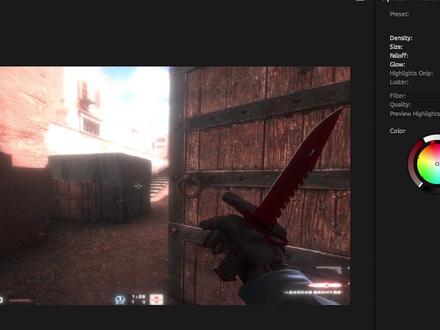 03:24查看AI文稿AI文稿
looks 插件如何下载?点击这个搜索红军人降噪, 百度网盘下载。我们先新建调整图层, 然后搜索 looks 插件, 点击这个,我们在左侧随意找一个带有 hs sl 的滤镜,然后把除 hsl 的都删掉。 接着我们重置 hsl, 我只想让画面有天空的蓝色和刀的红色,所以我只保留了蓝色和红色。 然后我们调整一下红色的颜色, 接着找到曲线, 按自己想要的样子调整一下曲线, 接着点击这个,调整一下灰光, 最后这个效果就是让画面有光照效果。调节一下里边的参数,找到一个自己想要的光的效果, 然后调一下光的颜色,这个调色就完成了。 涂色的调色比较复杂,就不一一讲了,参数放在后面了,大家按自己的喜好调吧。
6006yyj⚡️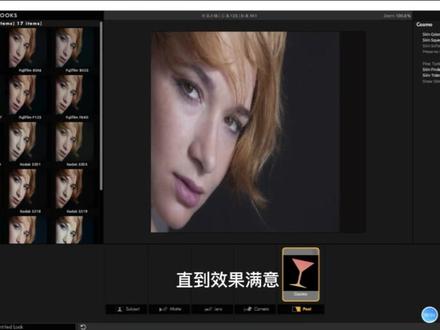 01:41查看AI文稿AI文稿
今天讲讲利用 luck 插件在 a、 b、 c 磨皮,这是原图,脸上有许多小豆。打开特效面板,报 luck 插件,拖入素材中,在信息面板中打开 lock 特效面板, 把磨皮图标拖到调节位置,进入磨皮调节面板。首先精确选取需要调节的面部部分, 对面部边缘和面部进行参数磨皮调节,边调参数边看效果,直到效果满意, 这就是调节后的磨皮效果,效果还不是很理想。再用同样的方法进行第二次磨皮调节, 精确调整磨皮参数,调节出理想效果退出,如可插电看效果。最后调整后的效果, 把调整效果去掉,和调节前进行对比, 如果是视频,做一下跟踪效果就可以。
29昱鲁影视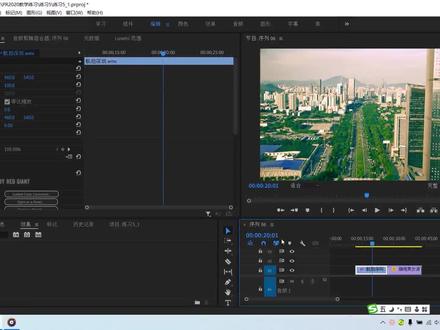 14:08查看AI文稿AI文稿
本节课我们继续讲述 p 二调色插件麦这个部分的使用方法。打开 p 二,在项目窗口单击效果,切换到效果窗口,再单击视频效果,展开视频效果, 单击二 gmig, 我们再展开二 gmig boos 菜单。今天我们学习 logos 插件的使用方法,将 logo 效果直接拖拽到时间线的素材上,在时间线上单击,选中这段素材,在原窗口单击效果控件,切换到效果控件窗口 下面,我们学习 logos 的参数设置。 logos 是 maxbold 的王牌调色插件,在效果控件窗口单击 logo c 级菜单前面的折叠键,将所有的一级紫菜单折叠起来。我们可以看到它主要有两个功能按钮,一个是 id logo, 一个是 摔死。在 rgmag 播了的所有插件中都有,是调节效果强弱的,就是基于 idalook 的设置。如果感觉效果还可以,需要加强设置效果时 向右拖拽,增加四 x 的数值。如果感觉效果太强,需要减弱这种设置效果时,向左拖拽,减小四 x 数值。 今天我们重点学习 ipad log 中的设置下,单击这个按键,打开他的设置界面。我们先认识一下 logos 设置的界面,最上面是标题栏,双击标题栏时,窗口可全屏显示 在最左边的 cos 仪表盘,它可以帮助我们较准颜色。第一个是二 gb 值,单击他前面的折叠按钮,可以展开或折叠 rgb 值的显示,他前面的折叠按钮是开关式的。 如果原来二 gb 值的仪表盘是折叠状态,则单击时展开,再次单击时又折叠。 sos grus 是曲线图, 分别显示红、绿、蓝的曲线。 ceo shathreashan 是色相饱和度分布图, ceolins 是色相亮度分布图, marry curis 是记忆色。 以上这些仪表盘可供我们在调色过程中视频画面颜色平衡的参考,可以随时折叠或展开我们需要的仪表盘,方便我们在调色过程中参考。在左下角是 lox 插件的预设按钮,它也是一个开关按钮。单击一次, 则在左侧栏显示所有的 logocete 摄,并占用仪表盘的空间位置。再次单击时, logocetex 隐藏到左下角,而仪表盘自动展开。我们看到 logocetetetese 有很多 分门别类的存放在 logos 下。当 logos 的预设显示在左侧栏时,单击 logos 时,在左侧以缩略图的形式显示所有的 logos 预设。当鼠标移动到该预设上时,是 视频画面窗口,实时显示该预设应用到当前画面的效果。当单进入下某一分类时,左侧只显示该分类下的所有预设。在预设缩略图的最上端有一个搜索栏,可以直接输入预设的关键词进行搜索。 也可以单击搜索栏后边的导入按钮,从外部导入一个。我们是先下载好的预设应用到当前视频画面。选择好一个预设在预设缩略图上单击时,可以将当前预设效果应用到当前视频画面。这时在视频画面下边的放置区显示 这个预设所使用的调色工具列表以及相应的参数。设置在放置区的调色工具在视频画面中是从左向右加载的,也就是说,改变这些调色工具的顺序也会影响预设加载到视频画面中的效果,从而影响最终输出效果。 分别在相应的调色工具上单击,则在右侧栏显示该调色工具的参数设置。当然,我们也可以在这个预设的基础上进一步的对相应调色工具的参数进行调整。螺丝的方便之处在于他给我们提供了很多预设, 而且我们也可以在这种预设的基础上对该预设进行更进一步的调整,而且也可以学习到这种效果是如何得到的,是通过哪些调色工具调色的,具体的调色参数又是如何?通过 学习借鉴,我们可以很快掌握 p 二调色的真谛。在窗口的最中间位置是视频画面窗口,当鼠标移动到视频画面上,滚动鼠标滑轮时,可以放大缩小视频画面。 在视频画面的正上方有一个下拉箭头,单击可以缩小画面并显示视频画面的关联菜单。单击照相机按钮,则给当前视频画面截图,并将截图显示在当前视频画面的上边一行。 在窗口状态栏单击禁用效果按钮,然后单击照相机按钮,给应用预设前的视频画面截图,然后再次单击禁用效果按钮,他也是一个开关式的按钮。 当再次单击时,俄罗斯预设自动应用到当前视频画面上。当我们在刚才截图的画面上单击时,在视频画面的最下 方会显示一个滑块,左右移动式,右侧显示预设应用前的视频画面效果,左侧显示的是预设应用后的画面效果,这样可以很直观的在效果应用前后的画面进行对比。 当再次在截图上单击时,画面对比滑块消失,这样很方便在使用调色工具进行参数调整时,对调整前后的视频画面进行比对。 在视频画面和标题栏的中间还有一行工具栏,第一个按钮是显示皮肤轮廓的,单机则以网格状显示皮肤轮廓。再次单击时,在视频画面不显示皮肤轮廓, 主要用于调整皮肤颜色或磨皮之类的工具时作为参考。然后是切换显示预览按钮,中间的齿轮状按钮是 lox 插件设置按钮,单击时会弹出下级菜单,主要是 los 插件的参数设置以及快捷键等的设置。后面三个数值是红、绿、蓝的数值,当鼠标在视频画面上移动时, los 会动态显示鼠标所在当前位置的 rgb 数值。紧接着的是视频画面显示比例,可以直接拖拽改变视频画面的大小。单击最后一个按钮时,显示 los 插件的的一些常用的快捷键。 单击右下角的出子,则在视频画面的右侧显示 logos 插件的调色工具总共分五大类,分别是 solat、 ctrl、 lclur、 clax、 fm。 在每一类下又有很多调色工具。最下面一行是状态栏,从左到右。第一个按钮是撤销应用 logt 预设,单击时则 撤销刚才在视频画面上添加的 logo 预设。第二个按钮是保存预设,单击时则弹出保存预设对话框,可以将我们进行二次调整的预设保存为一种自定义预设, 方便以后调用。第三个按钮是禁用当前预设按钮,他也是一个开关按钮。最后一个是应用效果的强度,可增大或减小预设效果的强度,在放置区显示所有的调色工具。 我们注意到,在不管应用哪种 logos 预设,在放置区的最前端增加了一个音铺,也是当前视频画面的直为 sorgb。 当我们单击这个调色工具时, 在右侧的控键栏显示他的参数设置。第一行是该嘛单机榻后面的下拉选择框可以看到有很多选项可以选择,这个主要是 选择视频类型的,我们在前几课中也讲到过,如果是 logo 类型的视频的话,一定要选择 logo。 如果你的视频是一些专业设备拍摄的,则选择相应的参数。 第二个,曝光度的调节,向右拖拽增加数值时,视频画面的曝光度增加。向左拖拽减小数值时,视频画面的曝光度减小。第三行是饱和度调节的,向右拖拽,增加数值时,饱和 合度增加,向左拖拽减小数值时,饱和度减小。在放置区最后一个调色工具,凹凸的上单机在右侧的空间栏显示该工具的参数设置, 他主要的参数设置也是 bm。 选择视频类型,当前视频画面的值也是 srgb。 从预设前后的增加的工具, 一个是印布的,一个 oppods, 这两个工具的主要参数都是干嘛?从中我们可以看出视频类型的选择对调色很重要,如果视频类型选择不对的话,再怎么调色也调不出一个很好的视频效果, 这也是我们在剪辑调色工作中应该注意的地方。下面我们重点学习调色工具的参数设置。在放置区没有调色工具时, 我们可以直接单击加 logos, 自动切换到调色工具界面并展开 solaktep 类,我们可以直接拖拽调色工具到放置区进行参数设置。 如果感觉放置区的调色工具不能调出我们满意的画面效果时,直接拖拽调色工具到放置区外的任意地方时,自动删除我们刚才添加的调色工具。也可以在 放置区一次添加多个调色工具,但这些调色工具在放置区是从左到右加载的,也就是说调色工具的顺序不同, 最后调出的视频画面效果也完全不同。调色完成以后,单击状态栏的应用按钮,完成 logos 的调色工作,软件自动关闭 lous, 返回到 pr 编辑界面。今天我们先学习三 luck 下的所有调色工具的参数设置。 首先将 ex boose 直接拖拽到放置区,然后单击右下角的出工具按钮,出入工具,隐藏在视频画面的右侧栏,显示 ex boos 的参数设置界面。 单击 prusit 预设后面的下拉选择框可以看到有个预设,但往 sous 是将曝光度下调一个大,单击选择该选项时, 在 stost 后面的数值变成了负一,视频画面的曝光度也降低了。当选择单机奥普旺, sostose 后面的数值变成了加一,视频画面的曝光度也增加了。也可以直接拖拽 stople 后面的数值增加或降低视频画面的曝光度。 学习完这个调色工具后,压住鼠标左键不放,将该工具直接拖拽到放置区以外的任意地方时,软件 键会自动删除 exox 调色工具,视频画面也恢复到调整曝光度以前的画面。单击出调色工具按钮, 将 solakte 下的 clus 对比度直接拖拽到放置区,然后在放置区单击选中该调色工具,再次单击右下角的兔子工具按钮,使所有工具隐藏在右侧 的空间界面。继续学习 ctruss 的参数设置。第一个参数 ctrls 就是调整画面对比度的左右拖拽,可以改变视频画面的对比度。当我们向右拖拽 ctrls 的数值,增加画面的对比度时, 从右边的 rgb 直区线图上可以看出,部分红绿蓝的颜色超过了预值,这时我们可以通过增加平稳的数值, 使红绿蓝的颜色分布在绿植范围内。 excoree ctrl 是曝光补偿的意思,也就是如果对比度下降,画面太暗时,可以 适当通过增加曝光度的方式使画面变得明亮。如果感觉参数设置不正确时,鼠标双击参数名称,则参数恢复初始值为。 vip 是调整画面黑白平衡的色盘的中间是调整 画面色相。竖直的左侧外圈是设置相应颜色饱和度。竖直,右侧外圈是设置相应颜色亮度竖直的。 gadend 是设置视频画面键变色的 拖拽线段的两个端点,可以改变渐变色的方向和方位。 flog, 设置渐变色分界线位置的帅,可设置颜色强度数值的 excolosecond。 c 神是设置曝光度数值的 色盘,用于选择渐变色颜色数值以及相应颜色的饱和度和亮度值的。 greex 是以渐变的形式设置曝光度拖拽线段的两个端点,可以改变渐变曝光的方向和方位。方, 设置渐变色分界线位置的色盘,用于选择渐变色颜色数值以及相应颜色的饱和度和亮度值的。下面我们学习 spa 都是镜像渐变曝光的参数设置。 stos 设置曝光度数值的三对 x 和三对 y 是设置圆心的位置, vds 是设置两个同心圆半径数字的 spart 设置两个同心圆形状的 style 的,设置中间小圆的大小的 solo, 设置渐变色分界线位置的英文是设置效果反转的意思。 下面的色盘用于选择渐变色颜色数值以及相应颜色的饱和度和亮度值的。下面接着学习 fulive 补光的参数设置。 ceo 是设置补光大小数值的,下面的色盘用于选择补光灯颜色数值以及相应颜色的饱和度和亮度值的。 stople 是镜像补光的意思,下面我们学习他的参数设置。 ceo 是设置补光大小数值的, 三对 x 和三对 y 是设置圆心的位置, vds 是设置两个同心圆半径竖直的 spart, 设置两个同心圆形状的 spa, 设置中间小圆的大小的 flow, 设置补光灯颜色分界线位置的。下面的色盘用于选择补光灯颜色竖直 以及相应颜色的饱和度和亮度值的。下面学习晒豆子 happy 是设置阴影和高光区亮度数值的。晒豆子后面的数值用于设置视频画面中阴影部分的亮度, happy 后面的数值用于设置视频画面中高光区域亮度数值的。 以上就是三 x 下所有调色工具的参数设置,本节课就讲到这里,感谢你,下节课我们继续学习 logos 中的其他调色工具的使用方法。
 03:48查看AI文稿AI文稿
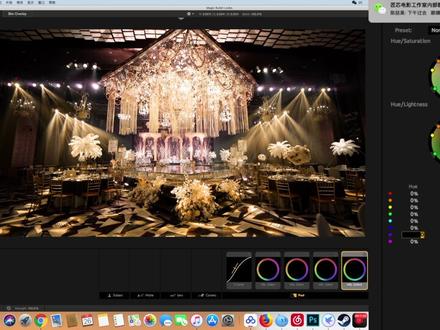
后期制作调色片,除了这个呢,还有就还有些小伙伴们在问颜色怎么调的,今天再给大家讲解一下颜色是怎么调的。首先我们找到一个长度的视频,我们拖到时间线上,首先我们要分析一下, 就是这一层光,我们的光整体是偏绿的,然后我们要借助到一个插件,就是露克斯这个插件,我们再拖到时间线上,他就能打开。 然后整体画面的对比度可能是稍微欠一点的,那我们给画面整体提高一下对比,然后我们再分析一下整体的目前的字黄 是有点偏绿的,然后而且主舞台是可能有点偏粉,所以我们要进行转色。转色的过程中我们要把就是我们说的屎黄色往橙黄转,我们的绿色 往屎黄转之后,我们中间会有蓝色,还有这个没有必要的,这个深蓝这两个颜色我们都把它 一起转上去啊,一起转下去啊,我们把它一起转下去。好,然后我们继续 转,一遍,不够我们就多转两遍。好,我们还是把黄色往橙黄转,绿色往屎黄转,我们的蓝色往深蓝转,深蓝往下转,然后我们的粉色还有 紫色,我们还要往下转,我们把它整体转,转成红色。 好,我们以此类推,继续转,继续转,继续转。首先我们看现在目前上面的灯还有主舞台都已经快要变成粉色了,那么我们继续继续转, 我们继续转色,转色。好,当转到这个这个级别的时候,我们再添加一个 a x l, 我们把红色, 我们把红色转成我们想要的金色,也就是橙黄。之后我们再转一下,让颜色更统一, 这几步完成了之后呢?然后我们的调色的话没有没有完事,我们点一下对勾,然后让他颜色过来 之后关键的一步,我们卡曼特加六,然后调出我们的调色去调整曝光。首先我们在调这个的过程中,一定要把这个颜色放到我们的路克斯的上面去调整, 因为你这样调的话,调色的话调的是他的原始的原始层对你的之后的影响并不是会很大,让我们看看能饱和稍微欠一点,那我们稍微提一点饱和, 里边中间调的饱和,然后我们这个整体的颜色就调完了。下午到路克斯的同学可以加我微信好友,我可以给你们把百度网盘 链接推送给你们,然后你们就可以去运用了。好,那我们今天的这个教程就已经结束了,喜欢的小伙伴们点赞加关注。


