华为电脑可以加装内存条吗
哈喽,大家好,今天给大家带来一台华为 atobookxpro 二零一九款升级版本内存十六 g 升级,这台机器已经是老生常谈了,但是今天我们不一样的是,我们不通过修改办公室来实现升级内存,是通过修改识别电阻来实现。 话不多说,开干第一步,拆下原装颗粒。我最近升级版本内存,特别是华为的机器,我特别强调要通过修改识别店主来实现升级版本内存,这个是有原因的, 因为华为的机器在系统下有一个华为电脑管家,他有时候会提示你软件升级,特别是固件升级,当这个固件 一旦升级以后,通过修改 bus 来实现升级版本内存的就会被打回原形,这样就非常麻烦。所以采用我的这种升级方案是最完美的升级办法,和原厂是一模一样的,绝对没有任何的后顾之忧。 现在我这个颗粒已经支持完毕,把它焊接在主板上,现在已经完美升级十六计,再也不用担心升级固件带来的困扰了。

粉丝7380获赞2.3万
相关视频
 01:35查看AI文稿AI文稿
给华为笔记本升级版在十六 g 内存是一种什么体验?收到粉丝寄来的一台华为 matebook 叉 pro, 粉丝描述八 g 内存无法满足软件和程序多开的要求,需要我们帮他升级十六 g 内存。华为笔记本的颜值还是非常不错的,而且还是触摸屏,我们来拆开 看一下内部结构是什么样。打开后盖,我们看到散热铜管覆盖在整个主板上面,不得不说华为在散热方面用量还是非常足的。接着我们断开电池,取下硬盘,取出主板, 这里我们可以看到在 cba 的下方有四颗内存芯片,我们现在把它取下来,然后给他加一点汗油,将汗盘给他清洗干净。 焊盘处理好了以后,我们这里准备 了一组海力士的内存,现在将它装回去。 芯片安装好以后,在 cpu 的边上还需要来挪动几颗内存的识别电阻,才能完成整个内存的升级。 ok, 升级的全部过程都已经完成,我们来开始专辑测试。扣上排线,将风扇、电池、散热器全部装好, 固定好螺丝,最后我们装回后盖来测试一下。开机进入系统以后,我们看到目前的内存容量已经是十六 g, 那么华为的笔记本内存已经完美升级。好了,这期的视频就到这里,感谢大家的观看,我们下期再见。
2555李稳修电脑~修机稳 02:01查看AI文稿AI文稿
这是华为的 matebook 第十五,这台电脑是二零一八款的,大家看一下,这个电脑是出问题了,我们开机的时候屏幕不亮,闪一下他就啥反应都没有了,所以我们开拆机 把它检查一下,看里面到底什么情况,刚好看看里面的布局情况和现在二二款的有什么区别。老款的要厚一些,重一些啊,这个是二点五英寸硬盘的位置,但是这个数据线得单另购买。这是两根内存条的位置,这是双热管单风扇,有一个 m 二固态硬盘, 这个是屏幕排线的接口。 这两个保护壳的地方是内存条,这是无线网卡的位置,这是 m 二固态硬盘, 这里面还可以加根内存条。 老款的摄像头还在屏幕上方啊,开机还是屏幕闪一下就没反应吗?这应该是主板出问题了,我们得让师傅看一下具体的是什么情况,到最后用户才说这个电脑进水了。
164数码老王 01:16查看AI文稿AI文稿
今天我们来给华为的 matebook 幺四二零款的笔记本升级版,在内存在系统下面,我们看到目前内存的容量是八 g, 我们今天来给他升到十六 g, 直接拆机, 断开电池,连接排线。华为这一款散热器看上去还是可以的,采用的是双铜管大风扇, cpu 采用的是 i 五八代的处理器。硬盘呢也是一块 m 二接口的 wd 硬盘,这块硬盘呢是可以自己动手更换的, 那如果有动手能力的小朋友也可以自己拆卸更换。拆下主板以后,这里呢我们看到有四个板在内存,我们给他拆掉, 给焊盘清洗好, 洗发水清洗干净,然后装上一组十六 g 的内存并焊接好,再次将内存颗粒清洗干净。 最重要的一步来了,华为呢,没有图纸的我们只能通过修改 boss 的方式来让系统识别十六 g 内存。 进入系统以后呢我们看一看,目前呢已经是十六 g 了。好的,感谢粉丝的信任,我们下期再见。
235李稳修电脑~修机稳 01:16查看AI文稿AI文稿
今天对这台华为笔记本进行内存升级,型号是 matebook 十四, 他现在的内存是八 g, 我们对他升级十六 g 频率是二幺三三的。好,接下来我们看操作机器,是四颗内存颗粒, 这是已经织好的十六 g 内存颗粒。提前准备好好开始干活,一个一个拆下来 处理一下焊盘, 盘盘处理好之后就可以开始装内存了。 打开首先看一下, ok, 内存已经成功升级,十六 g 大功告成。感谢您的观看,我们下再见。拜拜。
133小马耳机维修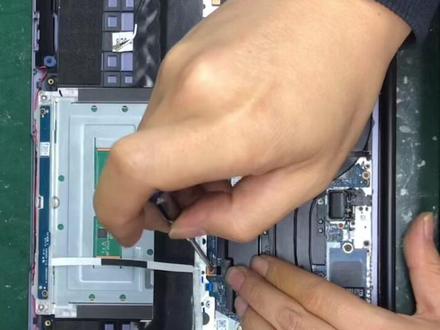 03:20查看AI文稿AI文稿
这是一台华为 mate book 十四二零一九升级版彩内存,看来这个平台是通病啊,小问题,记一下螺丝就 ok, 现在看一下它的配置。 话不多说,开干放战歌。 在这里我多说几句啊,我发的这个视频吗?不是说看完以后你就可以 自己搞了,这个他没有那么简单,没有几年焊接经验的师傅是搞不了的,我也不建议大家自己去搞。这个东西也不算太贵 啊,就随便找个当地的师傅帮我搞一下就可以了,或者是邮寄过来,我们都可以帮你搞。 当然了,有的朋友邮寄的话会担心被骗,要求用什么某宝之类的,其实这东西不管是某宝某鱼,呃,从来都没有什么靠谱的平台,只有靠谱的人, 所以我希望大家一定要相信自己的直觉,不要把安全依托给什么平台。 提前给大家拜个早年,过年好。
151修机二把刀 01:28查看AI文稿AI文稿
今天升级一台绝对有难度的啊,华为 matebook 叉二零二零款升级版本内存十六 g, 因为这个主板最大智能支持十六 g, 所以说今天也是升级十六 g, 当然了,这台机器也是没有图纸,没有点位,但是想要升级呢,你想也可以通过修改 boss 来实现,但是修改 boss 就太不专业了,我肯定是要给他升级完美,那就是通过改条线来实现升级版本内存。 华为的机器如果通过修改办公室来实现升级版的内存,以后可能会有一些麻烦,因为在那个系统下有一个华为电脑, 他里面能升级固件,这个固件一旦升级以后,他就会恢复以前的斑点内存的容量,所以说秀哎,这个店主识别这个是最完美的升级办法,以后也是没有什么后顾之忧。 来欣赏一下昨晚的外贸, 大致就长这么个样子,一会装机测试啊。
45修机二把刀 05:15查看AI文稿AI文稿
收到一台电脑,升级内存的,华为的,看一下。哈,原来是八 g 的,现在看一下啊,是 it 八代,八 g 内存 用起来应该也可以,但是运行稍微慢了一点,要升成十六级,升完十六级这速度就快很多了。 关机,拆开搞主板,这个我们搞了很多台了。这种反正天天搞十几年了,天天就修电脑,搞内存,升级内存, 拆完电池把硬盘先拆下来。硬盘是人家有数据的,这包括 这也是修了十几年电脑啊,这很少拍视频啊,现在拍视频让大家知道我是修电脑的,不然干了十多年人家还不知道我在深圳干什么。 嗯,风扇拆开了,等一下,清一下灰,我的乖乖看这灰呀,这也是不得了啊,所以清一下,这电脑至少温度都要降个十度, 相当于在做幕后工作,很多都是同行接了之后再给我们,或者说一些淘宝接单的呀。嗯,抖音接单的,他们接了之后再给我们,所以说一直都是在幕 现在这个这个业余的视频拍摄。这个三星颗粒啊,等一下我们就把这个换了啊。现在开始拆芯片啊,加点按油 开芯片,要稍微注意一下周边的零件,这零件搞掉一个都开不了机啊。 拆第二个了,拆第三个了, 哎,把它拖平。 这个要脱贫,要是不脱贫的话,焊上去的芯片有的需求大,有的这焊上去需求小,那可能就不是那么匀称。嗯,脱贫了,脱贫了。洗干净, 这个焊板也要处理干净啊,不然焊上去成功率可能就没那么高。要洗干净这些脏东西啊。焊盘都处理干净, 这边处理干净,先刷汗油, 这个是我们准备好的,今天要放上去的啊,十六颗,十六 g 的四颗? 对,差不多了,开始干。 这个螺丝都打完了哈,打完了之后身上清的干干净净,这温度 肯定下来个几度。没问题啊,现在都装完了,装完了看一下,装上电池,盖上盖 系统,这是我们升级后内存,现在是十六 g 的了, 六节没问题了,现在进系统了,再跑个两个小时,三个小时稳定了,就可以交个客户了。我们这边拜子看一下,看一下 这个内存那个频率,添加牌品牌,看时间对不对。嗯,现在 三星十六级二幺三三。对没问题,都改 ok 了,时间也正常了,再测个两个小时就可以交货了。这机器搞完了,打下后盖盖螺丝就可以了。
16崔怀雪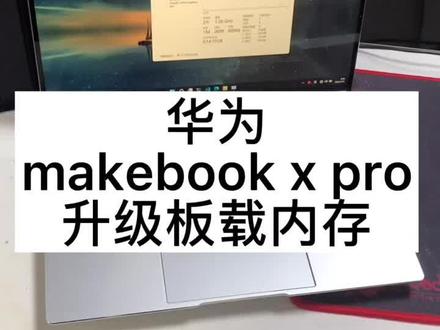 00:48查看AI文稿AI文稿
这是一台华为 matebook 叉 pro 二零一九升级版,载内存。 华为好像都有这个小问题,就是用久了这个屏会来回抖动,都是因为吸盒平轴螺丝松动导致的。这都是小事,拆开用螺丝紧一下就可以了。先看一下配置,八 g 双通道 开始拆了啊,华为的做工现在可以从这几个铜管可以看出,没少下功夫,散热这一块绝对是没说的。 这个升级过程由于过于简单就略过了,这是升级完的效果图,并经过两个小时的内存测试,完美交差。
92修机二把刀 02:51查看AI文稿AI文稿
这是一台华为 mate book 叉 pro 二零二零款十一代 l 八 g 内存升级三十二 g。
90修机二把刀 00:54查看AI文稿AI文稿
感谢抖友的支持,今天咱们再来升级一台华为的 matebook, 幺三的笔记本啊,八级升十六级, 这个第一步简单啊,八 g 内存拆掉,十六 g 装上更改电图,我给大家说在什么位置 更改的电阻,咱们有点位头的话是非常方便,这边有一个电阻,然后这里一个电阻,还有这边一个电阻,一共咱们改三个电阻就可以了。 咱们取这个内存的时候加热内存,这个地方一定要保护一下啊,温度高的话,这个塑料的座子难容易化掉。 升级完成可以看到已经变成十六级内存需要升级的小伙伴可以私信我,感谢大家观看。
38易佳电脑维修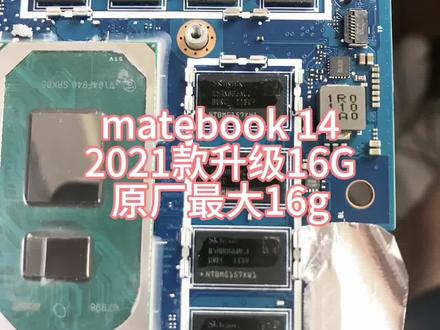 00:22查看AI文稿AI文稿
客户让我出个理由,凭什么找我升级版本内存?那我说一下,有一共有三点,第一焊接手艺接近原厂,绝对无做焊机残留。第二是修改识别电阻来实现内存识别, 绝对无后期升级固定焦虑。第三,在价格方面我们这边绝对有优势,因为本身我这就是走量。
48修机二把刀 00:59
00:59 00:39查看AI文稿AI文稿
如果你的电脑经常出现系统崩溃,应用无法多开,那可能是你的电脑内存不够用,就要加装内存条了,白哥教你如何加装。首先我们得知道你的电脑是否适合加装,打开入用管理器 性能内存,这里可以看到电脑是否还有家中空间。打开电脑自带的电脑管家或鲁大师确定你需要的内存型号,在这里可以看到,买一条一样的就行。接下来 我们可以拆机了,准备好螺丝刀,内存条洗个手,首先取下电脑后盖螺丝,把后盖拆下,拔掉电源排线,按几下电源键放电,然后找到内存条的位置,把内存条的金手指插入插槽,听到咔哒一声就安好了。
5.1万科技杜小白 00:28查看AI文稿AI文稿
众所周知,低加四的内存和低加五的内存,它的叉槽是不一样的,但是华为又一次打破了你我的认知,这是华为低加四的内存,大家请看, 真是先有华为后有天,内存创新在眼前,你服了吗?这次是华为对内存下手了,他下一个动手的会是谁呢?
1209平哥解图站 06:34查看AI文稿AI文稿
好了,本期视频的话,我们就来给网友的一个华为的 mate 不可十三的一个笔记本 啊,给他进行一个内存的一个升级啊,他本来的内存的话是一个八个 g 的一个内存啊,因为他嗯不够使用啊,所以说他有要求要把它升级到十六个 g, 我们先把电脑打开看一下啊,看他的内存是多少 来,我们先开电脑看一下, 好,现在等他开机啊, 好,我们来看一下,他这个是十六个 g 的啊,这是十八个 g 的啊,说错了啊,他这是八个 g 的,我们看一下,然后关机啊,就准备开 开始拆解啊,现在把它给底壳啊,螺丝全部给拆掉,我们现在提供一个完整的一个拆卸的一个教程,相当于说啊,如果你有自己的一个动手能力的话,也可以效仿啊, 把这个底壳拆掉, 这个底壳啊,他底下有卡扣啊,拆掉螺丝之后, 这是他的一个全貌啊,拆掉底科的第一时间就是啊断开他的电池啊,以防啊在拆卸的时候发生短路这些情况啊,这是他的硬 好这些拆卸的过程,嗯,比较繁琐啊,我就快进了一下啊,然后来看一下, 我们拆掉这些排线啊,准备把这个主板啊给拿出来, 好把这些螺丝差不多都拆掉啊, 这是他的一个导热的一个铜管啊,起散热作用的。 接下来就能够看到他的 cpu 啊,这是一个屏幕的一个叉槽啊, 然后还有是摄像头这些啊, 然后拆掉他的散热器啊,这是他这个风风扇啊,这是他风扇 好拿掉主板,我们轻轻的把它放在桌上, 然后我们继续下一个操作啊,就是把准备好的内存芯片啊,这是单颗四个 g 的内存芯片,一共四颗啊, 一共四颗那个内存芯片,然后就是十六个 g, 这是一个直吸的一个操作啊,给他直球啊,然后这是咱们就演 四啊,这一颗啊就可以了,其他的内置芯片造就啊,就是这样把它弄好啊,弄好之后的话打一点汗油啊,给他进行一下需求的一个归位啊, 然后的话就是把这个主板上的内存芯片啊给拆下来啊,他这个是一个八个级的内存的芯片啊,这四颗啊,给他拆下来, 因为他这个板子的话也是稍微来说比较大啊,散热的话他比较快一点,所以说得预热一下啊,得稍微久一点,不是这么好拆。 嗯,温度适当的提高一点啊,把控好时机啊,一吹啊一翘它就掉了啊,如果是自己拆卸的话,要注意不要掉点了啊,如果掉点了就麻烦了,如果没有那个能力去 古典的话啊,刚开始拆第一课的时候啊,他这个预热的时间会比较长一点,所以说我们得耐心一点啊,好, 因为在拍摄的时候没有注意的话,所以说头发啊,可能有一点挡到了啊,但是这个过程的话,看到这里的话了解就行了, 然后弄好之后的话就是处理他的焊盘啊,让他焊盘变得平整啊,方便焊接仔细好之后的一个芯片啊,其实这个过程的话相对来说是比较简单的啊,弄好之后就是清洁干净啊, 然后就是把这个焊盘磨一点焊油啊,然后把这些芯片焊上去啊,因为拍摄的时候也是有一点挡啊,所以说就拍的不是很不是很全啊, 然后弄好之后的话就是,哎,全部给他装回去啊,嗯,还有就是一个细节啊,我看着现在在指这个主板啊,就是啊,这个内存系列不是说焊接上去啊,他就能够正确的识别到一个十六级的一个容量 啊,根据那个散存的啊,是那个内存芯片的一个品牌,还有就是型号这些啊,会改他这个识别电阻,他这个主板上有那个识别电阻 啊,根据相应的情况啊进行更改啊,他就能够识别到一个正确的一个容量啊,参数啊 啊,其他就是把它给全部给拆好啊,装好啊,装好之后就可以测试啊,这个其实也是遇到了很多问题啊,把这个 弄好啊,不是说看着这么简单啊,就搞定了,因为他可能会发生一些嗯,不一样的一个情况啊, 然后的话就是把它装好了啊,就是这一个过程的话就是全部就快进了一下,然后我们来看下一个画面啊, 这是搞定了之后啊,来看一下他的一个识别的一个情况啊,看他是否正确识别啊,一看啊,正确识别。好了,本期视频的话就到这里了,有喜欢的小伙伴可以点赞关注投币啊,转发啊, 欢迎分享啊,在这里啊,再见!
66维修猿小马哥 06:44
06:44 03:38查看AI文稿AI文稿
这台笔记本电脑用户自己加装内存条,打开聊以后发现没有内存槽,直接蒙了,没法安装内存条,那么怎么办呢?我教大家解决,你可以看一下啊,然后呢?呃,先看一下这个笔记本电脑在开机的状态啊,是四 g 的 运行内存,对吧?然后已使用的内存条二分之一,也就是所谓有两个槽,只用了一个槽,二四零零,也就是所谓的,呃,四代的啊,二四零零频率啊,四代的内存条,然后这个就是四代的,然后四 g 啊内存条我现在加装到这个笔记本上面 啊,然后呢首先呢怎样拆笔记本?我现在教大家啊,电脑关机啊,一定要关机,关机了以后啊,如果有外置电池的话啊外置电池,然后拔下来,然后这个没有外置电池。我先教大家怎样拆笔记本, 这种笔记本啊,就是键盘的话啊,不用先拆的,有的笔记本需要键盘先拆下来,然后呢后盖的螺丝啊全部都拧下来,然后这个这个呃,有一个有一个这个盒子,把这个盒子先抽下来 啊,这个没有用啊,这个盒子啊,外置的是扩展口啊,然后呢 把后盖的螺丝全部都拧下来,拧下来了以后呢,然后,呃再稍微使一点力气把那个这个旁边的啊这个都给他撬开就可以了,撬开了以后,然后基本上这个盖就下来了啊,非常的简单啊, 啊一啊,一定要轻啊,然后这时候就可以啊,掰开了,掰开了以后呢啊,一定要注意,知道吗?电池先拆下来 啊,你电池如果不拆下来的话,你操作容易造成短路知道吧?很多老铁说你怎么不拆电池?我不拆电池,因为我这个电池没有电了,现在知道吗?一点电都没有了,我这个电池啊,是这样的好吧。啊,你 这电池一定要拆下来,知道吗?啊,一定要拆下来,就是那个拔下来电池好了,然后找不到内存条啊,内存条找不到啊,我们看一下,这个看着对比一下啊,很像啊,装内存槽的,然后我现在啊给它撬开看看是不是装内存槽的,来看一下 啊,来打开打开看一下,可以看一下啊,内存槽啊,被一个铁的盖子盖着了啊,所以说掰开就行了,然后这时候内存槽然后就出来了,然后把内存条粘啊,切 下,四十九度啊,四十五度,然后呢然后往下拉,然后往下一按就好了啊,就这么简单啊,好了,现在这个内容内存条已经安装上去了,然后呢把这个盖然后盖上去,因为这个背面啊,这个背面是呃是均匀的啊,盖上去就行了, 盖上泥料后就可以啊,合上后盖,然后呢进行开机,然后看一下,如果就是开机只要能显示,基本上成功百分之九十了,知道吧? 然后看看进入系统,然后内存认不认啊?来我们看一下,如果开机不显示的情况下,很有可能是内存没有插好接啊,接触不良导致的。现在开机这个灯亮了啊,这个灯亮了,然后看看屏幕亮不亮,如果能亮的话啊,基本上没多大的问题了, 好了,屏幕亮了,然后呢我们看一下他的内存啊,识别不识别,刚刚只有一条四 g, 然后现在变成八 g 了,对不对?然后呢?八 g, 然后刚刚是二分之一,现在是二分之二,看到没有啊?你学会了吗?每天给大家更新一些电脑小知识。
39680基础学电脑


