
粉丝546获赞809
相关视频
 07:04查看AI文稿AI文稿
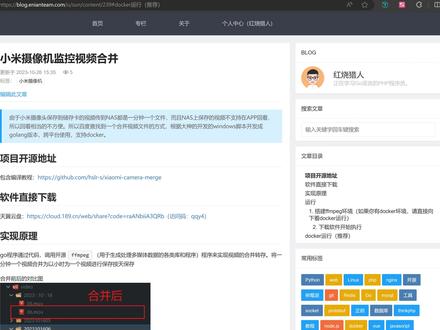
哈喽,大家好,我是红烧猎人,今天给大家介绍一个小米摄像机监控视频的工具。 大概一年前左右,我发现小米摄像头储存到储存卡的视频是按分钟储存,也就是说每个小时都会有六十个一分钟的 录像,如果移动到硬盘,想长久储存之后回看,特别的不方便,找了很久也没有教程,后来放弃了。直到前几天我自己弄了一个小主机,搭了纳斯系统,然后我直接把摄像头的视频设置成定时上传到纳斯,但是发现你家 app 不支持纳斯回看,我就又找了教程,这回终于找到了,是一个 windows 平台的脚本,用起来很好,但是还是不太方便,因为纳 基本都是基于 linux 系统,所以我就根据这个 windows 脚本自己写了一个 go 的版本,可以跨平台使用,还可以封装成刀壳镜像,当然也可以购买小米的云储存服务,但是我还是倾向于自建的 nars, 我们工具的开源地址在这,我们可以去访问一下,大家也可以根据自己的经验去编译到不同平台使用。我给大家编译好的只有 windows 和 linux, 上面都是六十四位系统,大家也可以直接去网盘去下载, 就是通过构程序电,用这个的命令来实现视频的合并。将每个一分钟的视频按小时合并成一个视频,放在 tin 的文件夹里,这可以看一下前后对比图,合并前后 对比图合并前是这个样,就是二零二三年十月十六号六点这个小时所有的监控数据,这里面有图片,有 m p 四文件,把这个小时所有的 m p 四文件提出来合并, 然后合并成六十的一个视频数据,放在了二零二三年十月十六日的一个文件夹内。 首先首先需要搭建这个的环境,当然如果你有 doctor 的话,你可以继续往后看,有 doctor 我就不用搭建这个环境了。搭建这个环境的话,大家可以去网上找一些教程,也是特别简单,各个平台的都有。第二步就是去网盘或者是 get harbor 的发布页下载程序,把下载好的程序一定要放在小米录像的根,目录 就是跟这些日期文件夹同级,这是我们刚才下载好的程序,双击直接运行即可,就会有这个窗口,窗口关闭一般就是已经完成了。我们看一下目录也增加了一个二零二三十号十月二十四日 四个视频,但是我们双击的方式,我们合并完成的视频他不会自动删除,所以我们一定要手动删除。如果我们不手动删除,你下次双击运行的时候,这些文件夹的视频还是会再次 合并一下,覆盖到这个文件夹里,这样会消耗很多资源嘛。所以就是每一次我们双击运行完一定要删除。手动删除这些文件夹程序有两个参数,一个是 delete, 一个是 pass。 比利特代表就是合并完成后删除原文件夹及视频,也就是说当合并完成之后,他会把整个文件夹这些数据全都删掉,如果不加这个参数的话, 他是可以保留的。但是如果如果你不加这个参数,每次运行都会把目录所有的视频再合并一次,所以建议还是加上这个参数,第二个参数的话就是 pass, 我们视频的一个跟目录镜下面是一个执行失利,一个是 linux, 一个是 windows, 给大家演示一下 windows 版本。首先我们在这个文件夹内,我们把下载好的程序放在跟目录,或者放在其他目录也可以。我们在录像的文件夹内上面输入 cmd 唤醒命令行,此时命令行已经打开了这个目录,然后我们复制一下刚才的命令粘贴到 看一下。我们的程序名是叫这个,所以我们把我命令行的程序名也要改掉,一定要对应上,否则无法执行。这里面已经我已经加好了得类的参数和 pass 参数,但是 pass 参数不对, 我们程序所在的路径是当前路径,所以我们就给他设置为当前路径,我们回车直行好了,现在他已经生成了一个新的目录, 二零二三年十月的一个目录,二十四日的一个目录,下面有四个视频,他已经把我们刚才那个原视频全部删掉了,就是 小米自动生成的那个视频,如果不想删掉,就把得类的参数取消掉,就可以让我们看一下是不是这可以正常观看看他是可以的,可以正常的观看,这是我家的猫,因为正常来说一个视频的话, 每个小时的视频应该是六十分钟,因为我开了只有画面变动的时候才会保存录像,所以我这个才只有二十分钟。 当然我非常推荐你使用 doctor 运行,只要一行命令,也不必搭建这个环境。然后我们来说一下参数,还是有两个参数,这个代表我们成功之后删除原视频文件夹, 就跟刚才那个 delete 是一样的,下面命令的这个路径换成你速阻机储存小米录像文件夹的路径就可以, windows 的话那应该就是带盘符,另一个字的话就是这样,直接就在我的 notes 上给大家演示一下, 这是我的纳斯的一个路径,这一部分就是刚才我们要替换的那一部分,我的这个比较长,我们来进文件管理,去看一眼文件格式,这个就是我的小米摄像头路径啊,自他会自动生成一个 文件夹来储存我们的视频。点进去这就是我监控录像的目录,我已经有一段时间没有进行合并了,现在我们来执行一下,进来了那个终端把路径也填完了,直接就执行一下,回车 已经在执行了,出现了合并完成的字样,已经代表合并完了。我们去再去刷新一下目录,这是我刚才的那个录像的目录,刷新一下全部都已经合成完,并且帮我删除掉了。进去看一眼 二十五号的视频,刚才都是已经有了,进入我们的共享文件夹里去看小米目录二零二三,然后二十五日的视频,我看一下七十多兆,这个这个就有十四分钟。 给大家简单说一下小米摄像头让它节省资源的一个方式,我们可以 进入小米摄像头设置,点击储存设置,点击储存卡状态,点击录制模式,这里我们选择录制移动画面,这样就可以只有画面移动的时候才会录制,节省了更多的储存空间。如果大家有需求, 我再出一个群辉上面运行的教程,好了,视频就到这里了,视频中的地址全部放在简介和评论区,找不到或者有问题的可以私信我,拜拜。
357红烧猎人 05:07查看AI文稿AI文稿
大家好,欢迎来到网金阁,随着智能化家电越来越多,不同厂商的产品智能控制多样化,无法统一,本教程通过群辉 darker 来为大家安装目前最流行的智能控制集成助手 home system。 首先自然是通过 darker 套件下载镜像, 在注册表中搜索 comma system 并下载 docker, 无法使用的朋友最好使用魔法上网,因为本视频后续也需要用到。 下载完成在印象中就可以找到他了。点击容器,开始创建 网络,要显 hose 模式, 此处仍然勾选最高权限和自动重启启动, 然后打开高级设置,添加变量 tg, 点击保存, 添加一个文件夹,用于保存配置和数据, 然后容器就创建好了。 打开浏览器,输入 ip 加八幺二三端口,打开 home system 配置向导,创建 一个管理用户, 点击自动配置,然后下一步, 这里都不用打开,直接下一步,点击完成。进入主页, home system 就安装好了, 下面开始安装 hot 商店,方便下载扩展集成。打开群辉的文件管理,进入 homeless and 配置文件夹, 把 hex 安装包和脚本上传到这个文件夹中,文件下载地址我会放到视频简介或评论中。 打开 群辉的 decision 除,然后通过 window 四代的 powership 登录到群辉命令行 命令格式设账号 tp 地址,账号密码和网页一致,登录成功后切换到入账号, 输入 data 命令,进入 home existent 容器中执行,还可安装脚本, 看到此项则表示安装成功了,然后 double 重启容器,重启 完成后进入配置设备与服务,点击添加集成,在搜索框输入 hacks, 把四项都勾选,然后提交,打开 get 链接进行授权,复制验证码,此处开始需要魔法上网,至少需要访问 get 输入验证码,验证成功后就返回 home system, 点击完成即可。此时左侧就会多出 hike 选项,点击集成浏览并下载储存 存库,然后就可以添加小米智能存储库了。 点击下载,再次点击下载, 下载完成窗口会自动关闭,仍然需要重启容器才能使用。重启后点击配置设备与服务,然后添加集成输入稍密查找, 选择小米 white 就可以添加小米关联的设备了。 本期视频到此结束,相关信息会放到视频简介或评论区,喜欢我的视频请点赞关注,谢谢大家的支持!
123网经阁 01:13
01:13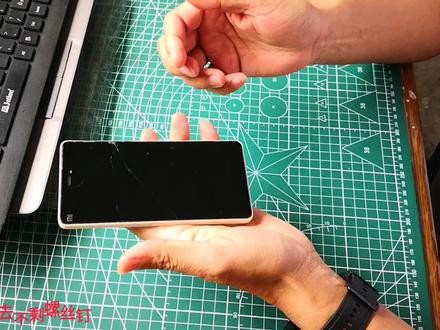 06:20查看AI文稿AI文稿
一台小米 cc 手机,然后屏坏了,换下屏,这个卡没有螺丝,应该是直接扣开的,先把这个拿掉, 手机这种小螺丝的特别容易丢,就用个贝壳线清洁神器, 小铃铛太多。可以先拍张照片,拍张照片留着,然后这样如果都有东西不知道的话直接看照片就可以, 这个人不用担心会拆坏。他现在的手机全是模块化,全是模块化设计,模块化组装,看全是这种这种模块模块化的东西。 摄像头后摄像头 像这样 整个主板,整个手机的主板 把这个框和平肯定用胶粘在一起了,这个胶可以把胶给开脱开, 我家人也会更好更努力。 碎片 背胶先补贴,然后要先给他压一下 看正好这是我在在去说贴背胶的事。 你已经上交了, 抓住抓住就行。 嗯,帮你开机, 低电磁不要上过紧,然后全部上完之后,然后再回拧一下 这个螺丝不要一边上到位就行。螺丝不要一边上到位。
105没有昵称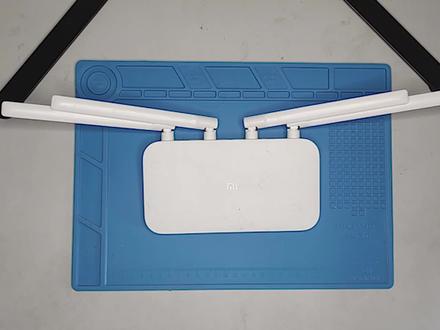 04:17查看AI文稿AI文稿
这期拆解一个小米路由器四 c, 然后他是在我们宿舍服役了一年多的,当时也是图便宜买的几十块钱的东西,今天好奇准备把它拆开看一看,研究一下。然后我们先看外观, 这边是四颗按点四 g 的天线,因为这款路由器只支持二点四 g 的型号。然后天线旁边有一个电源接口,这边是两个百兆的网线接口,这边是一个网线的输入接口,然后这里还有一个重置按键, 底部是散热孔,这边是路由器的标识,然后呢你可以看一下,卸掉两颗螺丝之后就可以将其撬下, ok, 很轻松,四周都是拿卡扣固定的。然后我们就看到主板了,他这个主板是真的小样,主板上最大的这两个就是网络变压器,用来处理网络信号的, 然后有两颗电容,这边是电杆供电芯片,其次就是这四条天线了, 可以看到这主板上还是挺简单的,然后他这个外壳做这么大,也就是为了让你买的安心吧,不过毕竟人家的沉默是在这里。 然后桌板上最大的这一颗芯片就应该是处理芯片吧,是一颗连发颗的 mt 七 六二八零 an, 旁边这颗小的是一个固件丛鼠芯片。然后主板上有两颗螺丝,我们拧开看一下, 你没有主板上的螺丝之后就可以将主板拿下,这边海线还下列着,背面没有任何的原件,然后这边是两颗 led 灯,这里还有一组串口 txx, 估计还能在这里刷些固件吧,只不过没人开发。这里还有一个米字的勾勾, 这款几十元的路由器做工就仅此安逸,我记得路由器应该还有 rome 还有 romo 从属芯片吧,他这上面都没有。 后天线也是直接焊接在主板上的,当时也是图便宜,没有一个放在宿舍的,现在其实特别不推荐,经常断网,网络信号也不咋接连的人一多就更差了。 主板固定好之后,我们再拆开一个天线看一下,天线内部还拔不出来,我看用钳子能不能行。 ok, 冬泳一番埋汰之后,将这个天线拔了出来,可以看到这应该是一颗铜的吧, 我去,底下网上还有人说是铁的, 对,这是一颗铜的,因为他没有磁性。就这么一个天线拆起来还挺困难的,刚开始我还以为是拿胶放在这个里面的,其他几个就不拆了,内部估计是一样的, 然后将其塞进去,然后把这个合住,完美复原一下,舍友就看不出来了。 ok, 这款小米路由器四 c 就拆解到这, 做工就这样吧,能用也能用几十块钱哦。 感谢大家的收看,这期视频就到这里吧,改天有空了再给你们找一个小路由器,拆开看看 好了,完美还原。
127能拆爱玩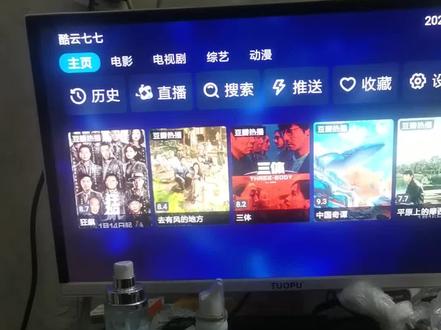 00:54查看AI文稿AI文稿
别与这个啊狂飙,你看这一手,你看 这个有风的地方啊,你看往这边来, 这个又退渠啊。再换个电影三体,与长安汽车一起追翻,这是计划的一部分哦, 中国奇坛。
14光谷固件 01:25
01:25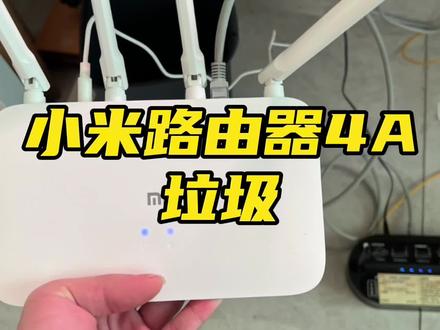 01:16查看AI文稿AI文稿
吐槽一下这个小米的路由器啊,今天这个宽带员过来装这个宽带,然后我把这小米我给设置了一番,然后用那个 pp 什么 oe, 然后来就是连这个宽带,后来发现一直连不上,结果是这个路由器的问题, 好像路由器问题,这路由器是我刚买的,前两天刚买的,不过包装被我扔掉了,是京京东上买的,然后现在又退不了,也换不掉,就很难受,然后我又去那上面下单了一个 tv, 另一个的, 我觉得小米这个好看,所以买了一个小米这个路由器四 a 的,嗯,没想到是这样一个, 哎呀,确实,然后刚才连上了,用那个就是自动拨号连上了,然后现在就是这个样子,他这个这个玩意跑速度最多 泡个十兆左右,然后我这个穿宽带是装的是就是三百兆的,三百兆的宽带, 嗯,所以说你这个路由器是真的挺垃圾的。然后他那个盒子里面是没有网线的,他只有单独一个充电器加一个路由器,网线都没舍得给一条。这个网线是跟我那个宽带人要的,说真的挺垃圾,小米路由器特别垃圾。
827独舞Kyo 06:03
06:03


