obsbot寻影教程
隆重推出寻影泰尼三四 k a i 试训摄像头,观看这篇使用指南,快速上手寻影泰尼三的设置与功能。 打开包装后,你会看到以下内容物, 搭配随附的可调节支架,可以将寻影泰尼三安装到显示屏上,可根据需要调整高度和俯仰角度。你也可以搭配球形云台和三脚架使用, 实现更多位置和横竖屏构图的搭建。 使用官方数据线连接寻影 tony 三和电脑 usb c 接口,你也可以搭配随附的 usb c 转 usb a 适配器使用。连接成功后,指示灯会在几秒钟后变为绿色常亮,表明你已准备就绪。 通过寻影大师和 appspot live 两款软件,寻影太极三支持在电脑与移动设备上使用。为了充分发挥寻影太极三的全部功能,建议您下载并安装官方软件寻影大师使用。 接下来让我们打开寻影大师,了解一下寻影太极三的核心功能。寻影太极三具有平移和扶阳两周云台,您可在控制台界面通过摇杆控制云台移动, 支持调整云台移动速度快慢, 或是在画面预览界面直接拖拉移动云台。 调整好画面后,点击对应按钮,保存当前视角。 点击下拉窗口里的更多设置,可以预设更多参数。 寻影 tony 三支持设置最多三个预设 体验巡影 tony 三全新升级的 ai 跟踪,双击预览窗口中的人物,或者在控制台中选择单人模式,即可立即开启人像跟踪。您可以选择多种自动变焦模式自动构图, 在预览窗口中框选所需跟踪的物体,即可启动物体跟踪。 使用 ai 跟踪时,支持调节三档跟踪速度。 您可以通过手势控制巡影 tony 三, 你也可以使用指定的语音控制巡影 tony 三完成各种指令,只需说出对应指令, tony 休眠即可,高效又便捷的完成各项操作。嗨! tony 寻影泰迪三支持五种音频模式,原声模式、空间立体声,智能全向定向收音、双向收音,根据您的使用环境选择对应的音频模式即可。你也可以使用 voxse 作为外界麦克风, 长按六秒 voxse 进行配对, 绿灯常亮,说明配对成功。将 voxse 与巡影泰利三配对后,您可以在巡影大师音频页面配置 voxse 的 设置,支持单声道和立体声模式切换。连接一个麦克风时,建议使用单声道模式,以保证单只 voxse 录制的素材左右声道齐全。 语音跟踪功能,始终聚焦发言人,清晰捕捉每一句精彩表达。 桌面模式,一键俯拍视角自动矫正。白板模式,智能增强并矫正白板内容。手部跟踪,灵敏捕捉并跟随手部移动, 每一次聚焦都心领神会,每一次移动都如影随形。立即使用全新寻影 tony 三,掌握每个属于你的创作时刻。 created by obspot。

粉丝9.4万获赞16.0万
相关视频
 01:21查看AI文稿AI文稿
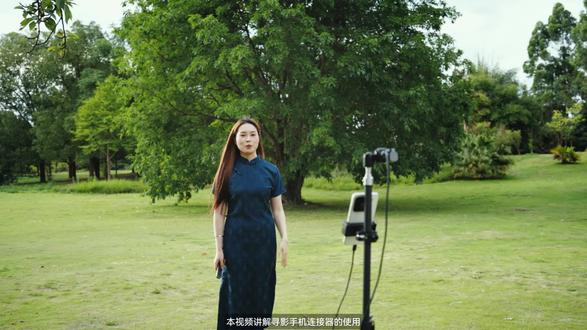
本视频讲解寻影手机连接器的使用,为您实现手机端连接寻影相机,边充电边直播。打开包装,您会看到说明书、保修卡。寻影手机连接器和一根数据线连接器支持 tony 三搭配 apple live 使用。拿出连接器,你可以看到一根数据线和三个接口。 连接器有两个 usb c 口。闪电标志插入电源线,您可以用手机充电器、充电宝或任意能给手机充电的设备。手机标志插入连接手机的数据线,按照标志插入充电线和数据线, 再将刚刚插入的数据线连接手机连接器的线,插入 tony 三,打开 upspot live, 选择您的 tony 三,点击开始使用连接成功,点击开播即可边充电边直播。 同时可以使用 tony 三的手势控制、人物跟踪等功能。 该设备还支持连接胎内遥控器,打开遥控器后盖,取出接收器, 插入连接器的 usb a 口,即插即用,不用复杂设置。 created by obspot。
 00:42查看AI文稿AI文稿
还在为横竖屏切换烦恼?一条视频教你玩转虚拟一叉,搭配磁吸支架,轻轻一吸挂在电脑,竖向放置即为竖屏直播,导向放置即为横屏直播, 无需复杂操作,磁吸即切换效率拉满。搭配落地支架使用,装上球形云台,摄像头底部螺口拧紧,云台横向放置即为横屏, 旋转云台鱼竿垂直为竖屏纽口,一拧,稳稳锁定,切换完成,无论是桌面还是落地,需一米尺二,都能满足你的直播需求。关注我,了解更多产品细节!
 00:22查看AI文稿AI文稿
想要打造静态的坐播机位,摄像头却一直跟踪人物,一招解决 mix, 二、随意自动跟踪问题。首先我们先打开虚拟大师,在更多里面找到手势控制, 退出人像跟踪,关闭自动构图功能,这下就解决了。还有更多问题关注我。
 01:31查看AI文稿AI文稿
这两个直播间你更想看哪个?想必答案不用多说,本期寻影直播间改造走进迪瑞克斯可以看到,原有直播间以黑色背景和地毯为主,画面略显沉闷,因此在背景处加入自带光效的装饰道具,让电竞氛围更为直观。 直播设备方面,我们依旧选用巡影 k 二 s, 它支持四 k 六十帧的超清视频拍摄,大大提高画面质感。在五倍光学变焦范围内放大画面也不会有画质损失,能清楚拍出电竞椅的皮质纹理。 针对电竞与直播间主播需要频繁走动、易出镜的痛点,可在巡影大师开启 ai 智能跟踪功能,设备自动就能紧紧跟随主播,还可控制跟踪的画面范围。通过设定好云台移动角度,即可保证直播不穿帮。 同时可以设置预置位,不管是站播、坐播还是产品特写,都能一键到位,轻松讲解。 最后我们来讲讲如何打出这样的灯光效果。先开启氛围灯,营造整体氛围,再用轮廓光分离主播和黑色背景, 随后依次开启主辅灯,照亮主播面部和背景。然后打开顶灯,打亮人物头发和肩膀,最后开启腿灯,补充主播下半身灯光。 ok, 来瞧瞧最终搭建效果。请把满意打在公屏上,我们下期再见!
 00:40查看AI文稿AI文稿
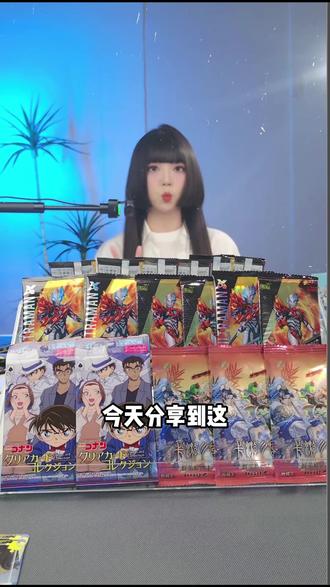
我要看看是谁眼睛一睁就是拆!今天分享两种常规拆卡直播间。第一种,对镜露脸拆卡。首先你要有一面大镜子,再放上一个收纳盒,一个响指, 插上超轻小巧的泰尼尔,打上几盏氛围灯看看效果。 第二种,把镜子换成可爱的海报,调整泰尼尔拍摄方向,你会得到。 今天分享到这,祝大家都能看到想要的卡。
 03:20查看AI文稿AI文稿
欢迎观看寻影 voxse 无线麦克风的首次使用指南。本视频将展示麦克风的使用及功能。 打开包装后,您可以看到 便携包内包含 将寻影弹力三连接至电脑。启动寻影大师软件,并选择更多音频。 appspot 麦克风 点击添加 tx 一 或 tx 二摄像头,将进入麦克风配对模式。长按多功能按键六秒开机并进入配对模式。 指示灯转为绿色常亮,表明配对成功。 下次使用时仅需要长按按键三秒开机即可自动完成回联。 点击配对 voxse 旁边的省略号即可查看其设备信息。点击更新即可自动完成固件升级。 你也可以从官方渠道下载固件包,然后点击手动更新完成固件升级。为确保最佳用户体验,请保持您的设备更新至最新版本。 单机按键可以命令寻影 tony 三开启人像跟踪模式。你也可以在寻影大师中配置单机对其他指令。 双机按键可以开启或关闭降噪模式 可提前配置不同的降噪级别。三机按键可以开启或关闭静音模式, 您可以在寻影大师中调整音量大小、静音以及其他功能。 voxse 支持单声道与立体声模式切换。连接两个麦克风时,我们建议使用立体声模式,以获得更沉静式的聆听体验。连接一个麦克风时, 建议使用单声道模式,以保证单只 voxse 录制的素材左右声道齐全。您可以禁用按键功能或是震动提醒功能。起用或禁用 led 灯功能起用或禁用休眠状态。开启自动关机功能十五分钟未连接时将自动关机。 搭配各种配件使用巡影 voxse 以适应不同的场景。 在户外会有风的场景,建议搭配防风毛套。将卡口对准凹槽按紧即可使用,有效降低风噪,提升录制质量。 使用 usb c 电源线将充电底座与电源连接,将发射器的充电触点与底座对齐,放置发射器指示灯,黄色呼吸表示正在正常充电。 当指示灯由黄色变为绿色,常亮,充电完成。感谢观看寻影 voxse 教程 created by obspot。
 02:04查看AI文稿AI文稿
有粉丝说,想看我们搭建大型直播间完全没问题,今天带大家搭建汽车直播间,就用这台巡影 t o 二 s, 它可以拍摄四 k 六十分的超清视频,不管是前面的主播还是后面的汽车,都能拍的一清二楚。再加上五倍光学变焦,可以无损放大画面。加上巡影 t o 二 s 的 高色准成像,精准还原漆面的色彩与细节。 针对主播频繁展示车辆信息,镜头容易失焦的问题,巡影 t o 二 s 搭载的 pdaf 对 焦技术,可以实现对焦速度的快准。 打开巡影大师软件,开启 ai 智能跟踪后,即可自动锁定移动中的主播,让主播始终保持在画面的 c 位。而对于汽车来说,拍摄横屏视频适合展示整车比例,竖屏则更适合短视频平台。但这无需纠结, 只需在寻隐大师软件上点击此按钮,寻隐 t o r s 即可一键无损切换,很速,大大提高直播间搭建秀。在大空间内进行直 播是很容易出现回声的,还好我们早就准备好了寻隐 box 麦克风,打开降噪人声收音自然又清晰。 想要看车,想要找主播试乘试驾,或者是想对比价格还有服役权益的朋友,都可以来我们的直播间看一看。针对汽车这种表面容易反光但又强调质感的产品, 灯光的处理也相当重要。我们提前在天花板安装了 led 平板柔光灯,可以看到它发出的光线会非常的柔和均匀, 这才是汽车直播间该有的高级感。我们在侧后方加入一盏轮廓灯,分离主体与背景,再打开侧边的 补品灯,打亮汽车的暗部,最后依次打开主播面前的主辅灯,减弱顶光对人物面部的影响。最后让我们来看看搭建效果吧,如果满意的话,记得点赞加关注哦,我们下期再见!
 01:29查看AI文稿AI文稿
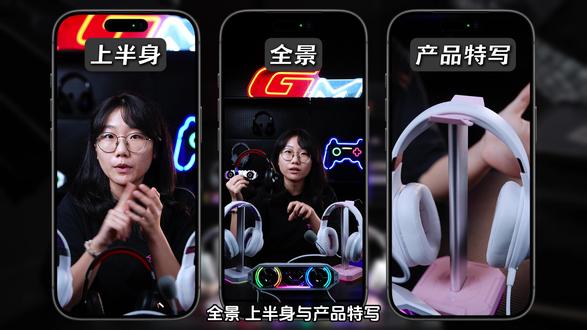
只放得下一张桌子的小房间内,你能搭建这么高级的直播间吗?本期寻隐直播间改造计划走进漫步者电竞,可以看到,原本直播间画面沉闷,空间局促,相机机位也因此受限,能否挑战成功呢? 首先放上产品和氛围灯,装饰丰富背景画面,层次感一下就上来了。然后请出本次改造的主角寻隐 tele 二 s, 相较于传统相机,机身更小巧,适合小空间直播使用,还可拍摄四 k 六十帧超高清画面,直播质感直接拉满, 在五倍光学变焦范围内能无损放大画面,耳机细节也能拍的清清楚楚。炫影 tf 二 s 在 开机状态下,仅需插入 usb c 线即可直连电脑,大大省下采集卡、假电池等配件成本。 打开寻影大师软件,可设置最多三个预置位,一个机位就能流畅切换全景上半身与产品特写, 无需反复手动调整,一个机位就能搞定多景别。还可在寻影大师一键美颜,直播效果立刻到位。 最后讲讲在小空间如何实现好的灯光效果。首先在主播左后侧来个发丝光,分离主播和背景,再打开主灯和辅灯,打亮主播面部,最后用小型声光灯给产品打光, 凸显产品质感。话不多说,直接上最终搭建效果。喜欢记得点赞加关注!还想看哪种类型的直播间搭建?评论区告诉我,我们下期安排!
 01:27查看AI文稿AI文稿
我们来说说怎么实现这种上下分屏的直播效果。首先呢,我们需要准备两台寻影 mate 二,一台放在正中间,另一台放在侧面,接着在直播伴侣里添加这两个摄像头的画面, 然后点击放置在侧面摄像头的三个点,选择蒙版,添加这种上下过渡的渐变蒙版, 如果不会操作的话,你可以直接搜索渐变蒙版制作,会有很多视频教程教你,这个时候你就能看到侧面摄像头的画面只剩下上半部分了。最后呢,我们再调整一下两个摄像头的位置,是不是很简单呢?
 01:14查看AI文稿AI文稿
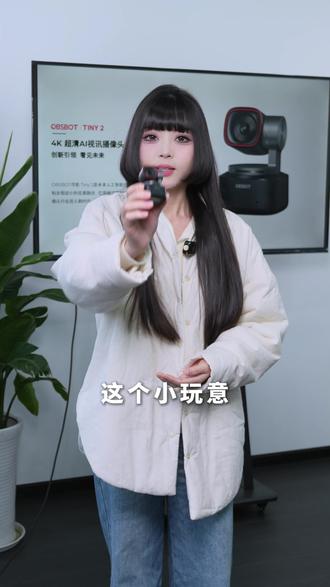
这个小玩意能解决知识付费类用户和线上教学老师的所有需求,现在就手把手教大家如何快速搭建一个知识付费类直播间。 首先确定主播站播的位置,再确定寻隐黑妮二的位置。 在寻隐大师里将人物站播设为预置为一, 屏幕特写设为预置位。二、直播全景设为预置位三、如果屏幕上出现这种摩尔纹,就调整快门速度到六十分之一至一百二十分之一, 像这种屏幕里出现灯的反光就是错误的,这个时候需要分别把两个球形灯放在主播侧面,就搭建完成了。
 01:32查看AI文稿AI文稿
各平台直播添加设置教程 office studio 点击来源面板中的加号,选择视频采集设备,在设备一栏选择带有泰米二的选项, 将色彩空间设置为七零九,色彩范围设置为酷狗,点击确定即添加完成。点击左上角文件进入设置,再输出页面。视频编码器选择 h 点二六四,编码器设置跟我一样就好了。 注意,如果你的电脑性能较低,可将码率设置为八千,降低预设档位配置,选择 base line, 设置完成后确定即可在右边选择开始直播,快手直播办理开播, 点击添加直播画面,选择摄像头选择 tony 二,分辨率选择幺九二零乘一零八零, 色彩空间设置为七百零九,色彩范围设置为全部。接下来是直播设置在画幅与画质中,根据网络宽带选择码率,直播时卡顿则需要降低码率。视频号开播, 点击添加摄像头,选择开你二,分辨率选择幺九二零乘幺零八零。横屏在右边可以设置美妆等功能。 视频号不支持自定义设置推流网络速度越好,电脑性能越强,画质越好。
 01:06查看AI文稿AI文稿
最近很火的狼人杀桌游直播间到底是怎么搭建的?接下来我来为你揭秘。首先需要一个大全景,模拟上面视角,帮助所有人,其次在每位玩家发言的时候可以切到上半身,看清楚他的表演细节。 那么一般的桌游玩家人数都很多,这里我们以六个人为例, 用两台寻影泰尼兔和一台寻影密特兔,使用寻影泰尼兔的预置位功能,一次性就能拍到三个人。大全集使用寻影密特二加上五米数据线,寻影泰尼兔加上五米线,用球形云台加落地支架,竖屏后放置在两个玩家中间, 略高于人物头顶。在虚拟大师中设置好三个预置位,使用遥控器就能进行机位的切换了。
 01:42查看AI文稿AI文稿
影视巨峰的子弹时间六十秒,用寻影 tail 二教会你拍摄。首先我们来说说相机设置,你需要把两台寻影 tail 二的录制格式都切换到一千零八十 p 一 百二十帧, 然后把手势控制开关打开。接着是架设机位, 把两台巡影 tail 二分别放在正面和侧面,因为巡影 tail 二内置了 r 轴,即使你的三脚架不平,相机也会自动调平画面,很方便。第三步我们就可以开拍了,你只需要分别对着两台巡影 tail 二比一个 ok 手势就能开启录制了。 最后一步就是剪辑制作,把这两段素材导入到剪辑软件里,找到水花溅起来的那个瞬间导出镜真, 然后把后面的部分都删掉,同样另一段素材也找到水花溅起的时刻 导出镜针,不过这次是删掉前面的部分。接着我们用首尾针来生成一段视频,把这段视频放在中间, 然后点击变速,选择一个预设的效果,这样一个简单的子弹时间效果就轻松做好了。
1399OBSBOT寻影官方旗舰店 01:00查看AI文稿AI文稿
珠宝类直播间产品有色差,展示珠宝的时候没光泽、没质感,甚至对焦都对不上,别着急,三招帮你解决。首先色差问题跟白平衡和灯光有直接关系,这里呢,我们选择徐影、 tina 和 jvm 直播灯光,我们在徐影大师里把白平衡调整成手动 标准色温五千六百 k, 灯光一定要选 jvm 这种显色指数高,没有色差,把灯光色温也调整到五千六百 k。 其次就是珠宝的质感问题,我们在镜头前方打一盏方口,在主播侧面用标准照打一盏细节灯,这下产品的质感就出来了。 最后在虚拟大师里把对焦模式选成全局,对焦,展示的时候不要怼的太近,这下一个有质感的珠宝直播间就搞定了。
 01:19查看AI文稿AI文稿
本视频讲解寻影手机连接器的使用,为您实现手机端连接寻影相机,边充电边直播。打开包装,您会看到说明书、保修卡。寻影手机连接器和一根数据线连接器支持 tony 三搭配 apple live 使用。拿出连接器,你可以看到一根数据线和三个接口。 连接器有两个 usb c 口。闪电标志插入电源线,您可以用手机充电器、充电宝或任意能给手机充电的设备。手机标志插入连接手机的数据线,按照标志插入充电线和数据线, 再将刚刚插入的数据线连接手机连接器的线,插入 tony 三,打开 upspot live, 选择您的 tony 三,点击开始使用连接成功,点击开播即可边充电边直播。 同时可以使用 tony 三的手势控制、人物跟踪等功能。 该设备还支持连接胎内遥控器,打开遥控器后盖,取出接收器, 插入连接器的 usb a 口,即插即用,不用复杂设置。
 00:56查看AI文稿AI文稿
首先看我们的球形云台,底部有个四分之一螺纹接口,然后上面是一个球形云台,这是一个垫片旋钮,可以控制球形云台的松紧度。 我们使用球形云台主要是应用 tony 二的竖屏模式,所以只需要将其置于这个缺口处,然后拧紧即可。 拿出我们的桌面支架,然后将我们的四分之一旋钮对准选景,然后拿出我们的产品泰尼二同样将底部的四分之一螺纹接口对准选景, 注意调整我们的 logo 位置,底部的垫片是可以进行辅助选景的,拿出我们泰尼二的数据线, 连接好以后就可以正常使用了。


