signmaster自动巡边教程

粉丝1.1万获赞1.9万
相关视频
 04:33查看AI文稿AI文稿
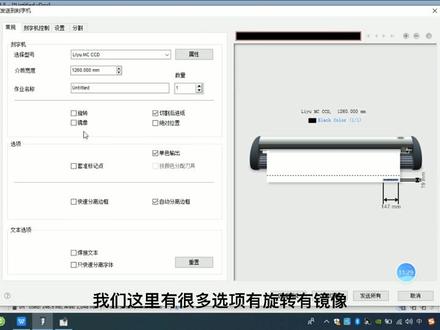
这个时候呢我们就把这个添加好,嗯, 路径的还有一个定位点的一个图片就保存在桌面上,保存在桌面上去打印了,我们这时候呢就到桌面上去了去, 嗯,看一下我们这个图片,我们这里呢我们暂时不切割的话,我们先点一下,完成点录这地方,我们然后记小话啊, 如果就是现在不切割的话,后期切割的话,我们可以在这个文件这里,我们把它另成为啊,把另成为一下,比如说存在我们要存的一个地方也是可以的啊,那这时候呢我们就是最小化, 我们看一下我们保存的这个图片, 我们可以看到我们保存的这一个图片,就是 我们后期在打印的时候要注意什么呢?第一个不能改变我们图片的任何尺寸,任何尺寸。第二个就是 不能在我们这个定位线的边缘有其他的颜色来干扰他,来干扰他啊。第三个就是在这个定位线的边缘了,因为我们有时候通过裁剪可能就是为了就是方便一点,就是 切割的时候离这个黑点很近啊,我们尽量保留一点白边在这个定位线的旁边啊,就这三点一定要切记 啊,这个图片呢就跟软件没有关系了,这个软件就是后期要去切割,要去打印的一个就是不要再拉回软件,拉回软件就是错误的,这时候比如说我们打印好了,打印好了以后呢,我们这时候就要去,嗯,发送到机器,那我们首先呢我们就 连接一下我们这个端口,我们在顶部这里有一个这个像战斗机的一个一个图标,我们点击一下,然后这里有一个切割后台, 切割后台点进去以后呢,我们要选择这里有一个连接,连接啊啊,这里就是我们当前刻字机了,然后紧接着这里就有一个端口类型,端口类型我们如果用的是 usb 线的话啊,只要我们机器通电的连的是 usb 线的话,我们这里端口这里 有一个我们的端口,比如说我们选择 usb 啊, usb, 然后这里有一个设置 usb 端口,我们紧接着在后面点一下,这里呢就有一个就是我们刻字机的一个端口啊,通电以后有一个端口,这里有一个四四三二幺零。算了,我们选 一下,如果家里面连接的打印机比较多的话,他这里可能就不是一个,就是我们比如说四四三二幺零,他会会有很多的,比如说一个打印机,他就有一个,那这时候我们就要找到我们这一个要选中, 如果选错的话,他可能你这时候发送的话,就发送到我们的家里面的打印机去了,不是发送到我们的刻字机上面去了,我们点击完成,点击完成,这时候我们要发送的话,我们就点击这个苹果点轮廓切割向导, 然后这里呢因为图片都已经保存过了,我们直接点击跳过点切割, 点切割,然后点下一步,呃,点下一步那边我们机器就动了,就动了。 然后 紧接着我们再讲一下,我们这个就是史亮图的一个切割,或者是直接在里面编辑的文字的一个切割啊,我们新新建一个,主要新建一个, 就比如说我们要切割我们这个数字,是吧?切割数字如果是因为这个软件要注意一下,如果在里面直接编辑的话啊,我们就选择这个字体的时候,我们上面是英文,最下面才是中文啊,才是中文。 我们要切割的话,我们就直接在里面编辑好文字,或者是导入你们 pit 格式的,或者 eps eps 格式的这些质量图,我们直接点这个刀头,然后点呃,到时候点立即切割就行了。我们这里可以看到啊,我们这里有很多选项,有旋转,有 镜像,就比如说有的,比如说做这种音呐,或者是贴玻璃上面要镜像的,我们这里需要什么样的就打割啊?就要打割, 比如说我们这里要自动分离边框的话,就是他的字的外围就加一个框的话,我们打勾他就可以了啊,我们这时候点立即切割,然后显示我们这边机器他就正常工作了。
 11:47查看AI文稿AI文稿
我们现在来讲一下我们利语寻边刻字机三叶骂死寻边软件的一个安装,我们在安装之前关闭电脑上所有的刹车软件,然后我们这里点击我们这个安装包,双击点开, 点开以后我们选择我接受协议点下一步这个地方呢会跳出来一个要输入这个产品序列号,就是我们所说的 psn 码,这个时候呢我们把 psn 码 输入进去,我们这个 psm 码一定要妥善保存,因为后期就是安装,就是呃,安装就是换电脑或者是安装系统的时候,重新安装系统的时候,我们都要用到这个安装码的啊,都是一对一的,然后点击进来以后,我们点击我接受协议点下, 然后这里选择我们安装的一个目录,然后下一步这个地方有一个单位,我们要选择工制或者毫米,就是毫米,然后点下一步这个地方就要选择我们刻字机的一个型号, 我们选择我们相对应系列的一个七系的一个型号就可以了。比如说我们这个是 mc 的,那我们这个就点击 mc 的,然后点击下一步这个都给他打勾,下一步 我们安装完成,点确定,然后点结束。 正常我们在安装的过程中,我们会有一个输入油箱,就输入两次输入油箱方便我们后期就是就比如说我们这个 s 码,就是的话可以通过邮箱可以去把它找回。还有一种方法就是通过就是有一个二维码,也就是我们通过微信扫描二维码,然后输入上面,下面有一个那个输入激活码, 然后我们就可以去激活他了啊,因为我们这个软件我们电脑已经安装过了,就不需要再重新再激活了。我们进来以后,我们可以看到我们这里有一个刀头的一个图标,还有一个苹果的图标, 就是刀头是用来切割切割的我们这个史料图的,比如说我们一些 pit 格式的一些文件,或者是 aps 的这些文件, 那这个苹果呢?就是用来寻边的,就是我们通过就是打印然后去切割的,然后我们现在来 看一下啊,来看一下,我们首先见一下我们的版面,我们尽量就是就是设置我们相对应畸形的一个版面, 比如说我们一米二的,然后长度一米五的我们选择一下,这个时候呢我们可以通过这个文件这里导入,我们前面就是在其他的软件里面拍板好的一些图片, 也可以通过桌面这里直接拖进来啊,直接拖进来也可以的, 直接拖进来也可以的。 像我们拖进来的 这个图片呢,我们可以通过我们熟悉的软件,比如说靠轿,就是 cd 二,或者是 ps 或者是 a i 在里面拍拍好都是可以的,拍拍好,比如说我们拍拍好以后,我们拖进来,我们就点击这个苹果的这个图标,我们点击进去有两个选项,我们选择第一个选项,创建切割轮廓点式,然后这时候会提示一个检测的图像是否为录图像 创建轮廓,我们点试。我们进来以后呢,我们可以看到图片进来了,进来了以后我们这里有一个镂空的选项,我们要注意一下镂空的话,就比如说我们图片里面有空白的一些地方, 哎,我们要切割的话,我们就打钩,正常我们是要切割这个轮廓的,我们就不需要,我们把镂空钩掉, 然后点击追踪, 我们可以看到软件给图片的边缘都添加了这个蓝色的路路径啊,就是蓝色的线, 这个蓝色的线呢就是我们机器后期切割的一个路径,切割的路径啊,让我们这个都是根据图片边缘去识别的,然后我们可以看到顶部我们这个立语制造,像我们这个立语制造的话,比如说我们要外扩, 就是把它的边缘加大就出血留白,我们直接点应用,点应用我们这里可以看到有一个轮廓的百分比,还有一个轮廓单位,我们这里都是可以去调整的,我们这时候调整这个轮廓单位,我们可以看一下,我们加的话,他这个轮廓随之变大 啊,随之变大,如果减负的话,他就是内缩,就是内缩啊,就是根据自己的需求去选择啊,这是我们点击接受就可以了,点击接受以后我们可以看到这个这个都是添加好路径的, 这时候呢我们再点选择这个苹果的图标,那这时候呢我们就要选择这个第二个选项,轮廓切割向导 在轮过香港岛以后,进来以后,我们可以看到图片的边缘软件自动添加了这个,我们呃,骂个点,就是我们这个定位点,这个定位点我们可以看一下, 就打我们这个图片定位点来讲,就是我们怎样去调整,怎样去调整,我们这里有一个标记,偏移值啊,偏移值 我们随之加大的话,他就离图远,离图就是缩小的话,他就是离图就越近,正常我们就是,嗯 默认的这个值呢,不要低于十五毫米,就是尽量放大一点啊,尽量放大一点,不要离挨的太近,挨的太近的话后期就是比如说离图太近的话就影响我们摄像头去识别, 这时候呢我们就讲到这个去怎样去保存图片啊?比如说 a 三 a 四的,那我们就选择我们本地的一个打印机啊,就是我们大幅面的话就保存为图像, 保存图像的同时呢我们要注意什么呢?在这个选项这里啊,在选项这里我们可以选择我们图像的一个类型,比如说 gbg 的或者是替付的都可以,如果对颜色要求比较高的话, 在这里颜色模式的话也可以选择一下啊,选择自己,呃,相对满意的一个,我们可以去选择一下啊,我们点击接受,这时候呢我们就可以保存图片到桌面上去,通过去让我们的这个打印设备去打印,我们点击保存, 点击保存,我们可以把它保存在桌面啊,这时候呢我们设置一个文件名,比如说我们嗯设一个九九九,是一个九九九九的这个文件名点保存, 这个时候呢我们就把这个添加好,嗯路径的还有一个定位点的一个图片就保存在桌面上,保存到桌面上去打印了,我们这时候呢就到桌面上去来去 看一下我们这个图片,我们这里呢我们暂时不切割的话,我们先点一下完成点漏这地方,我们然后这小花啊,如果就是现在不切割的话,后期切割的话,我们可以在这个文件这里我们把它另成为啊,把它另成为一下,比如说存在我们要存的一个地方也是可以的啊, 那这时候呢,我们就是最小化,我们看一下我们保存的这个图片, 我们可以看到我们保存的这一个图片,就是我们后期在打印的时候要注意什么呢?第一个 不能改变我们图片的任何尺寸,任何尺寸。第二个就是不能在我们这个定位线的边缘有其他的颜色来干扰他,来干扰他啊。第三个 就是在这个定位线的边缘了,因为我们有时候通过裁剪可能就是为了就是方便一点,就是切割的时候离这个黑点很近啊,我们尽量保留一点白边在这个定位线的旁边啊,就这三点一定要切记, 那这个图片呢就跟软件没有关系了,这个软件就是后期要去切割要去打印的一个就是不要再拉回软件,拉回软件就是错误的。这时候比如说我们打印好了,打印好了以后呢,我们这时候就要去,嗯,发送到机器, 那我们首先呢我们就是连接一下我们这个端口,我们在顶部这里有一个这个像战斗机的一个一个图标,我们点击一下,然后这里有一个切割后台,切割后台点进去以后呢,我们要选择这里有一个连 连接,连接啊啊,这里就是我们当前刻字机了,然后紧接着这里就有一个端口类型,端口类型我们如果用的是 usb 线的话啊,就只要我们机器通电的连的是 usb 线的话,我们这里端口这里就有一个我们的端口,比如说我们选择 usb 啊 usb, 然后这里有一个设置 usb 端口,我们紧接着在后面点一下,这里呢就有一个就是我们刻字机的一个端口啊,通电以后有一个端口,这里有一个四四的三二幺零, 算了,我们选择一下,如果家里面连接的打印机比较多的话,他这里可能就不是一个,就是我们比如说三四三二幺零,他会会有很多的,比如说一个打印机,他就有一个,那这时候我们就要找到我们这一个要选中,如果选错的话,他可能你这时候发送的话,就发送 到我们的家里面的打印机处理了,不是发送到我们的刻字机上面去了,然后我们点击完成,点击完成这时候我们要发送的话,我们就点击这个苹果点轮廓切割向导, 然后这里呢因为图片都已经保存过了,我们直接点击跳过点切割,点切割,然后点下一步啊,点下一步那边我们机器就动了,就动。 然后紧接着我们再讲一下,我们这个就是使量图的一个切割,或者是直接在里面编辑的文字的一个切割啊,我们新新建一个,主要新建一个, 就比如说我们要切割我们这个数字,是吧?切割数字如果是因为这个软件要注意一下,如果在里面直接编辑的话啊,我们这选择这个字体的时候,我们上面是英文,最下面才是中文啊,才是中文。我们要切割的话, 我们就直接在里面编辑好文字,或者是导入你们 pit 格式的或者 apseps 格式的这些质量图,我们直接点这个刀头,然后点 啊,到时候点立即切割就行了。我们这里可以看到啊,我们这里有很多选项,有旋转,有镜像,就比如说有的比如说做热转印呢,或者是贴玻璃上面要镜像呢?我们这里需要什么样的就打勾啊?要打勾, 比如说我们这里要自动分离边框的话,就是它在字的外围就加一个框的话,我们打勾它就可以了啊,我们这时候点立即切割,然后点式,哎,我们这边机器它就正常工作了。
292力宇智能刻字机 27:45
27:45 01:00查看AI文稿AI文稿
不干胶寻边膜切流程, 先启动软件新建文档,进入页面,导入需要寻编的图片, 给图片创建轮廓路径, 如果不需要镂空,这里取消打勾,这里可以设置留不留白边,需要留白边的话,设置需要留白边的数值, 选中进入轮廓切割向导,直接点打印文件打印出来,感兴趣的点个赞和关注哦!下期视频我们再讲刻字机上如何操作。
 00:26查看AI文稿AI文稿
三幺八字的软件免区机器的端口选择点 ei 飞机形状切割后台 连接,在连接方式下面有个端口类型选择第二个,在设置下面有个 usb 端口,点击下的选择 s t m 三二幺零的端口点击完成就可以了。
 05:24查看AI文稿AI文稿
大家好,今天给大家讲一下咱们立语寻边歌词机专业这个寻边软件 cmas 的软件的操作与使用。首先打开软件, 第一步,创建纸张大小,默认纸张大小是 a 四大小,咱们可以改一下,咱们这机器可以最大寻边可以寻到一米二三,咱就改到一米二三 啊,长度设一个一一米就行,咱们的机器实际能达到一米二三的裙边尺寸,而一些别的牌子的他达不到这个尺寸,他只能达到一米一六,这是你销售的时候他不会给你介绍这个这一点, 而且使用起来,哎,特别浪费材料,想刻个一米二三,嗯,这尺寸 刻不了,只能刻一米一七,那只能上幺零七零的纸张比较合适,上一米二七的浪费纸料,废料比较多一些,这一点是别的牌子达不到的。然后首先第一步 导入图片,这图片最好是口罩做的图片啊, ps 也可以尽量口罩,他是个水量图吗?然后第一步,先选中图片,然后创建切割轮廓点视, 然后这里有几个选项,可以看一下紧密追踪跟地址,如果电脑配置不是特别高的话,你可以选地址,选大的文件,他比较快一些,如果电脑配置还可以的话,选几 密追动,他追缩的轮廓比较细腻。然后这里有个镂空,镂空是啥意思呢?就是啊,内部镂空,需要镂空的,需要镂空就是可以刻下内部,然后底下追动, 可以看一下这个蓝色部分是他刻的地方,如果镂空,把那个镂空去掉,需要镂空,用镂空选上,然后点应用,点接受 啊。第二步,切割向导,这里有个默认的啊,第一次装软件需要把这个改为图像分辨率,保存图像,这个分辨率改一下子,然后颜色模式改成 cnyk、 ppgt 服都可以,根据是自己实际情况,然后改成一百点接受。然后这里有个批量复制功能啊,这个功能很实用啊,有些客户可能会把这个图片啊做一百个,他整张的图片都排上一排,好一百个 正常是不用这个方法的,用这个方法首先导出来图片很虚喷,这画面不好,咱们有个复制功能,就不用 ps 或者括号排版,咱们通过这个里排版复制几个就可以了, 看这是复制几个水平,复制几个,纵向复制几个,然后纵向横向间距改成零点二 零零二就可以了。然后保存图片 没有名,然后打到优盘里,用机器喷一下子,然后点切割,喷完之后把这个材料放在机器上,机器怎么放呢?点切割,然后这里有一个预览图,可以看一下他这个位置方向, 按照他这个方向摆放就可以了,然后点切割就可以了。点下一步,如果你磕到一半,或者磕到第一组完事磕到第二组停了, 或者别的原因停电啥的,恢复从第二组课怎么办?选这个从指定标记点恢复,你是第一第一个标记点还是第二个标记点,他这个侧面会有标记,一二三四,分几段就分,他就分几个标记点,然后你可以选这个 相应的标记点,然后点下一步就会继续,从啊刻到一半的位置,他就开始刻了,就是续刻断点续刻这个功能,然后点下一步他就开始工作了, 然后如果这个,如果这个任务想接着课,怎么保存这个课的文件?点这个切个后台。 好,这是你工作课的内容,他课完了之后,先把这个文件当成单纯保存下来,怎么办?这里有一个存储文件 啊,存在桌面上,存在碗里都可以密个名啊,得保存,存在桌面,这就是存在。 然后下次打开这个软件,点切割后台,导入切割文件, 这就是刚才存的文件就可以了,就可以接着刻之前的文件,这是一个简单的使用,后续还有一些细节的介绍,请介绍。
396磊子 05:24查看AI文稿AI文稿
大家好,今天给大家讲一下咱们利于寻边各自机专用的一个寻边软件 c 码子软件的操作与使用。首先打开软件, 第一步,创建纸张大小,默认纸张大小是 a 四大小,咱们可以改一下,咱们这机器可以追到寻边,可以寻到一米二三,那就改到一米二三, 好,长度设一个一一米七,咱们的机器实际中达到一米二三的寻边尺寸,而一些别的牌子的他达不到这个尺寸,他只能达到一米一六,这是你消皱了之后他不会为你介绍这这一点, 而且使用起来,哎,特别浪费材料,等刻个一米二三,嗯,这尺寸刻不了,只能刻一米一七,那只能上你幺零七零的纸张比较合适,上一米二七的浪费纸料,废料比较多一些,这一点是 别的牌子达不到的。然后首先第一步挡住图片, 这图片最好是扣照做的图片啊, ps, 也可以尽量的扣照,它是个矢量图嘛。然后第一步,先旋转图片,然后创建七个轮廓 点式,然后这里有几个选项,可以看一下极密追踪跟地址,如果你电脑配置不是太高的话,你可以选地址 群大的文件,他比较快一些。如果电脑配置啊还可以话,先紧密追踪他追踪呢。镂刻比较细腻,然后这里有镂空,镂空是啥意思呢? 就是啊,内部镂空需要镂空,人需要镂空就可以刻下内部好,底下追踪 可以看一眼,这个蓝色部分是他刻的地方。如果 logo 们把那个 logo 去掉,需要 logo 们 logo 选上好点,应用点接受 好。第二步,切割向导,这里有的默认呢啊,第一次眨眼键需要把这个改为图像分辨率,保存图像,这个分辨率改一下的, 然后颜色模式改一下, cnyk, 勾 bgtf 都可以,根据是自己实际情况, 然后就改成一百点。接受啊,这里有个批量复制功能啊,这个功能很实用啊,有些客户可能会把这个图片啊做一百个,他整张的图片都排成排好一百个。 正常是不用一个方法,用另一个方法,首先导出来图片很虚,判决画面不好,咱们有个复制功能,就不用 ps 或者扣照排版,咱们通过这个理排版复制几个就可以了,而这是复制几个水平复制几个, 纵向复制几个,然后纵向横向间距改成零点零点二就可以了。然后保存图片啊,命个名,然后倒在 u 滑里,用机器喷一下, 然后点切割,喷完之后把这个材料放在机器上,机器怎么放呢?点切割好,这里有一个预览图,可以看一下他这个位置方向,按照他这个方向 摆放就可以的啊,点切割就可以了。点下一步,如果你刻到一半或者刻到第一组完事是刻到第二组停了, 或者别的原因停电啥的要恢复,从第二组课怎么办?选这个从指定标记点恢复, 是第一个第一个标记点还是第二标记点,他这个侧面会有标记,一二三四,分几段的分,他就分几个标记点,然后你可以选这个相应的标记点,然后点下一步就继续。从 啊刻到一半的位置,他就开始刻了,就是虚刻断点虚刻的一个功能,然后点下一步,他就开始工作了, 然后如果这个,如果这个任务想接着刻,怎么保存这个 刻的文件?点这个清后来,好,这是你工作刻的内容,他刻完了之后想把这个文件当成单层保存下来,怎么办?这里有一个存储文件 啊,存在桌面上,真的有八里都可以,另个名,阿迪保存存桌面,这也是你的存的文件。然后下次打开这个软件,点切割后台, 打入七个文件,这就是刚来存的文件就可以了。我可以接着刻之前的文件,这是一个简单的使用,后续还有些细意的介绍,请接上。等那成本。
 08:10查看AI文稿AI文稿
我们现在来讲一下我们利语寻边刻字机三 emas 寻边软件的一个安装,我们在安装之前关闭电脑上所有的沙特软件,然后我们这里点击我们这个安装包,双击点开, 点开以后我们选择我接受协议点下一步这个地方呢会跳出来一个要输入这个产品序列号,就是我们所说的 psn 码,这个时候呢我们把 psn 码 输入进去,我们这个 ps m 码一定要妥善保存,因为后期就是安装 就是,呃,安装就是换电脑或者是安装系统的时候,重新安装系统的时候,我们都要用到这个安装码的啊,都是一对一的,然后点击进来以后,我们点击我接受协议点下一, 然后这里选择我们安装的一个目录,然后下一步这个地方有一个单位,我们要选择工制或者毫米,就是毫米,然后点下一步这个地方就要选择我们刻字机的一个型号, 我们选择我们相对应系列的一个七系的一个型号就可以了。比如说我们这个是 mc 的,那我们这个就点击 mc 的,然后点击下一步这个都给他打勾,下一步 我们安装完成,点确定,然后点结束, 正常我们在 在安装的过程中,我们会有一个输入油箱,就输入两次输入油箱方便我们后期就是就比如说我们这个 ps 码,就是的话可以通过油箱可以去把它找回。 还有一种方法就是通过就是有一个二维码,也就是我们通过微信扫描二维码,然后输入上面,下面有一个那个输入激活码, 然后我们就可以去激活他了啊,因为我们这个软件我们电脑已经安装过了,就不需要再重新再激活了。我们进来以后,我们可以看到我们这里有一个刀头的一个图标,还有一个苹果的图标, 就是刀头是用来切割切割的我们这个矢量图的,比如说我们一些 pit 格式的一些文件,或者是 eps 的这些文件,那这个 苹果呢?就是用来寻边的,就是我们通过就是打印然后去切割的,然后我们现在来 看一下啊,来看一下,我们首先见一下我们这版面,我们尽量就是就是设置我们相对应畸形的一个版面, 比如说我们一米二的,然后长度一米五的,我们选择一下,这个时候呢我们可以通过这个文件这里导入,我们前面就是在其他的软件里面排版好的一些图片, 也可以通过桌面这里直接拖进来啊,直接拖进来也可以的, 直接拖进来也可以的。 像我们拖进来的这个图片呢,我们可以通过我们熟悉的软件,比如说靠轿,就是 cd 二,或者是 ps 或者是 a i 在里面拍拍好都是可以的,拍拍好,比如说我们拍拍好以后,我们拖进来,我们就点击这个苹果的这个图标,我们点击进去有两个选项,我们选择第一个选项,创建切割轮廓点式,然后这时候会提示一个检测的图像是否为图像 创建轮廓,我们点试。 我们进来以后呢,我们可以看到图片进来了,进来了以后我们这里有一个镂空的选项,我们要注意一下,镂空的话,就比如说我们图片里面 有空白的一些地方,哎,我们要切割的话,我们就打钩,正常我们是要切割这个轮廓的,呃,我们就不需要,我们把镂空钩掉,然后点击追踪, 我们可以看到软件给图片的边缘都添加了这个蓝色的路路径啊,就是蓝色的线, 这个蓝色的线呢就是我们机器后期切割的一个路径。切割的路径啊,像我们这个都是根据图片边缘去识别的,然后我们可以看到顶部,我们这个利于制造,像我们这个利于制造的话,比如说我们要外扩, 就是把它的边缘加大就出血留白,我们直接点应用,点应用我们这里可以看到有一个轮廓的百分比和一个轮 过单位,我们这里都是可以去调整的,我们这时候调整这个轮廓单位,我们可以看一下,我们加的话,他这个轮廓随之变大, 随之变大,如果点负的话,他就是内缩,就是内缩啊,就是根据自己的需求去选择啊,这时候我们点击接受就可以了, 点击接受以后我们可以看到这个这个都是添加好路径的,这时候呢我们再点选择这个苹果的图标,那这时候呢我们就要选择这个第二个选项,轮廓切割向导 在轮过香港岛以后,进来以后,我们可以看到图片的边缘软件自动添加了 这个,我们呃,骂个点,就是我们这个定位点,这个定位点我们可以看一下, 就打我们这个图片定位点来讲,就是我们怎样去调整,怎样去调整,我们这里有一个标记,偏移值啊,偏移值我们随之加大的话,他就离图远, 离图就是缩小的话,他就是离图就越近,正常我们就是嗯 默认的这个值呢,不要低于十五毫米,就是尽量放大一点啊,尽量放大一点,不要离挨得太近,挨得太近的话后期就是比如说离图太近的话就影响我们,嗯摄像头去识别, 这时候呢我们就讲到这个去怎样去保存图片啊?比如说 a 三 a 四的,那我们就选择我们本地的一个打印机啊,就是我们大幅面的话就保存为图像,保存图像的同时呢我们要注意什么呢?在这个 选项这里啊,在选项这里我们可以选择我们图像的一个类型,比如说 gbg 的或者是 tf 的都可以,如果对颜色要求比较高的话,在这里颜色模式的话也可以选择一下啊,选择自己相对满意的一个。我们可以去选择一下啊,我们点击接受, 这时候呢我们就可以保存图片到桌面上去,通过去让我们的这个打印设备去打印,我们点击保存,点击保存我们可以把它保存在桌面,这时候呢我们设置一个文件名,比如说我们嗯设一个 九九九,是一个九九九九的这个文件名点保存,这个时候呢我们就把这个添加好,那 路径的还有一个定位点的一个图片就保存在桌面上,保存在桌面上去打印了,我们这时候呢就到桌面上去了,去看一下我们这个图片,我们这里呢我们暂时不切割的话,我们先点一下完成点漏,这里帮我们然后记小话, 如果就是现在不切割的话,后期切割的话我们可以在这个文件这里,我们把它另成为啊,把另成为一下,比如说存在我们要存的一个地方也是可以的啊。 那这时候呢?我们就是最小化,我们看一下我们保存的这个图片。
123力宇智能电脑刻字机 02:00查看AI文稿AI文稿
来说在这个软件里面怎么去做呢啊?以这个图像为例啊,点这个 g t 的他才能批量复制。点击这边啊,以工具工具这边找到不重复界面工具,点击一下这块,以五个为例啊,我输入五个,这边是六个, 没有这边表刚才数的。这个不需要有间距的啊,我们全都选中,选中过后点击苹果第一个创建零封,这个时候啊,不要点失点否,这地方点击表格,结合一个切割成表格,这得多少分呢?和你说的说的是一样的,五, 这边的结合定确定就可以了,接收一下他的表格切割就就鉴定好了。因为他跟你的歌手有关系吗?你五六和这个有关系吗?多少个出多少个吗?然后点击苹果第二个, 这地方一定要标记掉选项,标记掉选项,这垂垂直八个点要加多少个?加多少,看几个图像,一二三四五六六,这相当于要要加七个点,所以这个地方点击评论出七, 再摁点就可以了,再输入保证图像,哎,保证图像就可以了,保,保证图像,保证好的图像,这个地方保证好图像去打,拿出去打印就可以了。在这个地方 把保险杠涂鸦的打印,把打印杠涂鸦做好,做好过后这个地方还有个设置啊,点击苹果第二个,看这个在哪,在打击选项选项里边呢,要选中点击下的拼齐,这个地方一定要去掉,这个地方一定要去掉啊,最后一道去掉, 在这条线上压力压力,选上,输入五百,点击应用 用,点击用用,点击用用,这这块就横弹出来,这边设置好,这个时候点击调控,点击切割就可以了。
 01:27查看AI文稿AI文稿
就是赛马锁软件里面,比如说我们提取出来的轮廓,我们要用在别的软件里面,怎么弄?首先我们把这个轮廓,比如说把它提取出来,然后直接应用接受好这个轮廓,我们把它单独 选中,我们通过把它保存为切割文件,用优盘的这个切割文件保存为 pot 格式出去,但是这里保存的时候,记得在这个点立即切割的时候,这里属性点进去看一下。首先这里 端口类型一定要是最后一个 windows 破的端口,下面端口要选到 uds, 再一个就是说记得把这个刻刀补偿,把它关掉,这里完成再点立即切割,再点点了,待会他会弹出一个保存的端口。好, 这里出来了一个保存类型 plt, 我们把它先放在桌面上,我们就命名为零零幺保存保存,现在桌桌面上就有一个我们这个零零幺的 plt, 我们可以打开扩建,把它验证一下,导入这个 plt 可以验证一下。好, 这里选择 pot 格式,零零幺点导入, ok, 这样的话这个文件就可以导进来,我们这里可以选九十度啊,这就是刚刚那个路径,这样放大的话就可以看得到,这样的话你就可以在路径在别的软件里面使用了。
103力宇智能刻字模切机


