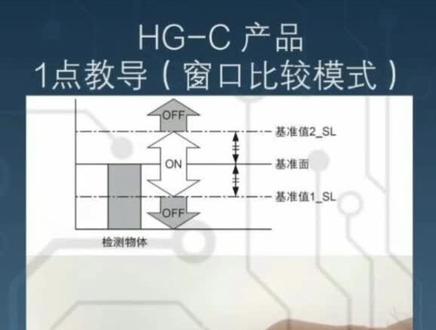
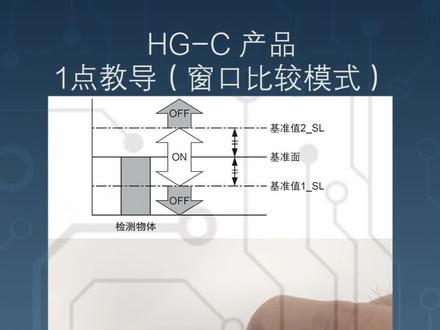
大家好,下面介绍 st 杠 c 产品的一点教导模式。一点教导模式以被检测物体作为基准面,以被检测物体为一辆加两倍硬差作为上级准值。以被检测物体为一量,减两倍应差作为下级准值。 当传感器最终检测值大于下基准值且小于上基准值时,判定结果为 o, 否则判定结果为 o。 下面介绍具体操作方法。长按档键退出测量画面, 按 f 键单元键寻找。设定检测输出选项,按 tc 键进行选择。按 f 键单元键寻找一点教导,按 tc 键进行选择。 长按档键回到测量画面, 按 t 之间 对准被检测物体,再次按下 t, 十键设定完成。 本次设定下计准值为十四点八二,上计准值为二十二点八二。 当最终检测值在十四点八二到二十二点八二之间时, 外用表的显示数据约为二十三点零伏,其余范围内外用表显示数据约为零点零伏。感谢收看!

粉丝7537获赞2.6万
相关视频
 02:44查看AI文稿AI文稿
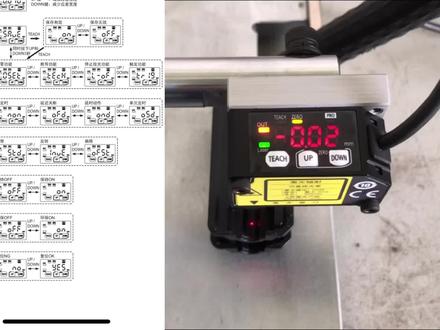
这个视频呢,我们要对这个松下微型激光传感器进行一点,叫到窗口比较模式的调整 好,我们先要把他那个就是复位恢复出好设置。这个上一个视频有啊,大家去研究研究,现在呢我们要把这个数字啊要制零,然后你同时按住二货键和档键三秒,他这个数字就自动归零了。 看我们这个智能功能已经就调好了,下面我们要对这个模式进行设置一下,然后按住档三秒,然后进入模式设置, 然后再按一下档,接着我先按按到这个上的话,再按一下推迟键,进去之后按到一点叫到窗口比较模式, 就这个再按一下推迟键,现在就 ok 了,我们按到键,然后退出长按啊,好,下来我们要对这个的产品啊进行检测,然后数值的调试 好,放了产品,按一下推迟键,然后再按一下,连着按两下啊,出现够的就 ok 了。现在的数值呢是八点五七,但是这个稍微动一下啊,他就检测不到了,所以我们要把这个范围有拉大一点,上下线有拉大一点。 好,我们就按照这个窗户比较模式这个操作步骤把它调整一下。 好,我们现在啊按一下那个推迟键,按一秒啊, 出现一告为二和二告为了啊,这两个出现的话,我们就可以把这个上面的啊数字设大一点,把他这个范围加大一点,这个我们设成十, 然后我们把它下面的啊设置成那个六,现在不是八点五七吗?我们设置成六, 设成六的话啊,现在就是六到十,只要中间有东西啊,他都能检测到,你放置三毛的话,他是自动确认的啊,我们不用保存自动确认的。现在我们来看一下我们的调的效果,现在呢就是 十一下他都可以检测的到,六一下他就检测不到了,我们这个就 已经调试完成了。好,今天的视频就到这里啊,然后我们下个视频接,接着讲,这个两点教导比较超酷啊。
1292晨浩王高兴-松下埃斯顿代理商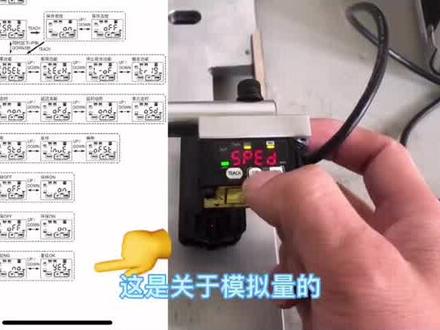 02:12查看AI文稿AI文稿
模拟量的刚开始还是老样子,把他那个先恢复所设置,把那些乱七八糟的些都恢复掉,然后这样我们就好调试一点。 设置好之后啊,然后我们就来设置模拟量的那个模式,然后照着这个说明书,然后一步一步操作就行了。呃,你要多操作几次啊? 先按住档键三秒进入设置,然后再按档键往下走,一直走到 rot 上面 out 上面,然后再点那个开始键进去。现在我们一进去啊,他就是电压模式,其实他默认的啊,就是这个模式, 我们也不用就说是调,你进去看一下,确认一下他是不是这个模式,好的话我们就退出来啊,退出来,然后我们就去那个电脑上退出来呢,我们去去电脑上看他那个数值的变化。 电脑上的程序也是很简单的,就这么一点点,然后把他的斜率设置一下, 然后这个鞋子是我随便设置的啊,我这个也没有那么高的精度,反正就是用来拿来比较的。 嗯,随便设置一下就可以了。那我们去放一个壳子,放一个壳子看一下他的数值是多少,现在 数值是四万多。好,我们现在就在上面再放一个盒子, 现在再看一看,看一下他的那个数值变化,现在是十四万多,四万多到十四万多,这中间这个数值啊,哪里比较是完全没有问题的啊?这个还可以用来测距, 就是把物品拉近,然后放远,这个还是蛮好用的啊,这个系列的视频算是。
 01:40查看AI文稿AI文稿
大家好,下面介绍 st 杠 c 产品的一点教导模式。一点教导模式以被检测物体作为基准面,以被检测物体为一量加两倍硬差作为上基准值。 以被检测物体为一辆减两倍硬差作为下级准值。当传感器最终检测值大于下级准值且小于上级准值时,判定结果为 o, 否则判定结果为 o。 下面介绍具体操作方法。长按档键退出测量画面, 按 f 键单元键寻找。设定检测输出选项,按 tc 键进行选择。按 f 键单元键寻找一点教导,按 tc 键进行选, 长按档键回到测量画面, 按 t 之键 对准被检测物体,再次按下 t 十键设定完成。 本次设定下计准值为十四点八二,上计准值为二十二点八二。 当最终检测值在十四点八二到二十二点八二之间时, 外用表的显示数据约为二十三点零伏,其余范围内外用表显示数据约为零点零伏。感谢收看!
 01:03查看AI文稿AI文稿
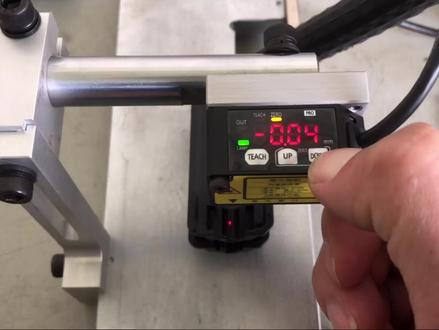
在调试这些产品的时候啊,我们第一个掌握的也是要必须掌握的,那就是他的恢复出厂设置, 下面我们就对这个激光卫衣传感器恢复一下出厂设置,先按住当键三秒进入他的那个设置模式,再按一下 oppo 键,进入那个 reset 模式,然后再再按一下。那推迟进去之后呢?按再按一下 oppo 键, 按到 yes, 然后再按一下退时键。好,现在复位就已经完成了。 好,下个视频我们讲通常检测模式,这个是最简单的一个设定检测的一个方法,后续的话我们会有个一点叫道窗口比较模 和两点叫到窗口比较完事,这两个模式呢就是我们现在设备上用的最多的两个模式啊。今天视频就到这里,下个视频见,感谢观看。
 03:11查看AI文稿AI文稿
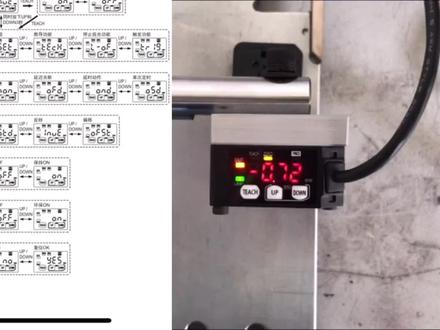
这个视频呢,我们要对我们这个产品啊进行设置,他就是第三个那个检测模式啊。 呃,刚开始的时候呢,你要先那个复位出场设置,然后我们前面视频有啊,大家去翻一下,恢复完出场设置之后,我们现在要去调他的模式,就进入哪个模式, 按住档键三秒进入 sped, 然后我们再按那个档键按到 sens 上面, 然后我们再按 th 键进入,然后再按 r 键 选定模式,通常检测模式这个是,然后按一下,这个是 一点叫到比较窗口,然后这是两点叫到比较窗口,我们现在用这个模式啊,然后按推迟键确定。 好,现在就已经设定完成了,然后我们按档键退出,长按啊,好,现在退出来了, 现在呢这个上面这个数值啊,我们要把它那个调零一下,然后把它弄到零啊,不弄也可以再调零一下吧。 好,现在调零已经调好了,调零完成之后呢,我们现在要那个进行,那个就是检测物品了啊, 先找一个物品放在上面,先找到第一个几种面,就是在检测物品的情况下啊, 我们按一下推迟键,第二个记住面啊,然后把这个压块稍微放放高一点。好,现在就是第二个记住面,再按一下推迟键, 出现 go 的啊,就是我们设置完了,现在就是你第一个机主面和第二个机主面中间的那一段距离啊,他是检测有物品的,我们现在呢就把他的那个上下机主面啊,直接拉大一点,现在台词键一秒,然后进去之后啊, 再按 apple 键进去之后再按一下,现在是十一点四,我们直接把它调到十二, 好,上线调到十二,然后禁止三秒不要动,他自己就保存了,再按一下太时间把下线也调一下。现在呢是八点 点八三,我们直接把它调到八,然后就是八个十二之间啊,他是有那个检测的,有信号输出给我们 prc 的,现在我们就已经调试完成了。 调好之后呢,我们找东西来检测一下啊,上是十二,下是八, 然后现在你看剧中的话啊,他都能检测的到啊,现在就 ok 了,我们下个视频讲模拟料处理啊,就是他的那个 电流给到我们 p 二 c, 我们 p 二 c 啊,把它转换成那个开关量。好,感谢观看,这个视频就结束了。
 08:07查看AI文稿AI文稿
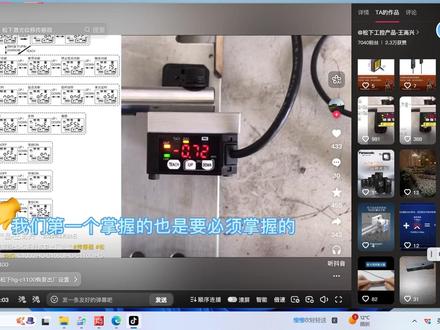
掌握的也是要必须掌握的,那就是他的恢复出厂设置,下面我们就对这个激光唯一传感器恢复一下出厂设置,先按住档键三秒,进入他的那个设置模式,再按一下二号键, 进入那个锐志模式,然后再再按一下那 touch 进去之后呢?按,再按一下 up 键,按到 yes, 然后再按一下 touch 键,好,现在复位就已经完成了。 好,下个视频我们讲通常检测模式,这个是最简单的一个设定检测的一个方法, 后续的话我们会有个一点教导窗口比较模式和两点教导窗口比较模式,这两个模式呢就是我们现在设备上用的最多的两个模式 啊,今天视频就到这里,下个视频见,感谢。这个视频呢,我们要对这个松下卫星激光卫星拆开线进行一个基本的那个设定,就是通常检测设定 就是你买过之后没有就是任何状态下啊,他就是这种模式,你也不要挑。然后这是最简单的一种办法,就是如果你们的产品没有移动或者是抖动的话啊,可以用这种检测方法,下面我们就来给他进行一下设定, 就是先找一个那个几种面,然后找到几种面之后啊,按一下那个 touch 键,按一下就行了,这个情况嘛,再放一个有检测的物品, 然后找好点位啊,然后再按一下 touch 键,它显示 good 之后啊,那就 ok 了, 上面 o u t 输出指示灯亮啊,就说明这个就调好了, p r c 上就已经能收到他这个信号了,然后这个膜精度现在比较高一点啊。嗯,如果有稍微移动的话,这种检测模式就已经不行了啊,稍微移动的话,我们要用两点 那个教导窗口比较模式啊,还有可以用一点教导窗口比较模式,下个视频我们讲一点教导,然后今天的视频呢就这样结束了, 这个视频呢,我们要对这个松下微型激光传感器进行一点教导窗口比较模式的调整 好,我们先要把它那个就是复位恢复出厂设置,这个上一个视频有啊,大家去研究研究,现在呢我们要把这个数值啊要置零,然后你同时按住 alt 键和当键三秒,它这个数值就自动归零了。 看我们这个智能功能已经就调好了,下面我们要对这个模式进行设置一下,然后按住档三秒,然后进入模式设置,然后再按一下档,接着往下按到这个上的话,再按一下 touch 键, 进去之后按到一点教导窗口比较模式,就这个再按一下退出键,现在就 ok 了,我们按倒减,然后退出长按啊,好,下来我们要对这个的产品进行检测,然后数值的调试 好,放了产品,按一下 touch 键,然后再按一下,连着按两下啊,出现 go 的 就 ok 了。现在的数值呢是八点五七,但是这个稍微动一下啊,他就检测不到了,所以我们要把这个范围要拉大一点,上下线要拉大一点。 好,我们就按照这个窗口比较模式这个操作步骤把它调整一下。好,我们现在啊按一下那个 touch 键,按一秒啊, 会出现一杠五零二和二杠五 l 啊,这两个出现的话,我们就可以把这个上面的啊数值设大一点,把它这个范围加大一点,这个我们设成十, 然后。嗯,把它下面的啊设置成那个六,现在不是八点七吗?我们设置成六, 设成六的话啊,现在就是六到十,只要中间有东西啊,他都能检测到。你放置三毛的话,他是自动确认的啊,我们不用保存自动确认的。现在我们来看一下我们的调的效果,现在呢就是 十以下他都可以检测的到,六以下他就检测不到了,我们这个就已经调试完成了。 好,今天的视频就到这里啊,这个视频呢,我们要对我们这个产品啊进行设置,它就是第三个那个检测模式啊。呃,刚开始的时候呢,你要先那个复位 出厂设置,然后我们前面视频有啊,大家去翻一下,恢复完出厂设置之后,我们现在要去调它的模式,就进入哪个模式, 按住当键三秒进入 s、 p、 e、 d, 然后我们再按那个当键,按到 s、 e、 n、 s 上面, 然后我们再按 touch 键进入,然后再按 off 键选择模式。通常检测模式这个是,然后按一下, 这个是一点教导比较畅口,然后这是两点教导比较畅口。我们现在用这个模式啊,然后按 touch 键确定好,现在就已经设定完成了,然后我们按档键退出,长按啊,好,现在退出来了, 现在呢这个上面这个数值啊,我们还要把它那个调零一下,然后把它弄到零啊,不弄也可以再调零一下吧。 好,现在调零已经调好了,调零完成之后呢,我们现在要那个进行,那个就是检测物品了啊,先找一个物品放在上面,先找到第一个几种面,就是在检测物品的情况下啊, 我们按一下 touch 键,第二个几种面啊,然后把这个压块稍微放放高一点。好,现在就是第二个几种面,再按下 touch 键 出现 go 的 啊,就是我们设置完了,现在就是你第一个几种面和第二个几种面中间的那一段距离啊,他是检测有物品的,我们现在呢就把他的那个上下几种面啊,直接拉大一点,先按 touch 键一秒,然后进去之后,哦, 再按 apple 键进去之后再按一下,现在是十一点四,我们直接把它调到十二,好,上线调到十二,然后禁止三秒不要动,它自己就保存了,再按一下 touch 键,把下线也调一下, 现在呢是八点八三,我们直接把它调到八,然后就是八个十二之间啊,它是有那个检测的,有信号输出给我们 p r c 的, 现在我们就已经调试完成了, 调好之后呢,我们找东西来检测一下啊,上是十二,下是八, 然后现在你看剧中的话啊,他都能检测的到啊,现在就 ok 了,我们下个视频讲模拟量处理啊,就是他的那个电流给到我们 p r c, 我 们 p r c 啊,把它转换成那个开关量,好。
22Orchid 01:50查看AI文稿AI文稿
如果你问我在五百元这个价位段可不可以找到一台有触摸屏又小巧,色彩还很好看的相机?或许正常人都会让你拿这钱去吃徐州老味菜,但是你于老师不是侠,正常人。 接下来让我们请出这一期的主角松下 gf。 二、 松下 g s r 是 松下 g s 的 第二代相机,因小巧的外观和不错的人像极处表现,也被亲切地称为小女友。二、 松下 g s r 是 松下公司于二零一零年七月发布的微单相机,机身尺寸非常小巧,可以直接塞进口袋里,重量二百六十五克,提供红黑白粉四种配色。该机型搭载 m 四三传感器,具备一千二百一十万有效像素,支持 iso 一 零零杠六四零零感光范围和全高清一零八零 t 视频拍摄。配备三英寸四十六万像素触摸液晶屏, 支持极点极拍操作和二十三区对焦系统。那在升级版维纳斯影像处理引擎 j 拍的格式下, iso 八百以下,噪点控制优秀,极出色彩调洗,原相清透。接下来简单讲讲我的使用感受。优点 一、既有优秀的极出色彩表现,二、小巧的机身和不错的握持感。三、好看的外观和非常好用的波轮。讲完了优点,我们来讲讲缺点。缺点一,这机子的触摸屏非常的烂, 烂到我几乎完全不想用。二、在大太阳底下,屏幕基本看不见。三、视频功能基本等于没有。总结,在五零零左右价位,这台机绝对值得一试,但高过我就不介意了。 nice! 好 了,本期到这就结束了,谢谢观看! spicy meat hehe boy!
6651shading🐟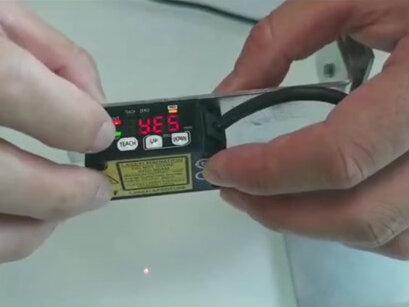 01:01查看AI文稿AI文稿
大家好,今天为大家介绍的是我们松下 h 极杠 c 系列产品,那 h 极杠 c 系列产品呢?在我们松下的呃 产品中是属于一个入门级的激光卫衣产品,那他的性价比会比较高,那在应用过程中呢,如果说大家对他的精度要求不是很高的话,这款产品会非常适用,那他在使用过程中呢,经常会需要 对产品进行一个出厂设置,我们今天为大家演示的就是出厂设置的一个方法。那首先呢,我们对这个产品长按这个档键三秒以上, 他会进入到一个 pro, 大家可以看到这个 pro 就是灯亮了。然后再按一下 app, 进入到 ress 这个选项以后,我们用 t 区这个按键选定他,那这个时候出现的是 no 的字样,按一下 app 到 yes 这个选项之后再按一下 t, 在潮闪结束之后,那我们这个产品就恢复了一个出厂设置,这样的话他所有的设定都已经恢复到我们出厂时的一个状态。
 01:39查看AI文稿AI文稿
大家好,下面介绍 st 杠 c 产品的一点教导模式。一点教导模式以被检测物体作为基准面,以被检测物体为一辆加两倍硬差作为上级准值。以被检测物体为一量,减两倍应差作为下级准值。 当传感器最终检测值大于下基准值且小于上基准值时,判定结果为 o, 否则判定结果为 o。 下面介绍具体操作方法。长按档键退出测量画面, 按 f 键当键寻找。设定检测输出选项,按 t 键进行选择,按 f 键当键寻找。一点教导,按 t 键进行选择。 长按档键回到测量画面, 按踢出键 对准被检测物体,再次按下 t 十键设定完成。 本次设定下计准值为十四点八二,上计准值为二十二点八二。 当最终检测值在十四点八二到二十二点八二之间时, 外用表的显示数据约为二十三点零伏,其余范围内外用表显示数据约为零点零伏。感谢收看!
 00:35查看AI文稿AI文稿
战功,你知道怎么快速了解压力传感器内部的所有参数和设置吗?连这个都不知道,过来过来!这款传感器内置了一个八位数的设定代码功能,可以方便快捷的查看传感器内的所有的设置。长按默认键四秒调到 pro 模式, 单机 mod 键调到这一项,此时主屏显示四个零,副屏显示零二零零。对照代码一览表即可知道其内部的所有参数的设置。大家知道此时的设定是什么样的吗?欢迎留言评论区!
 00:18查看AI文稿AI文稿
首先按住 down, 三秒钟进入 pro 模式,多次点击 down 键,翻到 set, 点击 teach 进入,选择 yes 后点击 teach。
21中欧电气学会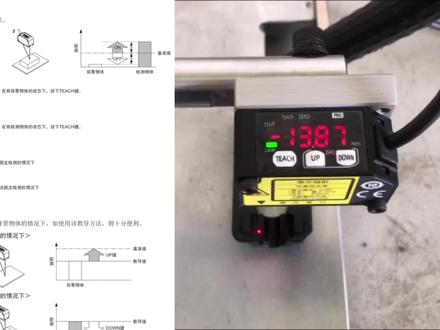 01:27查看AI文稿AI文稿
这个视频呢,我们要对这个松下微信极高未及拆开线进行一个基本的那个设定,就是通常检测设定就是你买过之后没有就是任何状态下啊,他就是这种模式,你也不要挑。 然后这是最简单的一种办法,就是如果你们的产品没有移动或者是抖动的话啊,可以用这种检测方法,下面我们就来给他进行一下设定, 就是先找一个那个几种面,然后找到几种面之后啊,按一下那个胎池键,按一下就行了, 这个情况嘛,再放一个有检测的物品,然后找好点位啊,然后再按 一下推时机,他现在够的之后啊就 ok 了,上面 out 输出指示灯亮啊,就说明这个就调好了, pst 上就已经能收到他这个信号了。然后这个嘛精度相对比较高一点啊。嗯,如果有稍微移动的话啊,这种检测模式就已经不行了 啊,稍微移动的话,我们要用两点那个叫到窗口比较模式啊, 还有可以用一点教导出口比较模式,下个视频我们讲一点教导,然后今天的视频呢就这样结束了,然后我们下个视频再见。


