粉丝924获赞6872
相关视频
 00:50查看AI文稿AI文稿
有很多省市的定额说明和计算规则是 c h m 格式的文件,对于我们预算员来说查看起来非常方便。 如果有的时候我们发现这种文件,他左边的目录可以正常显示,但是右边的正文是一片空白,无法进行查看,那么我们应该如何解决呢? 出现这种情况的原因是因为文件本身进行了锁定,我们可以选中文件右击将解除锁定进行勾选,然后文件右边的正文就可以正常显示了。 今天的内容希望能够给大家带来一点帮助,最后感谢大家的观看,我们下一次再见!
102预算员那些事儿 02:13查看AI文稿AI文稿
大家好,欢迎来到学电脑点滴澄海,今天给各位粉丝们免费分享第五百二十七期视频。 电脑无法打开 c h m 文件怎么解决? win 十一无法打开 c h m 文件解决教程 c h m 文件是一种已编译的 h t m l 文件,正常情况下可以在电脑里直接打开, 如视频中的这样可能中毒或人为误操作等等原因。当我们电脑里的 c h m 文件突然变成这种图标,显示了直接打开是无法正常打开的,或变成这种格式和这种格式等等。当你电脑 也遇到这种情况的时候,解决方法也是非常简单的,选择这里的任意一个文件,直接按 out 加 enter, 打开文件属性窗口,单击更改,在选择这里看下有没有这个选项, 如果有就直接选择他为 c h m 文件,选择默认应用就可以了。如果没有在单机在电脑上选择应用, 打开 c 盘下的 windows 文件夹, 找到这个 h h e x e 文件, 单机打开, 再双击下它,把它设置为 c h m 文件,选择默认应用,单击确定。 现在 c h m 文件就显示正常了,直接双击他们就可以正常打开了。该方法适用于 windows 七时十一等操作系统。 好的分享到这里了,来交个朋友,记得点下关注来学习更多电脑知识,谢谢!
55学电脑点滴成海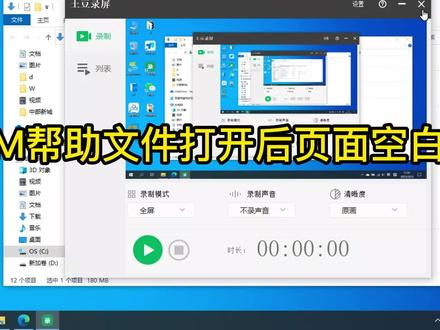 01:04查看AI文稿AI文稿
c h m 帮助文件打开后页面空白怎么办?从网上下载的产品文档手册,如果是 c h m 帮助格式,在 windows 十和 windows 十一中,有可能打开后是空白页面。 视频中的文件是从官网下载的设备文档,大家看看首次打开后的显示画面,无论点击左侧哪个条目,右边页面均是一个大白板。 遇到这个情况,很多朋友以为是教新系统不支持这类文件,其实这是系统的安全保护机制原因。解决办法也很简单,找到要打开的 chm 文件,右键点击选择属性, 在常规选项下勾选解除锁定,并点击确定,然后再次尝试打开这个文件,这时 后页面就可以正常显示了。除了 ch m 类型的文件,其他像 ppt, ward xl 等文件打开时有问题也可以试试这个办法哦。
19运维大师兄 00:24查看AI文稿AI文稿
想在 mac 电脑中快速转换图片格式怎么办呢?其实 michael as monterey 内置的这个功能,我们在需要转换格式的图片上,点击右键, 选择快速操作转换图像。在弹出的对话框中选择需要转换的格式以及图像大小,是否保留原数据,点击转换按钮,即可在同一目录找到新的格式的图片。就是这么简单。关注我,每天学点苹果电脑操作技巧!
1054超链接 07:22
07:22 01:20
01:20 01:09查看AI文稿AI文稿
我们都知道在 mac 电脑上点击空格键可以直接预览文件,十分方便,但是 windus 却没有这个功能,不过有一款软件能完美解决这个问题。这款软件就是 quick cook, 它支持压缩包、 pdf、 office 文件、图片格式如 ps、 ai、 cdr 以及文档、视频、音频等格式的快速预览。 如果你能进入微软商店搜索 quickcock 下载即可,或者回复关键字预览即可获取安装包及插件。 正常情况下,安装主程序就可以预览大部分格式的文件了。插件不是必须安装的,比如 nif 格式的插件,如果 你不需要,可以不用安装插件。安装方法很简单,选中相应的插件,按空格键预览,点击右下角,点击安装即可安装成功。这么高效实用的小工具,抓紧时间点赞分享给有需要的朋友吧!
 04:08查看AI文稿AI文稿
本期的内容比较简单,主要就是 p u e 的安装,安装需要准备一个 u 盘用于制作系统。安装盘 p u e 是专业的虚拟机平台,你可以利用它安装你想要的操作系统,如 win map a, nex、 软路由群灰等。 p e 的安装对硬件的要求并不高,处理器一般 m d 或 inter 都可以,需要具备虚拟化功能的知识。内存建议二 gb 以上硬盘及一张网卡就可以。 先进入 p u e 官方下载 iso 系统镜像,选择新版本八点零下载,下载完成后是透润透坠的格式,打开文件所在位置,使用迅雷打开文件继续下载, 最终下载完成是 s o 格式的文件。利用 body in action 工具将 iso 系统镜像写入到 u 盘中。 body in action 有 卖款及 vn 版本,卖款及 vn 版本操作都是一致的, vn 系统下使用 vn 版本即可。 fish from fire 处选择 i 搜结尾的文件。 select target, 选择你的 u 盘, 完成后点击 fire 弹出的窗口,这里输入你电脑的开机密码。 win 一下一般在打开 bellinator 时候右键管理员方式运行, win 一下使用该软件一般不会提示输入密码。等待一段时间 完成后,把优盘插入安装 p e e 的设备上。开始安装前一定要在八幺三开启虚拟化的知识,这里列出我八幺藏用的设置下,大家可以参考设置。 but 设置好之后重启设备,从刚才制作好的启动优盘进入。选择启动项的按键因主板 不同也会有所差异,目前我使用这台设备是 i f r 选择 u 盘进入其他型号的设备也有按键是企业十二等。在安装界面选择 inso prox nux 一 graffitic, 进入自检画面,等待几秒。 条款协议这里同意。第二个 tardis, 这里选择安装系统的磁盘,也可以选择安装到外置 usb 移动硬盘或有盘上 next。 下一步团队国家选择成 china, 但 song 这里正常会自动选择成这一块,如果没有自动生成,就自己手动选择一下,继续 x。 下一步输入 red 密码和电子邮件地址,邮箱地址可以随意填,只要邮箱格式正确就行。下一步到了设置网络地址,你也可以设置指定 ip 或者网关,一般只要你电脑是联网状态,选择网卡后都会获取到你路由器上的设置。自动生成地址,网关及 dns, 建议使用自动生成的就好。如果有域名可填写真实的域名,没有的话也可以套用格式随便填一个, 确认之前设置的信息。继续下一步,进入到安装阶段,根据硬件性能等待的时间,一般五分钟以内就可以安装完成。自动重启,重启时候记得拔掉 p e 安装 u 盘并更改启动项。 正常情况是会自动进入 p v e 的,如果不能自动进 p v e 系统就手动选择,一般安装完成后会有 proximal 选项,选择此项或同硬盘名称的 v v 都可以进入。进入后不 不用做任何的操作就可以来到 p v e 登录的界面,只不过一般我们不在这里操作。记录下 a t d p s 抬头的这个地址, 我们利用另外一台电脑来访问这个地址。进入 pe 的管理页面,我们使用另外一台电脑的浏览器打开这个地址,这里使用的是谷歌浏览器,不是私密链接,这里点击高级选择继续前往。语言有中文可选, pv 汉化知识很好。输入入厅用户名和密码,单击登录, 进入 p v e 的管理界面,整个安装过程就完成了。本期仅介绍 p v e 的安装,在后续的视频中再给大家介绍在 p v e 环境中安装编辑,包括其他系统以及系统安装后的硬件直通等。本期介绍到这里就结束了,我们下期再见。
1227黑苹果屋 00:49查看AI文稿AI文稿
新买的移动硬盘插到苹果电脑上之后没法读写怎么办?怎么样的格式才能让这个移动硬盘呀?在苹果和 windows 下都兼容,用苹果电脑的时候,自己的移动硬盘或者朋友硬盘插上之后没法读写,需要记录一个第三方软件,比如 n t f o max 才能用。 那么怎么能彻底的解决问题啊?可以到时候之后先给他改下格式,改一个中间格式就是平衡 windows 都兼容的,那么像这些的话,都是苹果一体机上拆下来的硬盘。在做这些移动硬盘的时候,我们有个非常重要的操作,就是把它格式 改一下,表露这个硬盘,然后选择抹掉格式,选择 e x f a t。 啊,一定注意,这个格式的话是苹果和 windows 两个系统他都兼容的,这样改完格式之后,无论是你在苹果下还是 windows 下,都不会遇到说不能读写的情况了。
254松果数码 00:35查看AI文稿AI文稿
windows 对苹果用户也太不友好啦,好多快捷键都不能用。简单安装这几个软件,让你的 windows 电脑啊,体验无限接近于苹果电脑。第一个 quick look, 做到和苹果电脑一样,按下空格键,预览各种格式的文件。第二, everything 搭配 works 啊,可以实现 out 在空格,在任意界面弹出搜索框, 和苹果电脑一样啊,进行全局搜索。最后如果还不满足啊,按照这个 mydoc finder 桌面直接秒变苹果电脑。几乎所有界面啊,都是熟悉的味道。关注六连涨知识!
3850UGREEN绿联 03:1512数永讯
 02:19查看AI文稿AI文稿
有那么一种常用的电子文档格式,它能把较大的文件压缩成较小的体积,同时放大还不影响清晰度。他在 windows 和 macos 操作系统中都是通用的。 该格式文件还可以包含图像、文字和抄文本链接等电子信息。它就是几乎每个人都用过的可携带文档格式,简称 pdf。 现在我的桌面上有一些图片或者图片加 pdf, 我可以快速操作合并成一个 pdf 文件。 这个 pdf 里的全部内容会在左侧以缩略图的形式展示。把一个 pdf 文件拖拽至另一个文件的缩略图里,可以实现文档的合并。 把某个或某些页面拖拽至桌面,可以实现文档的拆分。轻按的例子键可以删除拖动,可以调整页面设 顺序。这些操作都会实时自动保存。如果需要标注 pdip 档上的重点预览,则提供了多种标注方式。比如给一段重要的文字添加下划线或者背景颜色,也可以使用形状工具绘制选框, 甚至使用速写工具绘制几何图形。 除了在麦克上做标注,预览程序还支持在 ios 设备上进行连续互通操作。 按下空格键,打开需要备注的文档,在弹出的快速预览窗口中,点击右上角注解图标,文档就在 ios 设备上打开了。这样一来,就可以通过 ios 设备的屏幕进行标注了。 如果你对完成的 pdf 满意,那可以将它锁定,避免不慎修改。如果你需要对 pdf 的内容保密,那可以添加密码, 下次打开时需要输入密码才能查看。假如你对完成的 pdf 不满意,甚至可以回到过去,恢复到之前的版本。 对了,在麦克里使用预览对 pdf 进行所有的操作是免费的,毕竟其他平台的正反软件是要订阅的。
14仲璇 iDea


