国内如何用new bing
溜冰不用魔法也能使用的,而且是免费的,这是国人开发的一款开元插件,叫做溜冰 gogo, 大家可以自己去搜索,也可以看我这个教程,我也梳理成文档放在群里的,大家可以自取。首先的话这个教程的话,它只限于我们的这个 windows 电脑使用, 然后的话建议大家在呃弄的过程中要用我们的这个微软小号去弄新的微软账号去用,不要用那些我们经常用的,因为这个如果我们使用公共的链接的话,他可能带来安全的问题。 然后的话第一步就是下载一个插件,然后把这个插件解压到一个文件夹内,然后的话把它命名为 newbing google 文件夹,然后的话点击这里可以去下载。呃,因为在这里的话他不能够去显示 网址,因为显示网址的话会违规,所以说哈我只能显示这个名字。然后我们进入 edg 浏览器,然后点击右上角的菜单,然后点击拓展, 然后再点击我们的管理拓展,进入拓展页面之后的话,我们要打开这个开发人员的模式,然后我们就去点击右边这一块的这个加载解压所拓展,然后的话就点选择,选择我们刚刚解压的那个文件夹, 最后的就我们选择完之后的话,他就会出现这个这个内容,然后的话我们再次点击浏览器右上角的这个拓展,然后点急扭并勾勾这个呃眼睛把它打开就 好了,然后这个时候我们就会在拓展的左边看到溜冰 go go 的这个 icon 了,然后的话我们就呃复制以下任意一条链接放到啊,点击这个溜冰 go go 之后的这个输入框里面,然后的话我们就可以畅快的使用我们这个溜冰 go go 了。

粉丝2223获赞9037
相关视频
 01:10查看AI文稿AI文稿
什么?你想要一个联网的 check gbt? 不用魔法,不用等候名单,这怎么实现呢?其实还真有办法,这款应用叫做 newbe, 是微软出的,结合了搜索引进和 changbt 技术合成的智能机器人,登录之后呢,相当于联网的 changbt 了。下面我们看看如何启动 newbe。 第一步,打开这个网址, 第二步,在输入框输入这样的一句话,搜索,点击第一个网页开始,然后再点击几个继续。第三步,到这里的话,要点击登录已启动 vi 模式 登录邮箱,然后在这里选英国其他,随便在这里验证你的账号。然后到第四步,进入一个虚拟操作系统,点击右边的密码登录。第五步,进入网页搜索 bi, 然后点击 check 按钮,就可以进入到聊天页面了,这里又得登录一次。好,现在可以了,这里的输入法没 中文,所以你得编辑好中文再复制上去。我先问问他是否可以使用中文,他说是可以的。下面还有提示,比如点击让他告诉我最近的新闻,我点了之后呢,他就把几个新闻事件发我了,而且呢,在扔摸这里呢,可以看到信息来源,可以点击就可以查看来源,这样就不用担心他骗你了。关注我,了解更多提升效率的 ai 工具。
406肖晓智 01:35查看AI文稿AI文稿
如何在手机端使用溜病?首先我们看一下手机端的溜病是怎样的, 非常不错。那么如何在手机端使用牛皮呢? 我们需要满足几个条件,第一,溜冰的账号已审批。第二,下载溜冰的国际版。 第三, apple 的地理位置设置为非中国大陆以外的国家或地区,满足后进入 apple 再试一试。一界面显示出错了,这是因为国家或地区未更改。点击头像 设置地区和语言,国家和地区央企选择为非中国大陆即可返回主页再次,点击 成功了, nice!
31离谱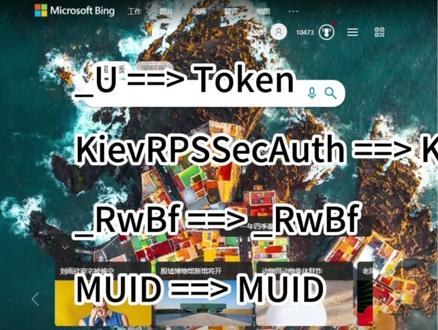 02:59
02:59 01:53查看AI文稿AI文稿
不过这个东西啊,目前也不是十全十美,还存在一些带解决的问题,最突出的呢,就是满嘴跑火车。比如最近我想在公司附近订个酒店,尝试用新币查找一下有没有合适的,然后这个东西在第一个搜索结果里,给我找到了一个叫中关村酒店的地方,问题是这个酒店根本就不存在。 第二个搜索结果倒是没什么问题。而这第三个结果,首都宾馆,他告诉我距离离我只有四点六公里,但实际上这个地方离我有十二公里远,都干到前门东大街了。 那出现这个问题的原因是什么呢?就是国内的酒店预定网站不允许搜索引擎抓取数据,所以新兵在这方面的功能是缺失的。当然这不只是他一个人的问题了, 但是如果你说信息缺失导致的错误还能原谅,那接下来要说的这个缺点更要命,简直就是开卷考试考零分。事情的背景是,我是一个足球迷,所以我 为了方便看球,我就随口问了一句新兵欧冠淘汰赛最新一轮的对阵情况。结果新兵给出的十六强对阵完全是牛头不对马嘴,里面有些球队压根就没有进入今年的欧冠淘汰赛,甚至都没有欧冠参赛资格。我一开始以为新兵是满嘴跑火车,但是点开他给出的参考链接之后,我震惊了。 新兵引用的是完全正确的中文资料,但不知道为什么,答案就是和原链接里面的内容相差十万八千里。我不理解啊,哪怕是最弱智的中文 siri, 在面对这个问题的时候,也不至于错成这样。 总结下来啊,对比传统搜索引擎,新兵确实在诸多方面都完成了吊打,只不过就是在中文方面,新兵还存在着不少问题。首先呢,就是国内互联网公司人为制造的一些壁垒,导致新兵无法抓取到有效信息。其次就是叉 tpt 本身还是主要基于英文娱乐库训练而成,中文的能力 存在先天的不足。那至于这个问题怎么解决呢?那估计就还是得看我们最近前赴后继说要搞中文版叉 gpt 的国内公司们了,希望他们都能很快实现自己放出的豪言吧。
317量子位 03:51查看AI文稿AI文稿
打开怒病侧边栏,教你用 ai 工具读文线, 这里展示一下如何使用 ai 读 pdf 论文。开头第一句建议是阅读左边网页中的文章,告诉我文章的题目是什么。 首先用 ig 浏览器打开你的论文 pdf, 在爱着浏览器的设置中找到侧边栏,然后选择显示 copilot, 点击侧边栏按钮,如果出现这个问题,我们检查一下,魔法用好了。然后将奴病的国家和地区设置成美国即可。 在顶部搜索栏输入怒,并选择国际版,在右边三横杠中,国家和地区选择美国。 然后在你的论文页点开侧边栏,点击刷新,然后可以愉快的玩耍了。
35辑锦同学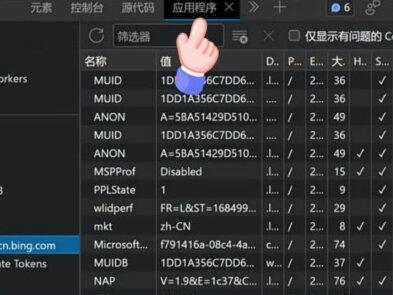 01:28查看AI文稿AI文稿
三步,教你部署一个免费国内可用并镜像。第一步,来到哈丁 face 官网,点击右上角注册一个账号,我们只需要输入一个邮箱和密码就能完成注册,然后需要我们输入一些信息,只需要输入前两项就可以注册完成后点击右上方的应用,点击新建应用, 这里输入一个名字协议,输入 mit, 然后选择 doctor, 选择默认的十六 g 免费计划。下面两个选择是公开还是私有化,公开了,所有人都可以用私有化,只有你自己可以用,按情况自行选择。 选择好后点击创建,创建完成之后点击新建,粘贴上代码,代码可以私信我领取,然后点击提交就可以看到正在部署了。部署完成后点击文件,点击最下面一个文件,点击编辑, 在协议后面输入回车,然后输入按下横线 pro 冒号空格八千零八十,点击提交,然后点击按已经能正常打开了,直接把本站的地址粘贴到浏览器就可以打开使用。 如果你需要用并来画图,先在浏览器打开并的官网,然后右上角登录你的账号,按 f 十二选择应用程序,然后在 copy 这里找到并的网址,找到优值,复制下来 回来并的页面点击齿轮,点击设置,把优值粘贴到第一个选项就完成了。关注我,带你用 ai 提高效率!
76AI时速 03:40查看AI文稿AI文稿
哈喽,大家好,今天教大家一下怎么去用这个 newbing 的新功能来检索当前音乐内容。首先啊,最关键的一点呢,就是你这边呢要能访问 newbing 的这个新的聊天界面, 如果你不能访问这个页面的话呢,那么你这个新功能是用不了的。那么这个页面应该怎么打开呢?首先啊,最重要一点要学会科学上网。 其次呢,需要在我们的这个 ig 浏览器的插线里面啊,看这个位置有个插线,我们需要去下载这么一个插线叫 model header, 然后从哪获取获取呢?就从这边获取 microsoft 的插件,然后在这里面直接搜 model head 就可以了。 搜到安装。安装完之后呢,我们还需要给他配置一下,点击这里,然后大家可以暂停一下,按照我这个配置来给他修改一下。 等都配置好之后,把浏览器关掉重新打开啊。那么再来试一下这个界面能不能访问到,如果能访问到了,那么 ok, 你就可以来获取来使用这个你有病的新功能了啊。有的人会问啊,这个 discover 怎么打开呢啊,也很简单,在设置里面我们看到这边有一个侧栏,然后侧栏里面呢就会有 discover 这个选项啊,把这个地方打开。 同时呢,还要注意这个页面上下文,这里也要勾选上。那么现在就可以去使用这个 newbing 的新功能了,刷新一下啊。 然后比如说我们可以问他,你能告诉我当前页面中的论文主要讲呃什么内容吗? 然后呢,我们就可以看到他在这边检索当前这个页面中的所有信息。 ok, 然后呢,这个结果就给我们答出来了啊。由于这篇论文我看过啊,它的这些相对于本 页面中承载的信息,他只会做一个简单的总结,他并不会多一些很创新的内容。那么如果说我们问一些很有创造性的问题,比如说你能说一下这篇论文 对比同视频目标分割领域内的 stcn, 这篇 论文它的创新点在哪里? ok, 我们看到我们提了一个非常 常富有深奥的问题。那么现在呢,他就会去网易上搜索,你看他会搜索二零一 vsstcn, 然后而且会直接搜索 video object segmentation 这个领域。然后呢,他会根据网上检索到的信息,再给你做一个整合回答。 ok, 那么今天的教学就到这里。
2477花猪 01:27查看AI文稿AI文稿
ben 进入国内十年,总算要发大招了,我们期盼已久的牛病就要来了,从 ben chat 到 dair, 一岁拿载着欧鹏爱灵魂产品 chat jbt 的新 ben 即将人人可用,这似乎留给国内对手的时间不多了呀。确实,我们对于 ben 似乎既熟悉又陌生,当某个推出后,许多追求高质内容的用户转向了 ben, 他甚至一度成了最适合中国用户的英文所做引起。 而今年也正好是毕竟正式进入中国的十周年之际,我想分享一些作为老用户的回忆,或许每个创意火花都能引发科技革新。 第二年,我是一名手机设计师,深刻认识到灵感对于创作的重要性,而鼻影则以其简洁设计和高效搜索征服了我,特别是一四年上线的以图搜图功能,真的展现了科技的迷人之处。 经常用 b 音搜索设计灵感,他不仅可以帮我找到相似的图案,还可以解读背后设计的思想和艺术趋势,这极大的丰富了我的创作事业。而经过十年与用户之间的积累与互动, b 音正在迈向新的发展。随着大载 chi 的新兵横空出世,他显然更能深入的理解我们的搜索意图。而最近他搭载 gpd 四和 der e 三的强大产品能力,也帮我解决了困惑很久的品牌 logo 设计问题。现在我只需要传达我的设计意图牛,并就能够理解我的需求,并为我深层用于 logo 设计的 prompt 在不到一分钟的时间内生成出了几乎完美的品牌 logo。 优兵带给我们的惊喜太多了,他能够直接回答你的问题,而不仅仅是给出链接, 他可以让你天马行空的想象力变成生动的绘画作品。他甚至可以完全理解你,并基于你的兴趣给出个性化推荐。他更能成为我们的 ai 朋友,进行轻松的聊天。科技改变生活,而带着最强的人工智能模型的牛病显然将给我们带来更多的可能性。
2649赛文乔伊 25:45查看AI文稿AI文稿
二零二六年想学 ai 必须要学会的一个网站 github, 年初爆火的小龙虾,这段时间流行的 codex 以及国内的 deep seek, 它们的安装文件、完整原代码,每一次版本更新、其他用户反馈的 bug 和解决方案全都集中在 github 上。而这期视频可能是你能刷到的最完整并且最容易学会的。 github 零基础保姆级教程, 你会完整学到怎么注册账号,怎么找到优质项目,怎么判断一个项目值不值得用,怎么把项目部署到电脑上运行,怎么用 ai 把它改造成你自己的版本,最后还会教会你怎么把它部署上线,让全世界任何人通过一个链接就能直接使用你的网站。那关于这些内容的文档教程,我也全都给大家准备好放在这份手册里了。 好,废话不多说,我们正式开始。 github 是 全球最大的开源项目托管平台,你可以简单理解成一个免费的应用和资源商店。和普通应用商店的区别在于,你不仅能够使用这些应用,还能看到每个工具的完整源代码,并且修改它做出自己的版 本。比如之前很火的 ai 编程工具 curser, 它就是基于微软开源的 vs code 模改出来的。还有字节的 tree, 同样也是基于 vs code 的 开源代码做出来的。 而且除了各种工具之外, github 上还有很多实用的资源。比如有一个叫 free programming box 的 项目,收入了上万本免费电子书和课程,被将近四十万人标记过。再比如一个叫 prompt engineering guide 的 项目,整理了一整套 ai 使用教程, 从怎么提问,怎么让 ai 回答的更准确到,怎么让 ai 查资料,调用工具,连续完成复杂任务?全都有对应的案例讲解,这些在 github 上全都可以,不花一分钱就能得到。 getapp 账号注册的方式很简单,基本没有什么门槛。打开 getapp 官网,右上角点 sign up, 然后填写邮箱密码、用户名这三个信息。 邮箱建议使用谷歌邮箱或者微软邮箱,国内邮箱有时候收不到 getapp 的 验证码用户名,这里只能使用英文字母数字和横杠,不支持中文填写。填完信息之后, getapp 会发送一封验证码邮件,把验证码复制到 getapp 账号就注册好了。 完成之后,你会进入到 guitar 的 首页 dashboard, 左侧是你订阅的仓库列表,现在还是空的,中间是 activity feed, 会显示你关注的项目和开发者的动态。右上角有你的头像,点开就能进入你的个人设置,这里你看到界面会是全英文的,如果你看不懂英文的话也不用慌。 你可以装一个浏览器翻译插件,比如沉浸式翻译,在浏览器扩展商店搜索安装。装好之后,刷新 guitar 页面,就可以看到所有英文,旁边多了一行中文。翻译 好,那账号有了,我们该怎么在 github 里找到我们想要的项目呢?这里分享四种常用的方式。第一种,刷 trending, 打开 github 左侧菜单,找到 explore, 点进去选 trending, 这个页面会显示 github 上最近一天、一周、一个月最受欢迎的开源项目,并且按热度进 行排序。你可以在页面顶部切换时间范围,也可以用 spoken language 下拉框过滤中文项目,比如这里我切到 this week, 就 会出来一周内热度最高的项目卡片,每个卡片上有项目名称、简介、编程语言、 star 数 和这周新增的 star 数。这里也是很多 ai 博主的一手信息源。一般最新的 ai 工具经常会第一时间出现在这里,你现在不知道要找什么也没关系,先进来逛逛,看到感兴趣的项目名就点进去看看,因为这里面藏着很多的信息差。大部分 ai 项目在 github 上发布之后,要等几天到几周才会有自媒体介绍,你会用 github 新工具发布当天,你就能看到。第二种搜索框,直接搜点 github 顶部的搜索框,输入关键词,然后回车就会搜索出来对应的项目。一般搜索结果页面会默认按照你输入的关键词相关度进行排序,你也可以切换成 most stars, 按热度排序。这里再分享两个可以帮你提升搜索质量的技巧, 一个是在关键词里加上 awesome, awesome 是 get up 社区的一个约定用法,表示精选清单,加了这个词搜出来的通常是有人花时间整理过的工具,合集功能对比、价格、优缺点都帮你列好了。 比如搜 awesome prompts, 你 看搜出来的结果, star 数都很高,点进去就可以看到一堆别人已经整理好的各种提示词合集,非常全面。第二个技巧,搜中文关键词。 很多国人开发的项目, readme 是 中文写的,直接输入中文关键词就能搜到。比如搜文本转语音、知识库管理自动化报表,搜出来的结果里有不少中文文档齐全的项目,上手门槛会比纯英文项目低很多, 搜索结果页面左侧还有过滤选项,你还可以按编程语言 star 树最近更新时间来缩小范围。第三种,直接问 ai, 那 当你实在想不出来关键词的时候,就可以打开你常用的任何可以联网的 ai 工具, 描述你的需求,让他推荐。比如让 ai 推荐一个开源的 ai 聊天界面,能连接多个大模型,支持自己部署。界面好看,它就会列出几个项目的名称、功能简介和 github 链接,你直接点链接就能跳到对应的项目页面。 第四种,看博主推荐。很多技术类自媒体会分享很多高质量的开源项目,评论区也经常有人会互相推荐。你看到感兴趣的,就可以直接拿着关键词去 github 上搜索对应的项目就可。 比如我们通过上面这几种方式找到了 loophub 这个项目,点进去之后,这里看到的这个页面叫仓库页面,最上面一行是项目所属的作者和项目名,旁边显示了 public 标签,说明它是公开项目。右上角有三个按钮, star、 fork、 watch, 后面我们会依次讲到,再往下是代码文件列表,每行一个文件或文件夹,右侧标了最后更新时间,继续往下滚就是 readme 说明文档通常是项目最详细的介绍。 比如 loopup 这个项目是一个开源的 ai 聊天框架,能接入 chat、 gpt、 cloud、 deepsafe、 alum 等多个大模型或者本地大模型,界面设计很干净,支持插件扩展,而且有一键部署到 percent 的 按钮,这些我们后面讲解的时候会用到。 github 上有超过四亿的开源项目,那怎么在这么多项目里分辨出来一个项目的质量高不高,值不值得我们花时间研究呢?这里我们就可以着重观察四个指标。第一个,看右上角的 star 数, star 是 get up 上的认可标记,类似于点赞收藏,一个用户觉得项目好,就给他点一颗 star, 数字越大,说明认可的人越多。通常来说, star 超过一千的项目,质量一般都会有保障,超过一万就算热门项目,超过五万是高热度项目。比如 low pop, 这里显示是八十二 k, 也就是八万多,就属于是高热度项目。 你也可以点一下这个 star 按钮,之后在你的个人页面 your stars 里就能随时找到这个项目,相当于给自己建了一个收藏夹。第二个,看更新时间,每个项目文件下面都有一个更新时间,如果显示 two days ago 或者最近几个小时,说明项目在活跃维护。如果显示是几年前或者更久,那大概率已经停更了,尤其是 ai 工具 迭代很快,停更超过半年的项目就要报错,那 loophop 这里显示几天前更新过,就说明没有问题。 第三个,往下看 readme, readme 是 项目的使用说明书,好的 readme 会写清楚项目能做什么,怎么安装,怎么运行,主要功能有哪些,通常还会配截图。如果一个项目的 readme 只有三五行的话,或者根本没有安装,说明上手成本就比较高,新手容易卡住。 如果遇到英文 readme 看不懂的话,有两个解决办法,第一个,用翻译插件直接翻译整个页面。第二个,把项目链接发给 ai, 让他帮你总结这个项目是做什么的, 怎么安装,有什么功能限制。比如 loebop 的 readme 就 很完整,不仅有功能截图、安装步骤、部署指南,还有中文版本的 readme, 对 国内用户来说非常友好。第四个看右侧边栏的 license 信息, license 也就是这个项目的许可证,许可证决定了你能怎么使用这个项目。看到这里是 m i t b s d a patch 二点零,这类许可证通常都允许自由使用、修改和商业使用限制比较少。看到 g p l 或 ag p l 就 说明这个项目如果你是个人使用,基本没什么限制。但如果你要把这个项目做成商业产品, 那你基于这个项目做的产品也必须开源。除了上面这四个指标之外呢,还有一个辅助判断的指标,就是 esos 的 数量和活跃度。点一下项目的 esos 标签,你就能看到总数和当前 open 状态的数量。 esos 越多,说明用户基数越大,有人在用,也有人在反馈。 如果 esos 里的问题大多在几天内就有人回复,说明维护者很活跃。反过来,如果几十个 esos 挂了几个月都没人理,那就说明这个项目没怎么在维护了。 找到我们想要的项目之后,接下来就是让这个项目在我们的电脑上跑起来。但是开始动手之前,我们需要先在电脑上装一个工具,叫 git。 前面我们一直在讲 github, 那 git 和 github 是 什么关系呢?简单来说, git 就是 github 背后用来管理代码的一个工具,需要装在你的电脑上,后面我们所有的操作都要用到它,所以这一步不能跳过安装 git 很 简单,跟装普通软件一样,去 git 官网下载安装包,双击安装就行。 mate 装好之后,我们还需要配置登录认证,让你的电脑和 github 账号之间建立连接。这一步是为了后面推送代码的时候, github 能识别出这是你在操作。不过这一步 需要在终端里输入命令来完成,但如果你不熟悉命令,行操作也没关系。我们可以直接使用 codex 或者 word、 buddy 这类 a 阵的工具来帮我们完成。 在 codex 对 话框里输入,帮我把 get 和我的 github 账号连接起来, codex 会自动发起认证流程,浏览器会弹出 github 的 授权页面,在页面上确认授权。回到 codex, 看到登录成功的提示,就说明连接完成了。那如果你使用的是 codex 的 话,其实还有一种更简单的方法,就是在 codex 的 插件里找到并安装上 github 插件就可以。到这里准备工作就全部做好了。 想要把一个项目运行起来,第一步就是先把这个项目装到本地电脑。如果你只是想用这个工具,不打算看代码,也不打算修改,最快的方式就是 release 下载 release 页面通常会有打包好的安装文件,跟装普通软件没什么区别。 找到项目页面右侧的 releases 链接进去,找到最新版本,往下滚会看到一组文件,这组文件对应的就是不同版本和不同电脑系统的安装文件。如果你不确定应该下哪个,直接截个图发给 ai 问一下就可以。如, 如果这个项目没有提供 release 安装包,或者你暂时只是想把源码下载下来看看,或者本地跑一下,最简单的方式就是下载 zip, 在 项目页面点绿色的 code 按钮,选 download, zip 浏览器就会直接下载一个压缩包,解压之后就是完整的项目文件,跟你平时下载文件没什么区别。不 过 zip 下载有一个局限,它只是把代码下载下来了,并没有和 github 建立关联,也就是说你后面想要提交修改,最好用下面这种方式, 也就是把整个项目完整克隆到你的电脑上。克隆这个操作通常要在终端里敲一行命令,那这一步我们也可以直接借助 agent 的 工具来帮我们操作,直接在这里新建一个项目,然后在对话框输入帮我克隆这个项目到本地,然后把 logohub 的 github 链接粘贴进去,回车发送,接着就耐心等待 codex 执行完成就可以了。 执行完成之后,我们打开这个项目的文件夹,就可以看到 s r c, public、 package json 这些文件,这就说明项目已经完整保存到我们的电脑上了。那接下来就是把这个项目给运行起来, 继续在对话框输入,帮我看看这个项目怎么运行并启动它,然后 codex 就 会读取这个项目的 readme 和 package json, 并且自动安装项目运行需要的各种依赖。这里看不懂的话也没关系,只需要等 codex 操作完就可以。 完成之后 codex 会输出一个 local host 的 地址加端口号,比如 local host 九八七七这个地址就是你本地运行的入口, local host 就是 你自己的电脑的意思,九八七七是端口号,两个加在一起构成本地访问地址, 在浏览器地址栏输入这个地址,回车就可以看到我们在本地部署的 logo hub 的 完整界面了。顶部左上角是 logo 和默认的英文标语,整体是白色调。左侧有一个对话列表面板,可以新建和切换多个对话。中间是聊天窗口,占了大部分屏幕空间。 底部有一个输入框和发送按钮,右侧还有一些功能图标。然后我们试着在输入框输入一句话,点发送。如果你配置了 api key, ai 会直接回复对话气泡出现在聊天窗口里,没配的话,界面会弹出一个设置面板,提示你去填 api key。 如果这个过程中某一步出现报错,直接把报错信息发给 codex, 它就会识别出报错类型,并自动尝试修复。 如果有 codex 解决不了遇到的报错,我们可以在项目页面顶部找到刚才提到的 issues 标签,这里是所有用户反馈问题的地方。在搜索框里粘贴报错信息的关键词,搜一搜,很多时候别人已经遇到过同样的问题。解决方案就在评论里 搜索的时候,注意一个细节,搜索框里默认带着 is open, 意思是只搜还没关闭的问题,把 is open 删掉再搜,已经关闭的问题也会出现。这些往往更有用,因为关闭通常说明问题已经解决了。解决方案就在最后几条回复里,搜不到的话,也可以自己发一个 issue, 点 new issue, 然后写清楚三个信息,操作系统版本,具体操作步骤完整,报错信息英文描述写不来,就让 ai 帮你翻译整理粘贴过去。开源项目的维护者和社区通常会回复,那到这里你就已经学会了怎么把一个 github 项目在本地跑起来了。 好,前面我们已经学会了怎么找项目,怎么判断项目质量,怎么把项目跑起来。接下来就是这条视频最核心的部分,怎么把一个项目改造成属于你自己的版本。在这个过程中,我们需要了解几个 get 里最重要的概念,现在听不懂也没关系,跟着操作一遍你就理解了。 第一步, fork。 回到 loophop 的 github 页面,看右上角有一个 fork 按钮,点它会弹出一个确认框,然后直接点 create fork 就 可以了。等几秒页面会自动跳转,你会发现左上角的项目名前面变成了你自己的用户名。 这就说明你的 github 账号下已经多了一个和 loobar 一 模一样的副本。那 fork 是 什么意思呢?你可以理解成复制一份到你自己名下。跟直接下载不同的是, fork 会保留和原项目的关联,以后原项目有重要更新,你也能同步过来。 fork 完成之后,我们就需要把这个副本克隆到本地电脑,回到 codex 输入帮我克隆这个项目,然后把你自己账号下那个副本的链接粘贴进去。这里要注意一个细节,一定要用你自己的链接,不是原项目的。 如果用了原项目的链接,后面推送代码的时候会因为没有写入权限而报错。等 codex 执行完成,副本就已经在你电脑上了。还是用刚才同样的方式,我们先让这个项目在本地运行起来。 接下来我们就可以开始改造这个项目了。我们先来做第一个简单修改,在 codex 里输入,把聊天界面的主题色从白色改成深紫色, 把顶部标语改成你的专属 ai 助手, codex 就 会自动扫描项目文件,找到需要修改的地方,然后帮你完成修改。改完之后, codex 右侧会同步显示一个变更对比面板,你会看到面板里列出了两个被修改的文件。展开第一个文件,红色是旧的英文标语,绿色是新的你的专属 ai 助手。 第二个文件里,红色的行是被替换掉的旧颜色代码,绿色的行是新写入的紫色色值。这个红绿对比就是 get 里查看改动的标准方式,后面你会经常看到,然后我们切到浏览器,刷新一下页面变化非常直观,顶部区域从默认白色变成了深紫色,渐变 logo 旁边的标语从早上好变成了你的专属 ai 助手,整体色调统一。 改完之后,我们还需要做一个很重要的操作叫 commit。 在 get 里面修改了文件并不等于记录了这次变更,你需要做一次 commit, 这次改动才会被正式写进版本历史。 commit 怎么理解呢?就像游戏里的手动存档,每过一关,你手动存一次,每个存档记录了那一刻的完整状态,下次遇到问题,你可以读取之前的存档重新来过。 mate 的 commit 就是 这个逻辑,每次修改完,手动存一次档,所有存档按时间排列,你随时可以回到之前任何一个状态。具体操作也很简单,直接跟 codex 说,帮我提交这次修改描述,写更换主题色和标语, codex 就 会帮你完成这次存档。这里顺便提醒一下,如果你的项目经常会有改动,一定要养成每修改一次就存一次档的习惯,这样万一后面哪一步改出了问题,你可以随时回退到之前任何一个正常的版本。好,接下来我们做第二个修改。这次我们做一个稍微大一点的改动,在 首页加一个快速引导卡片。但大改动是有风险的,万一改出问题,影响了现有功能怎么办?这就需要用到另一个概念,叫 branch, 也就是分支。 branch 怎么理解呢?你看过平行宇宙的设定吧,在一个时间节点分出两条时间线,两条线上的事互不干扰,最后还可以合并回来。 branch 就是 这个逻辑, 你在主线旁边开一条分支,在分支上随便改,改好了就合并回主线,改坏了直接删掉分支就行,主线完全不受影响。比如这里我跟 codex 说,帮我创建一个新分支,叫 new feature, codex 执行完之后会告诉你 已切换到新分支,现在我们所有的操作都在这条分支上,主线不会受到任何影响。然后我输入第二个需求,在首页加一个快速开始引导卡片包含三个步骤,选择 ai 模型,输入问题,获取回答。卡片放在聊天区上方,等 codex 执行完毕,刷新浏览器, 聊天窗口上方多了一张卡片。三个步骤,横排展示配色,还跟之前改的紫色主题自动匹配了。如果这个效果你满意,就跟 codex 说,帮我把 new feature 分 支合并回主线。合并成功之后,引导卡片就正式进入了主线版本。那如果效果不满意呢?也很简单,直接说帮我删掉 new feature 分 支,然后切回主线就行。 删除之后刷新浏览器,引导卡片消失了,界面干干净净,恢复到创建分支之前的样子,主线代码完好无损。这就是 branch 的 价值,一个安全的试验空间。好了,留下不行,丢掉非常方便。那我这次选择保留,所以已经合并回来了。 老规矩,存一次档,描述写,添加快速引导卡片。好,那接下来我们再做第三个修改,这次我们把 low pop 的 logo 和应用名称换成你自己的。 比如我在 codex 里输入,把应用名称从 logochat 改成阿川 ai, 再把默认的 logo 替换成这张图片,然后把我提前准备好的 logo 图片拖进对话框一起发送。 codex 找到了名称配置和 logo 文件的位置,把 旧的替换成了新的。刷新浏览器就可以看到,左上角的图标变成了你自己的 logo, 旁边的名字从 lobchat 变成了阿川 ai。 到这一步,这个项目从外观上看已经有你自己的风格。然后再存一次档,描述写,替换 logo 和应用名称。到这里,三个修改就全部完成了。对应三次可霉的存档,我们打开提交历史看一下, 三条记录从新到旧排列,每一步修改都有清晰的记录,随时可以追溯。如果以后某个改动出了问题,直接跟 codex 说,帮我回退到某某版本,它就会帮你恢复到指定的存档状态。但是现在有个问题,到目前为止,我们的三次修改都还只保存在你自己的电脑上 的 github 页面上,还是 fork 过来的原始版本。所以我们还需要做一步操作叫 push, 那 什么叫 push 呢?你电脑上的项目叫本地仓库, github 上的叫远程仓库, push 就是 把本地的存档上传到远程,相当于把游戏存档同步到云端。那反过来还有一个操作叫 po, 就是 把远程的更新拉到本地, 那这里你只需要记住 push 是 上传 push 下载就可以了。接着我们直接跟 codex 说,帮我把代码推送到 github, 等执行完成之后,我们切到浏览器验证一下, 打开你 fork 的 那个项目页面刷新,你会看到最近更新时间变成了刚刚提交信息也变成了我们最后一次存档的描述。点一下提交次数的链接,进入完整的提交历史,三条新记录都在本地,和远程现在完全一致了。那最后还有一个操作叫 pull request, 如果你觉得你的某个修改对原项目也有价值,就可以通过 pull request 提交给原作者审核。点项目页面的 pull request 标签,点 new pull request, 选择从你的仓库合并到原项目,写清楚你改了什么就行。 描述建议用英文,不会写的话直接让 ai 帮你翻译原作者审核通过就会把你的修改合并进去。当然这里演示我们用不到这个操作,大家知道有这个路径就行。 好到这里你已经学会了怎么 fork 项目,用 web coding 修改代码,用 commit 存档,用 branch 创建分支,以及怎么把修改 push 到 github。 不 过现在别人点进你的项目页面,看到的还是一堆代码文件,没有介绍,没有许可证,不知道这个项目是做什么的, 也不知道能不能拿来用。接下来我们要做的就是把这些东西补齐,让你的项目看起来像一个正式的开源作品。第一步,给项目写一个 readme。 readme 就是 别人点击你项目第一眼看到的介绍文档,决定了他们会不会继续往下看。在 codex 里输入,帮我写一个 readme, 包含项目介绍、功能列表、安装步骤和使用说明。用中英双语, codex 就 会帮你生成一份完整的 readme 文件。我们看一下内容,中文标题、英文标题、功能列表、安装命令格式都很清楚, 如果有哪个地方写的不准确,直接在对话里跟 codex 说就行。确认内容没问题之后,存一次档描述写,添加 readme。 第二步,在推送之前做一次安全扫描。开源意味着你的代码对所有人完全公开。如果项目里不小心残留了密码、 api key 这类敏感信息,推送之后任何人都能看到。 在 codex 里输入,帮我检查项目里有没有 apikey 密码或者其他敏感信息。我们这次改的内容比较简单,大概率不会有问题。但以后如果你自己从零开始写项目,或者接入了 ai 模型的 apikey, 这一步就非常关键了。养成习惯,每次推送前都检查一遍, 如果扫描发现了问题,让 codex 帮你处理掉,处理完之后记得存一次档描述写,清理敏感信息。第三步,推送,跟 codex 说帮我把代码推送到 github, 等执行完成就可以了。 如果你不是 fork 的 项目,而是自己从零开始写的新项目,就跟 codex 说帮我在 github 上创建一个公开仓库,然后推送代码, codex 会帮你一步到位。推送完成之后,打开浏览器看一下你的项目页面,你会看到文件列表里多了 readme 和许可证文件, readme 的 内容完整展示在页面下方,中文标题、功能、列表、安装命令都有,排版很清楚。 最后一步,我们来发一个正式版本。打开你的项目页面,找到右侧边栏的 releases, 点进去点 create a new release 按钮, 在 tag 那 里输入 v 零点一零,标题也写 v 零点一零。下面的描述框里写上这个版本做了哪些事情,比如定制了主题色,添加了引导卡片,替换了 logo 和应用名称,写完之后点 publish release 之前我们下载别人的项目,用的就是这个 release 页面,现在你自己的项目也有了,别人同样可以在这里下载你的作品。到这里,你的第一个开源项目就正式发布了, 现在你的项目代码已经在 github 上了,但如果是一个网页应用,别人要用的话,还得自己下载安装,运行门槛很高。部署就是把你的项目放到网上去,让全世界任何人通过一个链接就能直接打开使用。这里介绍两种方式,根据你的项目类型来选 方式。一、 github pages 第一种叫 github pages, 适合纯静态的网页。什么是静态网页呢?就是不需要后端服务的页面,比如个人博客、作品及展示页、产品介绍页,这类 操作很简单,四步就能搞定。打开你的项目页面,点顶部的 settings 标签,左侧菜单,找到 pages, 点进去 source, 下拉框,选 deploy from a branch branch, 选 canary, 文件夹选择入,然后点击 save, 如果 save 是 灰色的,说明这个配置已经保存过了,可以直接进行下一步 配置完成后,等一两分钟再刷新一下这个页面。这里有一点需要注意,如果项目是 fork 过来的,第一次部署时可能需要进入 actions, 点击绿色按钮,启动工作流,然后 guitar pages 才会开始部署。部署完成之后,你会在 guitar pages 这里看到网站的访问地址,点击 visit site 就 能打开。 现在你的网页就已经上线了,任何人都能通过这个链接直接访问,完全免费,不需要买域名,也不需要买服务器。以后你更新了代码再次推送,网站内容也会自动跟着更新。方式二, versatile 但如果你的项目比较复杂,像我们改造的 lopphub 这种 guitar pages 就 不适用了, 这时候就需要用到第二种方式, versale。 versale 是 一个专门用来部署网页应用的平台,支持各种类型的项目,而且对个人用户免费。打开 versale 平台,用你的 github 账号或者绑定 github 的 账号登录。登录之后进入控制台,点右上角的 add new, 选 project, 页面会列出你 github 账号下的所有仓库, 找到你要部署的那个项目,点 import。 下一步是配置页面,这里一般不需要改什么, versale 会自动识别你的项目类型。 如果项目运行需要 api key, 可以 在这个页面的环境变量里提前填好,确认之后直接点 deploy。 然后就是等路由完成构建,根据项目大小,大概需要几十秒到两三分钟。构建成功后,页面会跳转到一个完成界面,上面有一个路由 app 结尾的链接, 这个链接就是你的公网地址。点开这个链接,你改造过的 logo hop 就 完整加载出来了。深紫色主题,阿川 ai 的 logo 和名称、快速引导卡片全都在线上呈现,和你本地运行的效果一模一样。但现在任何人用手机或电脑浏览器都能打开。 后续你每次往 github 推送新代码, versal 会自动重新部署,不需要手动重复这些步骤。其实这个部署流程也可以直接用 codex 来完成, codex 的 插件市场里有 versal 和 magnify 的 插件,安装之后跟 codex 说帮我把这个项目部署上去就行。 不过第一次建议跟着上面的步骤手动走一遍。了解整个流程之后,以后再用 codex 一 句话搞定。如果后面想给项目绑定你自己的域名,在 virs 后台的 domain 设置里就可以添加。你现在就可以把这个链接分享给任何人,对方打开链接,就能直接使用你定制的 ai 助手。 最后分享三个适合长期保持的习惯,能帮你在 github 上持续发现好东西。第一个,每天花两分钟刷一遍穿订,把 github 穿订页面加到浏览器书签栏,早上打开刷一遍。你不用每个项目都点进去,扫一眼项目名和简介,看到跟你领域相关的,再细看新的 ai 工具和开源项目,经常第一时间出现在这个页面上。 坚持一周,你会明显感觉到你对工具的敏感度会比大多数人高出一个量级。很多博主分享的最新发现,你早几天就已经看到过了。 第二个,遇到好项目就点 star 标记,点你的头像,进入个人页面,切到 stars 标签,你标记过的项目按时间排列在这里, 时间长了,这个页面会变成一个私人工具库。下次想找某个类型的工具,先去翻自己的 star 列表,比重新搜省力不少。你也可以用 stars 的 list 功能给标记分类,比如 ai 对 话类自动化工具、设计素材,管理起来更方便。第三个,本地项目记得更新, 如果你之前克隆过项目到本地,隔一段时间记得更新一下,跟 codex 说帮我检查这个项目有没有新版本,有的话更新一下就行。开源项目的 bug 修复和新功能在持续迭代保持同步才能用到最新版本,长期不更新的话,等积累了太多版本差异,到时候一次性更新反而容易出问题。 除了以上这些,还有几个进阶功能,大家简单了解一下就可以。第一个是 gitopactions, 可以 做定时自动化任务,比如每天定时跑一个脚本,或者每次推送代码自动运行测试。第二个是 code spaces, 可以 在浏览器里直接打开一个完整的开发环境,不需要在本地装任何东西, 适合换了电脑或者用平板的时候临时改代码。第三个是 discussions 板块,可以看到社区讨论,有些项目的用法、技巧和最佳实践就藏在里面。另外,如果你对 codex 的 进阶用法感兴趣,比如怎么用技能系统怎么配置自动化工作流,怎么连接外部数据源, 这些我们可以后面单独讲。那这期视频我们就先到这里,感谢大家的观看、收藏和点赞,我们下期再见!
7503阿川同学 02:10查看AI文稿AI文稿
今天练胸我第一个动作就首选的纽泰克的这个上下推胸,为啥选择这个呢?可调节的地方太多了,像这个座椅可调,然后 把手位的高度以及他的这个阻力啊支点都可以调,我觉得适合所有人,男女老少都可以去用,非常灵活,并且他的这个阻力还一直很持续的,对关节的压力还小,对胸的这个刺激还非常好。 好,现在到了夹胸的阶段啊,这是个五零战的一个龙门架,虽然看着这个夹胸挺简陋的,但是他的 轨迹发力特别好,还有一点,他这个靠垫的位置可以调整,前后移动取决于你练哪位置,一般夹胸是没有这个调节的,即使很简易版的纽泰特夹胸也是有功能可调节的。 现在练胸动作选择的是纽泰克的坐姿推胸,因为我个人这个胸的内侧比较弱,恰巧这个器械有一个很好的内收轨迹, 能充分的刺激到这个我的胸的中间两个把位可以选一个竖的,这个内八的把手,还有这个横向的把手都可以去做, 针对个人的不同的位置去选择这个把手,而且一样他也可以,可是多调节的连杆前后可以调座椅上下,包括靠垫,还是说适合所有人都可以练。
 01:21查看AI文稿AI文稿
这是每个短租党的噩梦,短期临时装宽带麻烦,手机流量还总是不够用。 有的兄弟一个能让你临时用网更方便的闪鱼随身 wifi 了解一下? 闪鱼接吻大测评来了!一个月一千五百 g 的 流量,不管是移动办公、刷视频、开直播还是打游戏,日常用起来这流量是真快又不少。 当然网络表现也得跟得上,放流量再多也是白瞎。搭载了展锐芯片和 wifi 六技术,支持八台设备同时连接移动电信,双网自由切换,去到不同的地方,按当地网络覆盖就能直接选择更流畅的。 无论是下载软件还是四 k 蓝光画质,他都很流畅。还内置了一万毫安大电池,出门在外既能上网还能当个充电宝,再也不担心手机没电了,平时正常用上两天都没有问题。而且现在市面上一些不合规流量卡已经被相当于商家下架了,所以被光头便宜,要选就选这种靠谱的大牌 散鱼是做了十一年的良心国货,还被官媒点赞过,底子还是很靠谱的。现在还有肖央作为代言人,将一款既有网又有电还能帮你省钱的散鱼水清 wifi, 有 需要的安排,一个是真的不要太香!
1216NewWay爆 01:01查看AI文稿AI文稿
作为国内最基础的国潮,长期主义便是唯一需求,但最让你想不到的是它的价格,无论是夏天的莫代尔还是二开牛王系列,总能用最低的门槛体验郊奢华的质感。首先件马海毛无疑是最符合当下的秋冬氛围, 在保留羊毛核心保暖同时,又以马海毛的天然特质强化整体的肌理质感。而全拉链式的连帽设计相对来说也更加小众,并且米白色的色系也更符合秋冬的慵懒氛围。 这是件新水力棉服,如果只兼顾保暖需求,那这一件一定是不错的选择。最大亮点在于这个帽型不仅有派克服的经典,同时又做到了可拆卸的功能,对于立领或者连帽两者兼得,配合整体的新水力填充,不仅解决了冬季单品臃肿的问题,在通勤和造型上面也不受限制。然后是件扭花棉服,依 旧是老生常想的 boss 版型,相比常规基础款仿羊绒质感的表料,将这种扭花元素单品的氛围也没有脱离该有的小优雅。当 实用性方面,三 m 吸雪力 ex 拉链该有的都有,同时半高领加连帽造型也有不俗的保暖效果。最后件麂皮绒棉服,对比市面上大部分来说就要基础很多了,合身卫裤版型以及恰到好处的吸雪力填充,包括内里复合的防风层,主打的就是一个实用性能,如果不考虑搭配需求,这一件妥妥的一件过冬。
4720Ari 01:04查看AI文稿AI文稿
抖音被拉黑后,还有办法看对方视频吗?好,现在这两个是正常的好友关系。拉黑之前是可以进入对方的主页的,就是可以看到他的作品,现在我们直接把他给拉黑,右上角三个点,然后这边有一个拉黑,确认拉黑 好,我们再重新返回,然后进入他的主页,拉黑过后对方的主页是这样的,那么还有什么办法能够看到他主页的视频呢?我们先返回进入抖音设置, 然后往下边翻最下边一项退出登录退出。 好,现在我们点击右上角的放大镜,搜索一下对方的昵称,当然如果是抖音号更好, 好,又能看到他的作品了,我们点击进去就是这么简单,有这方面困扰的朋友可以去试一下。
8805设置侠 02:19查看AI文稿AI文稿
我真心建议所有所有喜欢侧睡,然后脸上还跟我之前一样有那种又深又显老的法令纹的。姐妹你真的可以看一下我这个视频,因为我自己坚持到现在是找不到任何那种,嗯,凹陷了,就包括我之前会有一些那种皱纹啊,细纹啊,到现在都没有了,我也没有说去碰过那种美美哈,我都可以这样, 你给你们看一下。嗯,其实这个方法挺简单的,还是我五月中旬那会刷到一个博主,他分享的,然后我就跟着去练了一段时间,遇到东西其实也很简单,嗯,一个是这个鸡血干这个软膏还是我在药店随便买的,然后还有这就是这个 透明质酸钠的这个 kovk 凝胶,我想着这会洗完澡要护肤吗?我就想着把我这个过程稍微记录一下,然后第一步的话就是拿这个积雪草积雪草软膏给他挤一点在这个法令纹深的地方, 因为他这个里面有积雪草吗?然后就可以消炎啊,舒缓什么的,因为我自己的皮肤就是本身就是很容易敏感发红的,然后我就跟着他照做了,如果说你们没有我这种情况的话也可以不弄这个,嗯,就这样让他吸收个两三分钟, 现在时间差不多了,还会有一点没有被吸收掉的,然后就给他这样轻轻的擦掉。 然后第二步呢,就是拿刚刚这个嗯去法令纹的这个 k o v k 凝胶哈,就是跟刚刚那个同理,给他挤在我们法令纹深的地方, 这个就是一定要厚涂,一定要厚涂,因为薄涂的话他没有什么效果,然后还耽误时间,然后就这样给他厚厚的涂开, 这个原理我记得不是特别清楚了,好像是它里面有一个什么透明质酸钠的东西,然后就可以把我们这一侧松弛的皮肤就给他提拉紧致起来,反正就是这个意思。 嗯,然后就涂成这样就行,这个等待的时间差不多要十五到二十分钟吧,就让他多吸收一会,然后这一会你可以去干点自己的事情,刷刷手机啥的, 就是等时间到了之后,他肯定还会会有一些那种没有被吸收掉的残留,你就用清水给它洗干净,后面再去涂什么面霜水乳就可以了。其实我个人感觉这个方法很简单,也不费什么事,我就想着记录一下吧,顺手就分享给跟我一样比较有需要的姐妹们。
8.1万问心无愧 00:28查看AI文稿AI文稿
搜索抖音号应搜不出来,搜不到对方抖音号的原因是有很多的,首先看手机网络是否正常,检查一下我们搜索的 id 有没有错,特别是 id 中有数字和字母的,哪怕是字母的大小写错误,也可能导致搜索不到。 还有一种可能就是我们搜索的 id 因为各种原因可能被封号了,违规抖音社区规则的会被封限外里,这样我们肯定是搜索不到对方的 id 的。
2079西安网站制作 00:30查看AI文稿AI文稿
知道对方手机号却找不到他的抖音号分享的三个使用的方法,一、将对方的手机号存入通讯录,在抖音中添加通讯录好友就可以快速找到。二、用对方手机号进入找回账号页面,不要点击找回,只需要呢,记下账号的首字,去首页搜索该字的就能定位。 三、有照片的话呀,直接在抖音搜图,他发过了作品啊,一找一个准,学会啊,就赶紧去试试吧!
1780冰冰自媒体


