iphonelog模式怎么加lut
那如何用苹果手机拍出像富士胶片模拟那样的质感呢?今天呢,我给大家推荐两个 app, 免费的直接导入富士的那特可以拍照或者是拍视频,都非常的复古好看。 首先呢我们需要下载的两个 app, 一个是叫极影相机,另外一个是叫 blackmagic camera, 首先呢我们打开极影相机,极影相机,然后点击右上角的设置,往下翻到教程与资源 这个地方,我们点击 lot 这个地方,它就给你提供了很多免费的 lot 供你下载。这边直接有一个复式胶片模拟,这个是针对 apple logo 的, 就针对 pro 机型,然后普通机型的话就下这个七零九 lte, 由于我是普通机型,然后你就直接在百度网盘直接可以下载, 里面有很多的 lte, 这里面有很多的 lte 滤镜,这个都是针对普通色彩的,像这种可 class, 这个就是 nc 滤镜,还有最下面这个是 cc 滤镜,还有这个, 还有这个啊,第一个就是 ra 滤镜啊,你直接你选喜欢哪一个,你下哪一个就可以了,因为我提前已经下好了,我直接保存到文件 这个地方啊,你可以直接这个地方。嗯,他让你下载的时候你保存,你可以直接在这边新建一个文件夹,叫做 photoshop, 然后你直接保存在这个地方,因为我已经保存保存好了。保存好了之后呢啊,我们怎么导入呢?像极影相机的话 啊,我先把这个刚刚导入的删掉 这个地方,直接点 导入滤镜,然后点点 cub 一, 然后我们找到刚刚的 这个文件夹,你下好的这个文件夹,然后点击打开好了,正在导入,然后已经导入好了,这个就是导入的,呃,那个 cc 滤镜,呃,这边还可以调节它的浓度,都可以进行调整,非常的方便。 这个这个实景相机就是用来拍照的,拍照的话也是非常的方便,然后这个 black camera 就是 用来拍摄视频的,拍摄视频的话,它如何导入呢?首先我们下载这个 app 之后,我们点击设置, 然后这下面有个拉出来的链接,这里面其实是一些自带的一些滤镜,然后这个地方呢,因为我已经导入了这个,然后这我我给大家演示一下如何导入啊,就是这就是导入 lat, 导入 lat 之后,你这个地方选文件夹啊,你选择我的 iphone, 然后刚刚你建好了文件夹,这个地方直接导入, 那因为我已经有了,我直接替换啊,这有个地方就好了,好了,导入之后的话,你就选选择它,然后你这拍摄的时候,你要点击这边有一个小小的这个 let, 选择开,开了之后,你点设置,设置里面把这个 将 note 录制到片段,然后以这个开关把它打开,打开之后,然后你这边这个地方也要开,开了之后呢,这左上角啊,他有一个红色的小圈圈, 大家看到了吗?这个红色的小圈圈呢,就是而他这个 note 正在使用,正在录制当中啊,现在现在你点击拍摄视频好了,他就是已经现在是已经使用这个 cc 滤镜在拍摄视频了, 然后在媒体里面就已经拍好了,拍好了他那个保存到相册就可以了,保存视频 好了,这就是今天给大家分享的关于 iphone 如何使用富士拉特的一个教程?如果对你有帮助的话,欢迎点赞关注我们,下次再见!

粉丝1178获赞2.5万
相关视频
 02:22查看AI文稿AI文稿
由于最近还是有很多人不知道如何使用这个 blackmagic camera, 这个相机软件在去年十一月份就爆火了,现在都二零二六年快过年了,还是有很多人不知道如何使用 这款 blackmagic camera, 以及如何导入 l o t 使用这些画面都是我用 blackmagic camera 拍摄出来的效果,效果非常棒,随手也能拍出电影感。现在我就把我在用的几十个 l u t 滤镜包分享出来, 不像其他博主的那些操作方法,非常麻烦,在我这里只需三个步骤你就能学会,请认真观看。第一步,在设计里面找到相机,再找到格式,把这个 apple pro race 打开, 就是这个。第二步,一定要准备好这个专业相机。第三步,再准备这个口令输入,主播不想像班, 在这里找到我的文件,然后再找到苹果这个 lg, 请往下滑,找到这个七零九。如果你是 iphone 十五标准版到 iphone 十一都是使用七零九这个文件,不要问为什么,直接点保存。然后就是使用的是 iphone 十五系列以后的 pro 机型,取消黄色那两个文件,直接点保存,再点去查看, 随便长按一个文件,加全部勾选项,然后一直往下滑刷新,总共是有五十多个文件的全部勾选项,点下面那个立即下摘,再点去查看,在这里等待所有进度条下摘好,如果你觉得速度比较慢, 可以换一个号下摘,会快很多。好了之后长按全部勾选项,点下面那个导出,然后再找到文件,点进去,再点下面的返回,再找到我的 iphone, 在 这里找到这个专业相机,点进去再点 l t, 然后直接点下面那个保存,再打开这个专业相机,先跟我设计一下基本参数,不要问为什么看不清楚,可以放慢观看色彩空间,这里有 log 模式就选择 log 模式,没有就选择七零九。 然后就是第一次使用这个画面很小,把这个打开就可以,再跟着我往下滑,把它设计为照片与图库。然后就是一定要把旁边蓝色这两个按钮打开, 这个销路功能打开,下面是红色的框,这是调节镜头大小的,很多人说没有防抖,防抖在这里开标准,然后曝光开自动,对焦也开自动,想要这个网格,先在这里打开即可。再然后就是下面的一些参数,可以做微调,觉得画面卡掉帧率,拜拜。再见。
1.7万小四科技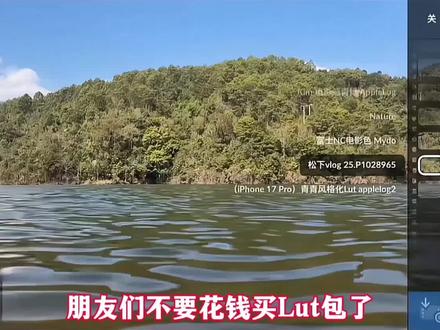 00:26查看AI文稿AI文稿
朋友们,不要花钱买鹿特包了,二零二六最新鹿 t 调色套装直接免费分享,包含几百款专业预设,覆盖日常旅拍、街拍、剧情等场景,搭配爆火的 black magic cam 拍摄质感效率拉满 教程超详细下载导入,一步到位,安卓、苹果手机都可以用!首先右下角分享分享链接,打开手机上的这个工具,这里搜,一路畅行就会弹出这个包进来,找到对应的保存即可。
430不夜城 02:40查看AI文稿AI文稿
看好了朋友们 blackmagic camera, 苹果专用的 apple lock。 首先我要补充一点,我说的 apple lock 不 代表 iphone 标准版用不了,所以归根结底,不管你是 iphone pro 版或者是 iphone 标准版,都是可以用的 l o t 滤镜包的 l o t 调色套装以及详细的下载方法,接下来会教会大家, 因为我发现还有非常多人都不会下载以及导入 l o t 滤镜包,今天我来手把手教会大家,请认真观看视频。 好,接下来就是详细的导入教程,认真观看,打开这个,看清楚,输入主播不想像杯,点 进去,再点这个苹果 a o t。 首先 iphone 十五以下的所有手机都要使用这个七零九文件,包括十六十七标准版,直接保存。然后就是 iphone 十五 pro 以上的所有 pro 及以上的手机,取下黄色这两个文件夹,其他全部保存,然后长按全部勾选项,第一次只能勾选二十个, 往下滑刷新一下全部勾选项,总共是有五六十个的。点下面下载,然后再点去查看,在这里等待所有文件下载好。如果你觉得下载速度慢,可以复制我本视频链接, 打开这个夸毛课,它会自动弹出来一样的方法去保存下载,因为在这里下载速度非常快,看你们自己怎么选。 下载好之后,长按全部勾选项,点下面那个导出,然后再点文件,再点下面的返回,找到我的 iphone, 在 这里找到这个 blackmagic camera, 如果没有的,就是你还没有下载好 blackmagic camera, 要先把它下载好,点进去,然后再点 l e, 再点保存就可以了。 然后打开这个相机,先点设计,跟我设计一下基本参数,你们看清楚就行了。看我屏幕 色彩空间,选择 log 模型没有用七零九第一次使用这个,画面很小,把这个竖屏模型打开,再跟着我继续往下滑,选择照片与图库,不然你拍完视频在相册找不到。回到相机首页,先点 l o t, 一定要把旁边这两个开关打开,重点提醒,然后下拉控制中心,把屏幕锁定关了,然后这个滤镜就可以横过来了,非常好用。 这个放大镜是调节镜头大小的,然后防抖功能一定要开开标准,我还发现很多人使用完前置镜头 就不会切换后置了,随便点一个镜头就会自动切换了。曝光也开自动,也可以手动调节,包括对焦也开自动。如果屏幕出现红点在就把它关了,屏幕出现马赛克在这里关 上面就是色温白平衡, iso、 快 门以及帧率,拍摄的时候最好配合做微调,效果才是最好的。帧率开六十帧就可以了,不要开一二零,不介意。这期视频就讲这么多,有不懂的打在评论区或者粉丝群。
1803小四科技 02:26查看AI文稿AI文稿
对比下来是不是很明显 log 模式下的明暗细节更加出色呀,妥妥的电影级大片色彩!嗨,我是小树,相信各位宝宝们的 iphone 十五系列已经上手很久了吧,我上手也差不多有两个多月的时间了。 而相比于十四 pro 系列, iphone 十五 pro 系列迎来了诸多的升级,特别是在影像方面,而其中 iphone 十五 pro 系列的 pro raced log 模式拍摄更是具有了专业的拍摄体验。我们先来看一组对比,这是我用 iphone 十五 pro max 原相机拍摄的画面,这是 iphone 十五 pro max pro rest log 模式下拍摄的画面, 对比下来是不是很明显 log 模式下的明暗细节更加出色呀,妥妥的电影级大片色彩!那今天我就手把手教你们两个方法来使用 iphone 十五 pro 系列的 log 模式进行拍摄和还原。第一个方法,首先先在设置相机格式里下滑,打开 apple pro res 编码,选择 log, 会发现左上角有了 pro slog 按钮,点击打开,如果提示打不开,那就把右上角的视频格式选择为四 k 三十帧。因为用原相机拍摄四 k 六十帧的 log 模式视频需要外界硬盘,然后你就会发现画面是灰色的了,这是因为 log 模式下画面保留了更多的明暗细节, 这个时候就需要用到 lat 来还原色彩了。先下载 apple 官方 lat, 并保存到 ikelow 文件里,再把视频隔空投送到电脑里,用剪映打开导入视频,然后点击调节 lat, 再点击导入我们刚才下载的 apple 官方 lat, 将画面就直接还原色彩啦,再加上一些滤镜或者调整一下色彩,妥妥的高级大片。不过如果你觉得第一个方法用到电脑太复杂的话,或是灰片影响你的画面构图,又或者你不想外接硬盘直接拍摄出四 k 六十整的录个视频,那你可以试一下我接下来说的第二种方法,它可以直接导出还原 note 的烧录视频。 我们先下载一个软件 black magic camera, 目前是免费的,打开后你会发现也是绘片的状态,所以我们先进行一些简单的设置,打开设置编码率,选择 h e v c 色彩空间选择 apple look h d r 然后下滑找到 lott, 进入 lt。 选择点击下载 lt, 再点击我们刚才保存在 xlod 里面的 lt, 然后再点击显示 lt, 同时打开下面的烧录 lt 格式,选择 rec 七零九,这样再开始拍摄,你就会发现颜色回来了,而且拍摄完后直接能显示还原 lt 的视频了。 好了,以上就是本期视频的所有内容了,后期我也会为你们带来更多关于 iphone 和 airpod watch 的玩法小技巧,记得关注我,我是你们的小树,下期见!拜拜!
1.1万小树Noel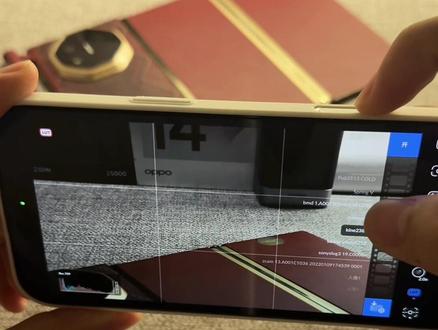 02:09查看AI文稿AI文稿
这期视频就是讲一下关于这个 like magic camera, 很多人不会使用这块摄影软件,大部分都是新手小白, 很多人就连一些基本的功能都不知道怎么用。这期视频就带大家了解一下这块摄影软件到底怎么用,以及你们遇到的问题,我都给大家解决一下。首先问题最多的就是如何把这个相机横过来,横过来非常简单,往下滑控制中心,把屏幕锁定给它关掉就好了。 然后就是这个防抖,这个这个防抖它是有用处的,如果你需要追求特别稳的镜头,你就要选择这个极端模式拍摄。当然你打开录像的时候画面是灰色的,但是不要担心你拍出来视频它是有色彩渲染的,只是前面看不到那个渲染效果而已。 然后就是这个镜头,我推荐大家都使用这个固定的镜头拍摄,这样不会裁切,画质比较清楚,能达到最好的效果。曝光的话拍摄的时候可以手动调低一点,画面比较有质感。 如果有这个斑马纹在这里关掉就好了,这个描边在旁边,这里关闭。还有一个就是很多人开的闪光灯,灯不知道在哪里关闭,是在这里关的, 上面这个色温它是有讲究的,你们都看得到这个图标吧,比如太阳云朵这些就是比如说你在外面拍摄,阳光比较大,就使用这个太阳模型拍摄,这里都是有标记的,房间云朵都有,根据你们的场景使用白平衡也可以做一个微调, 这个数值越大就代表着画面越冷,然后 iso、 快 门都是辅助作用的,可以做微调。这个经历我要说一下, 平常我们用六十帧拍摄就够了,不需要调到一二零帧,如果你不小心开了旁边的延迟摄影或这些慢动作,在这里把它关闭就好了。这些就是这个 blackmagic camera 你 要知道的基本设置, 如果你不知道的话,是很难使用这款软件的,根本看不懂。好了,我再强调一下,如果还没有下载 l o t 滤镜包的,看我置顶作品教程。那个教程是非常详细的,包括 iphone 的 标准版以及 pro max 版本,都详细讲了使用哪个规格的 l o t 色彩空间。导入进来之后呢,这里显示是七零九的,就不用管它。嘿, 多人以为是没有开 vlog 模式,其实你在这里再改成 vlog 模式,画面就会更加鲜艳了,所以都懂了吧。有什么不懂的粉丝群找我,或者评论区找我。
3176小四科技 03:09查看AI文稿AI文稿
如何从这样变成这样,从这样变成这样,再从这样变成这样? 刚大家看到的画面呢?都是我们这台 iphone 拍摄的,那这个视频我就来教大家如何得到小六同款的电影感调色。大家别担心,这不是一个技术上的视频,我不会教大家复杂的调色技巧,因为我也不会。 所以呢,我会直接把现成的东西打包给你,包教包会耐心看完。其实这些视频都是我用 log 模式拍摄的,然后套上 log 就 完事了。那这个 log 和 log 大家是不是有点听不明白?没关系,我们先从 log 讲起。大家平时拍了视频或者照片,一般都会美化一下,比如在软件里加个滤镜对吧? 那么 log 就 可以简单理解成一种特殊的滤镜,但是它不能直接套在普通的滤镜,否则会导致视频的颜色失真,并不好看。 那么想要套这个 log, 你 就必须拍摄 log 模式的视频,这个模式的好处就是后期的调色空间更大,拍出来的原始视频是这种灰灰的样子,所以也叫灰偏。现在大家知道什么是 log 和 log 了吧? 那视频开头我也说了,我会把现成的东西打包给你,所以小刘会在评论区分享我自己常用的一些风格化 log 文件,大家自取即可。 ok, 我 们继续讲。那么想要拍摄 log 模式的视频,并不是所有的设备都可以的, 专业的相机当然没问题。而手机方面的话, iphone 的 十五到十七的 pro 或者 pro max 机型是可以的,安卓阵营呢,因为品牌和机型比较多,就需要大家自行查找了。然后呢,是运动相机,也是可以拍摄 log 模式的, 像大疆影视这两个大厂,他们最近这一两代的产品几乎都是可以拍摄 log 模式的。那接下来我就用 iphone 和这台大疆的 x 五 pro 来教大家如何拍摄 log 模式的视频。 iphone 的 话,我建议大家先下载这个叫 blackmagic camera 的 软件,打开软件,我们点击设置,找到色彩空间,选择 app log 这个选项, 这个时候我们再点击摄像机就可以拍摄 log 模式的视频了,可以看到画面就是这种灰色的。关于 blackmagic camera 这个软件呢,其实还有非常多的使用技巧,我就不在这里一一展开了,因为几分钟是说不完的,如果大家感兴趣可以自行去搜索教程呢,非常的多。 接下来是 action 五 pro, 我 们点击屏幕右侧的边栏,再点击色彩下滑,找到 d log m 这个选项,左侧的预览还原可以打开,点击确认其他的参数,保持自动即可。 看到屏幕右侧有一个彩色的小框,里面写着史比特的字样,就表示我们拍摄的是 log 模式的视频了。 ok, 现在我们已经学会拍摄 log 模式的视频了,那最后就是如何给视频套上 lock。 我们以电脑版的剪映为例,先导入我们拍摄的 log 模式的视频,可以看到是标准的灰片状态,然后点击左上角这个小箭头,找到调节,点击左侧的 lte, 再点击导入选择我们提前下好的 lte 文件就导入成功了。然后我们把 lte 拖动到视频的上方,就可以看到套上 lte 之后的效果了。点击这个调整图层,我们还可以在右侧区域进行更精细化的调整,比如 lte 的 强度、色温、色调等。 好了,现在大家都应该掌握如何拍 log 套 latte 了,那么赶紧去评论区 get 小 六同款的电影感 latte 吧!
181小6一般般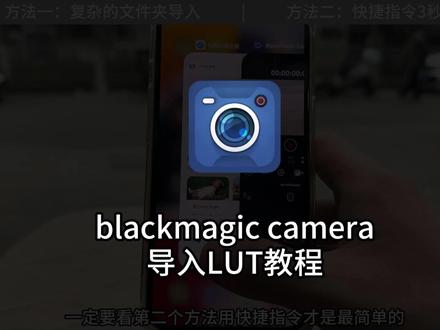 00:52查看AI文稿AI文稿
blackmagic camera 导入 lat 的 两个方法一定要看第二个方法,用快捷指令才是最简单的。第一个网上都在用的落后方法是我们先把需要下载的 lat 下载到手机里,然后打开 blackmagic camera 的 设置,往下滑,找到 lat 管理页面, 点击导入 lock 按钮,接着一直点击左上角,直到出现取消按钮,点击下载,然后选择刚刚下载好的文件,然后右上角点击打开就导入成功了,返回拍摄界面就可以开始使用了。接着我们来试试第二个方法, 在刚刚的下载页面点击下载到 blackmagic camera, 选择你拍摄的色彩空间,这里支持所有的苹果手机,不懂的问我, 然后点击下载快捷指令,如果为了方便,可以把快捷指令保存到手机桌面,接着我们生成一个提取码,点击复制,然后打开刚刚的快捷指令粘贴已经导入成功了,这是我用过最方便的方法。
34LUT 资源网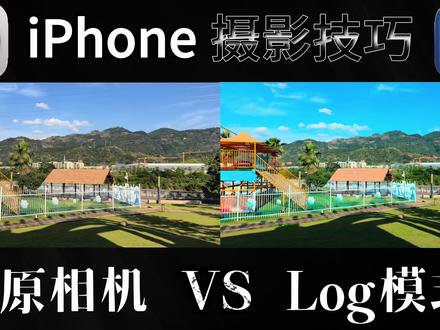 05:07查看AI文稿AI文稿
同样是 iphone 拍摄,原相机对比 log 模式,为什么差距就这么大呢?今天这条视频专门解答所有人的共同疑问。明明是同款 iphone, 为什么我拍的画面清晰、高级、电影感拉满,而你拍出来却总是发灰发蒙,平平无奇? 很多人还在问什么是 log 模式,为什么根本找不到这个功能?那特又该怎么导入?接下来我会手把手教你用 iphone 拍出同款质感大片, 学会后彻底告别随手拍的廉价画质。不管你是短视频创作者日常记录,还是拍风光拍人像,一台 iphone 就 能直出电影级画质。 本期的内容干货秘籍时长会较长,建议大家先点赞收藏,慢慢的跟着学习。废话不多说,我们直接进入正题,先敲重点,只有 iphone 十五 pro 及以后的机型 才支持 log 模式,标准版 iphone 十五之前的机型也可以先收藏,以后换机型了也可以翻出来跟着学。首先我们打开系统设置,找到相机设置,打开格式,并把 apple pro max 打开。接着我们打开 bmc 这款 app, 进入录制设置,编辑码选 h 二六五,码率拉到最高分辨率选择四 k, 色彩空间选择 apple log 或 log 二。要注意, log 二是 iphone 十七 pro 专属功能, 这样设置的好处是画质拉满的同时还能最大程度节省手机内存。同时开启竖屏视频,一定要记得解锁控制中心的方向锁定,这样拍摄才能实现全屏取景、 白平衡锁定、镜头校正、前置镜像 hdr 全部打开下滑,找到 lte 设置,开启将 lte 录制到片段。详细的 lte 导入方法我放在视频最后面了。 接着我们回到摄影机界面,帧率白天六十帧,夜晚的话选择五十帧,这样才能防止灯光频闪。 快门要根据帧率的选择来进行设置,比如六十帧就要一百二十分之一,五十帧就要一百分之一,以此类推。这样拍出来的画面才能有一个自然的动态模糊, 符合人眼看到的真实画面。 iso 需要根据拍摄现场的光线进行灵活的调节,数值越高,画面越亮,数值越低,画面越暗。 白天户外强光下,我们可以看左下角的直方图来判断曝光是否准确,左边代表最暗部,右边代表最亮部, 凸起的峰值尽量保证处于中间部位就是一个准确的曝光。这里要注意的是, iso 在 任何情况下最好都别超过八百,否则画面会出现明显的噪点,高级感直接归零。 接着我们讲白平衡,白平衡的数值越高,画面就越暖,越低画面就越轻冷色调同理,数值越大越偏品红色,越小越偏绿色。可以根据不同的拍摄场景进行微调,实在懒得手动也可以一键自动。 接着我们来说下镜头切换最致命的误区,拍照拍视频糊全是踩了这个坑,不要用手指去滑动放大来进行变焦,这是有损的数码裁切,画质肯定糊,正确的做法是点按镜头的一倍、两倍、四倍, 这才是无损的光学变焦,无论是使用原相机还是其他拍摄 app 都是如此。 再来说一下拍摄时蹦出来的斑马纹和红线,这两个功能代表的意思就是出现斑马纹的区域代表过曝,需要降低 iso, 直至斑马纹消失才是正确的曝光。红线原理相同,不想用的可以全部关闭即可。 第二个按键就是对焦功能,一般我们选择自动即可,或者关闭自动,用手指滑动来进行对焦。 第三个按键是自动曝光,如果你实在懒得手动调节参数,可以一键自动,但我非常不推荐这样做,原因是自动模式会乱调快门和 iso, 画面看似曝光正常了,却容易产生拖影、噪点多等问题,拍出来的质感很差。 评论区还有很多粉丝朋友问,为什么拍摄的时候有色彩,导出相册后又是灰片?原因就在于没有打开 lock 烧录,这个按钮 开启后就是所见即所得,预览是什么样,导出就是什么样,达到一个机内直出的效果。最后我们说下防抖模式,平时直接选标准就够了,电影和极端防抖裁切太严重,而且按下拍摄按键画面还会发挥,根本没法准确健康色彩。 好了,以上就是今天全部的干货教学,如果这期内容对你有帮助,别忘了点赞支持一下,你的鼓励就是我持续更新的动力。 下期想看实战拍摄,还是更多进阶参数调试,直接评论区告诉我,我们下期再见!
4.9万𝗖𝗶𝗻𝗲𝗮𝘀𝘁 ⊹ 00:42查看AI文稿AI文稿
blackmagic camera 最详细设置教程来了,关注收藏,防止以后找不到。第一步,打开相机,点击右下角设置,点击编辑码 编辑码选 h e v c h 二六五比特率选最高分辨率选四 k 彩色空间选 apple log h d 二最基础设置教程到这里结束,第二步也是最多人问的就是了滤镜获取方法和导入教程。打开我主页,点击 粉丝群,进入粉丝群获取乐的滤镜,还有导入教程其他问题在群里交流。这期教程视频到此为止,下期出导入乐更详细的教程,关注收藏一下。
2399AHMAT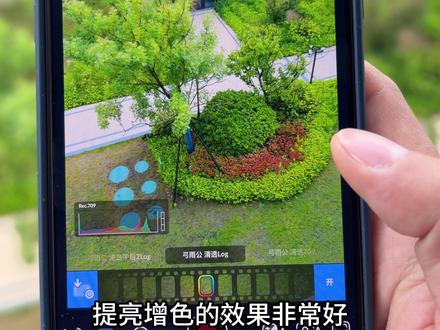 00:47查看AI文稿AI文稿
这个是原相机的画面,是没有调整曝光的,就是这个颜色,今天本来就是阴天,然后这是我的这款清透打开之后的效果,它的提亮是特别明显的,提亮棕色效果非常好。 原相机我的这款是阴天的话,如果想拍摄的话效果是特别好的,包括光线不足的情况下使用,非常不错的展示一下室内效果。这个是原相机现在的画面, 然后我的这款 效果还可以,我觉得。
78弓雨影像 02:0011鱼诺诺


