drx pro max插件好用吗

粉丝130获赞281
相关视频
 13:52查看AI文稿AI文稿
大家好,今天晚上开始来跟大家分享一款人像磨皮的插件,据说这款插件现在很多同行摄影师啊或后期师都在用, 特别是现在市面上就是很多个人工作室啊或者是影楼啊都在用这款插件。这款插件呢主要是方便大家后期时快速磨皮做后期,且又能保留一些真实的皮肤质感,很受大家欢迎 很多,我看网上很多网友评价说继中性灰双极限后,第三大处理皮肤的技能,我个人感觉啊,这个插件处理的皮肤质感还是赶不上中性灰双极限处理的效果的,但是他比较省事, 这些时间大家都知道时间就是金钱嘛,所以一般很多人就想拿它来偷个懒吧。好了,不多出题外话了,下面开始来跟大家做个分享。 这款插件呢大概一期有五部分吧,面板上有五部分,第一部分呢是 磨皮或者瘦脸,他这上面分的很细,就磨皮瘦脸一个秘密,或者是自动磨皮,自动瘦脸还可以批量处理。磨皮还有手动批量的,还有手动磨皮,手动瘦脸呢,这个就是直接是进入液化 ps 液化中自己去处理。 第二部分呢,就是围绕到人像后期皮肤处理啊周边的一些功能秘密,比如说怎么去斑,去皱皮肤纹, 还有肤色,还有就是通透啊,头发修饰,什么牙齿,腮红,唇色,眼睛眼睛啊质感,还有就是做些锐化呀。第三部分呢,是要的 光影来做一些修复的命令,比如说高光修复啊,阴影修复啊,还有提亮高光啊,或者是暗部不够暗就是加深边阴影啊等等。 第四部分呢是大家应该比较常用的或者都知道的就是高低频磨皮, 他这个就是也做了一个动作命令吧,就是高低频,点完高低频之后这个高频修复,低频修复就很快的就切切换到就对应的呃,图层功能,图层里面去做修饰。第五部分 就是这个商业修图,商业修图里面可能就是啊比较详细的就是立了哦,各种就是修饰,就主要这就是从三方面吧,第一方面就是那个零度关系,还有色相, 还有饱和度这三这个三个方向,这个这个三个方面来具体的给图片做修饰。那么今天我们 今天我们开始讲第一部分,第一部分中的就是这个手动手动磨皮,这个手动磨皮呢可能就是跟我们之前用的这个 d r 五啊,就 d r 五里面呢,就是那个磨皮效果差不多,应该是基层的,那那效果过来的这个面, nice, 那个命令过来的这个我们来操作一下,看一下效果怎么样。好了,我们找到一张这种,找到这样一张这样零下的模特图,看一下 模特的皮肤,我们这边显示了控制 out, 贾玲百百分之百预览的时候啊,这张人像的皮肤质量还可以。 嗯,我们第一步,我们我提前啊,我提前来说明一下,就是我们这一期的分享,或者后面一些关于这款插件的分享,我们都只在这个插件的面板上去做操作,所以呢就是我们先处理一些瑕疵啊,就去干去皱我们哎,用一下这个命令点击, 这是个动作组,你点完之后他就是自动会上传图层啊,我们来具体操作就是可能是蒙版,这个是做好的蒙版,蒙版我们来把需要修饰的地方用白色,浅浅色,白色给画出来,我们先放大 皮肤来找到一些祛斑呐,皱皱纹和痘印呐毒印,尝试着消失一下,看能不能消失掉啊,确实没有,像这些小的皱纹呐,都去掉,去除掉 啊,在去除的同过程中,就是像周边的皮肤,周边的地方尽量的少去擦拭,因为一擦拭他会有颜色变黑的同标,所以就是能去除。就是皮肤比较中央的地方,像鼻子上面会有一点轻轻的擦掉,轻轻的擦掉这个小雀斑, 哎,这些地方小鸡皮疙瘩,皮肤的像鼻子上面的下巴下面, 下面这个暗部的地方特别注意,很容易就会擦滑好脸上,特别是脸上比较明显的来看一下效果,对比效果,把头把头的效果取出来, 身上的去除一下啊,嗯,可能是第一次啊录音,所以 goodbye 请你大家多多见谅,多给我一点支持,谢谢。嗯,并不重要,要买一点, 嗯,他只是就是大致来处理了一下,我们看一下效果 还行,很轻微,因为这个模特的皮肤啊,看起来还是蛮好的,拍摄时这个光打的挺透的。 那我们第一步做到祛斑去皱处理啊,第二步我们就直接来做手动磨皮,点这个手动磨皮 进入这边有个操作提示,接下来会生成一个处理线区,就是会出现这么一个框,就是这么一个 这个框,这个框呢,你一定得放在这个人物的脸上,外观上就脸上,把这个脸整个包围住,然后点击让框选人脸后回车,这样的话就 啊这套命令在生成自我生成,执行命令的时候就会先锁定这个人的五官,其他的五官按这个比例会去做一些磨皮优化。 第二步就这个操作提示。第二点,使用白色画笔工具在人物脸部面部擦除黑色蒙版就是把意思就是把需要与需要 展示出来的这个磨皮效果需要展示出来的,用白色画笔在黑色蒙版上去擦除。第三步是若未显示,如若未显示显去用 ps 图片缩放键啊,缩放快捷键缩放图片。这个是怎么回事呢?我今天确认你们就知道了, 你看我点完确认之后,你看并没有看到什么框,没有什么正方形的这种选区选区的框,或者是啊自由变换的这个框,但是我们用 ctrl 加 ctrl 键盘上 ctrl 键加 加号键或者减号键用一下看到啊,这框就出来了。框出来之后,我们把这个选取这框拖到人物的脸上脸部来锁定这个人物脸部的位置及大小, 不够的话,我们需要把这个框给拖大,让整个脸部面部,嗯,包括在 在这个框里。好,这样 ok 了,我们就再点击键盘的 nt 键,就是回车键确认进去,现在就哦再执行磨皮的力量 好了。面板上刚才那个提示操作提示的第二步就说明就是啊这个图层组,看这个图层组已经是把磨皮磨好了,磨好之后呢,这个图层组里面用黑色模板 给他隐藏起来,所以我们需要选择画笔工具,他已经选好了,嗯,前景色有了白色来把需要需要磨皮的地方用画笔给擦出来。好了,大家来看我操作。 首先这个不透明度百分之百就是百分之五十,这个不透明度可以调整的,我一般呢是正, 我是用百分之百去做,去做画,画完之后我来剪这个头层的透明度,这样哎,达到就是更加的效果来调好,调和出更加的效果。 你可以在画的,也可以不用调整这个图层的透明度,而是调整这个画笔透明度来擦,擦出给你想的效果。画笔方法,我们先擦一下,凹凸 白了,变白了, 擦出来之百,用透明度百分之百的画笔来擦,感觉就是有点假,但是没关系,我们一会会把整个图层到透明度加一点,也是一样的。 这是额头部分,现在处理其他地方,先把这个眼袋地方给刷两笔, 简单一下眼袋这个法令纹简单一点点,还有这边一个也稍微减一点点,然后处理好了,这边一样,这边的法令纹减一点点。这是按摩, 看到了下巴这里这么一点,好大大的清洁透明度啊,等一下, 像这地方一画笔一碰就是很黑,所以把这个透明度剪掉,刚才按快递键剪下来,降低透明度, 让你刷一下, 给个双击, 现在是下面身体部分,脖子上下, 这边身体其他部分都栓了起来。 好,你需要,我需要震动 好了,看一下床单箱是不是质感了吗? 这磨皮质量还可以。 好了,我们再把这一个图层的整体的透明度稍微降低点。 这不止一个同行的脚魔方的概念, 是不是看的很幽默, 我要出去吃饭。 好,在此基础上重复完毕之后,我们给他的 pdf 用这一个周边的一字其他面料来给这张图再做一些变色啊。增加写皮肤纹理,直接点皮肤纹理折点进去 是会弹出来一个添加问题的。呃,这个对话框里面有很多选项,我们先看一下预览,给他放大看一下预览,勾选预览,看效果是没什么项目,但是很细微,不知道大家能看到这个图片的颗粒感降低,缩短,降低一点 啊,点击量默认的都是百分之十,除了整体调整是百分之一百,就是这个图这张图的整体全作调整是不同的。那么看一下颗粒感是什么?叫颗粒感,我们给它这里面加点, 那么看到效果就会他会皮肤中间夹杂的一些颗粒,我们多加点也可以。细纹强度加最大,大家可以看到就是比较粗糙,我也可以再加一点 纹理深度,我觉得这个就跟墙面的效果就是一种粗糙的,这个可以低一点,因为,嗯,处理皮肤,皮肤仿的是比较真实的粗糙啊,就麻雀斑,这可以少小小点。嗯,这个强度也有小点,颗粒感强度小点, 我的一份经验就是颗粒感会加一点,但是个粗糙度都会减低一点,但是细纹跟得纹理深度,这个一般的就在百分之十左右。这个空间确定,我们先看效果,能看出效果,晕染的勾线晕染的效果,跟孩子讲, 我这边操作是可以看到的,电脑上好很细微的差别,但是对皮肤的质感有个更好的表现。 好,我们整体今天整体看下这张图的这个磨皮的效果,这个是手动磨皮,而磨完皮还是蛮干净的,越看越想看,有没有这种触动的感觉。 好,今天第一节我们就先讲到这里,今天先介绍的是手动模皮这个命令。 好,谢谢大家。
104PS黑作坊 02:06查看AI文稿AI文稿
我是你们的好朋友伊谷先生,今天我再给大家演示一遍这个 denis sirs retouch 这个磨皮插件,这是我们从网上下载的一张图片,大家可以看到他整张脸的有很多的瑕疵,那我们先先建一个图层, 然后在窗口里面扩展,打开我们这个插件,我们先看一下它这个自动磨皮瘦脸这个功能,看看它的效果是怎么样的, 我们点击,然后我们点击开始瘦脸,他这边有低中高这效果,我们选择高级确定 好,大家可以看一下, 这是他之前的,这是他自动磨皮之后的, 它的效果还是很明显的。然后我们再挪动它的涂层,我们再试一下其他的磨皮功能, 祛斑去皱,点击他这个黑色组成门板,然后用这个白色的画脸,点击我们需要的无瑕疵的地方。 好了,大家可以看一下, 这是磨之前,这是磨完之后。
159壹谷先生(摄影师) 00:17查看AI文稿AI文稿
众所周知,三 d max 自带的 uv 功能十分难用,通常搭配 risem uv, 但是模型倒来倒去很麻烦。强烈推荐这个展 uv 神器 unrap pro 手摆 uv 福音,可以在产生的时针无重叠加全密度 uv 的同时展开网格,一百万个三角形网格在二十三秒内展开,一键即可快速获得高质量效果。
249武汉蓝鲸科技 00:21查看AI文稿AI文稿
堪忧设计界最强的模型管理器肯奈克特,他能够将你所有的模型资源全部集成起来,无需打开文件即可预览模型样式和材质纹理。 i s、 x、 d r、 材质贴图等 数十种格式的类型他都能够完美的支持,并且能连接所有的三维软件以及渲染器。老方法我在评论区等你。
2468云学贝(3dmax插件与教程) 00:19查看AI文稿AI文稿
不出意外的话,这将是三 d max 最强最好用的插件。所有的 rox 通过 remotion 场景测试,渲染速度提升了十倍不止。自动化调整复杂的渲染参数并优化渲染场景。你只用选择好你想要的尺寸和想要的品质,直接渲染,一分钟不到,一张超写实效果图就完成了。看着这渲染速度,你不想来一份试试?
1554靠画效果图年薪百万(小助手) 01:08查看AI文稿AI文稿
三、 d max 插件排行榜使用频率第一名为什么说复制粘贴这个插件使用的频率最高呢?因为它真的很方便。当你有两个场景需要来回切换存取模型的时候,比如说我们想要一起复制,点一下, 再点个粘贴模型就全部都过来了。 因为我的复制粘贴的插件跟别人不一样,所以后面会有安装的一个方法,视频会分成几段,请耐心看完。可能你使用的复制粘贴的话,可能是需要,比如说这个复制粘贴,我们需要把它拖到场景中, 然后选择把它要拖到边上,然后选择这些模型再点。第一步点击模型,再到另外一个场景 的时候,我们还得去把这个文件夹找出来,再把这个插件拖进去,再点第二步粘贴,我觉得这是非常麻烦的。那好,我们怎么我们来讲一下怎么去使用这个复制粘贴的这个插件,把它变成图标放在这里。
557设计老七 00:21查看AI文稿AI文稿
森林 s 神级插件 frespac 森林包,仅需短短几秒,就能快速搭建出数以万计的花草树木等任何植被模型。令人难以置信的是, frespac 自带的预售库中涵盖了整个自然植被体系, 且这些模型都是通过代理生成的,不管场景多大,渲染速度超快,效果和质感都是顶尖。点赞评论我发你!
4073Dmax极速助手 00:46查看AI文稿AI文稿
三 d max 常用插件排名上第八名三 d max 插件神器,它是有上百个小插件组合成的一个插件神器,比如一键门窗,一键灯光等等。第七名, 强强插件这款插件是专门制作生长动画的,随着生长动画的火爆,而且插件也是免费,现在几乎人手一个。第六名,增压渲染器,以超快的渲染引擎,更方便的操作调节,更好的交互式体验,更真实的光线模拟, 让你的工作效率至少提高百分之三十。第五名二 c 插件号称是世界上最强大的三 d max 参数化建模插件,没有之一,快速高效且易于学习。数字三年评论六六六我发给你。
1742云学贝(3dmax插件与教程) 00:35查看AI文稿AI文稿
北巡工厂关联物体关联是我们经常做图用到的制图技巧,那我们来看一下北巡工厂的关联功能,这里的选择关联是自动选择有关联的物体, 批量替换的话,我们可以批量关联物体统一改变形态,也可以强行关联替换不同的种类的物体,统一改变形体。比如说这里灯光面光批量替换球灯,那这里的一个形体的话就发生了一个改变啊, 属性也发生了一个改变。好,我们还可以解散关联,重新关联。
83北玄冷风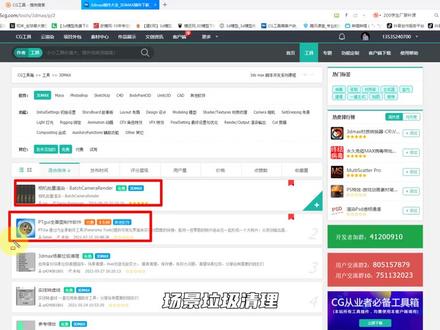 01:28查看AI文稿AI文稿
嘿,你是不是天天在找插件?是啊,咋的了?我过来点个赞,我教你怎么找插件啊,拿来吧你。首先你得在浏览器搜索袭击工具,然后要注意他的官网,认准他的官网注册并登录,成为人家的用户,你就可以用人家的工具。啥? 等会。哎,成为人家的用户就可以用人家的工具,那多不好意思呀。那你赶紧利落的搅动点啊。那么在工具这里啊,有三 d 马甲、 ps 等插件,你可以点击三 d max, 肯定给免费的啦。在这里你就可以看到很多三 d max 免费 液体插件,例如说有杀毒,有清理场景垃圾,还有我们的导入 u e 五工具,更有一键窗框,还可以导入路面相机,批量渲染,全景制作,场景垃圾清理,还有 v 月吸压,材质转化,永久免疫 ms 等其他插件。那重点是怎么用啊?那首先你得在他的客户当这里下载并安装他的 客户端,你才可以用。那打个比方,我们在这里工具收个球体,然后我们找到这里有个球体生成器,我们只需要点一下,他点添加,那么他会细心耐心的告诉你,你需要用客户端才可以使用这个插件。你看他跟我一样多细心, 他还更细心,他还给你演图文演示,演示你的插件怎么去使用。那我也不能够落下,我给大家演示,拉到三 d 视图,点一下足球,你看足球出来了,我们还可以点一下排球,你看这个排球就出来了。 啊,那我们还可以点一下高尔夫球,你看这个高尔夫球就出来了。不错呀,那我是应该给你点个赞。那多不好意思呀。
2109侨佬教3d 00:21查看AI文稿AI文稿
国际城市景观最专业的三菱 max 插件,只需要点几下即可自动的生成街道、草坪、楼房、琥珀等。并且城市中很多复杂的地形和 清洁环境都是快速搞定用于城市的可说话项目,至少提高你百分百的工作效率,帮助你轻轻松松拿下客户。 c t sk pro 布置专业只需三年,我发给你!
673室内设计超实用技巧 01:04查看AI文稿AI文稿
这款插件神器可以让我们在三地中快速建模,选择智能双面建模,点击建模即可自动生成墙体窗户门,再次点击顶地和踢脚线即可完成。打开门素材库,双击即可替换成功。选择地面,点击铺装工具里面的生成 即可完成。一千二百乘六百的地砖,赋予材质后,我们来看一下效果。选择电视背景墙的面,找一个合适的电视背景墙,双击即可完成。 无论是材质、灯带还是素材都没有丢失,当然也可以手动化电视背景墙。选择面,用立面分割工具切割线条,点击创建电视背景墙即可生成。 选择面,点击创建即可生成格栅板,赋予材质后,选择面,双击柜门即可完成。选择衣柜,矩形,点击创建即可完成红利,也可完成玻璃衣柜创建。选择厨房的一些,点击创建吊柜和地柜,点击替换地柜,选择柜体,双击洗菜池即可完成。 同理完成地柜的一体柜、蒸箱、烤箱、多层板等。最后选择柜门,将吊柜和地柜的柜门双击即可完成创建。最后我们来看一下用插件几分钟完成的建模,想拥有此插件,那就评论点赞加关注吧!
 00:53查看AI文稿AI文稿
我宣布所有的打灯插件都比不过他,凭借这几个离谱的功能,那些劣质的插件根本不配和他混为一台。一、自由灯光,只需要点击自由放置灯图标, 然后随意的点击,点击的地方就会生成灯光,你还可以根据不同的场景更改灯光的类型。二、对齐对象, 选中需要放置灯光的模型,点击自动灯,即可在模型的中间生成灯光,灯光的大小以及颜色也是可以根据需要任意的调节。三、定宽条形灯,进入模型面层及选择面,点击一键定宽,效果就出来了,非常的方便快捷。四、按对象,自动平面, 这个适用于外景、天窗、窗户等等需要平面光的部分,只需要选择模型,在模型上直接创建灯光,平面灯就创建好了。这款插件还可以根据不同的渲染器创建不同类型的灯光。点赞评论我发你!
4973Dmax学堂 01:01查看AI文稿AI文稿
cd max 装上这三个插件,无论是建模、打灯、渲染都秒杀一切三维软件。第一,插件神器,直接选择墙体线,点击一键墙体,墙体立马生成。选择门洞线,点击一键门洞,门洞瞬间生成。 在选择窗户键,点击一键窗动,窗户立即生成,短短十几秒就完成了整个场景的建模。第二,曝光神器,将插件拖入三 t max, 再选择需要曝光的模型,然后点击对应的灯光,灯光瞬间生成,同时他支持威瑞 cr 渲染器,我们再打两盏灯光看一下 这速度是不是很炸裂。插件还自带十几种灯光类型,可满足你打灯时的所有需求。第三, sorry the rocks 里面的渲染参数都是完全自动化的,并且符合作图的标准。你只需要选择想要渲染的尺寸和质量,然后点击渲染,不到一分钟,一周 高质量的效果图就渲染完成了。森林 ms 装上这三个插件,做图效率轻轻松松秒杀一切三维软件,关键质量还贼高!老方法,需要的红心评论三个六,直接拿去用!
5103室内设计超实用技巧


猜你喜欢
- 1613酷家乐王一