外星人610m鼠标驱动安装不见了
让让让让让让让让啊!大佬来了!让让让让让让让让!

粉丝584获赞6556
相关视频
 02:33查看AI文稿AI文稿
外星人外设产品鼠标还有键盘怎么安装驱动?今天我给大家说一下。来看屏幕,我们在给鼠标安装驱动的时候,一定要将鼠标或者键盘的线一定要接上,不管他是有线还是无线,接下来我们看屏幕, 我们连接好鼠标之后,我们点击 awcc 这个软件,选择 fx, 我们设置鼠标的灯光呀或者红这块是没有的,那这个时候我们就要去官网下载它的驱动,打开浏览器 找到戴尔官网,我们不知道地址的我们可以百度搜索,然后输入戴尔官网 点击进去,进入官网之后找到上面一排支持,支持主页,在这个搜索框输入你 外设的型号,我是七二零 m 的鼠标,我们点击七二零 m, 找到鼠标之后选择驱动程序和下载 这里面的五个驱动,我们只需要下载这个游戏外围设备驱动,点击下载,下载完成之后安装,安装完之后我们再重启电脑,当我们安装完驱动,重启电脑之后,我们再打开软件管理, 我们这个时候点击 fx, 如果要调鼠标的灯光,我们就可以看到这里面有识别到了一个七二零 m 的鼠标,我们点进去这个灯光可以设置,可以选很多模式,可以添加不同的颜色, 标就会变换颜色,我们也可以设置红按键,创建红就是添加,然后输入一个你想要的名称,根据你的这个鼠标的侧边这个按键,就侧边的这些快捷键这一块,这块都可以设置,点击保存就可以。 如果你只是买了一个外星人的鼠标或者一些键盘,我们只需要连接你的主机,不是外星人的电脑,我们就来看一下,还是和之前一样装好驱动,装完驱动之后打开 acc 管理软件, 打开软件之后还是一样点击 fx, 找到设置灯光的地方,然后选择不同的模式,添加不同的颜色,点击保存,不知道大家学会了没有,如果有喜欢歪射产品的也可以找我购买哦!
1369寒冰麦电脑本人 02:18查看AI文稿AI文稿
外星人六幺零 m 鼠标的使用方法太多兄弟咨询,我今天给大家看一下。六幺零 m 是一款双模有线和无线的鼠标,它里面的配件带了一个 数据线,可以充电,也可以连接,这个是 usb 转接头,我们先看下鼠标背后的一个 按键,这个按键是电源的开关,我们把这个开关打开,这个有一个接收器,把接收器拿出来,向下一摁就弹出来了,这个是二点四的接收器,这个鼠标怎么使用?把这个接收器插到电脑的 usb 接口上, 这样我们无线就可以使用了,无线连接就好了,如果当你鼠标没有电的话,我们需要接有线, 把有线的这个 top c 这个头直接跟鼠标接口对接,然后把 usb 的接口插到这个地方,这样就变成了有线,一边使用一边玩,可以持续使用三十五个小时。我们再看看这个按键的部分, 呃,这个上面这个按键呢是调节滚轮的压力,如果你向下扳,滚轮就顺滑一些,如果向上啊,滚轮就阻力大一些, 这个是滚轮的调节。还有侧边的这个按键,这个是在驱动里可以设置他的红按键,比如我们把打游戏的时候设置快捷键啊,语音调试啊,或者快捷的按钮,还有上面的这个 d p i 调整是调整鼠标的速度,这个灯光可以改变它的速度, d p i 从呃八百 d p i 一直到一万六 六千 dpi 都可以任意调节后面的这个灯光的这个颜色,我们在驱动里可以下个 awcc, 可以调节这三个部位的灯光色彩。 这个鼠标还带了一个接收器,这个接收器主要是延展二点四 g 的这个传输,让他在我们和鼠标的距离更短,让他的传输速率更快,影响更小,他这个接收器和鼠标连接比较近,这样的延迟就更低。 今天就给大家简单介绍一下这个鼠标的唯一缺陷就是有点小贵,喜欢外星人的朋友抓紧时间联系我吧!
1537寒冰麦电脑本人 02:14查看AI文稿AI文稿
首先需要下载外星人控制中心,进入外星人官网, 进入知识主页, 搜索框中输入六百一十 m, 点击进入到产品主页,点击驱动程序和下载, 点击下载这个程序, 下载完成后点击打开。 如果你电脑未下载个外星人控制中心,这里会有安装选项, 安装好后点击完成。 打开外星人控制中心,点击 x, 选择鼠标点击编辑,点击红,点击加号 macro, 备注红的名称, 点击录制,用键盘按下你想要设置的红,操作结束后点击暂停,点击保存, 在所有红中找到刚刚保持的红, 用鼠标左键拖到相设置的案件上, 最后再点击保存就 ok 了。 在桌面创建个文本测试一下, 喜欢点个关注吧,感谢收看!
 01:12
01:12 01:11查看AI文稿AI文稿
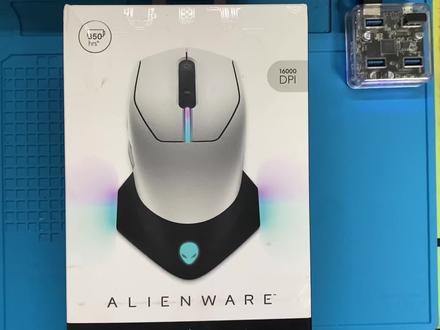
今天给大家带来一款外星人六幺零 m 超高性价比的一款鼠标,那这款鼠标的重量只有一百二十克,是有限无限的两个连接模式,充满电可以使用三百五十个小时。那他还有一个很酷炫的 rgb 灯光,看到没?他的 logo, 外星人 logo 上下左右还有一个灯光,那灯光连接我们的外星人科目三的软件,他可以联动。那比如说现在给大家现场那个示范一下, 那你调红色他会变成红色,看到没?鼠标他会变成一个红色灯光,你比如说调蓝色,他可以变成一个灯光,可以变成一个蓝色的啊,这是一个灯光的调节,那就是说他有七个可编辑的红键,左右有两个,微动有两个, 那滚轮上下以及按键里面一个,一共是七个,那他这里看到没?这里有个弹条可以调 dpi 的,他 dpi 最高可以调到一万六 dpi, 那基本上这款鼠标的功能和参数就这些。
 07:42查看AI文稿AI文稿
小伙伴们大家好,今天给大家来一期外星人的 m 六幺零的啊,六幺零 m 的鼠标拆机和微动更换视频啊。小伙伴,这个外星人鼠标双击了,咱们来给他 拆解,给他更换一下。这个鼠标还是稍微有点脏的,这是一个无线版的包装,给他放到一边,这鼠标原价也不是很便宜啊,他的接收器在这里啊,看到了吧,是这种一按弹出式的设计,我觉得这个挺人性化。鼠标稍微有点脏, 咱们给他稍微清洗一下,喷的是酒精,兄弟们啊,找个湿巾给他擦一下。这个鼠标的拆解都不是很大,先做一个大保洁,再测一下他的功能,比刚才干净多了。鼠标的脚贴我忘记备了,很少修这个外形的鼠标,然后 咱们现在开始啊,测试擦完是不是干净多了。接收器直接插在这里就可以了,我一般就习惯放在桌面通电,这个透镜这里有点土。这个鼠标是有两种滚阻尼模式的, 这种是轻柔的,你可以把这个推到上面,就变成硬阻尼的手感了,明白了吧,他是阻尼,是可以切换的滚轮。咱们先测一下他这个鼠标,挺硬实的,这个威动啊,兵马器没有问题, 给你们听听啊,原装威动应该是欧盟的二十 m, 给他换一个欧盟的五十 m 蓝点就可以了,咱们现在开始拆,上边有螺丝,下边有螺丝, 都在这个脚贴下面,这个螺丝是拧过,这个螺丝是特殊型号啊,是晶形的。我把我的螺丝刀拿出来,我这套是南齐的螺丝刀,这是金属手柄的,用起来 手感非常的好,进场就和那种长一点那个孔的那个螺丝啊,这个然后找,应该是 t 五的头, t 六找 t 六,我找找啊,有 t 六去哪?爸爸 t 六, ok, 日常在家里边有一套这个就完全就够用了,什么都能拆啊,兄弟们,他这个螺丝上面两颗,下面两颗,看到了吧?哦,这个螺丝刀还是我觉得挺好用的,而且是全金属手柄的,拿在手里非常有质感, 一个男孩子或者是一个男人来说,我觉得都拒绝不了这种东西,我就非常拒绝不了这种东西,特别喜欢螺丝刀,四颗螺丝啊,拿下来就可以了,然后咱们扣一下稍微他这个,他这个盖子,他这个两边还是有卡扣的, 给他撬开一点,后边下巴看到了吧,电池排线断开,这个电的排线啊,咱们就拆出来, 果然是欧慕伦的白点,看到吗?二十 m 啊,这个编码器是个倒装编码器,正常,这是应该反过来的啊,这是这是倒过来的,所以叫倒装编码器。那么接着拆啊,还是啊,这个螺丝还可以用,这个咱们找一个 十字头的,就是拿出来就行了,他是七档自带磁吸的,这么换一下就可以了,这里有一二三颗螺丝啊,一次拧下磁性很强的。 好了,咱们把这个编码器的排线拿下来,这个滚轮的排线啊,有点脏,给他擦一下,证明这个滚轮有一个问题啊,你用的时间越长,他这个橡胶就会越变得越大,越大之后慢慢的你转的时候就是外圈这个 胶皮转里边这个滚轮不转就很尴尬,你们知道吗?我已经遇到过两个这种鼠标了,最好的咀嚼办法就是拆出来之后里边抹涂上胶水,但是不太建议涂五零二, 可以用双面胶把两边固定一下,零二一碰到这个橡胶之后就直接凝固了,这个橡胶直接变硬了,我觉得是这样啊, 你们有什么好办法也可以跟我讲一讲,咱们一起交流交流。现在别着急拿主板,因为这里有个排线,看到了吗?先把这个排线断开,把这个排线挑出去,一定要温柔,不能挑,找镊子给他拔出来,兄弟们 千万要稳妥。看到了吗?就这样现在咱们就可以把这个主板完整的拿出来了,主板的整体做工还是非常不错的,看到了吗?这两天我上了个新家伙事,上了个电吸,给你们看看怎么使用,看看这个电吸能不能把这个拆开。 整个主板的做工还是非常好的,看到了吗?也确实值这个价格,这个鼠标要四五百吧,大致清理一下传感器,稍微有点拉。这什么传感器看看啊,按二九三,按二九三,传感器在这里,传感器稍微差点,其他的都还可以。 整个鼠标主板的做工非常棒,找两颗欧姆龙的蓝点,就换到欧姆龙系列里最好的微动就可以了,挑两颗我看看这两颗行不行,太可以了,就它了。好多小伙伴问我这个 欧姆隆的威动到底什么样,就跟你们讲啊,这个威动这个东西啊,同一批次的手感都不一样,声音也不一样。那咱们上电吸啊,这是六个焊点,看到了,我来试一下啊,可不可以?不行一会咱们上老设备给你们看看,看看很可以是吧? 嗯, 全洗干净了,看看试试能不能拿出来啊,这样轻松就拿下来了,看到了吗?俺都在啊,这边我看一下啊,拿下来了,轻轻掰动一下就可以了,看到了吗?兄弟们?不错,效果是我我是满意的啊,咱们现在直接就焊接上新的微动就可以了,都不用擦,看到了吗? 就非常的干净,而且是一分钱一分货,是吧,兄弟们,确实是好使,咱们找焊吸丝啊,先先一个一个焊吸,就是吸出来就可以了,再焊接咱们就用电烙去了,把微动固定, 这老铁升温有点慢,这次咱们就焊好了啊,掌握为重。看到了吧,欧盟的蓝点,然后咱们现在可以往回装啊,往回装的时候注意啊,这个排线千万记得要拿出来,看到了就这样,不要咔咔一顿装在反攻,要注意这个阻尼的这个开关, ok, 没问题,咱们把这个 排线塞回去,还是用镊子依次拧回螺丝, ok, 试一下各个开关都是不是正常使用,就怕你这个主板的开关没有 夹到这个螺丝上。咱把这个滚轮装回去啊,滚轮这个排线千万注意啊,不要把这个下边的针脚压弯。咱把滚轮装回去测试一下,没问题, 把这螺丝拧回去, ok, 然后依次先插个白色的线,因为这个位置不是特别容易插 布的角度就可以好塞回去,然后再把这个电源供电充电啊,然后扣的时候要注意啊,先扣上面 去扣上面,大概是这样,看到了吧,往上塞,先把顶部塞齐,然后慢慢去压,那就可以了,我的灯亮了,看到了吧, ok, 这样就没问题了,然后我们把这个 这四颗螺丝拧回去,我这个我这套南齐已经用了好几年了,真的是随着我揪了好多好多的鼠标,真的是。然后咱们听听声音啊,可以,这个蓝点还是手感不错的,滚轮啊,滚轮正常,有鼠标的灯光还是很好看的,看到了吗? 然后断电,把他这个脚贴贴回去,这个脚贴没有什么太致命的伤,就不给 的话把接收器塞回去。 ok, 然后咱们今天这个外星人的六幺零 m 的拆解和微动更换视频就结束了,谢谢大家观看,咱们下期再见。
241R鼠标维修 03:09
03:09 00:32查看AI文稿AI文稿
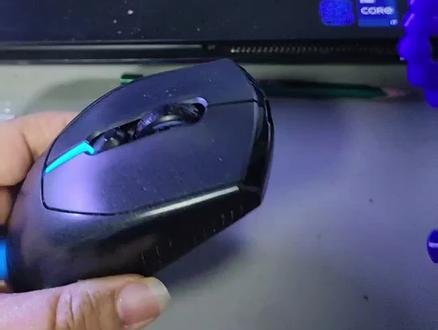
本期视频来修一个外星人鼠标型号六幺零,右键正常,左键没有回弹触感,拆开看看, 左肩弹簧变形脱落,更换修复。
 03:05查看AI文稿AI文稿
啊?看看看看看看, 哎呀, 这只是狮子的, 你看, 你看,这个是下一个 爸。哎, 我们走,我们还是坚持得到 啊啊? 一二。
 00:14
00:14 00:59查看AI文稿AI文稿
小伙伴们还不会正确使用七二零 m 鼠标,就看这里吧。首先我们浏览器搜索 l 官网,找到驱动和下载中心,这里我们可以直接搜索七百二十 m 鼠标,也可以在浏览所有产品中查找。 点击打开,我们找到啊个减 freestyle, 下载安装即可。下一步我们将鼠标连接有线模式,我们打开啊个智控中心,点 fx 照明就可以看我们连接的设备了。这里我们可以更改灯光的颜色, 持一千六百八十万摄像调节自定义按钮功能,录制八个按钮可自定义编程,加快办公效率。操作模式和灵敏度调节都可以在其他设置中找到。哈哈,现在你会用了吗?
 02:22
02:22 01:05查看AI文稿AI文稿
又升到,然后把耳机灶掰开,在这个位置,外星人品牌这些设备,他的服务编码在哪里?我给大家今天讲一下,我们先看台式机,台式机的服务编码,在这个位置,台式机的背后这个服务编号就是他的服务码,笔记本呢在也在背后, 在这个位置由他的服务编码我们提供给客服就可以,显示器就稍微隐蔽一点,在这个位置打开后盖 在这个位置就有他的服务编码,这个鼠标呢都比较简单,翻开背后,在这两个位置都有他的服务编码,键盘也是在背后,在这个位置 有他的副编码,然后耳机就比较隐蔽了,记住在右侧右 声道,然后把耳机噪掰开,在这个位置就有他的服务编码。这个白颜色的这一条你就报给客服,都可以去查询你的质保以及他来给你提供服务,今天就分享给我们的小伙伴。
146寒冰麦电脑本人


