荣耀手机怎么设置传输电脑模式
手机电脑能不能不用数据线,不下工具就能实现无损快速传输文件呢? 只需一次几十秒的配置以后,传输文件就会变得又快又方便。首先可以在桌面新建文件夹,然后改一下名字,然后从手机上打开文件管理,选择右上角三个点,然后网页端访问文件,点击允许访问本设备文件,并设置连接密码。 设置完成后,我们用电脑浏览器登录给了网址,选择扫码账号,并在手机上确定登录。打开第一个跨端文件,点击蓝色按钮连接,并在手机上确定。现在我们就可以看到手机上的文件了,无论是图片、视频安装包, 只需勾选后点击下载,等待下载完成后,将文件解压到所创建的文件夹中就好了。电脑传输到手机,只需要点击加号键,再点击上传文件,只需这么一拖动,等待下载完成,手机端直接就能看到,并且保存速度那是相当快。这下传输文件就方便多了。又学到新知识了吧,滚蛋!

粉丝14.2万获赞322.8万
相关视频
 01:53查看AI文稿AI文稿
荣耀电脑超实用的超级工作台,启动超级工作台,手机或平板与电脑登录同一荣耀账号。屏幕共享功能,支持其他设备与电脑同屏显示,可直接托传图片和文件。 键鼠共享可支持鼠标操控手机或平板无网络,可以使用手机附近的网络上网,支持调用其他设备的相机拍摄,会回传到电脑,点击服务管理可以找到其他更多便捷功能。 来看一下具体操作,屏幕共享,在信任环界面点击已连接设备,点击屏幕共享,选择流转到电脑,这时就可以在电脑上操作手机了。 并且支持直接拖动图片视频进行互传,传输速度快且不损画质,再也不用文件传输助手传来传去了。再来看一下键鼠共享功能,将设备图标拖动到电脑旁边, 这时就可以用鼠标操作手机了。主播经常用计算机计算一百以内的加减法。再来看一下摄像头共享,同样选择流转到电脑,这时手机会调用相机,嗯,幸好不是前置主播,长得不是很方便, 拍摄完成后会快速回传到电脑,这个功能很适合记录学习或工作笔记时使用。新建笔记右上角点击图片,选择从其他设备插入,调用手机相机完成拍摄 照片就自动插入到笔记中了,完全不用担心开会或者上课记不过来,等主播用上荣耀电脑就可以开会溜号了。另外,荣耀超级工作台还支持应用接续 手机端应用界面三指上滑,通过信任环流转到电脑,就可以实现电脑接续手机端应用的进程了。好了,主播下班了!
 00:36查看AI文稿AI文稿
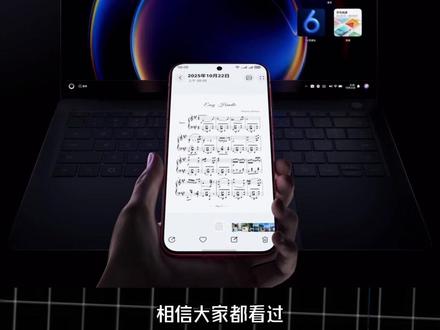
相信大家都看过华为手机,和华为电脑碰一下屏幕就可以传照片,接下来看这个荣耀手机,苹果电脑碰一下屏幕 也能传照片,不要买这个 os 十新版本的功能支持和 mac 一 键传照片,需要 mac 上安装荣耀超级工作台,有了它就能实现上面的功能,包括新任华上也可以直接手机投屏,这个延迟还是很低的。 苹果手机还支持 mac 以及 iphone 共享通知,总之上述功能绝大多数国产手机它都支持了,所以说现在不管你是从 iphone 换到国产还是国产 iphone, 双击双持都很方便。
3324小雯学妹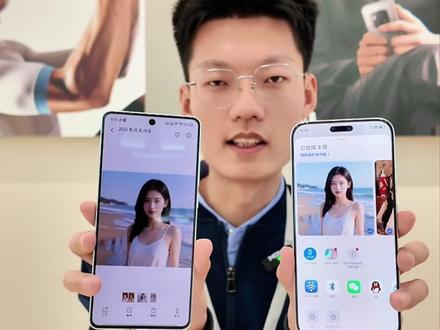 00:32查看AI文稿AI文稿
今天教大家荣耀和 vivo 之间怎么一碰传,首先我们找到我们想要传的照片,长按选中,然后左边分享, 在 vivo 手机这边打开设置更多连接,找到 vivo 互传,开启这个开关就可以了,然后把它们一碰, 然后 vivo 手机这边就会显示软件,点击接收,不管多大的图片,一秒之内就可以传到哦。
152袁翔通讯-荣耀万达体验店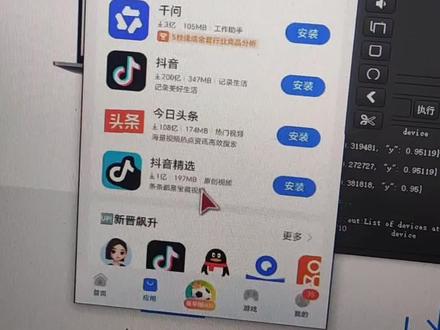 00:46查看AI文稿AI文稿
荣耀系调试模式连接不上电脑,来看看哪的原因?还是这个荣耀手机助理没装哈,下载了装一下,又遇到个奇奇怪怪的解压软件,我就解个压,还要开 vip, 还好没让我下载一堆东西。手机助理安装一下, 安装完成以后 usb 连接手机,根据提示进行操作,一直到出现这个 hdb 调试, 然后输入手机中的调试码,验证通过以后你就会惊喜的发现第三方调试软件可以连接上了。其实华为系也是这个操作,只不过荣耀手机助手变成了华为手机助手,此方法不适用鸿蒙四点二以上的系统。
10软硬改 00:31查看AI文稿AI文稿
不得不夸一下荣耀笔记本的这个互传功能,荣耀生态设备之间的边界正在消失。我现在使用的荣耀 magic pro 二零二六款和荣耀 magic pro 之间的文件传输真是太像了, 操作非常简单高效,多屏携同拖转,选择文件就可实现。荣耀分享传输优势明显, 快去试试吧!
 01:28查看AI文稿AI文稿
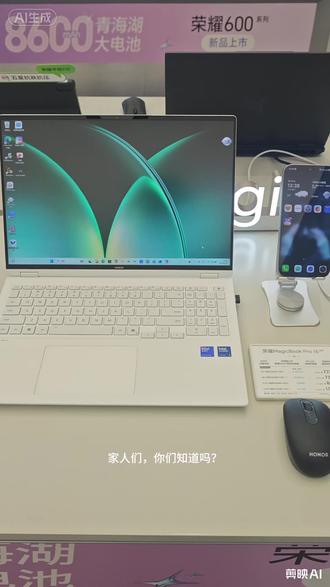
家人们,你们知道吗?荣耀手机和电脑的多屏协调功能能让咱们的工作效率直接拉满,今天就来教大家超简单的连接方式, 看完就能上手。首先是最方便的碰一碰连接,打开电脑的荣耀电脑管家,找到我的设备里的多屏协同,点击立即连接。然后打开手机的 nfc 功能,用手机背面的 nfc 区域轻轻碰一下电脑的荣耀分享感应区,一般在触控板附近或者机身侧面, 手机上弹出连接确认框,点连接就搞定了,就像咱们用手机碰公交卡一样,简单一秒配对。这个方法对所有荣耀电脑都适用,手机确认连接后就能实现多屏协调了, 出差带个轻薄本也能轻松连。连接成功后,你可以在电脑上直接操作手机回复微信消息,不用切屏幕, 拖个文件到手机窗口就能传输,甚至还能在电脑上用键盘给手机打字,比在小屏幕上戳方便太多。比如咱们写方案的时候,手机里的素材直接拖到电脑文档里,省得来回传文件、刷短视频,看到有用的内容 也能一键保存到电脑里整理。朋友们,你们平时用多屏携同最多的是哪个功能?有没有发现更实用的小技巧,评论区分享一下呀?
1香香- 01:48查看AI文稿AI文稿
哈喽,各位正在使用或即将使用荣耀的小伙伴,作为荣耀手机、荣耀平板、笔记本电脑的用户,今天一定要让你们看看荣耀多设备持有党有多爽! 先来个新手最爱的碰一碰传图手机,打开 nfc, 轻轻碰下笔记本电脑或平板的 nfc 区,就这么华丽丽传过来了, 也没来得及眨眼,嗖的一声,随着一束炫光文档或图片就传过去了,非常丝滑。 再来看看多屏携同,点击平板的多屏携同或笔记本电脑的屏幕共享功能连接手机,手机界面就出现在平板或笔记本电脑上。这不仅仅只是同步展示屏幕,手机和平板或手机与电脑之间的文档、图片和视频全都可以互相拖拽传输,还能共用剪切版, 完全不用通过发微信或 qq 文件传输,占内存。如果传输文件很多,可直接用荣耀分享功能, 十几个视频,千兆以上的文件四十秒就传完了,比蓝牙快不知道多少倍! 手机平板互传手机电脑互传电脑和平板互传都可以怎么样?先不提荣耀超强的性能和真香的售价了,就传文件这样的效率,真的谁用谁上瘾,我是戒不掉了,体验感拉满! 还有还有,如果给学生面对面修改论文或者跟同事讨论方案,可以把笔记本直接投屏到平板,太方便啦!六一八期间买荣耀新品手机、平板和电脑都有暗号加赠礼盒哦!
 01:28查看AI文稿AI文稿
家人们,你们知道吗?荣耀手机和电脑的多屏协调功能能让咱们的工作效率直接拉满,今天就来教大家超简单的连接方式, 看完就能上手。首先是最方便的碰一碰连接,打开电脑的荣耀电脑管家,找到我的设备里的多屏协调,点击立即连接。然后打开手机的 nfc 功能,用手机背面的 nfc 区域轻轻碰一下电脑的荣耀分享感应区,一般在触控板附近或者机身侧面, 手机上弹出连接确认框,点连接就搞定了,就像咱们用手机碰公交卡一样,简单一秒配对。这个方法对所有荣耀电脑都适用,手机确认连接后就能实现多屏协调了, 出差带个轻薄本也能轻松连。连接成功后,你可以在电脑上直接操作手机回复微信消息,不用切屏幕, 拖个文件到手机窗口就能传输,甚至还能在电脑上用键盘给手机打字,比在小屏幕上戳方便太多。比如咱们写方案的时候,手机里的素材直接拖到电脑文档里,省得来回传文件、刷短视频,看到有用的内容 也能一键保存到电脑里整理。朋友们,你们平时用多屏携同最多的是哪个功能?有没有发现更实用的小技巧,评论区分享一下呀?
1言多必失 01:22查看AI文稿AI文稿
什么什么?一觉醒来,荣耀也准备要放大招了吗?看来我们手机用户真的是要迎来电脑时代了。据小道消息透露,荣耀将在年底推出一款游戏神机荣耀 v 二,对比上一代荣耀 v 不 仅处理器从第五代枭龙八至尊换成了全新一代的第六代枭龙八至尊 pro, 而且还用上了只有游戏手机才有的游戏尖剑和东风涡轮,内置散热风扇,真正做到了宁愿烫死机主也不愿意掉一针。而且这次这次 这次的荣耀 v 二据说将搭载一块二六五赫兹的屏幕和一万二千毫安大电池,外加一二零瓦的快充,要知道目前手机最高刷新率也才一八五赫兹高刷,没想到荣耀这次居然憋了一坨大的,直接全球首发了一块二六五赫兹高刷的屏幕,甚至在插针的情况下,这款手机的游戏实测居 然达到了今年的二六五针。在我看来,只要手机性能足够强,我们手机用户也是可以实现轻松游玩黑神话悟空的。看来我们荣耀用户这次是真的赢麻了。 不仅如此,你说他性能配置比上一代荣耀 win 好 就算了,结果影像也比他好,这次的荣耀 win 后置居然用下了两亿像素,还有前往长江外加阿莱影像, 要知道他的大哥荣耀 robo 的 phone 用的也是阿莱影像,看来我开学在堂子一键起批上三十五张拿的荣耀 win 真的 是要被狠狠的被刺麻了,最重要的是 这款手机的起售价居然才二千九百九十九,看来鸡圈即将迎来它的电竞饥荒, iqoo 和红魔现在应该在瑟瑟发抖吧,我看以后谁还敢说我们荣耀不配做游戏手机。对此,屏幕前的你期待这次的荣耀 v 二吗?
877青羽(淘机导师) 02:15查看AI文稿AI文稿
兄弟们今天给大家演示一下怎么通过一部华为手机 变成一台电脑啊,这是华为手机的 pc 模式来,首先准备华为一台, 还有电脑,鼠标,键盘,还有这个扩展屋,这叫做扩展屋,一头连接的到华为的这接口,这里还有另外一头就连接到这个显示器的视频输入端, 这里就是一个显示器,飞利浦的显示器。好了,上面进行开始连接, 首先这个扩展屋的这个口接到华为手机底端这个 type c 口, 然后他就会弹出这个对话框,我们点同意,然后电脑就显示这样投屏出来了,这个单单是一个投屏啊,我们要做的是将它变到电脑模式,看到没有 点一下,然后你就会看到这边就完全就是一个电脑的桌面的显示哈,非常的漂亮。还有这个可以连接有线的 键,键盘,鼠标也可以啊,上面上面来看一下, 登记好了,鼠标都一样的哈,跟正常的电脑一样的哈,然后有线的话他就灵敏度就比较好一点啊,比那个无线的好很多, 兄弟们快进直播间看体验吧。
801木哥爱搞机🖥


