mid怎么生成IP准备三视图
今天来给大家讲如何用 mijoni 生成三 d 的 ip 形象,这些北极熊是我刚才随便生成的一些 ip, mjorni 生成的 ip 形象效果还是不错的。下面我们再来操作一遍。我们把提示词的北极熊 换成了小男孩来看一下,这个就是小男孩详细的提示词,我们来看一下效果差不多要出来了,效果还是不错的。第三个比较符合我们的秒数,我们重新来抽一下,然后把第三个让他完善一下细节, 稍微的等待一下, 还是第三个进行细节完善的比较符合我们的 效果还是非常不错的。让他放大一下,下一期我们让这个角色应用在不同的场景里。
粉丝34获赞142
相关视频
 01:25查看AI文稿AI文稿
恋爱绘画 mg 你如何准确的生成 ip 三?试图今天一个视频教会你,并且给大家讲解这里的核心关键词, migi 全攻略教程视频第六期 ip 三视图 首先进入小门道 ai 主页,在左侧的菜单栏选择绘图助手。第一步,先准备关键词。以上就是生成 ip 三视图的完整关键词,大家可以截图保存。重点来了,生成三视图必不可少的核心关键词, generate, three views, namely, the front view, the side view and the back view 缺一不可,而且最好是放在最前面,因为这样他的权重才会高。接着我们还要写上 forebody, 他是全身展示的意思,没有他,我们的图集可能出现各种上下半身等情况。我们还可以添加 new dying line, 这是去除分割线的意思,能够使我们的图不会出现图层分割。接着画面比例优先使用杠杠 a r 三比二或者是杠杠 a r 一六比九这样的横幅画面比例,不然出不来效果。最后我们要用 mg 五的模式,二 d 效果比三 d 效果更容易出三视图。剩下的关键词大家可以自行调整,准备好关键词后,我们复制下来,然后点这里来到中文版 mi journey, 粘贴关键词发送给 ai。 等待一会,一组三十图就出来了。最后就是刷图选图就完成了,你学会了吗?如果你也对 ai 绘画有兴趣,记得点个关注,在后续视频中,我还会带来更多关于秘制你的实战教学。
286小门道 00:44查看AI文稿AI文稿
用 megernie 生成三十图,先给大家上个结论,需要电图加特定提示词,点个关注,我们往下看。 打开 major 尼界面,点这里上传一张图像。或者也可以直接把你准备好的三十图拖进 m j 的界面里,按下回车键, 在下方执行的骂阵指令,把图像的链接直接拖入 pop 框里,然后按空格键,将这串三视图的咒语加进去, x 的位置可以替换成你想要生成的主体,按下回车键,发送, 这样一套三视图就做好了。把这样品质的三视图丢给你的建模师去抄作业,这工作效率不就上来了,你学会了吗?完整提示词在粉丝群领取,关注我,每天学点有用的知识!
336水煮鲁班 00:54查看AI文稿AI文稿
今天来教大家如何使用名声令做这种 ip。 三四读 ai 绘画的链接我放左上角了,需要的同学记得点赞收藏。这期视频的重点就是关键词。首先是我们的主体描述黄色字体的人物,大家可以自行替换风格,我选择的是泡泡、玛特、汉盲和风格,使用别的风格也可以。最重要的是蓝色的关键词 一定要是全身的三视图,这是必不可少的。后面再加上我们的质感等关键词。重点来了,三视图画面比例一定是横版的十六比九,大家不要忘记了。风格个人感觉是尼基武汉 style x plushif 模式是比较好的。准备好关键词后,打开我们的小门道。中文版密则内提交刚才的关键词, 接着多生成几次进行刷图,挑选满意的图片后再进行画质增强就可以了。 私信六六六,免费领取 gpt ai 人工智能学习资料。
2899小门道AI 01:44查看AI文稿AI文稿
如何成功生成三视图?三视图生成,你生成的三视图会这样吗?完全不符合意图,除了多试试之外,难道就没别的办法了吗?要想稳定的生成效果很好的三视图,除了从 prompt 关键词入手之外, 最重要的还得要电图。给自己提供三视图,然后利用 megerny 来产出效果更好的三视图。如果你提供的三视图够标准,画质也够好,一般来说生成的效果会更精准。接下来来演示一下。 首先看一下三视图所需的关键词,先看看不电图的效果, 效果很差,再看看电图的效果,先复制 一下 prompt, 再复制一下上传的三世图的地址。其实这个三世图也是 major need 生成的, 效果不太好,重新生成一下。 重新生成的效果还可以放大一下看看。 可以看到生成的三视图效果挺标准的,虽说有点丑,不过能说清楚怎么精准生成就行了。大家用自己的三视图试试啊,点赞,关注,学习更多!
2256Kilimanjaro 06:03查看AI文稿AI文稿
哈喽大家好,这里是设计读物,我是读物悠悠,今天给大家带来一篇 m j 生成 ip 三视图的详细教程,每个流程每个步骤基本都说到了, 视频前半部分会带大家手把手在 mj 里进行实际操作,后半部分是具体的咒语构成和电图讲解。接下来我们进入实际的操作部分。 首先我们演示一下没有电图的生成效果,打开 m g, 在对话框里输入这个斜杠,选择 imagine, 把按照咱们格式写好的关键词复制粘贴进对话框, 这里有个小替补,我用了百度翻页 pp 可以滑译,真的很方便。输入完成后回车即可。然后再演示一下用同样描述词电图后 成的效果,直接按住图片拖入 m j, 然后回车即可把图片上传,再在输入框输入斜杠,选择 imagine, 把咱们刚才上传的图片直接拖进来,这里显示绿色小加号时再拖入哦,拖入成功后就会有这个图片的地址, 接下来在地址后输入一个空格,再把咱们刚才的关键词复制粘贴进来,直接回车。 大家可以看到没有电图时生成的图片虽然也有三十图,但是指向性不高,甚至有机器人的形象,产生电图后人物与风格都更为统一,出图率大大增加。 如果感觉生成的图片风格效果都不错,但是人物不完整,就可以使用咱们的种子功能,保持图片风格不变。具体操作就是在这条 生成好的图片旁边,点击右键找到这样一个小信封,点击然后 mg 就会发私信给你,点击 mg 的头像,找到这串种子数字复制下来, 再次打开咱们的对话框,选 image 粘贴数字种子,然后把电图地址和描述词也复制进去,但是注意要替换一下词语,不然就还是生成同样的内容。 咱们把 colorful 替换成 vv 的 colors, 这两个词差不多都是色彩丰富的意思。 根据图片情况,我们可以稍微修改,让画幅更高一点,这样能让人物更完整些,但是修改画幅最好配合刚才说的种子功能一起使用。做完这些回车之后就会生成与刚才非常相似 并且人物更完整一点的图片了,这么做也大大提高了生成指定风格 ip 的出图率。以上就是所有的 mj 操作步骤,接下来我们进行具体的咒语及电图讲解,只要掌握这两部分,就能生成各种风格的 ip 了。 首先咒语部分,先掌握咒语的格式,再在对应的地方放上具体词语即可。 咒语的格式为三式图词加 ip 描述或风格词加背景及图片质量控制词,最后加上 mg 模式及画幅等参数,设置 具体的咒语。第一个是三视图词语,推荐的词语已经打在屏幕上了,大家可以直接复制照抄 下来。第二条, ip 描述及风格词,这个风格大家可以根据自己想要的风格搜索相关词语,然后复制粘贴。不过长度不要过超长度,尽量控制在之前说过的三视图推荐词的一到三倍长度即可。 如果有具体的描述要求,比如说要背书包、戴帽子的,可以自行添加。这里给大家推荐的词语是泡泡玛特人物的风格词, 此外还推荐这个精密机械零件的词语,它可以使深沉的 ip 更加精致,富有机械感,对于想深沉有机械科技感的小伙伴来说,属于是一个比较万能的词语。 第三个具体周语是背景及图片质量的控制词,这类词也不可 缺少,添加上才能使图片背景干净且图片质量较好。推荐的词语也打在公屏上了,大家可以把这些词语都复制照抄上去。 最后一个是 mg 模式及画幅等参数设置,这里大家需要注意的是,推荐词的格式在每一个小横杠之前都要输入一个空格, 在这里的画幅主要根据电图的画幅来决定的。如果电图的画幅是十六比九,那设置的画幅最好也是十六比九,这样出来的效果是最好的。 如果没有电图,就可以根据自己想要 ip 生成的大小来设置画幅,比如说稍高一点的 ip 就是三比二或是四比三。而 ng 五则表示 ng 五模型偏向于卡通二次元的模型, style expressive 是 ni g 五。下面的附加三 d 卡通模型,这个模型融合了三 d 欧美卡通风格的效果,细节和质感也更为细腻。图列上就是添加了两个描述词与不加的对比。 第二大部分就是电图,电图主要在于电的图片需要是一张三式图,并且是与自己想要风格相接近的图片,因为电图会影响的方面有构图、风格、配色等等保险选择这两种组合的电图是最为可靠的。 同时我们附上了自己电图生成的 ip 图片,想生成类似风格 ip 三视图的小伙伴们可以直接截屏当做电图使用。 以上就是今天视频的所有内容,我们还将不定时放毒,欢迎大家点赞、收藏、关注,设计毒物,共创设计毒圈!
118设计毒物 00:42查看AI文稿AI文稿
这期给小伙伴用立即之力来制作三四图, ip 形象如何添加立即之力,请看上期视频。第一步,我们输入 set 来看一下设置,记住是绿色这个图标。 接着输入关键词,我们在人物信息描述后面输入三四图的关键词,完整关键词放在视频最后面了,这里我们输入一下尺寸。顺便再给大家分享一个指令, repeat 数字,这里数字代表重复次数,它会连续发送五次指令,也适用于提升我们效率。点击 e s, 接着就会看到指令会按顺序发送,我们看看出图的效果,整体质量还是非常不错的,目前感觉这种风格比闷镇立威武的效果会好一些。关键词给大家写出来了,截图保存,更多资源分享可以加入粉丝群哦!
4969黄发财 00:36查看AI文稿AI文稿
最近有小伙伴问我怎么用 ai 快速做 ip 的三视图,其实方法非常简单,下面就来分享具体的操作步骤。首先我们对主体进行描述,然后加上三视图的关键词,最后是渲染方式,注意这里我们使用的立即的 expressive 模式, 为了提高刷图效率,这里还可以添加 vp 命令,后面的数字代表刷图的次数,最终获得的图片效果如下,我们还可以回过头来,通过改变主体描述来创造更多可能性,赶紧试试吧!关注我,了解最新 ai 技巧和资讯!
24数智游侠kk 02:25查看AI文稿AI文稿
今天我们来用迷之尼尼 g 五模型来做一个 ip 的三、试图。我把关键词描述放在视频的最后面,我们输入关键词,注意画面比例。我们一定要选择十六比九横版的画幅风格,选择 style expressive 模式。 注意描述里一定要写全身的三字图,不然效果会很差。我们看看出图的效果,整体质量还是很不错的。这个是关键词咒语,大家可以截图保存。关注我,后面我会分享更多 ai 资源哦。
10乐道说摄影 00:37查看AI文稿AI文稿
网上传的特别邪乎的 mg 三视图,原来这么简单。首先我们不要电图,只需要在关键词里注意这几个点就行了。第一句话是描述三个视图,这样才能出来三视图。 第二句话是保持三视图的一致,没有的画出来啥东东就不好说了,其他的只要根据你的内容调整就行。接下来看看效果吧。 i feel like a bow stress my best so show my post post。
109加贝-假于物 00:24查看AI文稿AI文稿
快看,我今天半小时挣了五百块,客户让我画一个兔子的卡通形象,我直接打开 mid juny, 然后输入这段咒语,点击发送, 这些都是我生成的。客户最后定了这个,但是又要求我给一个三视图,我们在关键词的后面输入三视图的指令,指令我已经放在视频的最后面了,我是世界洋洋,关注我更多 ai 干货。
402Ai 设计大师姐-洋洋 02:50查看AI文稿AI文稿
做这个 ip 公司团队,他要出一些周边,他没有这个三视图机器咋知道背面长啥样?你看三视图, 三视图首先先找个参考,四分之三侧,首先你确保你的这个 ip 所有的形体就已经独立出来了,走,然后把其他的也跟着往这走,这边这个本来从正面看不着,但是微侧他可能就能看着了。然后这个身体这只手放到前面, 你看他这个脚呢,是这只脚,这只脚压到这个身体上,并且这两只脚是一致的,所以说也就是我需要用这只脚先放在这看,他如果说你想合并上,像他这样的话,就是他俩合并保留 这块,然后刚才那个裆这块他这应该是这样的,就大概这么一个东西,如果说你的这个头啊,要符合当前一些角度的话,脑门啊,略微调一调 好,这块太正了,靠一靠脑门这块出来点,然后这个胳膊呢,稍微给他修正修正,毕竟侧面了,他应该会有一点点结构上的变化。这个手显然这样肯定是不行了,这两条线 不能是刚才往那边糊的那个糊度了,没画过的话调好插好看你参考就行了。全部都这样, ok, 舒服了,基本没什么太大的改动。 是四分之三侧,然后唇侧面的话就是肚子挺起来,屁股就是一只脚。五官在头的这块,这个位置刚才的话是从这弄到这,现在的话是从这弄到这 出来的。这些 delete, 把这个放到他的后边,然后这个眼睛朝前了,然后这个身体这个删掉,这块也不要了,一个正的,他把刚才那个拿过来,他俩相压,把这些点修一修啊?肚子 起来,屁股起来,然后这个脖子太往前瘫了,这两条线不要了,重新给他修正修正,他是这块走,这块 一个,这一块一个,然后这个不要了,这个往前走,这个往前走,这个侧面让他一条线,这个大脑袋可以不用太大,稍微有一点点的小形体变化,可以给他来一个小尾巴, 我是觉得我这种就更快。怎么检查这个东西行不行?你画三条线应该是不变的,这是一个基本的规范。背面的话 他过来眼睛不要了,放后边,你看为啥你要做这玩意?你现在没有这个感觉,做这个 ip 公司团队他要出一些周边,他没有这个三师徒,你脑补你是行了,那那机器脑补不了,机器 咋知道背面长啥样?你看三视图,因为我做的这个比较简单,所以没有什么太多的小变化,语音反三也是他往这拽,然后也是过来语音反三找参考看看,参考他的这个思路。你看他这个正面是这样的,侧面呢?他就是这三个重叠到一条线上,也是有一点点小变化。
995果冻野路子咻咻 02:01查看AI文稿AI文稿
嗨,朋友们大家好,今天给大家分享一下平面 ip 变三 d 效果的 ai 生成方法,因为之前也看过几个朋友呢,他们也做过这种教程,但是我反复试,我总希望能更快一点,更快一点,因为生活当中除了某些事情我不希望他快一点,但其他的还是希望更快一点,对吧?提高效率。 先说结论,用土生土生成的效果要比纹生土好很多,因为纹生土有很多元素,你上色的效果或者一些细节控制他会缺丝。 然后我们不是先开始设计,我们到设置页面,在设置页面找到看球耐的这个选项,然后我们在这个选项里面看到他有一个重叠的样子,也就说我们想操作几个看球耐的来进行重叠使用,要记得点保存,然后重启那个 y b u i, 然后下一步找到我们的图片,上传到太子反推这个页面,也就是说先让我们的桌面端识别我们图片具有什么元素,之后根据已有的词汇我们再 进行补充添加。下一步把我们的提示词复制到图中图界面的提示部分,然后我们把页面拖到下面的 ctr net 这部分。 ctr net 我们能看到他已经有四个选项模块了,就是我们刚刚设置的,然后我们逐步上传图片。那第一部分呢?我们选择的是 condy 这个部分,也就是他是识别轮廓的 第二个选项选带,主要它的作用是识别深度。那至于一些具体数值呢,大家根据自己的插画来进行调整,这个并不是一定要锁定的,因为这个数值你可能要出去测试几次才可以, 下一步直接点击生成,我们等待就好了。然后大家可能发现我们要使用 lora 的那个模型,比如说盲盒模型啊,因为我反复试过 lora 的盲盒模型更多是偏真实光源,他识别出来的这种图像偏塑料感,偏真实感,那我们真正要生成的这种,其实手办模型还是偏这种色彩浓烈的感觉,所以没有 使用。当然可能还有朋友说,哎,那你生成没那么准确,我们是设计师啊,对吧?你多生成几张到 ps 里面合一下,用蒙版擦一擦不就出来了吗? 对吧?那好了,今天分享就到这,祝大家牛气冲天,生活一路顺利!拜拜啊,记得点个赞,关个注哦!
107明明喜爱设计 00:34查看AI文稿AI文稿
如何借助 ai 工具生成这样的三式图?首先我们需要借助关键词,关键词开头一定需要这样的三式图描述,后面才是具体的形象细节描述, 后置关键词交给 ai 生成,我们发现出图并不一定准确,比如很多图都是这样的后视图 或者视图不完整。这个时候需要我们选出几张在 ps 里面进行拼接,手动拼出你想要的三视图效果,再继续丢给 ai 工具,电图再加关键词。最后我们一起来看看是不是深圳出来的三视图就标准多了。
393赵火火设计日报 01:14查看AI文稿AI文稿
三视图咋做?脸就不应该这么宽了是吧?刚才那个鼻子,他可能稍微带点形体嘴巴到,这简单吧?很简单,是不是?那边还用做吗?把五官删了,把这边放到这边对不对?复杂形体三四图,手把手带练,赶紧给我削起来。 三十图咋做?三十图也挺好做的,你看这个东西出来了是吧?必须要有一个纯侧面对不对?往前倒,这边这一半扔掉,从这往前走,侧面看后脑勺应该看到更多,脸就不应该这么宽了是吧?刚才那个鼻子,他可能稍微带点形体嘴巴到,这简单吧?很简单,是不是? 身体其实就保留一只胳膊嘛,这条靴子就可以扔掉了,但是不是说不调了,你从侧面看,这个只能看到手背,所以他就不是这样了,简单画一下。啊,对,是这样的,大拇指,然后这个手掌他应该是就你就画一个椭圆,这样一调,然后这边再接一个拇指,上面接一个胳膊,侧面应该是这样的吧,是吧? 对,你能调的就是这块调一调,脸呢?调一调,你看这个角度更简单,取一半放在这,由于侧面他有肚子了,交代一下,肚子屁股也来一个,应该比肚子应该往下靠点,是不是?大概这个套路背面还用做吗?把五官上来,把这边放到这边对不对? 你背面来,是不是?他得到这边来,然后稍微看看,就好像他长在上面一样,怎么做都行,没了。
2210果冻野路子咻咻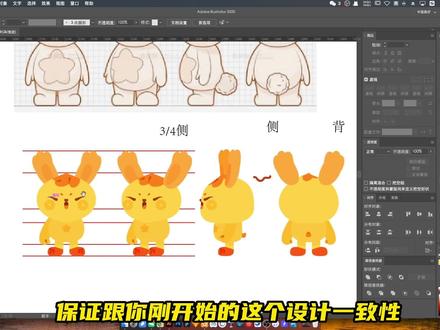 02:30查看AI文稿AI文稿
我怎么样给他做一个三十图,背面就没有下巴了,大脑门啊,哎,你看,咦,仙桃是吧?寿桃,哎, 好,我们看啊。首先往这边一拽,稍微一侧,大概差不多就我给你们这个方法,就是你就按照我这个方法做就行了,这个往这边走,这个分掉,这边拿过来,胳膊肯定是放到这个身体前面了,大概要这样。耳朵,这边这个耳朵呢?在前面这边,这个耳朵耳窝应该是 包括你的这些看起来很正的这些舌头,看到这边,你看我调完之后拉条线,所有的地方都还是一致的, 不管咋调还是这样的好,纯侧面调,走你五官,只需要一个五官,走,你删掉这边这个小鼻子,放后边这个小嘴巴这个位置, 这个腮,这块一定是胖一点,因为我这个有个下巴,所以说这块去掉,往前挪,这块走这边往下来一点,头稍微撸起来一点,这样的感觉,别人就这样,别让他往前,也别让他竖着, 好打开这种状态给他切掉头发,因为他是前面的头发,所以你这块就不能是前面的比划比划,他自己设定的是后面那头发,那我这个呢?所有的这几块应该是在这,这样, 后边还有一小朵耳朵耳窝,这样了,这个形式走,你这样开始调调身体,显然是太胖了,屁股是脂肪,肚子那叫内脏,脂肪最不好减的,所以你看就比较圆,这个屁股的肉软塌塌的,就往下走, 闪闪的红心,走,你走,你这是侧面,纯侧面,然后你看,保证在一条线上,背面的话走,你按照我的方法,当然是很简单的,背面就没有下巴了,当然你可以背面没有下巴可以用这个样, 哎,你看,咦,仙桃是吧?寿桃,哎,这样的,这个没了,这个也放这,这样手退过去了,我看看能不能给他加个小尾巴。有个想法,我这个尾巴也让他有一些卷匀的效果,我改一改看能不能出来 好。背面小尾巴角度视觉平行啊,他的统一保证跟你刚开始的这个设计一致性,基本上都是挪一挪,侧面这块可能会稍微复杂一点,只是稍微进行一定的调整。
730果冻野路子咻咻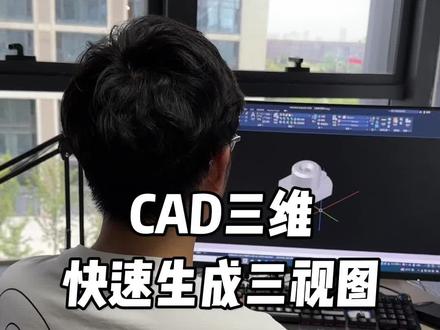 01:23查看AI文稿AI文稿
校长,校长,嗯, cd 做好的三维模型怎么给他转成三十图啊?非常简单,首先输入 co 空格,把这个零件向右侧给他复制一份,然后再往他的正前方也复制一份,输入三 r 空格,选择这个零件空格确认,点击红色的这个轴,然后竖直方向点击一下, 再选择这个零件,选择这个绿色的轴,拉到数值方向点击一下,然后我们输入 sl 空格,等会,是吧? sl 是啥呀? sl 是三维建模里边抛切的快捷键, sl 这些快捷键你要是还记不住的话,可以点击左下角小黄车带一张 cad 二维加三维的快捷键大鼠标垫,一共一百四十个快捷键都在鼠标垫上。那接下来我们继续下一步,输入抛切的快捷键 s l 空格,选择抛切对象空格确认,然后我们 输入二级命三点三三空格,点击抛切的第一点,点击第二点,再往后点击第三点要保留的侧面,我们点击下边这个地方,然后把这个方向给它切换到俯视图, 接下来我们输入 flat 空格,打开这个平面摄影,把这里的暗线颜色我们改成黄色,线型改成这种虚线,然后点击创建在他的旁边任意的位置,点击一下连续空格三次,一二三,好,我们缩小这个视图,你看一下这个三视图就出来了。
1776CAD『校长』 00:58查看AI文稿AI文稿
来来来,给大家推荐一个神器 we got ai, 一分钟让你的 ai 限稿变三 d 模型。首先我们打开 med journey, 输入一段关键词,得到一张小女孩的限稿图。 这张图片的关键词呢,我放在了视频下方的评论区,大家可以直接复制粘贴。我们打开 vdaai, 在主页选择条件生图,并且将 midjoni 生成的现稿图片上传上去。 封好图片后,我们需要到风格广场去选择一个比较可爱的三 d 模型,并且啊将它收藏起来。这里我亲自试过了, q 萌大头娃娃是最适合这张限稿的模型。 返回条件生图的页面中,在右侧栏选择虚拟建模和我们刚才的 q 萌大头娃娃风格,这里注意强度调整为零点四五比较合适。我们选择一段文字输入进去,点击生成 看 vdai, 将我们的线稿生成了三 d 效果。打开它,右键存好就可以落地应用了。大家赶紧去试试看吧!关注我,获得更多设计干货知识!
173刘小盘 18:36查看AI文稿AI文稿
朋友们大家好,现在说一下三维模型秒变三十图,实硬易硬,相见恨晚的操作。 好朋友们来看这个模型,我们画过的这个三维模型,现在呢,这个模型所在的坐标环境是这个,这个是默认的坐标系,世界坐标系。我说的这个三维环境啊,就是这个啊,西南等轴侧 概念显示状态就是这种效果。这个模型如果没有画的朋友们可以按照我前面讲的教程去画一画是吧,当然也可以用自己画过的模型 复制 正胶打开吧。好,这边复制一个,然后呢这边复制一个, x 方向复制一个, y 方向复制一个。这三个位置呢,朋友们自己去排一排是吧,间距是多少?暂时呢,先不用管他 目的是呢,这个呢,想把它转变成俯视图,这个模型呢想把它转变成前视图, 这个呢想把它转变成左视图。一般来说俯视图的这个模型保持原来的状态不变,明白吧,要变的是这个和这个好,我们用的命令是呢 ltate 三 d 命令有点长,当然呢,我帮他删掉 rot, 从这里头也可以找到。都行啊,先看一下啊,他有个提示, 绕三维轴转动对象啊,我们一般说呢叫三维旋转,明白吧,好痕迹,看了吧,让我们去选择对象, 我来选择这个回车。好,数二二呢,就是两点回车, 这个两个点啊,就是指定轴上的两个点,现在呢,让我们去找这个指定轴上的第一点。看好了啊,我来找, 找到这个端点,单击,然后呢往这边走,再找到这个端点,单击第二个点了啊, 单机好了,指定旋转角度,刚才的这个轴啊,指定轴啊,是通过点两个点定的是吧?这个指定轴呢?平行世界坐标系的 x 轴,看左下角是吧? x 轴,平行 x 轴的。好了,指定旋转的角度 九十度。回车,这是 x 轴啊,呃,绕着 x 轴, 不能说绕着 x 轴了啊,应该说绕着刚才的指定轴,指定轴是平行 x 轴的啊,绕着指定轴九十度,就是这 这个效果,这个不对啊,看这这退回来应该是负九十度。 ltate 三 d 是吧,这车 选择对象车,二车好,端点单机,再到这个端点单机,这就是指定轴这个轴平行 x 轴的,是吧,这个时候收负九十度,能想明白吗?回车, 我们需要这个样子简单的理解一下啊,比如说一束平行光 竖直照下来,然后产生的影子,这个影子就是前视图艺术,平行光从上边竖直的照下来 来,在下边这个地方假想一个水平面,在这个水平面上边产生的影子就是腐蚀图, 这个影子呢,就是前视图,在假想的水平面上产生的影子就是前视图。好,再来改,这个好,我就说 rot 啊,然后呢,单机,这样呢,能够省事一点。 好了,选择对象,这样选回车数,二,回车指定轴上的第一点, 找到这个端点单机,在指定轴上的第二点,找到这个端点单机 旋转的角度,这个指定轴啊,是平行外轴的了,平行外轴负九十度,推车, 接下来呢,再来 lt。 好,选择他,选定车二车,再找到这个断点, 垂足也行啊,就这个点。然后呢,下边这个端点,单击 这两个点之间的轴,平行 z 轴的平行世界坐标系的 z 轴,这个要能看明白啊, 指定旋转的角度,负九十度,按成了好 这个角度就旋转好了,那么这个角度呢,也旋转好了,这个不变, 这块是个难点,如果说对三师徒这一块,理论知识这一块,或者说投影原理这一块不明白的话, 这个在旋转的时候呢,容易晕,容易迷糊是吧,这个也没办法,反正呢,多去试一试,也只有这样了,是不是多去想一想是吧,如果说对三视图比较熟悉,投影出来的样子都在自己的心里, 那么只管旋转就是了,说难他也难,说易他也很容易是吧,就是这么一个活,就是这么一个操作,自己体会吧。朋友们为回车双击俯视啊,全 切换到这个俯视状态,缩小一点好,这个距离太远了啊,移动一下 靠近一些 是吧,这个间距是多少,朋友们自己去目测,差不多就可以了,是不是排版上呢,就是说三个图啊,这个差不多紧凑一点就 ok 了,对不对?至于这个间距呢,没有什么要求啊,可以紧凑一点也可以呢, 疏松一点,如果说这个地方还有图的话,要根据这个图的大小是吧,来控制这个间距的疏密吧,紧凑与否吧,是吧。 x x o t 的车,打开平面摄影,这是一个正点命令了是吧?好,我们来看目标默认呢,是这个插入为心块,就选择这个就行了啊,这个不变,这些呢都不变。 前景线颜色呢?随块啊,线形连续线,这个呢,保持不变啊,这个前景线呢,其实就是我们说投影的轮廓线是吧,就是这个图的轮廓线, 暗显直线,呃,就是什么呢?就是投影的时候呢,平行光照不到的一些结构线,在结构上,那么实际上有这个线,但是呢根据投影理论如果把它画出来的话,应该是虚线,理解 上就是平行光照不到的结构线,明白这个意思吗?这个颜色呢,可以给他改一改啊,比如说我选择这个绿色线型呢,也给他改一下啊,比如说我选择这个吧虚线, 包括相切的边,这个呢也一般给他勾上啊。好了,单击创建 这个时候呢这个模型空间啊,也就说这个适口呢,缩小,再缩,再缩 再说。好,看到了吧, 很小了,都看不到了,但是呢,他们看这个光标竖直线是吧,右侧 有一个白色的亮点,为什么这么小呢?朋友们,不一定这么小,为什么这么小呢?是因为我的这个模型空间啊,并不是新建的。我这个模型空间呢,原来画了很多的图,而且尺寸呢 比较大,所以这个模型空间呢,已经处在了一个非常非常大的尺寸非常非常大的这么一个状态了。本身这个三十图啊,模型啊这个尺寸又很小,所以呢就会出现这么一个现象, 如果朋友们是新建一个 cad 文档画的这个模型,如果是这样子画的,都会看的非常清楚了啊,不用管了啊,这个大与小显示的问题 没有什么影响的啊,好了,呃,往上走一走啊啊,比如说在他附近嘛,好,就这样啊, 单击输入 x 比例因子,回车输入 y 比例因子,再回车指定旋转角度默认就是零度啊,再回车 定位了。看到这个了吧,很小了啊,放大一点看是吧,这就看到了, 放大之后看,哎,好像暗显的线没有显示啊。 fs xot 回车 按显直线啊,这个地方没有勾好,勾一下再来创建吧, 是吧, 这缩小看缩的很小是吧,又来了,好,任意数单击都可以啊。 回车,再回车,再回车好了,放大一点, 移动一下,这样呢,反复操作也是有好处的,形成一个对比是吧,好,把它放在这附近吧。好了,这个不用管了,这个模型放大 看到了吧, 绿色的线就是暗线,直线是吧,这个呢,是刚才忘了是吧,把它删掉了吧, 过来之后呢,这是一个整体,选定之后一个夹点是不是好了, x 回车 选定,回车把它分解掉,分解之后呢,就会看到这个暗线,直线呢,就是虚线,看到了吧,现在呢,所有的线看到没有? 看着这对吧,都是独立的线, 三十图就这么形成了。接下来微推车双击 西南等轴侧,确定好,放大一点 好切换到西南等轴侧,现在呢,这是概念显示状态是吧,保留一个就可以了,这个不要, 这个呢也不要了,把它删掉。当然呢,刚才两个也可以保留是吧,把这个呢复制一个,放在旁边远一点的地方,明白这个意思吧。 fsxot 的车好了,和刚才呢一样, 直接单击穿键,指定插入点 很小的,看到了吧, 好,就在这吧,单机回车,回车,回车,好了,三次回车啊,放大一点, 移动一下。 m 推车选定推车好,把它放在这,大概啊,单机好了, 看到了吧,现在看呢,这个样子有点怪怪的是吧,这几个图喂,回车 双击服饰,确定 看到了吧,朋友们,这个感觉就对了,就不怪了,是吧,这个是轴测图了是吧,分解一下啊, 把暗显的这个虚线呢删掉,不要了啊, 看不见呢,我们就不画上去,当然如果你需要的话,你就保留是吧,三视图上的这个虚线呢,保留吧, 调一调位置啊,注意要打开正焦的啊,调位置的时候要打开正焦好 是吧,间距呢?再大一点 就这么调是吧,满意为止吧。这个尺寸呢都是能对的上的,我们来检查一个吧,我就测量了啊。第二,比如说这个 就是这个啊,距离呢不对,这个距离呢偏小一点,那么这个轴测图啊, 角度是对的啊, dn 一百二十度是对的啊, 这个呢也是一百二十度, 看到了吧,这个角度是对的,这三个角 这三个角分别都是一百二十度,角度是对的,尺寸不对,变小了。 sc 回车, 选择对象推车指定机点好,任意处,单机都可以啊,任意处啊,比如说就在这吧,单机 竖 r, 参照车,指定参照长度,找到 这个端点,单击,然后呢,再找到这个端点,单击 好,指定新的长度,输 p 一车,让我们指定第一点,找到这个啊,断点单机,再指定第二点,再找到这个端点单机。 好了,这个尺寸就对了啊, 随便标一标啊, 五十五没问题是吧,这边 一百 五十五没问题啊,这就对了,好了,删掉吧, 这也是一个检查是吧,验算一下对不对, 再大概调一调位置差不多就行了是吧?后边呢就是根据要求 和相关规定吧,再把标注标上去是吧,再添加一个图框就完整了,这些呢,朋友们自己去做就行了。好的朋友们就到这吧,欢迎留言评论点赞转发,别忘了关注朋友们,下次再会。
551制图


猜你喜欢
- 35.1万Misty