达芬奇18.5 色彩空间设置
第一次使用达芬奇如何调色新建项目?随便打个名字,创建右下角小齿轮项目设计,然后呃自定义改成竖屏,然后二十五帧保存媒体词面板,然后把我们的素材投放进来, 剪辑播放到时间线上调色面板,然后 rack 索尼 slo 三七零九, 新建创新节点,这里只做一个简单的调整,把色温降低,然后把阴影拉亮, 让画面感觉雾气比较大,氛围感就有了。如果想把路灯的颜色调为黄一点,我们可以新建调色节点,制作灯光的遮瑕饱和度,拉成黑白,然后调整一下曲线,新建创新节点,然后把蒙版连接过来,把灯光的 色温调暖一点。 ok, 导出页面,随便打个名字,保存目录 mp 四 h 二六四,然后马力一万就行,然后添加到序列这样。

粉丝171获赞1304
相关视频
 02:07查看AI文稿AI文稿
我为什么强烈建议你在调色时把色彩空间设置成达芬奇宽色与代号我染上。今天我们来说说达芬奇色彩空间的设置。我们打开项目设置,来到色彩管理这个界面,这里是我们达芬奇默认的色彩空间设置时间线色彩空间七零九, 输出色彩空间与时间性相同,也就是七零九,我们保持这个设置不变。这个素材是我在影视区风官网下载的 slot 三素材,我们先给他还原一下。 好,我们现在已经初步还原成一个麒麟九的方法,我们新建一个节点,我们来到 hdr 面板,我们把高光的曝光指数给增加, 现在天空部分已经严重过爆了,施波器一夜显示高温,部分被裁切了,我们参数保持不变。点开设置,我们把时间线四载空间七零九改成 打分其宽色域,我们把输出色彩红旗选项改成麒麟九 m 二点四,我们点击保存,我们的天空部分就还原回来了一部分。我们之前施波器左边已经完全被裁切了,现在我们只有一部分,很少的一部分,也就是这个阳光的区域才被裁切了,我们大部分的细节已经回来了。 那么为什么相同的参数设置不同的色彩空间会发生这么大的变化呢?我们先看张图,这个是我们色彩空间图,我们七零九是最小的那个三角, 也就代表他的颜色信息是最少的。我们平时拍的 slogvlogclog 的素材,色彩空间是远远大于七零九的,那默认设置是七零九,也就是把我们所有拍摄的 log 素材统一转换成了七 有色彩空间,当然这个从大到小的转换是没有任何信息被压缩的,但是在七零九空间下,我们的调整空间就更少了。看我们最大的一个三角就是我们的达芬奇宽色语,达芬奇宽色语拥有最大的色彩空间,所以我们在平时调色时,一定要把时间线色彩空间设置成达芬奇宽色语, 输入负载空间统一设置成七零九,这样我们就拥有更多的后期调整的空间。
2001韩尚 00:37查看AI文稿AI文稿
用达芬奇的你还在用辣子还原色彩吗?可以试试颜色空间转换,一般小伙伴都会选择套辣子啊,我们可以看套上辣子是这个效果,目测也是发绿的。下面我们来看一下颜色空间转换,然后在这里输入色彩空间,我们直接找到当时录制的时候使用的色彩空间,比如当时使用最久就是这个, 然后输入伽马,但是使用的 sl 三,我们看画面直接亮爆了啊!这就不要担心,关键的一步来了,为这个色调映射方式选择亮度映射调节。好了,我们对比一下颜色。好了,每天一个摄影学费小技巧,欢迎你的关注哦!
3427原木老师 00:34查看AI文稿AI文稿
今天教大家使用达芬奇色彩空间转换,首先导入一段素材,打开调色,新建节点,在效果里面找到色彩空间转换, 输入拍摄的大码, 播出 estrobis emilog, 套个柯达二三八三看看吧, 是不是很有胶片感?
 01:15查看AI文稿AI文稿
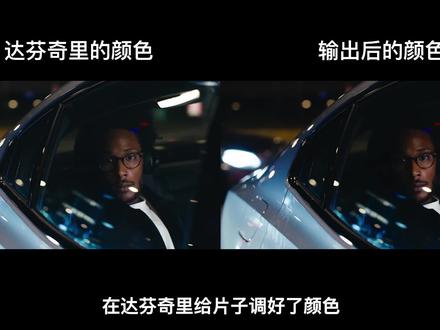
在达芬奇里给片子调好的颜色,为何输出的成片颜色却不一样?我相信绝大部分人都遇到过这个问题,今天教大家更改一个设置,让你的颜色所见即所得。大家好,我是韩尚,好久不见。在解决问题之前,先看一眼项目设置 色彩空间,这里达芬奇 vrgb、 达芬奇广色域七零九、干巴二点四, ok, 关键的就是我们需要来到输出面板,如果现在按照这个设置输出的话,就会出现开头所说的问题,成片颜色不一样。 下面的高级设置里面我们需要修改一个东西,在这里我们又能看到熟悉的色彩空间和干嘛,色彩空间不用管干嘛,我们不选默认也不选二点四,而是选择 s、 r、 g、 b。 这里设置完输出,我们对比一下,这是软件里的颜色,这是我们修改高级设置之后的颜色,这是默认输出的颜色,拍出压缩后的损失,这个差别是不是一目了然?主要就是输出的高级设置里单码标签需要更改成 srgb, 因为我们生活中的手机、 电脑、平板绝大多数都是使用这个色彩标准。这样说的成片和软件里看到的几乎一模一样。有些人可能把项目的输出色彩改成和时间线相同,觉得颜色也差不多,我仔细对比的亮度上还是不一样的,也不建议输出色彩和时间线色彩相同。如果不知道的话,可以去看看之前详细解释的视频。 最后我们观看还是选择 quit time 或者 port player 这种专业播放器。好了,这些内容希望对你有用,大家二零二三继续加油!
8784韩尚 00:41查看AI文稿AI文稿
如果达芬奇导出后的视频颜色发灰和在软件里看到的不一样,那很有可能是你的设置有问题。来到项目设置的色彩管理,看到输入色彩空间,如果你用的是 mac 电脑,就选择七零九 a, 如果是 windows 电脑,那就选择七零九干妈二点二, 之前我一直选择是干巴二点四,那个其实是数字电视标准。如果你的内容是在日常的互联网上传播观看,那么就选择七零九 a 或者干巴二点二,这样设置输出后颜色就一模一样了。 麦克系统还需要注意一点,在安慕希软件的偏号设置里,常规里有一个未显示器使用麦克显示色彩描述文件,这个需要勾选上交付设置里不用修改任何色彩设置,这样输出后的成片颜色就没有偏差。我是韩尚,我们下次再见。
3470韩尚 00:44查看AI文稿AI文稿
把达芬奇的项目色彩空间改成达芬奇 y r g b 素材管理,色彩处理模式选自定义,输入色彩空间,选择你素材对应的 log 模式,这里我选择 s log 三。保存之后,即使素材没有导入到达芬奇当中,我们也可以直接看到还原后的颜色。我们切回 y r g b 就是 log 灰篇。 如果你素材比较统一,那么这种设置方法就非常方便,预览时可以直接看到正常的颜色,拖到时间线上也是直接还原好,可以直接进行二级调色工作。缺点也是有的,如果素材已经是正常颜色,那么再看上去就会颜色非常怪,我们可以通过已有机选择,绕过色彩管理就可以恢复正常颜色。 有些其他 log 素材也不会自动还原,因为我们刚刚选择的是 x log 三模式,所以这类素材就需要手动用色彩空间处理。这种设置方法非常适合新手,大家不妨可以试一下。
1268韩尚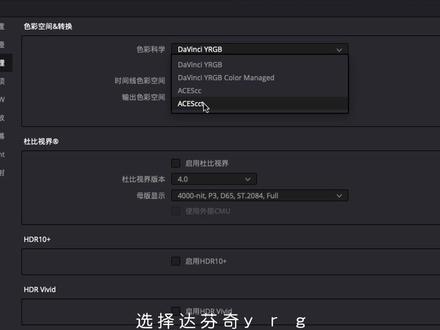 00:34查看AI文稿AI文稿
你是不是也这样用达芬奇辛辛苦苦调出来的航拍画面导出却发现颜色和屏幕不一样?其实只需要一个简单的设置,你就可以所见即所得。我们打开文件,点击项目设置,找到色彩空间管理,色彩科学,选择达芬奇 yrgb 时间线,色彩选择 rec 七零九 cn 输出色彩也选择 rec 七零九 c。 最后,交付页面找到高级设置色彩空间标签和伽马标签,选择与项目相同就可以了,这样你的画面导出就会和电脑一样了。
3125航拍色影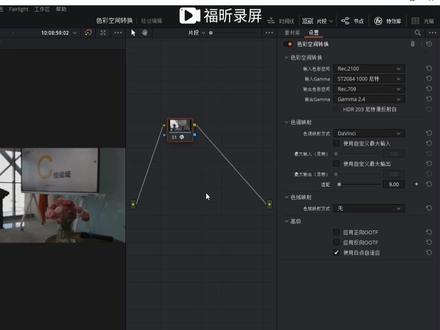 02:36查看AI文稿AI文稿
好,我们来看一下在达芬奇里面怎么做一个 hdrpq 素材的色彩空间转换,也就是说如果你拍摄成了 hdrpq 格式的素材,如果你要在 sdr 的 显示器上进行一个交付和观看的话呢,你就首先需要对它进行一个色彩空间转换,你才能正常的进行一个调色。 好,我们这是一段这个 h d r p q 的这个视频素材啊,那么我们进入这个达芬奇的调色面板以后呢啊,我们首先 啊,在这个效果里面啊,我们往下翻,一直翻一直翻,好,翻到这样一个地方有个色彩空间转换的一个 效果,那我们如果常用的话,我们可以收藏啊,我们把它拖上来,拖上来以后呢,我们这里啊这几个选项决定了你的素材的转换。首先我们第一个色彩空间,我们应该选择的是瑞克二幺零零,因为你是二幺零零的色域吗? 那么你的输入加码啊,默认的呢是选择这个 st 二零八四一千尼特啊,这是 pq 的一个一个一个加码 啊,那我们这个输出的色彩空间,因为我们是要下边换到这个 s d r 码,我们就选择七零九 输出的,加码的话呢,我们选择一个加码二点四。好,那么这段素材呢,就已经在 最大程度的首先呢进行了一个还原,那么然后呢我们呢,我们要怎么去下一步操作呢?我们把这个屏幕拖过来一点啊,方便观看啊,我们下一步操作在这里啊,我们在这个 hdr 的这个 调色色轮里啊,我们点这个色轮啊,如果你觉得这个素材的色彩啊,曝光啊,有不不合适的地方呢?你可以 啊分区域的进行一个调整啊,他有四个区域,高光亮部、暗部以及这个最暗部。啊,那么像这个画面的话呢,我们就可以 适当的进行一些优化啊。适当的进行一些优化其实基本上也也差不多了啊?你你你要怎么调?根据你个人吧。
306映像的世纪 02:18查看AI文稿AI文稿
调好的颜色,最后输出成片,一看颜色不一样,你肯定遇到过这个问题啊,这期我就从素材调色到输出选项,再到观看设备,所有的点啊,都给你捋清楚。 这期很长,但很干,建议收藏一波。首先呢,项目设置这里啊,色彩空间找到达芬奇 vrgb, 达芬奇宽,色域七零九,伽马二点四, 最重要的就是输出面板这两色彩空间,我们与项目一样选择 s、 r、 g、 b, 如果不选啊,就会出现导出的画面色彩不一样。 这里设置完输出,我们对比一下,这是软件里面的颜色,这个是不修改的颜色,这个是改成 srgb 的颜色,是不是很明显,因为我们生活中啊,手机、电脑、平板大多数都是使用 srgb 的色彩标准,但这只是软件层面上,那到硬件层面啊,就需要一个好的显示器了,主要就以下六点啊, 色准,色玉色深,亮度,分辨率,还有色彩管理,如果不报预算的话,肯定是越顶越牛逼啊。但我可以拿我自己用的给大家做一个参考啊,是这款民机的 pd 二七零六 u, 最近才入手的,四 k 分辨率, hdr, 四百的亮度是 ok 的, 色准上出厂检测报告,只要他一裁一点二级画面,色彩的准确性就没有啥问题了。色位上百分之九十五的双 p 三,色域百分之九十九的 srtb read 吉利九,直接为保商业篇广告和短视频的创作需求。 另外前面也说了啊,时间线、导出终端,三者的色彩空间一定要保持一致。但你知不知道,在你创作时啊,屏幕看到的色彩与你主机也必须要统一的,要不然色差还是会出现。那重点来了,显示器每个图像模式都有对应的 icc 文件,只有显示器图像模式 和主机端的 icc 文件一致,才能显示准确的色彩。如果是麦克还好,可以直接在设置里面修改,但 windows 啊,跳起来可以说是复杂的一匹啊。 pd 二七零六 u 这款屏幕呢,可以搭配自己的 display 拍了软件,设置好自动匹配, 再勾选 i c c sink 选项,就能一键实现屏幕的色彩文件和色彩模式的 i c c 文件自动匹配。 在设置好主机端的 icc 文件,让制作预览时的色彩和终端呈现的色彩保持一致。最后呢,任何项目交付前啊,一定要跟客户说,关掉原材显示或者是护眼模式,别问我怎么知道的, ok?
1684尼克Nico 04:00查看AI文稿AI文稿
机器学习一个十八点五的新功能,新建项目,随便打一个名字,创建右下角小齿轮项目设置,呃,自定义改成竖屏, 然后二十五帧保存啊。媒体词,找到我们的素材,把它拖放进来,到剪辑面板,把它拖放到时间线上,修剪一下前后, 然后到调色面板 light, 索尼 s lock 三 two 七零九。新建创新节点,曲线把整体拉黑。硬件调色节点制作灯光的遮罩,用到 linec 搜索 linec, 我帮他接,点上这个网也非常卡。把点光改成聚光桶啊,多放一下他的位置,嗯,为了准确,我们把这个 零米关闭掉,把他的位置放准确,把他的预览勾回来,再调整一下他的 angle 角度,对他进行跟踪。 openfx, 然后跟踪面板 fx 添加一个小点点,把它放置到灯光上,对它进行前后跟踪。新建创新节点, 直接把灯光拉亮一点,色温也提高一点啊,柱子的侧面是不应该被灯光照到,所以我们新建节点,用钢笔工具把它抠出来。跟踪面板, 呃,窗口,然后前后跟踪啊,取下他拉黑掉啊。新建创新节点底下的蒙版也新建一个创新节点,调整灯光以外的阴影部分的色温,除了因为我的 开了,也可以用曲线的这个小点点来反转颜色,再次调整一下它的对比度,把蒙版连接过去,然后把它的色温拉到最低。新建调色节点, 把它多放到下面,先做蒙版,搜索 d map 深度图,勾选 adjust maps level, 调整一下 两厘米。新建创新节点啊,新建一个调色节点,放到上面来,用作蒙版用曲线调整一下对比度,呃,把他的这个链子锁上。新建创新节点,输入力 light, 呃,把点光改成聚光桶,调整一下他的位置前面曲线的对比度,再拉一下。新建 lamaxer。 啊,我们是想 想做桥墩后面灯光的遮罩,所以桥墩是不受光的,所以我们这里得利用前面的遮罩跟他做一个相乘运算。 嗯,这张图它是一个从零到一的抚眼数,所以我们做一个相乘的运算就会 得到。桥墩是黑色的,所以 compost team mode 改成母体牌,呃,你也可以用钢笔工具把它抠出来,然后跟踪把它压按。也行啊,这里我多见了一个节点,把它连接过来,看一下模板, ok, 然后连接到调色节点的蒙版接口,然后把他的曲线也拉亮。啊,不够亮,我们把他的蒙版也提亮一点啊,会有点卡,因为这个深度图和这个光线重置都是很支 小号的,把它调整到合适的亮度。新建创新节点,搜索 nay, 把射线的位置调整一下,射线的长度也调整一下啊,前面蒙版的曲线可以调暗一点点, 然后把它蓝色的饱和度降一点点。这个摄像影响到了上面那一盏灯,所以我们把那个深度图的蒙版连接过来, 导导出页面,随便打个名字,保存目录,然后改成 mp 四 h 二六四,码率一万,添加到序列渲染。
87学习中的盖子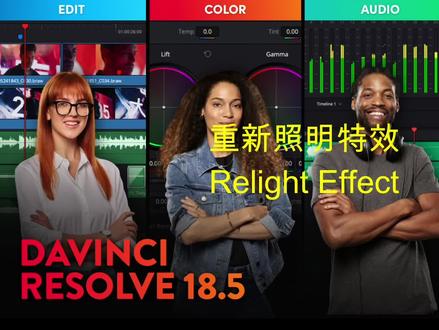 01:09查看AI文稿AI文稿
达芬奇重大更新十八点五来了!由达芬奇神经网络引擎驱动的重新照明特效让您可以为场景加入一个虚拟光源,而且还提供了逼真的高光和衰减。首先把重新照明特效拖到一个调色节点上,用它来生成一个表面图, 在该极点,根据这个表面图来对照。在显示器的点光源来实时改变这个虚拟光源的位置。用设置中的参数来改变灯光和表面属性。 重新照明贴图准备好后,就可以用调色页面的标准调色工具对这个场景进行重新照明处理。还有另外两个灯光属性, 用平行光向一个单一方向投射一个宽光,这特别适合用来模拟自然光的表现来改变一天中的时间。你也可以用点光源把光打到某个位置,光的锥角和衰减都有控制 选项。跟其他二级调色工具配合使用时,重新照明特效会得到进一步优化。用窗口可以限制这个虚拟光影响的区域,或者用神奇遮罩将光聚焦在一个人或物体上。想获得达芬奇十八点五软件安装包,评论区留言六百六十六。
413司晨调色课堂 02:10查看AI文稿AI文稿
哈喽大家好,欢迎来到电影感圣城市,今天给大家带来达芬奇十八点五剪辑方面的更新,这次给我的使用感受真的提升非常多。当大部分非新型编辑软件还在对剪辑工程进行备份时,达芬奇就已经开始对时间线进行备份了。选择编号设置, 找到用户项目保存和加载项目备份就是对工程文件的备份。更新后就是新增加的时间线备份,我们可以把两个选项都勾上,可以自己去自定义执行备份的时间。 接着如果是使用过翻滚的小伙伴来说,我们在剪辑不是特别顺畅时,会在解释器的右上角去直接切换原始媒体和代理媒体,那么这个功能在达芬奇里面也更新了,这个虽然是小更新,但是对解释师来说,使用感觉上来讲会更加直接。以前我们在达芬奇里面去切换使用代理为 文件,是在播放代理的处理方式里面进行调整的。再一个更新的就是智能媒体夹新增加了一个自动收集的选项,这个是根据素材的片段类型去进行分类的,提高了媒体管理的时间。这个与翻到的智能精选比较类似,但是不一样的地方是可以按音频角色分类 自动收集的。智能媒体夹分别指的是视频片段、景音频、对白、音乐效果 未分类音频的子分类,所以素材导入后, video clips audio only 能直接看到对应的素材 音频。更深入的分类,只需要选中所有音频文件,右键在音频分类里面进行分析,反正就能自己进行分类,不需要自己手动去指认音频角色,是不是非常方便分析后音频的子分类,还能自己识别 音频的类型,生成对应的智能媒体夹,那么这个选项在编号设置里面找到用户剪辑就能找到它。 那么以上就是对达芬奇十八点五版本剪辑方面的部分讲解,还有更多内容值得我们去探索。那么达芬奇新推出的十八点五 bt 三的版本也支持中文音频转文本哦。 如果你对于套顶回批流程不是特别熟悉的话,不妨试着用达文奇做后期全流程吧。如果有更多需要了解的内容,欢迎在评论区当中进行留言。
286电影感生成室 01:25查看AI文稿AI文稿
我靠,卷起来了啊,达芬奇他又更新了,前两天达芬奇更新到了十八点五,尤其是这两年啊,达芬奇更新的日常频繁,新功能呢,我也是第一时间试用,怎么说呢,很牛。首先字母识别他终于来了,可能是剪映给的压力太大了啊, 时间线才能找到这个啊,我测试过,准确率要比剪映高很多,我们给段英文的 rap 来试一下,因为是测试版呢,只能识别英文字母,正式版可能一两个月之后就会上线啊,应该会支持中文识别,到时候我肯定不会再用剪映来打字母。 第二个牛逼的功能呢,就是重新照明,压力给到灯光师这边了啊,调色界面找到他啊,节点是这样排列的,主要是为了减少系统的运算压力啊。下面的重新照明节点相当于一个蒙版,这个蒙版作用就是把他的前后紧身给到上面这个效果节点,我们把下面这个节点的 shot map 改成, 上面这个节点呢,改成 using 程度二。然后我们把这个照明预览打开,左下角改成 open fx 叠加,这样我们就可以看到特效光源的位置了,画面上出现了控制杆,下面是位置变化,上面是光源的范围变化,还可以在特效库里面细致的调整点光源,平行光、聚光灯亮度 范围等等啊,这时候调整色轮后面这一块就直接重新打光了,光的颜色可以随意去改变,这样可玩性就更多了啊,这个跟你普通换个罩子啊,还是区别很大的。你就说牛不牛吧,你还等着干啥,赶紧更新试一试啊。
2277尼克Nico 02:31查看AI文稿AI文稿
离离原上草达芬奇学好,今天我们来学习色彩空间转换,今天呢,我们主要来讲色彩空间转换,这也是网友提出的最多的一个问题。在剪辑界面中,我们点击特效库就可以找到色彩空间转换, 将其拖拽给我们的片段,这样的话,在他的检查器里面就可以看到色彩空间转换的特效。在他最主要的色彩空间转换里面呢,有输入色彩空间,输入伽马,输出色彩空间和输出伽马, 那这个指的是什么呢?我们首先来看第一个,这段素材我用的是索尼 ats 三拍摄的,并且用了他的色彩空间,是哪个呢?我可以找到 索尼 s 伽马三, c 尼,也就是我们在索尼机器中所设置的 p p 十一,我们将其选上,而输入伽马 呢?在这个 pp 十一的情况下,我的输入伽马我使用的是 slove 三,这样的话我就把我们拍摄的素材的数据告诉我软件,软件呢就会输出色彩空间输出伽马,而这个东西呢,也就是我们时间线上的色彩空间, 他在哪呢?我们点击齿轮找到色彩管理,就可以看到时间线的色彩空间呢, 我设置的是 r e z 七零九,那么他的输出色彩空间就使用到了 r e z 七零九。如果你说我虽然用索尼拍摄的素材,但是我喜欢 bmd 的色调或者是阿来的色调,那么输出色彩空间我就可以改成 blackmatch 和 designer 格式,然后输出的伽马呢,我可以用 black magic design 的费用格式, 这样的话,他的输出色彩空间就变成了 bmd 的色彩空间。比如说你说我喜欢用阿来进行拍摄,那我们就找到阿来的伽马, 将这个呢也改成阿来的 log c, 这样的话他就接近了阿来拍摄出来的 log 灰色调。如果你说我只要将它变成 r e c 七零九,那么也不是不行,我们将其变成 r e c 七零九,这个呢也变成 r e c 七零九, 或者这次我们换个 a, 这样的话他就已经变成了 r e c 七零九的色彩空间。那么我们总结一下,输入色彩空间和输入伽马是我们机器的设置,输出色彩空间和输出伽马是我们要让它变成的样子转了吗?
751稍微有点帅 02:42查看AI文稿AI文稿
想要迅速上手调色,你必须了解的知识,一级调色思路一级调色也叫全局调色,调整的是所有流程中最为重要的东西,饮调与反差。 我们先了解达芬奇的节点,这是节点界面,他可以清晰的看到整个调色流程。达芬奇的节点流工作,每一个节点只会在上一节点的画面基础上进行改动, 例如这组串系节点,在一个节点上把衣服的绿色改为红色,而下个节点我再改变绿色会发现并没有变化,因为上一节点已经改变了绿色色相,只能根据上个节点调整的画面改变红色的色相,但是还是可以回到上个节点进行调整。 一级调色在拿到素材后,我们要做的就是将它校准到一个正常的画面,进行全局引调的定调,然后才是二级 的局部细节和风格化调色。遵循神说的,先调光再调色,这里使用的是 atm 三拍摄的灰片素材。我们有三种处理方式,首先是都离不开的手动调整,先建立几个节点, 在第一节点上使用色轮恢复画面的引调反差,我们调整画面的亮部、暗部和中灰波轮,这里一定要观看试播器,将画面的引调反差拉回来, 下个节点调整饱和度一般数值在六十五到七十之间。恢复画面的色彩,恢复后发现画面有一些偏色,我觉得颜色太暖了,色温上把它往冷色偏。 然后进行全局引调的处理,对中灰和对比度进行调整,将画面的引调和反差处理到我们需要的感觉, 然后再进行二级局部的细节处理和风格化调整, 而官方的还原 lot 和达芬奇色彩转换虽快,但也需要用到手动处理画面引调,建立几个串形节点,在 lot 包中找到自己素材的厂家型号。我使用的是索尼的 slog, 直接套上使用, 然后在辣子节点前调整画面饮料,而色彩转换在 fx 效果找到放到最后一个节点,在右边的输入色彩空间和伽马中选择自己素材的合适。我这里使用索尼的 s 伽马三和 log 三输出,我们就选择 red。 七零九 结束后同样需要在转换前的节点进行引调调整,所以调色最重要的就是不断塑造画面整体与局部的引调 调和反差,拥有一个好的饮料才是调色的关键。感谢观看,如果觉得这期视频对你有用的话,请不要忘记一个点赞和收藏,我是 x y z, 我们下期见!
5.9万燕子杀手X.yz 00:47查看AI文稿AI文稿
好,今天我们来看一下达芬奇自带的色彩还原的一个流程。这个是索尼 slove 三拍摄的原片啊,他是灰灰的,我们直接在这边点击设置啊。色彩管理,把色彩科学换成达芬奇克拉面的 选择自定义好输入色彩空间,我们选择 s 龙三系列 时间线色彩空间,我们选择达芬奇广色玉。达芬奇广色玉输出的色彩空间我会选择 srgb, 因为大部分的影片都是给到手机段的客户 点击,保证好了,我们的色彩就全部还原了啊。这就是我们达芬奇自带的色彩还原的一个流程啊,我们下次见吧。
3663安迪🎬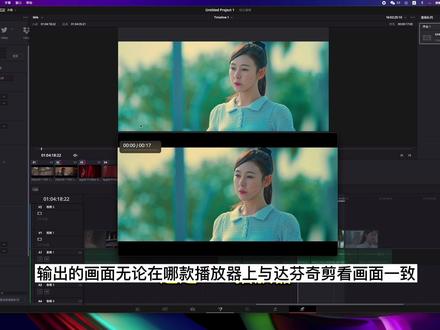 00:24查看AI文稿AI文稿
很多人经常碰到在麦克电脑上调色,调色的时候艳丽无比,到处吼哈哈哈,画面灰溜溜,差异巨大。打开打分器,选好,设置仓柜扣,选未见之器,使用 mak 显示色彩描述文件,打开右下角项目设置,选择色彩管理, 选 mac 七零九 a, 选择这段。速速对比下,这是苹果自带的 quick time 播放器,这是伊娜播放机所处的画面,无论在哪款播放器上,与达芬奇简看画面一致。
947agent 00:35查看AI文稿AI文稿
一招教你在打喷嚏中把 log 素材还原成七零九。我们以索尼拍的 slog 二为例,首先我们新建了一个节点,之后呢我们在我们的效果当中找到色彩空间转换,我们把色彩空间转换拖到我们的节点当中, 然后我们选择时间线,找到我们用索尼拍的一个格式,就是索尼的伽马三 c 尼,然后呢噶嘛输入呢,输入索尼 a 七 s 二的 slog, 输出的色彩空间我们转换到七零九,输出的伽马也选择七零九,这样我们就完成了对索尼 s logo 二的一个转换。
338影像志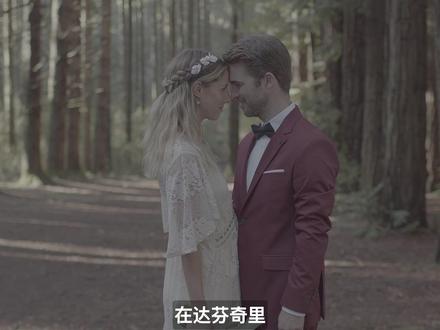 02:15查看AI文稿AI文稿
在达芬奇里,想要视频快速获得好看的颜色,套用经典的科大二三八三,应该是很多知名博主都推荐过的方法。今天我们在此基础上再拓展一个非常好用的小技巧。同时我们今天不只针对 log 素材,普通的七零九素材也同样适用, 只是为了方便展示,新建三个节点就够了。我们在特效库找到色彩空间转换,添加到第二个节点,看到特效面板两个输入选项,选择素材对应的参数就行了。输出色彩空间选择七零九,输入钢码一定要选择这个 senior film log。 然后我们在 lad code 找到 fem looks。 最后三个就是经典的 cut 二三八三 lut, 其实这三个简单理解就是色文不同, d 五五偏暖, d 六零中性, d 六五偏冷。我们选中第三个节点,双击应用 lut。 为了有个直观的对比,我分别切换 log 普通七零九和 cut 二三八三的画面,现在已经有了 比较浓郁的电影感。色彩针对素材,我们可以在第一个节点进行细微的曝光和颜色调整。这个素材我们可以在新建一个节点,压焊一下四周,拖出主体。 如果我们不想要拉他的色彩太过风格话,一般都会选择来到键输出这里,减少增益颜色。简单的同时,我们仔细看试播器,动态范围也被缩小了,慢慢蜕变成了 log 画面。 这里教大家一个更好用的方法,我们在那的节点之前再新建一个节点,把前一个节点的色彩空间转换输出都改成使用时间线,这里看一下我们的时间线色彩空间设置 现在画面非常奇怪,先别急,在刚才新进的节点也添加色彩空间转换,只需要把输出该码设置成刚才的 c m f m log 就行了,现在画面又恢复正常了。这里注意选中新进的这个色彩空间转换节点和辣的节点, 右键选择创建复合节点,现在我们再减少键输入的增益,那么就是真正在控制辣的强度,并不会牵扯到素材的还原,这样的话我们对辣的控制就精准很多,对于清理的素材也同样使用,用四百块钱转换输出 gam 设置为, 然后套用合适的二三八三,将两个节点复合,根据素材调整渐增易控制拉的强度,在略微微调一下就能快速获得不错的颜色,我们对比一下画面是不是更有感觉了。如果这期视频对你有用的话,希望帮忙点个赞,我是韩尚,下次再见。
4622韩尚
