联想0xc000000f修复步骤
兄弟们兄弟们啊,今天又来了一个零零零 f 报错的一个电脑, 这个修复方式和咱们原来那个报错零零二四修复方式是一样的啊。首先,然后呢进入快速启动,然后选择咱们右半启动,进入 pe 模式, 打开 pe 模式以后呢,输入 cmd 命令,进入咱们这个倒数工具箱,输入 chkdsk 修复命令,输完了以后呢,记得打入盘符空格, c 慢号斜杠,加上参数是 f 打回车,这时候呢,从百分之零一直到百分之百,修复完了以后重新启动电。如果您觉得本视频帮助到了你,请您记得点 赞、收藏和转发。小张张在这里非常感谢大家的一直的关注,今天的电脑修复命令以及课程就到这了,大家拜拜!

粉丝900获赞6340
相关视频
 00:35查看AI文稿AI文稿
v 十系统出现蓝屏代码零 xc 零零零零零零 f 的解决办法?大家好,当我们电脑出现错误代码时应该怎么办?遇到这种情况,先不要重装系统,按照我下面的方法就能正常启动。好,首先按一下键盘上的按四号数字键进入安全模式, 这样就能进入安全模式桌面。到了安全模式桌面后,我们再点击重启电脑,最后我们就等待系统重启完就 ok。 这种方法是不是很简单?今天的视频就分享到这,如果大家喜欢我的视频,欢迎点赞评论转发。
1736永川电脑打印机复印机维修 00:32查看AI文稿AI文稿
看这个纹丝启动蓝屏的问题,按 f 八也没有反应,询问出问题之前都干过啥?他回答,机器移到别的办公室就启动不了了, 指挥他近 pg 系统打开,远程协助打开 c 盘,看到文件或目录损坏且无法读取,遇到这种情况很可能是他没有正常关机导致的。打开 cmd, 在命令行中收入 cskdsk 空格 c 冒号空格斜杠 f 回车,耐心等待命令处理完成,现在提示完成了,关掉窗口看到 c 盘可以打开了,问题去解决了。
4967HKMAC黑苹果(智修商贸) 03:01查看AI文稿AI文稿
错误是文件的 cpi svi, 嫌弃的零 x c 零零零零零零零 s。 那么完犊子了吗?每天一个电脑小知识就电脑维修这块啊,我跟你们说,我拿捏的死死的,拿捏的死死的,死死的, 他都到哪去了,你说去吐了啊!今天这个问题是开机后在进系统的过程出现错误,错误是文件和 cpii 所在外嫌弃的零 x c, 零零零零零零零 f。 现在又到了我们熟悉的片叶见面了,舞会的同学请看我之前的视频。 渐渐的路径, 文件夹 找到突然未曾进家, 打开这个都要被很欠佳,在这里就要仔细寻找那个错误文件,仔细看了好几圈,发现这里根本没有这个文件,说明不是错误,而是没有这个文件才导致的进系统错误。现在明白了这个道理, 那我们就去复制一个这个文件。现在看到的是一台没有问题的电脑,我们看看能不能找到那个文件,还是 是刚刚同样的位置找那个文件。感觉我的视频还有点意思,就关注一下, 一下滤镜为你肚子里的 c 四到了三十二,在接着是 trovers 里看看有没有自己想要找的文件,和 cpir 说 yes, 很快就发现了,确实有,看来能正常工作的都有这个。我们用右盘把文件复制一下,然后粘贴到那个不进系统的电脑里面,具体粘贴就是那个 twelve 存进家里面, 你们都看到了吗?是不是很简单,直接把 u 盘里的文件复制出来,现在一切都完成了,我们从起电脑来验证一下。 再次感谢来观看我视频的朋友,关注、点赞和转发就是对我支持,这回看到了四个小旗子, 说明百分之九十成功了,现在就是等着看看能不能进去,现在感觉有点慢了, logo 这块时间有点久了,我认为就是没有固态的原因, 平时用带有固态的电脑习惯了,这次不适应了,我给他来个提速,要不然给你们看的过程就太慢了,现在应该就是成功了,你们都学会了吗?
1747电脑不求人小王子 01:21查看AI文稿AI文稿
来看这个 win 十一的蓝屏错误,一开机就这个样子了,导致无法启动,按 f 一和 f 八都没有反应,按 esc 可以进入八十的设置界面,这样看来 win 十一的引导程序应该没问题。首先从 u 盘启动, 进入 u 盘里的 pe 系统,打开此电脑,看到本地磁盘 c 需要格式化,出现这种情况有可能是你硬盘质量不行,也有可能是强制开关机反复重启啊导致的。要解决这个问题,其实也很简单, 打开终端,在里面输入, c h k d s k 空格 c 冒号空格杠 f 回车,发现这招行不通了,打开 d g 分区工具,在工具菜单中找到搜索已丢失的分区, 搜索范围,整个磁盘开始搜索,发现一个三百兆的 esp 分区,可以看到分区里的 esp 引导文件,那就保留 这个分区继续搜索。又发现了一百一十八 g 的温十一分区,也可以预转到里面的文件。蓝屏的原因就是这个温十一的分区无法识别导致的。保留这个分区提示共搜到两个分区点确定,再点左上角的保存点失 有 esp 分区的就是 guid 分区表类型点确定,关闭窗口,重启电脑,可以看到 win 十一也可以正常启动。 windows 蓝屏故障千千万,请对号入座。
1759HKMAC黑苹果(智修商贸) 02:27查看AI文稿AI文稿
有时长时间未使用的电脑会突然间进不了系统,报错零 xc 零零零零零零,该如何解决呢?引起故障的可能原因一,引导配置数据丢失或损坏 系统的引导文件 b、 c、 d。 丢失或损坏了。这从屏幕上错误代码下方的间隙可以直接得出的结论,电源中断、磁盘写入错误等操作可能会导致 b、 c、 d。 丢失和损坏。二、系统文件损坏。 如果计算机处于升级 window 或向引导善区写入重要数据时,电脑断电致使突然强制关机,则系统文件很有可能出现损坏,并触发电脑蓝屏列 c 零零零零零零无法开机故障三,数据线栏等硬件有故障。如果您多年来一直使用 同一数据线缆或其他硬件,那么他们可能会随着时间的推移而老化,然后出现故障的电缆或其他硬件会导致读写错误,从而影响操作系统加载过程。修复方法, 进入 pe 系统来操作,借助 pe 系统对 windows 进行开机引导的修复。我是使用 vp 工具箱将将 pe 装进 u 盘,并设置开机第一启动项为 usd 及 u 盘为第一启动项。方式一,一进入 pe 系统后, 在桌面找到 windows 引导修复图标,桌面没有就在 win 菜单里找,双击打开软件二,在弹出的窗口有一自动修复。二、高级,三退出四、手动修复。通常 选择一自动修复即可。如果知道系统盘在哪个分区,可选择四手动修复。三、用鼠标点击一自动修复,或者在键盘上对应序号的数字如一 完成后重启电脑即可。方式二,还可以使用 d 增加加来修复引导一、在 p 系统的桌面上打开 d 增加加。二、 选择菜单下系统所在的内项选项,再点击菜单上的恢复选项。三、点击引导修复,再确定即可。四、重启电脑, 通常情况下,这种故障修复引导即可恢复正常,如果遇到修复引导仍不能正常开机进入系统,可能得重装系统吗?
275氚传 04:39查看AI文稿AI文稿
给电脑装完系统出现这种情况啊,我们来解决一下啊,首先我们用启动盘把电脑关机,然后呢根据机型的不同,我这个是华硕老电脑啊,就按这个 esc, 此时呢会出现启动选项啊,我们选择我们的启动盘,然后呢用这个第一个啊,这个时候呢会出现加载的一个 进度条,然后进入到我们的虚拟系统,然后呢我们选择了快速分区啊,这里我们选择 guid 分区呢,选择了两个啊,我们把这个主硬盘的定为四十啊, 因为这个硬盘比较小,我们选的是 guid 这个模式啊,分区类型,然后呢是两个分区,然后我们点击确定啊,选择 yes, 这个时候呢系统会自动的给我们分区并格式化啊,此时呢我们得到了两个盘符啊,一个是 c 盘,一个是 d 盘啊, 分区完以后呢,我们进行下一步操作啊,我们用这个自带的工具啊,这个还原安装的一个工具啊, 把它点进去以后,我们选择这个镜像的一个位置啊,这个位置呢就是我们的一个镜像啊,一个镜像文件,这个 镜像文件呢需要我们在电脑里面提前去下载好,放在我们的优盘或者硬盘里面啊,这里面我们就下载到我们优盘里面,所以他这个位置呢就从优盘里面开始选择, 然后呢我们选择四,这个时候呢我们的电脑呢,他会出现一个进度条啊,也是把这个系统文件呢复制到我们这个 c 盘里面, 这个需要一段时间啊,系统装完以后,我们把优盘拔下啊,他会自动重启并安装啊, 等了很久,一直是这个画面啊,我尝试着用系统工具啊,来修复一下我们的引导啊,引导自动修复啊这个功能,来修复一下我们 是不是 c 盘,这个引导没有过去,以往的话用这个有用过,但是今天呢依然是没有用啊,修复完以后呢,还是出现同样的状况, 我们又想了其他的办法啊,用换了一种方法,换了一种模式,重新安装,安装完以后呢,还是出现同样的状况,后面又尝试着用 镜像文件扛到硬盘上,最后呢还是不行啊,回头梳理一下刚才的问题啊,可能还是出在操作上的问题, 我们还是用快速分区工具啊,分出来呢,一定要有扩展分区和主分区啊,这样在装系统的过程中呢,才不会出现问题。我们用快速工具分出来三个 去啊,一个是 cdef 三个盘,最后呢我们选择这个镜像的路径,我们考到这个地盘里面,然后选择 c 盘这个引导分区不用管,然后我们直接安装点击试,这个时候呢,这个镜像文件呢,会慢慢的 从这个镜像里面烤到我们这个主主分区 c 盘里面啊,等进度达百分之百的时候,系统又会自动重启啊,此时呢才是正常的画面啊,后面的话呢就不用管了,这个他会自己 自动的去安装啊,也需要一些时间,大概呢也是需要个十几二十分钟啊。电脑这个驱动呢,他也会给我们安装上去啊,什么都不用管了, 后面他会自动重启,直接到我们桌面啊。总结我们今天出现的问题呢,还是处在分区这一块啊,我们直接用快速分区,然后把硬盘重新分区, 把这个镜像文件再重新的安装一下,就解决了我们今天出现的这个问题啊。好了,把这个视频呢分享给我们,有需要的朋友们啊,如有问题可以评论区留言。
323山区-小狮子 00:23查看AI文稿AI文稿
百分之九十九点九的电脑是这样修复的,快点学起来!你是否也经历过这样的事情哦?先按住 wifi, 再选择管理员模式运行, 输入正行代码 c h a d s k 回车键开始运行,等待电脑修复完成后,过一分钟重启电脑就可以了。 nice!
1243Python程序媛荔枝 01:06查看AI文稿AI文稿
温时开机提示这个错误无法进入系统,教你一分钟修复,不用重装系统,因为现在系统没办法进去,随着只能用 u 盘 p 系统来修复,现在插入 p 系统, u 盘开机,现在进入 u 盘 p 系统,进入 u 盘 p 系统之后,我们打开这个分析工具, 打开分区公司之后,我们把这个引导给他重新修复一下。我们这里看到启动分区是 h 盘系统盘地盘,在这个菜单下面点引导修复,在这个温度是引导修复,我们这里选 h 盘引导盘系统展示入一盘, 选 ue f i 引领导修复,点开始修复演示修复完成, 这个时候我们可以把 u 盘拔了重新启动,现在电脑就已经可以正常启动到系统了,刚刚应该是领导分区有问题,所以说我们刚刚修复之后,现在就已经可以进入到系统了。
8610彬哥😅 02:15查看AI文稿AI文稿
苹果笔记本电脑双系统, window 系统出现蓝屏, botbcd 错误代码,零 xc 零零零零零零 f, 不想换系统怎么解决? 一、我们插入制作好的 ufiu 盘 p 系统到这个电脑上。二、开机按 auction 键,一直到启动菜单出现。 三、用鼠标箭头选中 ufi u 盘启动盘, 然后按回车键进入 u 盘 p 模式。 进入到 p 系统以后,我们找到 windows 系统引导修复工具,双击打开修复一下系统,引导 修复完成后,点击重启, 试一下系统能不能正常运行。如果长时间出现黑屏界面,只听到开机进入系统的声音,这时我们关机,把笔记本电脑的适配器电源插上, 开启电源开关,笔记本电脑就可以正常进入系统了。
379河东斌哥说电脑 01:11
01:11 01:30查看AI文稿AI文稿
大家好,我是先锋电脑,今天跟大家讲一种电脑常识,就是我们在电脑使用中经常开机会出现这个画面 启动修复或正常启动,默认情况下他那个就直接选择推荐进去以后,然后就提示 系统无法正常启动,这种情况下一般就是你在非正常关机情况下或者突然断电的情况下出现这种问题。遇到这种问题以后大家不用急,首先把那个开关直接关了, 关了以后然后再打开,打开以后屏幕亮了以后,然后按照键盘那个上下键, 方向键一直按,不停的按,然后启动画面就会有两个选项, 有一种就是刚才我们大家看到的正常启动啊,一种是提示那个启动修复,然后我们把它应该选到正常启动这个界面,然后按这个回车键 按下以后,然后电脑就能正常启动了,大家也不用去找别人去修了,这种情况很简单,也很普遍,希望大家能学到这一招。
160平平淡淡过一生 01:01查看AI文稿AI文稿
电脑出现这个情况该如何处理?如果是电脑死机重启后,这样首先可以选择静置,关机状态下静置一段时间再开机, 电脑就恢复正常。如果不行的话就需要一些操作。首先你需要准备一个启动优盘, upe 都可以进入八 o 系统,选择 u 盘 无 pa 安装,选择修复计算机,选择启动修复,修复后重启成功就完成了,不成功就需要选择命令 p 师傅输入相应的指令来进行修复就可以了。 pe 版的话前面一样,进入 pe 系统后 选择修复系统引导,按体式操作就好,桌面找不到的话可在这里寻找,这样操作完 百分之九十可以解决。重启后还是不行,就需要重新安装系统,或者硬件已经损坏。
253成都169数码维修回收 00:21查看AI文稿AI文稿
六大常见蓝屏解决方案又多了一个在妹子面前装逼的资本电脑如果出现这种蓝屏情况,下方会出现错误代码,这时我们可以根据错误代码找到解决的方式。
895Python程序媛 03:39查看AI文稿AI文稿
这是一台联想 t 四六零 s 的笔记本,开机之后进步了,系统直接会进入这个画面, 像这种比较新的笔记本,一般都是硬盘的启动模式不对,一起来看看怎么修复。开机之后按 f 一浙江进入 boss 界面,安徽再见。继续, 我们找到 security 安全选项,我们找到 secure boot, 看看他的选项是 dj bo 还是 inaibo。 通常可以这么理解,温七及以下的系统就要 把它关闭,温十及以上的系统就应该把它打开,这台电脑装的应该是温七,我们就让它保持关闭状态,然后找到 statuteup 启动选项, 这个 u e f i 和雷克斯就是硬盘的启动模式,这里我们选择两者都有的兼容模式,然后保存退出。 很多朋友都问到这些问题,所以我这里采用无剪辑模式跟大家讲清楚。这里又出现这个画面,那就是我们没有设置成功,我们再来一次一样的,就是一直不停的 按这个 f 一,再按到刚才的步骤来检查一下。进入安全选项,找到这个安全模式,它这里是关闭的。然后再找到启动选项, 这里我们刚才选的是兼容模式,但是他又变回来,来看一下哪个地方还是需要更改的,我们把这个启动迅速锁改成关闭,试一下, 按 f 十保存退出。退出之后我们再进入 boss, 看一下设置有没有成功。 现在新出来的机器很多都是进不了系统,大多数都是硬盘的启动模式不对,我们把这两种模式都试一遍,应该都能解决问题, 这里都需要多尝试几遍,这个不行就选另外一个。这台机器我们选择 boss, 两者都有,然后在按 f 时保存退出。无论哪个品牌的机子都是这样操作的, 一次不行可以多操作几次。当然先应该判断硬盘是否损坏,这里已经出现温德式画面,说明我们一次 设置成功了。这台电脑装的是温七的系统,如果他直接装温十的就没有这么麻烦。好,今天就讲到这,如果有喜欢我的视频请转发点赞、关注!
5427新芯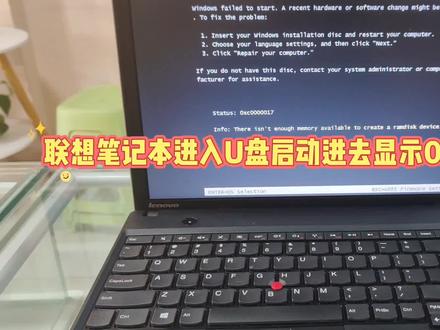 02:30查看AI文稿AI文稿
大家好,我立国双脑,今天这视频呢给大家讲一下我们这个联想的笔本啊,然后进入到我们的右盘启动它显示这个零叉 c, 然后零零零幺七,这个问题如何解决?下面呢我就来怎么解决这个问题,我们先把这个电脑给它强制关机, 关机以后呢,然后我们再按一下开机键,然后快速的按 fe 键,让这个电脑进入到主板班斯设置里面, 进入到这个主板白色的设置里面呢,下面教大家怎么操作,我们把这个选项啊我们选择的这个 security 这个选项,然后呢我们找到最后一个选项,就这个选项 s e c u r e b o t 选项,我们敲击灰车进去,然后呢我们再看到第一个选项,就是 s e c u r e b o t, 我们再敲击灰车,然后把它改成这个 d i s d 这个选项,我们敲击灰车,改完以后,我们先不要着急保存,我们按一下 e s c 键,我们我们返回, 然后我们再选择他旁边这个选项,就是我们这个 sta rtup 这个选项,然后我们就进入到这个页面,然后我们选择这个右翼 fi 这个模式,我们敲击回车, 给他改成我们这个 l e j 这个选项,我们敲击会车改完了以后啊,然后我们给他保存一下,我们按 fn 加 f 十,然后有的电脑呢,我们单纯按 f 十就可以了, 但是呢在这里给大家讲解一点,如果我们通过这个方式进入到这个右盘启动了,如果我们做的是温机系统,我们就不需要再回到这里改回来了,如果我们做的是温时的系统,他会作案,系统啊会自动弹出我们的选择硬盘的一个页面,那怎么办呢?我们还需要回到这个页面,我们把这个选项啊 给他改回来,改成这个优异 fy 的选项,但是前提是我们独权镜像的情况下,然后我们再弄就可以了。然后呢我们现在保存他 fn 加 f 十,然后每个电脑都不一样,然后我们敲击会 车,然后再快速按 f 十二键,就是进入我们的优盘快捷启动的一个热键,等待它重启,我们快速按 f 十二键,这样呢我们再通过这个选项,我们再进下优盘启动,我们敲击灰车, 然后就会弹出一个这样的页面,一个优盘启动,然后我们选择这个旧机型或者是老机器,因为每个这个进入优盘启动的方式都不一样,我们在敲击回车,然后就不会出现那个零差 这个 c 幺零零零零零幺七的一个选项了。但是呢我们如果做温室的话,一定要按照我刚才说的,我们再回到那个页面, 就是读全印象,我们再回到那个页面 f 一那个设置,我们再给它改成这个优 e f i 的模式就可以了,但是如果做温期的话,一般都不会出现说我们再改回来啊,或者是怎么样啊,如果出现了,我们也是回到那个页面改一下就可以了。然后今天这个视频呢,我就讲这里有,喜欢更多电脑常识朋友可以关注我,谢谢大家。


