ccl4的填充模型是什么样

粉丝6469获赞4.3万
相关视频
 02:14查看AI文稿AI文稿
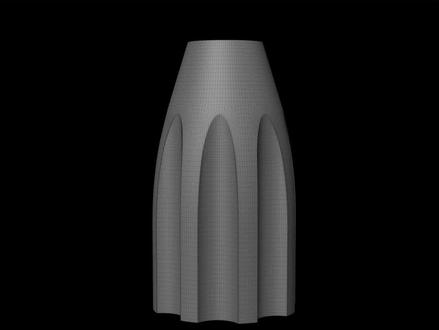
两分钟教会你做这样的圆柱开槽模型,新建一个圆柱高度分段为二,旋转分段三十二,然后撕掉, 选择上面的所有点,用缩放工具缩小,然后选择中间的线,进行到棱倒角,细分为五,然后卡几条循环线,再新建一个圆柱,把半径缩小,放到这个合适的位置, 然后给两个圆柱进行一次布尔运算,选择所有的点进行优化。 uf 填充,选择删除后面的面,然后来到正视图,连接这些线, 选择这两条线,滑动到上面的点,记得勾选保持区域,然后焊接这两个点, 选择所有的点进行一次优化,然后我们这样连一条线,让这两个的三角面变为四边面, 连接这两个点,然后滑动一点距离,再删除这两条线, 我们用同样的方法消除这两个三角面, 现在我们给它进行一次克隆,半径为零,数量为八,然后给它 c 掉,我们来到底部连接这些点, 全选这些面,然后内部挤压,删掉中间的面,再用封闭多边形孔洞给他封起来,记得选择网格上面也是同样的操作方法, 现在我们选择这一圈线,给他一个实体倒角,记得勾选均匀,现在给他添加一个细分区面,我们的模型就做好了,是不是很简单,赶紧学起来,记得点赞加关注!
779怪兽设计师 01:32查看AI文稿AI文稿
创城式填充和 alpaca 已经收费,我也不用多说。这款国产免费 ps ai 插件诞生,图片随意扩展,更换物体, 移除某个物体,这个局部重绘的功能可以说完全不输之前的 p s beta, 不要以为它就这两个功能。了解 s d 的你知道我们用 s d 时需要大量占用电脑显存,但这个 start ai 是免费云端使用,比如输入提示词就能文声图以及相似图, 还支持接入自己的 sd 自由切换大模型直接无缝衔接。 用它给线稿上色,套索和矩形选区都可以使用,可控性明显更强了。我们不轻信 的图片还可以用它来无损放大,提供了两种放大倍数,看起来比原图确实清晰不少。 这款插件就是 startai, 来到他的官网就能看到下载按钮,入口我放在了粉丝群,大家可以自行领取。 windows 和 mac 电脑都支持。他的安装方法也很简单,选择自己的电脑就能下载好。 解压后双击安装程序,可以改安装位置,然后点安装就行。安装的时候记得我们先把 ps 关了,安装好了在增效工具里就能打开它,低版本增效工具里没有的话,我们在桌面双击打开它也能正常使用了,你们也赶紧去试试吧!
916小D同学AI笔记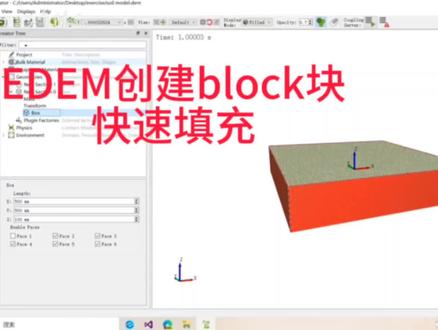 03:05查看AI文稿AI文稿
adam 来创建快速创建 blog car 的方法,首先打开一个已经创建好的 block car, 从上节课接着来讲哦,这是一个已经创建好的,嗯,五百,五百乘以一百的图块,我们先看一下它的尺寸大小, 然后点击这里,然后会发发生一个 transform block card, 然后选项,然后改下名称。 改好之后呢,因为这个图块我建的模型颗粒比较小,然后一些属性的话呢?然后他剪细的过程中会比较复杂,我们直接跳过这一部分,然后我们找一个比较容易的,然后图块模型比较大的,然后 进行下一步,这个是创建的一个五百,五百乘一千的多款模型,我们打开转化模型的方式之后,可以看到这有个白的多少块是已经转换过来的,然后点击 ok, 重创建一个新的,然后你所需要建的土地大小的模块,然后点右键,然后点击 trifl, 然后不老块,然后把你所要导刚才创建的土块,然后给他导过去,就是 bad 不老的块。 可以看一下之前创建的图块模型的首先已经全部被打破了,然后点击 ok, 然后那个金属外壳的材料是默认的,我们之前创建的六个木现在也被创建过来了,然后现在创建一个你所需要的土块的大小, 这里我们很创建一个,嗯,在 s 方向是五百,然后 y 方向是一千的体积大小,然后倒过去,我们可以看到它填充的是时间,然后两个图块被填充进来了, 把上铺的端面给它取掉,然后下面的物理属性什么之类的都不用管 哦,这里点击添加,然后图块芯,然后选择你刚才保存的那个 bad blog 块 护理手心,然后环境,这里环境呢是要改一下,因为这个你看红色的边框呢会比你创建的那个,嗯,边框要那个模型呢要大一些,然后你这里给他边界,然后缩小一下,那么你创建的那个模型的颗粒就会不会被跑出来, 我再给他边界约束一下,然后保存给他重新命名一下, 这里取消勾选这里这个百分比可以自己调一下,然后,嗯,根据自己电脑的实际情况以及自己的参数去调一下,但建议不要调的太大,因为调的太大后期颗粒填充的时候,那个模型会炸掉,就是颗粒会向外散开开始仿真, 这样可以清晰的看到我们刚才创建的然后颗粒模块,然后这是填了两块。好,今天我们。
26张大锤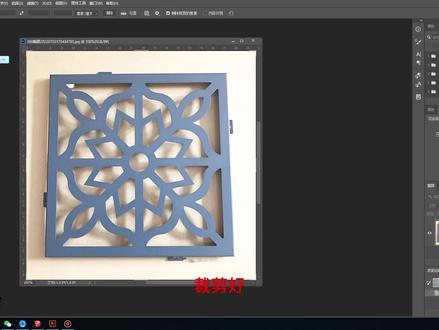 05:15查看AI文稿AI文稿
排气好,点击这个第一点,然后再选择第二点,再把这个给他拉下来,然后再选择啊这一个啊,然后按下这个回车键, 这样的话,那这个图片就被我们进行了一个矫正,然后的话我们啊可以选择模范工具,给这个选择出来。 好,然后选择吸管工具,吸取这个颜色啊,给他填充一下奥特加体列特减啊,填充一下, 在这里的话,我们可以把这个曲线啊这个选区进行个关滑,我们选择选择扩展,然后这里平滑, 再给他一个五下数啊,给他弄的平滑一点。 ok, 然后 comeq 加接,给他复制出来,将这个背景啊隐藏掉,将他删除掉啊, 获得这样一个图形,然后这里的话啊有一些没有填充好,我们可以给他宽选按号的键啊,继续填充一下,把这个边缘啊给他填充好,好 ct 加低,取消选区。 ok, 然后我们将这个啊给他另成为一个偏击,我们啊保存到这个桌面,随便啊起个名字。 好, ok, 然后打开这个 ai, 在 ai 里面给打开这个刚刚保存的那一个啊,啊, ok, 然后我们选择这个对象,选择临摩,选择扩建,立笔扩展啊,那这样 这样的话这个节点啊就建立起来了,就是相当于给他进行了一个路径描边,描边之后就是这个路径建立了,我们然后给这个文件给他导出,导出为,那这里的话我们选择这个交换文件。 好,这里的话你给他一个名称,三个二,好,点击这里,我们保持默认就可以了啊,点击确定, 然后再打开我们 su 啊,将这个文件给他导入进来啊,这里我们选择这个桌面,选择这一个单位的话,我们保持这个毫米,点击导入,点击关闭。好,这个时候就导入进来了, 导入进来啊,他会有一些小 bug 啊,就是这个会是一些小 bug 啊, 你这个进去之后,我们先把这个炸开啊,给他炸开,把这模型炸开,好,再次炸开一下。 ok, 把这个线啊给他删掉。好,这里的话你可以给他描一下啊, 好,删掉。 ok, 好,这里他还是有一点小问题啊,这里还是有点小问题,这个我们先不用管他。好,给他点中之后给他用这个自达云的一个封面。 好,这个就封好了,那我们要的是这个部分啊,然后给他敷一个颜色,敷一个颜色。好,我们就可以推拉出来了啊,可以推拉出来了, a 八十。 ok, 然后的话我们在上面点右键啊,选择一个面点右键,选择这个相同材质,所以下给他 看见一个群组。 ok, 那这里的话很多线的话,我们右键啊选择停滑,那这线就没有了,我们点击柔化勾面啊, 好,这里可以调节一下啊。 ok, 那这个就弄好了,然后你可以给他一个材质, 给他一个材质。好,注意一个截图。 好,这里 的话这个大小呢,再给他调整一下啊。 ok, 那这样的话这个就制作好了啊,那背板的话,你可以怎么样去删除啊?这个背板啊,好,我们选择这一个, 然后用自达云的一个孤立孤立,选择啊,把它剪切掉啊,给它剪切一下。 好,然后再退出这个再给他啊,退出,退出这个之后 退出孤立啊,再给他原位粘贴,退出这个之后再给他退出之后啊,这个已经出来了啊,这个出来我们把这个删掉,然后呢再给这个点击 这里的一个定点粘贴好,他就出来了,这样子就可以把那个里面啊去除掉了。 ok, 那这节我们就分享到这里。


