ghost硬盘对硬盘克隆步骤图解
新手必学 ghost 分 区克隆开机跟原来一模一样!最近硬件飙涨,已经淘汰的老家伙们又要加班干活了,今天给一台电脑替换两百四十 g 硬盘,硬盘分区完美迁移不另外重装系统。 我们使用 osbox 三点零启动盘启动,打开 this genius 软件,先对新硬盘分区,新硬盘两百二十四 g, 分 一个一百一十九 g 的 一个一百零五 g。 我们使用勾四软件实现分区对拷贝,选择 local partition to partition, 选择圆盘分区,再选择目的磁盘分区, 核对一下原目的,不要弄错,点击 e s 提示磁盘被其他软件占用,我们关闭 diskgenus 软件, 点击 e s 现在分区对拷贝已经开始,等待拷贝结束,拷贝完毕重启电脑 启动完毕后就是原来的系统,所有设置都一样,是不是很方便?除了勾丝,还有更好用的分区对考工具吗?评论区交流下,欢迎关注、点赞、评论和转发,关注我,一起研究更多安防弱电知识和技术。

粉丝1.4万获赞3.3万
相关视频
 01:49查看AI文稿AI文稿
手动 ghost 分区对考,教你如何系统迁移到新硬盘里。一 local 二 partition 三 two partition 首先选择原磁盘,接着选择需要对考的分区,想要系统迁移请选择装有系统的分区,最后选择目标磁盘, 选择好后,目标磁盘会被重新建立分区,如果目标磁盘已经分区并且存有资料,请勿操作。这里可以设置分区容量大小,设置好后点击 ok, 最后点击 yes 开始对考分区里的文件需要花点时间分区对考完成后提示此窗口,这里选择 continue, 打开此电脑分区对考完成。打开 d g 硬盘工具,可以看 到分区对考后的 f 盘,打开来也是能看到系统文件,目标磁盘没有 esp 分区,点击空闲位置右键菜单,建立 esp msr 分区, 这里选择四零九六扇区,接着点击确定磁盘保存分区表保存对分区表的所有更改吗?点击式是否立即格式化?下列新建立的分区,点击式,这里可以再选择 esp 分区,接着点击格式化, 格式化点击式,最后打开 wifi 引导修复工具 esp 分区,选择对应机盘符,点击开始修复,这里选择目标盘,对考后的 f 盘,打开,选择 windows 文件夹,最后点击确定提示修复成功。 最后把电脑关掉,拔掉原磁盘再开机,系统迁移成功,能正常进入系统。
449强哥教你修电脑 03:00查看AI文稿AI文稿
大家好,我是桑塔兰,教大家如何使用 gost 进行硬盘对抗,就是我们的那个 我们硬盘,如果用用用坏了的话,要更换硬盘,然后硬盘里面有很多的那个文件,要怎么办呢?就是可以 把新旧硬盘都插到电脑上,然后进入用 u 盘启动,进入 p 系统,然后就可以实行硬盘对考。我现在呢就是要把这个, 把这个,现在要把这个 up 盘 back up 这个 up 盘,把它烤到那个新 的那个磁盘金链里面,我搞了一个磁盘金链,电脑上搞了一个磁盘金链,上一个视频说了,我搞了一个磁盘金链,这这个有九百多 g 的数据, 要把它烤到这个 back up 里面来,这个芯子是空的,来我们开始操作吧。首先 选这个 local, 选这个 local, 然后 part time 选, part time 选就是 part time 选就是 分区的意思, partation, 然后 two partation partition, 而不是 partition, two partition 就是分区对分区进行对考,然后我们这里有上面写了,这里 select knuckle source gile by clicking on the travel number, 就是选择 本地原盘,就是原始盘,就是你要你你要烤的那个盘,就是原来那个盘, 是这个两梯的硬盘,然后选择这个分区 back up 这个分区,然后现在是 select a disd distinction distinction 就是目标磁盘, 点击右下角观看。
 02:54查看AI文稿AI文稿
教大家一招,我这个电脑已经十多年了,现在用的特别卡,想给他更换一块固态硬盘,提升一下电脑速度,但电脑上又有很多资料,软件还不想丢失,也不想重装系统,用老系统已经用习惯了, 你可以通过迁移系统来更换固态硬盘,一步一步教大家怎么操作,说不准哪天你就能用到。先把电脑关机,提前准备一个 p 系统 u 盘,再准备一个硬盘盒,把固态硬盘放进去, 插到电脑上, u 盘也插上,电脑开机,键盘上不停的按 f 十二进 u 盘启动键,选择 usb 回车,回车,等待进入 p 系统。 进到桌面以后,找到分区工具,打开上方的菜单,有一个系统迁移,点开选择系统分区, c 盘,点确定, 再选目标磁盘,下面灰色这个部分就是固态硬盘,选择它确定,再选择原磁盘。 c 盘下面这个磁盘, c 盘它就是固态硬盘,你需要多大?又往右拉, 我这里随便设置一下吧。然后 c 盘以外的盘也可以同时迁移,选择它选择分区管理 点,添加分区,添加 e 盘,确定确定,现在 e 盘也可以同时的去迁移,设置好以后直接点开始 确定,现在就开始迁移了,大家要注意,迁移系统一定要在 pe 环境下去操作,这里会有一点慢,我给大家快进一下迁移完成,点确定完成, 把电脑关机,先把电池取下,然后把这个后盖打开,这个就是机械硬盘,电脑之所以慢卡用的都是机械硬盘,把它取下, 换上已经迁移好的固态硬盘装上。如果你们的电脑也需要更换固态硬盘,可以去我的橱窗看一下,会给大家送一个 p 系统盘,再把后盖装上电池装上电脑开机, 电脑上的资料也没有丢失,还是原来的系统鼠标现在也不转圈了,非常的丝滑, 打开网页也是刷的一下就打开了迁移系统,大家学会了吗?希望这个视频能帮到大家。
930强哥秒懂技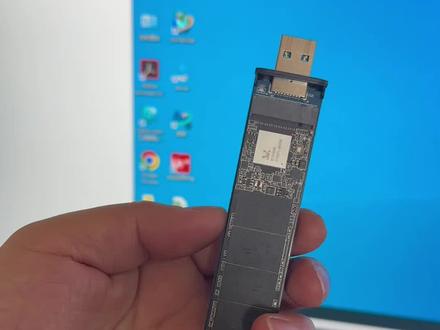 02:33
02:33 00:56查看AI文稿AI文稿
配,启动 u 盘进桌面,打开 ghost, 依次点 local disk, disk to disk。 先选圆盘,旧硬盘再选目标盘,新硬盘别选反,点 s 开始刻录等进度百分之一百完成后重启,换上新硬盘即可。系统软件文件一模一样,不用重装,收藏备用。
 01:59查看AI文稿AI文稿
呃,今天呢我们做一个简单的硬盘对课,什么意思呢?就是说把 某一块硬盘的上面的所有的分区啊,加软件所有的信息呢,给他克隆到第二块硬盘上,就是防止这块硬盘数据丢失,软件丢失插上 pe 啊,我们进来用这 pe 系统里面的勾丝软件,可以操作这一项, 就把这固态上的这个所有的分区给它克隆到这个机械硬盘一屉上,这固态是二五六,这个机械呢是一屉,这是一套 医院的污水处理站软件啊,这个软件安装是非常麻烦,所以说今天呢我们找一个最简单的方法,把卸了的软件给他克隆备份一下, 现在双击这个软件进来以后呢点 ok, 第一个是载入啊,载入第一个是磁盘,就硬盘到哪里呢?就是就选第一个 two des 的这个软,进来以后呢点第一个硬盘,意思是说把第一个硬盘选中第一块,然后点 ok, 然后呢他自动跳转到第二块,意思说他需要备份的第二块这个选项啊,切记,在这个界面你就不用动啊,这个界面意思是说这个默认的三个分区,这个分区是 固态硬盘上的分区,三个分区要克隆这三个分区,那你就点 ok 啊,点 ok, 然后呢除点 yes, 然后下面就会提示你大概需要多长时间,因为这个电脑呢,嗯,配置不是很高,这个时间大概有半个 小时啊,现在还没统计出来,这个就是把第一块硬盘数据刻到第二块硬盘上,下次直接拿数据用就可以,这种就简单的克隆方法。好,现在已经刻完了,大概半个小时啊,然后我们就退出这个方法,你学会了吗?
191放心服务 01:43查看AI文稿AI文稿
宝子们是否碰到把 sata 硬盘系统克隆或迁移到 nvm 硬盘后系统进不去?克隆后的系统开机走到四个方块系统加载界面时出现死机、蓝屏、无限重启等问题?教宝子们一招解决。可以用 pe 盘,也可以挂其他电脑, 我这里就把 nvm 硬盘挂在到这台电脑上操作了,这个 f 盘就是另一块克隆过系统的 nvm 硬盘,记住是这台电脑上的 f 盘,等下用 好开始操作。首先按键盘问加二,打开运行,输入 register, 打开注册表工具,点开左侧和 keylocal 我 们适应选项,点击左上角文件,加载配置单元,选择 n、 d、 m、 e 硬盘所在的盘符,我这里就是刚才的 f 盘,选择后打开。 接着打开 windows 文件,加打开 system 三十二文件,加打开 config 文件,加 打开 system 文件,显示加载配置单元提示框,在里面输入 mvm, 一 二三三点确定。接着点开左侧的 mvm, 一 二三三点开 ctrl set 零零一点开 services, 向下找到 store 密选项,也可以把键盘切换成英文输入法,按键盘上的 s 来找, 把 store 密选项右侧 start 键值设置成零,改好后点确定。 最后再回左侧,把下面的 star override 选项删掉,完成后再重新用 mdm 硬盘启动,就可以正常进入系统了。有需要的宝子去试下吧。感谢宝子们的观看,后续还会分享更多的实用工具、方法、技巧和经验,感谢支持!
548精诚科技 00:20查看AI文稿AI文稿
如果不是生活所迫,谁愿意把自己搞的才华横溢? 这年轻人,卧槽。哈哈哈,这,这胆也太大了,这,我长这么大没见过这么嚣张的人。哎,今天你就见到了。
82草莽豪杰


