fast无线信号放大器连接方法
wifi 放大器啊!这是有位粉丝让我们测的,说家里的 wifi 隔了几度墙,信号就不好了,想让我们看一下这个东西好不好使。这个就是 wifi 放大器啊,跟个螃蟹似的,四个角,看他好不好用,后面已经把它插好了啊。他这个是分为两种模式,一个是 ap 有线连接,是需要插网线的, 然后还有一个是中计模式,只用连上家里的 wifi 就行。让我们就试下他这个中计模式,我们把 wifi 连上,就是这一个。好的,已经连接好了啊,信号现在变成了满格。让我们来测下速, 哎,他这速度确实也提升了啊。我们来实际体验感受一下,嗯,这速度确实还可以啊。

粉丝5342获赞21.1万
相关视频
 02:30查看AI文稿AI文稿
家里的房间比较多, wifi 搁上几堵墙,信号就会变得很差,比如我们的路由器在客厅里,那我们在卧室里就感觉信号比较差,今天我给您分享一个扩大信号的方法,咱们来看一下效果。这是我刚买的一个信号放大器, 这里有四根线,还有一个小别灯和一个说明书,这个个头呢比路由器小很多,咱们先给他插上电试一下。 好,这个指示灯已经亮了。首先我们对照说明书看一下,这里呢有 ap 模式,就是有线连接的,他需要插网线的,这边呢还有中计模式,就是无线连接的,咱们直接测这个无线模式,按照他的要求,第一 步是打开手机的设置,现在我连接的是路由器,这里呢显示的网络呢是三个网格, 显示网络的质量呢是一般。然后呢我们看到下面有一个这个,这个名称,我们连接这一项,点一下,直接点击连接,然后按照他的提示直接点击登录, 我们选择的是中计模式,直接点击下一步在这里我们要添加网络,就是添加我们呃,要连接的那个路由器,我们选择这个输入密码,然后这里呢给他打上勾,记住这个无线扩展名,后面呢带有一个 ext, 好点击下一步, 直接点击完成,然后让我们等待个三十秒。好,现在呢三十秒时间已经到了,我们再一次打开设, 然后还是点开这个网络,我们就直接连接这个,这个后面带有 ext 的这个网络,点击连接,现在就连接好了,而且格子呢是满格,显示网络质量。好,我们打开刷视频看一下效果怎么样? 好,我们刷视频呢,发现是一点不卡的,我们再来看一下西瓜里面的视频, 快进一下看看。好,再看这个,我们在进行快进的时候呢,没有任何的缓冲,速度非常的快,非常流畅啊。这个小东西经过实测之后, 确实信号可以放大,同时也能增加上网速度,值得推荐。视频下方小黄车了解一下吧。
23今生百货5969 00:16查看AI文稿AI文稿
插入电源,等待信号发出,绿灯闪烁,等待连接恭候。打开 wif 列表,找到尾号名称带二点四 g 的 wifi, 输入我们的密码,即可连接成功。三个指示灯常亮,代表设置成功。
70梦家优品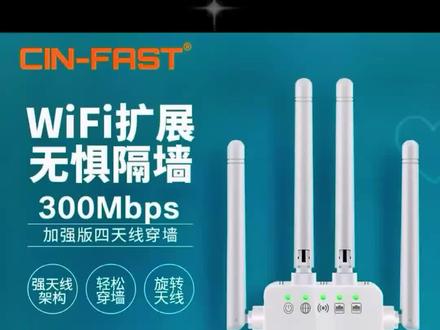 01:57查看AI文稿AI文稿
大家好,这里我为大家讲解一下这款中机器的四次使用操作方法。首先我们把机器插上电, 等待信号发出,绿灯闪烁,表示等待连接,这时候我们打开手机的 wifi 电流,找到 repeat 的 wifi 名称,点一下连接, 点击连接后会自动弹出一个登录界面,这里我们写一下中文,点一下登录冬季模式,点一下下一步进入冬季模式,这里会自动搜索周围附近的 wifi 信号, 找到需要扩展的 wifi 名称,输入我们的密码, 点下一步点完成配置设置完成,这里需要等待三十秒,等待 wifi 扩展器自动重启, 设置成功后,打开 wifi 列表,找到尾号名称带有杠 e 叉 t 的一个新的 wifi 信号,点一下链接,输入我们的密码, 我们可以看得到左上角的信号图标已经出来,就表示信号连接正常,这时候我们可以看一下扩展器上面的第二个,第三个信号指示灯常亮,就表示信号扩展成功。
 01:23查看AI文稿AI文稿
如何使用 wifi 信号放大器给台式电脑上网?安排 wifi 信号放大器不仅仅能扩展 wifi 的覆盖范围, 还能让台式电脑实现无线上网,这是怎么回事呢?首先,确定好安装位置并上电带网口的 wifi 信号放大器一般会赠送网线,取出网线,一端连接设备网口,另一端连接电脑网口,这时候电脑是不需要接外网的。第一步, 打开电脑上的浏览器,在地址栏输入设备的 ip 地址,如幺九二点幺六八点幺零点幺,进入产品的设置界面。 第二步,进入登录界面,输入登录原始用户名和原始密码,可以在说明书上找到原始密码,比如 adm。 点击登录就可以进入设置界面了。需要注意,如果更改了原始密码,再次登录就需要输入更改后的密码。第三步,进入 设置后,台放大器会自动搜索附近的 wifi 信号,选择自己路由器发射出的 wifi, 输入 wifi 密码保存。注意,这里输入的密码就是路由器的 wifi 密码,一定要确保密码正确,如果不正确,设置完后是没有网络的。 保存后放大器会自动配置,过程大概等待二十几秒,设置完成。设置完成后,手机就可以连接放大后的 wifi 上网了。同时台四 g 电脑也可以通过这条网线连接 wifi 信号放大器进行上网。屏幕前的你学会了吗?我是 wifi, 下期我们讲解路由器应该摆在哪里?
 01:14查看AI文稿AI文稿
你碰没碰到过那种情况,家里有很多地方啊, wifi 信号网络特别不好打,比方说厨房或者卫生间,还有呢,就是说我家住四楼,一楼的车库根本接收不到 wifi 信号,这个时候你就可以把你家里要撇的路由器找出来了啊,老旧路由器,设置完无线网桥, 不用网线一样会起到信号放大的功能,怎么去设置?分享给你们,记得收藏点赞啊!第一步呢,找到你路由器后边阿尔打头这个复位键摁住了,三秒到五秒,先把路由器恢复出厂设置,然后呢,路由器后面有个管理页面,这个记住了啊, 拿手机去搜索你这个复位以后的路由器啊,就是没有密码,这个点击连接,连接好以后,打开你手机的网页,把这个路由器后边的管理页面输到这个位置,点击前往。然后呢,你设置一个路由器的管理密码,这是进路由器用的,进入路由器以后点这个高级设置, 然后找到这个无线桥接,点击直接点下一步。然后呢,他会搜索你家 wifi 信号啊,是哪个?咱们点后边哪个啊?点这个,然后输入你家里正确的 wifi 密码, 然后等待连接。设置好以后,你就把这个路由器啊拿到你家信号不好的附近,你会惊奇的发现,哎,信号一下满格了,网速也上去了,不信你就试试。好了,今天就到了,我这海哥记得收藏点赞!
1.4万亚都科技(海哥) 00:58查看AI文稿AI文稿
很多拍了咱们家 wifi 信号增强器的家人们不知道如何使用的,今天我来教大家第一步,把咱们的包装打开,拿出咱们的信号放大器,底部有两根天线,把咱们的天线安装上,天线一定要扭紧,然后把它插到咱们电源插座上, 打开手机的无线网络设置,找到 wifi 放大器的信号,它有两个信号,一个是二点四 g, 一个是五 g。 选择自己路由器对应的型号就可以,连接后它会自动跳转的设置界面,选择中文登录, 放大信号就选择中计模式,然后找到自己家的路由器的 wifi 名称,切记输入正确的 wifi 密码,不然有信号但是会没网。设置成功后,再连接刚才设置好的信号就可以使用了,是不是很简单?
3984童智宝甄选店 00:20查看AI文稿AI文稿
如果家里的房间太多,没有路由器的房间网络信号就会很差,上网卡顿慢。只需把这个网络信号放大器插在屋里的任何插座上, 不用设置、不用连线,就可以把信号弱的房间 wifi 信号变成满格。插入网线还可以连接电脑、笔记本,非常方便,而且特别实用。
916如期好物 00:11查看AI文稿AI文稿
只需要把这个网络信号放大器插在屋里的任何插座上,不用连线,也不用安装软件,就可以把信号弱的房间 wifi, 还可以连接电脑、笔记本,非常方便。
 00:12查看AI文稿AI文稿
没有路由器的房间网络信号就会很差,只需把这个网络信号放大器插在屋里的任何插座上,不用设置、不用连线,就可以把信号弱的房间 wifi 信号变成满格。
 00:09查看AI文稿AI文稿
如果家里的房间太多,其他房间的网络信号太差,就可以使用这个网络信号放大器,他不用接线,不用安装,直接插在家里的插座上,就可以让其他房间的 wifi 信号变成满格。
78@小夕夕 00:14查看AI文稿AI文稿
家里没有路由器的房间,网络信号会很差,上网卡顿。只要配个网络信号放大器,不要不限。不用安装网插座,上一插手机 wifi 信号就会变成满格,还可插上网线连接电脑,非常方便。
98乐乐精选 02:51查看AI文稿AI文稿
现在我们来录制一下信号放大器的安装教程,首先翻过来看到下面有一个无线名称,然后这个无线名称我们要记住,一会我们要连上他配进行配置, 首先我们把信号放大器插上电,插在电源或者强插上都可以让他保持红色灯常亮,然后这样就是通上电了。 现在我们开始用手机配置,首先点开设置,然后点开移动网络,把你的移动数据网络给关掉,然后再返回,再点到 wifi, 把你现在连的 wifi 给他点一下给他删除网络, 好,删除完以后连上这个 tp link wifi 名称, 然后他就会自动跳转到一个页面, 有的情况下他手机不会自动跳转到这个页面,那我们就自己去浏览器手动输入这个网址,然后进去,现在我来教一下怎么手动输入网址进去。 首先来到桌面,然后打开浏览器,在这里输一下 t p l o g i n, 点 c n, 然后点左右上角的进入或者是右下角的搜索都可以, 然后就进入到这个配置页面了,然后这个密码随便设置,像我就设置一二三 四五六底下一样的, 然后点登录,然后现在正在扫描你家里的 wifi, 现在在这里找到你你家里的 wifi, 然后这个第一个是我,假如说是你家里的 wifi, 你点一下输入你家这个路由器的 wifi 密码,在这里输, 输好了可以点开眼睛看看是不是你家的 wifi 密码,确认正确了才行,如果不正确的话会扩展不成功,然后直接点下一步,然后现在看信号放大器的灯 在正在闪烁,红灯闪烁 好绿灯了,这说明绿灯就说明配置好了,有网了你就可以用了。
5682翊贞网络专营店 01:18查看AI文稿AI文稿
家里换了新路由器,这种老的路由器千万不要扔掉,简单两步就能让你的家里每个角落都能有信号。第一步,给路由器插上电,然后按下这个小孔,五秒钟恢复出厂设置,然后我们看一下路由器的管理页面地址。第二步,找到手机的设置, 然后打开 wifi, 找到没有密码的,这个就是我们恢复的这个 wifi, 然后连接上以后,我们打开浏览器,输入这个 wifi 的管理页面地址,然后我们设置一个密码,然后我们登录以后 点开设置高级设置,然后这里面有个 wifi 设置,然后我们打开这个 wds 无线调节,然后我们点击下一步,他就会在这里扫描你家里面的 wifi, 然后找到这个 wifi, 点上勾,然后他就会跳出来一个 wifi 密码,你输入你家里面的那个 wifi 密码,点击确定, 然后我们点击下一步,然后点我已连接 wifi, 这样设置好以后,咱们这个路由器就可以放到咱们家信号不好的地方,只要插上电就行,你学会了吗?
3655星越电脑监控安装 00:20查看AI文稿AI文稿
我家里房间太多,没有路由器的房间网络信号就会很差,上网卡顿。只需把这个网络信号放大器插在屋里的任何插座上,不用设置,不用连线, 可以把信号弱的房间 wifi 信号变成满格。插入网线,还可以连接电脑、笔记本,非常方便,而且特别实用。
28米素 00:12查看AI文稿AI文稿
如果家里的房间太多,其他房间的网络信号太差,就可以使用这个网络信号放大器,他不用接线,不用安装,直接插在家里的插座上,就可以让其他房间的 wifi 信号变成满格。
23商城 01:15查看AI文稿AI文稿
信号放大器第使用方法,建议收藏。首先我们看一下这信号放大器这边是信号的一个输入口,对吧?我们从空台输出 dmx 到这里, 这是输出输入口,对吧?然后他一个这边的话就输出有八个口啊,但是这个放大器是四路的一个放大器啊, 是四路的,放到其他一跟二是一起,这里一二,然后三四五六七八,对吧?他是一起的,假如说我们线路够的话,那就是插了一,你就不要去插二,你就插插一三,然后再插五七,这样的话他信号输出的话就会更强更稳定。 他一个口这边我们信号一个口五幺二出来到这里,然后再出来到这里, 虽然说他这里有八个口,但是呢他的一个 dmx 值也是零到五幺二,所以说呢他这个是通过这个信号放大器来避免起来,就是说让我们走走线路的时候会很方便, 就方便我们演出的时候,线路就直接可以在这这上面并联起来,然后通过这一条线路,对吧?到这个空台这里来。
486陈泽桂-雷特灯光 01:02查看AI文稿AI文稿
有网友留言家中房子面积大,一台路由器不改不全,所以增加了 wifi 信号放大器来扩展 wifi 做全屋覆盖。但在使用 wifi 信号放大器时遇到无法连接的问题,有没有办法解决呢?安排 第一,主路由使用的是光猫,光猫网关一般不能直接连接 wifi 信号放大器,需要在无线路由器发射的 wifi 下中机放大才可以使用。 第二,距离路由器太远。无线路由器与 wifi 信号放大器的距离太远,会导致 wifi 信号放大器无法与路由器 wifi 信号稳定连接,所以需要摆放在合适的位置进行中进。购买时可以选择带信号指示灯的 wifi 信号放大器,通过指示灯状态来判断合适的位置。 第三,信号干扰或障碍物阻挡。在 wifi 信号放大器与路由器距离制中,但是信号还是不稳定的情况下,需要注意 wifi 信号放大器与路由器 间是否有障碍物或干扰员的存在,如冰箱、微波炉、蓝牙耳机、墙体等,尽量避开障碍物及干扰员。我是 wifi, 下期我们讲解不支持 wifi 六的手机有必要换 wifi 六路由器吗?
 01:21查看AI文稿AI文稿
有朋友留言自己购买了 wifi 信号放大器去扩展覆盖范围,发现在设置完成后能连接扩展的 wifi 信号,但是不能上网,有没有办法解决呢? 安排可以按照以下方法逐一尝试。第一,重新插拔上级路由器,避免长时间工作导致上级路由不稳定。第二,检查设置放大时 wifi 是否填写正确中计时 wifi 密码要填写上级路由器的 wifi 密码。 三、调整无线路由器与 wifi 信号放大器之间的距离,一般安装在手机能收到上级 wifi 两格以上信号的位置,尽量避开障碍物。 第四,连接上放大过后的 wifi, 打开浏览器,输入 ip 幺九二点幺六八点幺零点幺,进去后台右上角有个设置,点击进去把安全模式关闭掉。第五,进入上级无线路 游戏设置界面,更改信道幺六幺幺平宽四十兆赫兹,以加密方式为达日 pa。 二、保存后再重新配置中机器,可以避免干扰带来的网速不稳定。第六,上级是光猫的大部分不支持使用 wifi 信号放大器,中机。 第七产品为三百兆 wifi 信号放大器,仅支持放大二点四 g 频段的 wifi, 不过是双屏的路由器,需要关闭路由器的双屏合一模式,选择二点四 g 进行放大。我是 wifi, 下期我们讲解 wifi 的无线速率是怎么计算的。

