拓竹p1s打印手办效果
江山如此大。
粉丝38.5万获赞495.1万
相关视频
 00:38查看AI文稿AI文稿
开始打印剪了,自从上个视频发完设计图之后,很多小伙伴还是比较喜欢的。这次用拓竹的 ps 把这个剪打印出来。现在打印的是剪的伸缩部分, 竹子的打印效果确实非常好。这件作品我每节设计的比较厚一些,外面是方形的浮雕花纹,整体效果还是非常漂亮的。 结实度的话也比市面上那些以往的伸缩打印武器啊,也是比较结实。不知道各位小伙伴你们觉得怎么样?现在还差一个手柄。
1213机甲师K 00:34
00:34 00:32查看AI文稿AI文稿
哈喽,大家好,三 d 打印深色玩具,机器用的是特殊的 ps, 打印的不是文刀,也不是夕阳剑,而是中国的 颜色,涂装是银色。当然对于颜色我知道你们在想什么,所以。
726机甲师K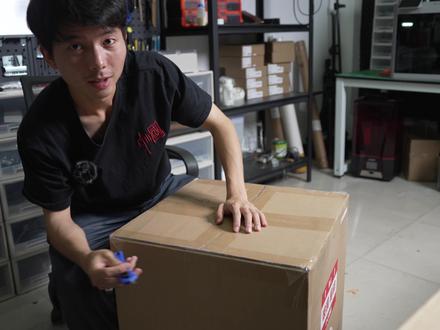 08:21查看AI文稿AI文稿
再来开一台新的打印机,兔族的。 ps, 我之前还有一台兔族在那里,就是叉一 c 那台是更高端的,然后这台是现在是 pep 的一个封箱版本。先打开来看一下, 这个包装真的好,就提这两个。哎呀,我感觉这重量比差一根轻了一点, 虽然说是轻了一点,但整体还是很重的。这个还是玻璃盖, 这个是也带了换料系统,这个是配置键。这个画的图,显示屏,空调架头子, 这个胶带还是纤维胶?你看这门跟叉一是一样的。门 玻璃的啊,这是锁住了,难怪有两个螺丝内六角的,松开应该就可以拔出来了。这里面是设计了一个啊,设计了一个固定座,就这个底下这个 防盗系统。呃,还是一样的 打印头,这样都是一样的。这哪里缩减了啊,好像显示屏这个缩减了。显示屏这个好像不是触摸的了哎。这卡在这,然后这里是漏料的。 把底下的料盘取出来,一颗,两颗,三颗,四颗,全部标了箭头。好了,这个可以拿出来了。 嗯,这个就没用了,除非你要把这机器卖掉。这个就拿去装,装好之后可以拿来打包把屏幕装上啊,这个屏幕好迷你了。 遥控器有接口好了哦。这个屏幕也不能动,那个是可以动的,好卡住了,动不了。固定的角度, 把这个玻璃装上,然后就可以把换料系统装上去, 盖上,然后关掉系统。这个是多色的系统,这把磨死了。 好了,后面把线接上工料,这个都是一样的,一个是接热的, 开机看这个。哎。这英文的能不能换中文。扫一扫,扫描二维码。同意同意,绑定。 现在这个屏幕不是触屏的了。哼哼。没有用,就用这个按键。 刚刚发现个很严重的问题,刚研究了半天,我说这平台怎么不走。这个螺丝我没松下来,这里有三个螺丝,就这个先给他松一下。 上次那台的打印机我都拧了啊,就这就这个螺丝,这边一颗,然后里面还有一颗,现在都松开来了,可以往上移动。 先往上移动一点,然后把这个泡沫板拿出来填充的。这是几块?还有一块好了,然后校准回中,要回中了。 哇,这个润滑油下了好多呀,满满的底下都是全是润滑油,有点过量了,一大坨在底下。他这板子换了之前不是这个板子的,但我觉得这个板之前这个板子容易粘的好紧。我是觉得这种板子好用。这还是 pei 板?好像 啊。在校准了 打印机的参数,加热头三十度, 平台二十七度,速度百分之一百。他这屏幕是点阵的,屏幕切换不到中文,切换中文的话中文一个字会很大,所以说只能用英文的。 感觉还是那大屏幕图像的看起来会更清晰,一目了然。是什么东西? 这里面是两包干燥剂,给打开了,打开然后放进去干燥耗材用的塞回去, 这个是送的耗彩三卷。 这还有干燥剂?干燥剂丢里面去 好了。这通电了吗?嗯,有了。 好,有了,有显示 ams, 他自动检测到了他这个料的颜色。他这里脱出自己的料。他有个芯片哎,在哪来着? 好,这里看得到吧,这里面有个小芯片,可以读他自己的料。现在喷嘴在加热,现在三十六度,要加热到两百五十度,然后会送出耗材丝,要稍微等一下再进料了。 哎,我觉得做主做啥都好,他就是这个料送的太少了,一个打印机就送了三卷的一点点一小卷 脱竹的机器用了就很省心,全部可以远程操作,不用去插卡呀什么的。连好狙网之后啊,这个显示再更新,现在更新固件百分之六十五。 嗯,这个机器相对于 xec 来说的话啊,打印都差不多,唯独有几个东西几个简配的,一个是显示屏简配了,他本来打印头这里 xec 还有个传感器在这,在这边上,这台没有了,好了可以打印了,我找个什么东西打一下。 好的,还要走一遍。平台校准会有点慢,弄完这个打印键的十八分钟有很长时间都是校准给校准没了,现在是在多点校准这个平台, 这个少了,那个传感器就是那个挤出量的消肿的没了, 那是一个视觉传感器,那直接就开始了,这台机器的话就只走了一个小条,没有那个挤出量的消肿了,这个速度还是依旧这么快。暂停 看一下下,他现在没打印完。哎呀,质感是还可以,而成膏是非常的细腻, 我刚刚调了几下速度,调速度的时候他会有点变化,你看这有点,这个这里这个位置有点沉稳, 调了速度就打印的时候最好不要去调他的速度,调速度之后他会有点不一样。好,可以可以,先这样,明天来打印,明天下班了搞定这条打印机。
305魔界造物俱乐部 00:51查看AI文稿AI文稿
对,这个盖子滑盖,他光有模型还不行,他还得买很多这个绷带, 此时此景, 然后打印好的根部就打好了。以后 我是因为材料不够,所以老是换材料,我觉得打一个夜光吧, 这个 ps 可以弄一个夜光的盖子,这是从下往上看的视角,这是遥控,可以调节亮度。
141创极实验室 01:05查看AI文稿AI文稿
昨天看到一个老外的 ps 开箱视频,是整活的,我还当一乐,今天就出了托主啊,你在干什么啊?四九九九啊,满四千五百减幺零零零三九九九呗。啊,三九九九 ps, 我三六九九的 pep 我才买了三天呀,你多了什么?多风箱,多主动散热,多托链,多主板风扇啊,多滤芯 啊,我六幺八还觉得自己买值了,还在笑人家老用户,现在我成老用户了呀,你这个出一个五百块钱升级包,五百块钱升级包不比现在还要差两百吗?而且最重要的是什么?你这个 pso combo 啊, 五千六百啊,等于一千六百买一个 m s, 一千六百啊, m s 以前老用户四百券搞上去都没有一千六百啊啊, 再看一眼三九九九啊, 我不知道该说什么了,原来被刺的感觉是这样的,现在这么多订单,我又没时间去退货去换,我好气啊,哎,不行了,我要不行了,我要缓一缓。
176疯狂的问号493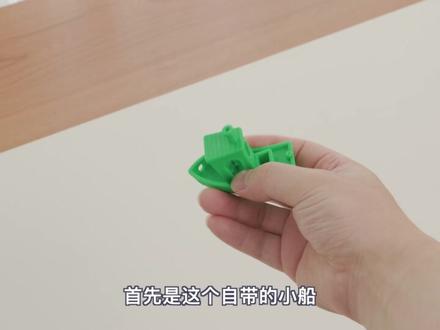 05:22查看AI文稿AI文稿
今天来开箱一台拓竹的 p e s 三 d 打印机, 来聊聊我打印的哪些东西。首先是这个自带的小船,也是非常常见的, 第二个打印的是三乘以二的七号电池盒,这样电池盒我又打印了两个,但是翻车了两次,都是热床温度没设置好,打印一半直接炒灭了。自带的一个零件收纳盒,但是感觉用途不大, 这是打印了一点的电池顺 收纳盒,没设置好方向支撑用的比较多,后来就没有料了,也是半途而废。一个数字生命卡底座,不过缝隙太大了,回去准备自己重新画图。设计非常好用的电池收纳盒,也是从替代找的图纸, 使用起来非常方便。我帮朋友打了, 这也是电池收纳盒,但是可以垂直堆叠,我把这些电池盒都放在了宜家的抽屉柜里。 最后是两个零件盒,我用来放螺丝了,刚刚好。
77穿青衣的鲁斯兰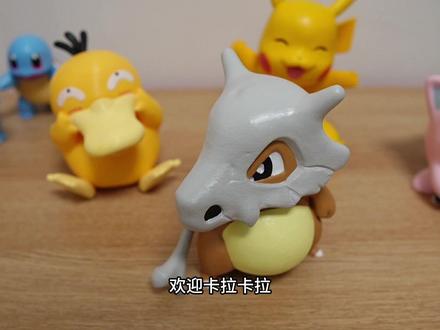 01:28查看AI文稿AI文稿
谁说 fdm 的三 d 打印机不能打印手办呢?这些手办都是我用身边这台拓竹三 d 打印机打印出来的,但是他不是用 ams 去上市的,都是通过打印白胚,然后去打磨, 然后补土,然后再进行颜料上市。我手上拿的这个卡拉卡拉就是一个半成品,是打磨好补土,像这些有支撑的地方都是进行了补土,然后打磨光滑的,然后下一步就是进行上市。 好,那么这个卡拉卡拉经过了接近八个小时的上市已经完成了,拉近一点看一下细节,应该算是挺完美的一个作品。 欢迎卡拉卡拉见,我的宝可梦系列就又新增了一元了,然后后面我还会持续的去打印宝可梦系列,争取把整个桌子都给他放满。
 02:56查看AI文稿AI文稿
三 d 打印,零部件 打印完成,开始组装, 等后期喷金属漆就不会有塑料感了,下次喷漆试戴,再见。
245斯塔克废品收购站 02:20查看AI文稿AI文稿
嗯,大家都说要看这个拓图打印效果啊,给大家看一下拓图的这个打印的效果,这是一个料盘的这个一侧啊,那么底面效果是磨砂的,这个平台就是龙磨砂的,这个底面就磨砂,但是他这个 啊,怎么说呢,他这个流量都很满足的,就没有什么空隙啊什么的。那么再看这个这一面应该顶面顶面效果 啊,也非常可以的啊,没有这个什么打的,这个填充不够啊,或者说是呃吐司啊这种的,尤其是侧壁啊,侧壁的效果非常满意啊, 就看着非常可以啊,这个侧比,然后唇纹也不是非常非常明显, 只能说是嗯,摸着还是有一点纹理的感觉,但是看着是非常可以的,对焦一下, 非常可以的。这个。然后呢,看一个这个,他自带一个打手办的这种效果啊。这个呃是这个弹簧的啊,里面有个弹簧结构,他直接是一体打印出来的, 那么这种效果其实应该非常不错的。我感觉。嗯,但是建议还是这个挫折,封道改装一下这个打旋锤的地方,你们看这个是旋锤的地方,可能就不是很好了,你看这是旋锤,旋锤的话,他就有点凸露出来了, 封道要再改装一下,那么这个他因为打的速度比较高啊,他这个直接是怎么说呢,零点二还是零点四一层,所以他这一层一层沉稳肯定是有的嘛,就因为一层他就他打,一层就一个的, 那么你看他到到上面的话,他就好很多了是吧。这打打手办效果 啊。现在做出六代工作了,工作前就先全自动调屏,然后嗯,震动补偿啊什么的。现在开始工作了。
29上铸模型 02:25查看AI文稿AI文稿
嗯,给 p e p 升级的龙卷风风道到了,来自这个笨歌三 d 研究所。嗯,这是说是可以达到八十度以上,悬锤无支撑。 我们做一个打印机的魔改,先给他拆开来看一看, 好难拆啊,这个啊, 噔噔噔噔,包装非常好,这有一个安装的使用说明,有一个,嗯,套件的内容,然后拆装的过程, 嗯,然后它里面应该安装磁铁了已经。嗯, 这就让说明书吧。然后这个是什么?哦,磁铁,这个是小磁铁,然后这是一个封道,这个是, 嗯,咱们对焦看一下,这是尼龙烧结的。是也是打印的啊,但他是这个,嗯,尼龙烧结的 叫 s c l 吧,应该是 burn t u c。 嗯,手上质感非常轻,也非常的轻,然后还随机赠 谁谁套件赠送了一把螺丝刀。呃,这个,哦,这是插药嘴,那个打印机上插药嘴,这应该正品。 这是什么?哦,还有个 u 盘,我靠,没了吧?没了啊,就这么多东西,这是一个,嗯,磁铁,磁铁要装在哪个位置?我也不知道,待会研究一下 这 u 盘干什么用的。哦,有这个 u 盘,里面有这个教程。 ok, 我们待会把它装上吧。
77上铸模型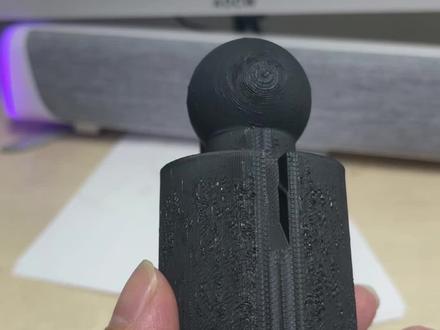 00:09
00:09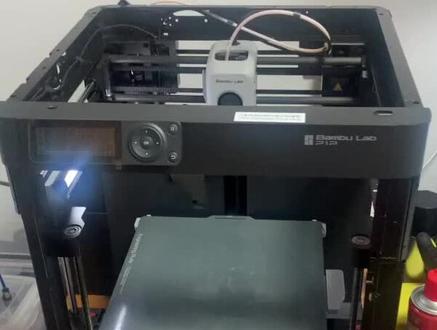 05:57查看AI文稿AI文稿
呃,大家好,这里是陈豆造物,我是你们的老朋友陈哥。最近呢有不少小伙伴入手了这台拓竹的 pep 啊,也有很多粉丝在后台私信我,要想让我讲一讲关于拓竹切片的一些技巧,那我打算做一系列的拓竹切片保姆教程,难度呢由入门到难,可以涵盖所有的用户,希望大家喜欢。 第一期视频呢是一个入门视频,主要是给那些准备买 p e p 的小伙伴或者是不愿看说明书的小伙伴 提供的一期视频。呃,如果已经熟悉了基本操作的话,可以暂时忽略这一期。好的,我们现在在百度上直接输入拓竹, 然后呢就会跳出我们的拓竹科技的官网,点开官网找到软件 下载 bamboo studio, 然后呢下载这个 windows 版本,如果你是那个苹果的 mac 版本的话,你就可以下载 mac 版本。 ok, 下载好呢,那就是 这么一个安装包了,这个就是最新的拓竹切片软件安装包,我们双击点开下一步接受,然后呢安装到你需要放的盘里, 成下一步关闭,它会自动打开。打开软件以后呢大概,呃, 就是这么一个界面,我们先要进行一下设置,配置向导,我们点开始选择中国 下一步,这里呢不用去管它吧,因为在这里提供了很多机型的选择,我们就是默认的这边就可以了下一步,然后这里呢是选择耗材,上面呢已经默认全部勾选了,所以我们不要去碰它,主要是下面我们要选一个 通用的 p v d t g 的材料的一个勾选,先暂时勾选这么多,后期可以再添加这些呢,就是用的比较常见的下一步, 然后安装网络插件结束,它会自动帮你安装一个网络插件,这个网络插件主要适用于 p e p 的那个 局域网中的摄像头,延时摄影和监控也是供你远程连接 打印机。呃,这个时候呢,杀毒软件可能会报错这个,呃,我们必须要先关掉杀毒软件,安装好这个,防止误杀。接着呢就是登录注册一下 新的手机号码和烟,呃,登进去的话直接就可以注册了。登录后呢,我们新建一个项目, 拓竹默认的打印面板是纹理打印面板,我们先选中 p e i 打印面板。呃,这里是选择耗材,我们一般买拓竹的时候 他会送你一卷耗材。我们这边就直接勾选这个吧, p l a 的 basico, 然后喷嘴选择,它有两个选择,一种是就是基础模型, 第二种是,呃,这个模型的那个强度会比较高,那我们一般也选择基础模型就可以。这个时候呢,你只需要拖入一个普通的模型小船啊什么就可以直接按切片按打印了。 ok, 我们现在先拖一个立方体,然后呢在这里呢在强度这里可以选择填充,比如说我填一个百百分之十的填充,这里呢是支撑,那这种立方体肯定不用支撑了,我们就不用勾选他了,我们只需要简单的切片,然后 按打印。初始呢会有一个呃热床调频和延时摄影,那我们一般延时摄影就关掉吧。啊,大家想摄影的话,比如打一些复杂模型的话,可以勾选一下延时摄影,针对延时摄影的模式呢,我下次还会出一期视频告诉一下大家。 然后呢热床调频的话,一般的话我们打几个模型调频一次,或者再打比较复杂的大模型的时候调频一次就可以了,像这种小模型呢,其实只要之前校准过,也不需要去勾选他, 当然你想勾选他也可以啊,然后你点击开始打印,他就会先将模型发送到云端,然后呢云端再返发送到你的打印机上,他会自动切到这个设备的界面,这个时候呢这边数据就开始显示 啊,喷嘴,这是热床,这是 led 的辅助灯啊,你可以把它关掉。 在这里呢是打印机的一个速度,你可以选择它有四档静音呢,就是说 速度相对来说是最慢的一档吧,但是它可以有效的减少噪音,我们一般都会用标准档,像运动啊,狂暴的话,如果你不想你的桌子震碎的话,就尽量不要去选它。 ams 我们下次也会单独出一期, 在这个界面呢,你可以看到他的一个打印的一个剩余时间打印的一个课的料数,点击这个呢可以加载你的打印机视频。 以上呢就是今天的基础入门教程,谢谢大家观看,我是陈斗造物陈哥,请一键三连支持我,谢谢。
792橙豆造物ing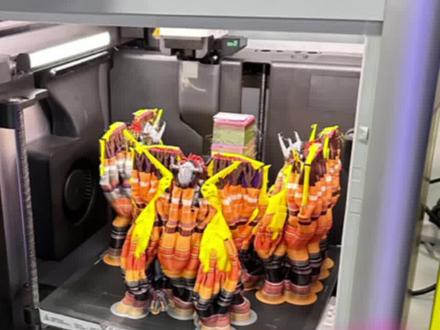 00:58查看AI文稿AI文稿
同学们,我要吐了,最后这一点点翻车了,大家看一下,他错位了,你看这个,这个颜色,这里错位了, 就是刚刚这个出料口那里堵了一堆材料在那下不去,我刚刚在拍摄东西,然后他自己在打,打着打着他就移位了, 也就这么十分钟,这材料一直堵在那下不去,这个下料口设计是不是有问题啊?老是出现这种问题,醉了醉了,最后的一个半小时你给我翻车,我真是醉了呀, 还差最后一点点了,头发都打完了,就像就差这个尖尖,还有这个上面一点点,要不这不能重新打了吧?这,这直接就这样。
2137Owen来造


