得力扫码枪扫描后怎么在电脑上显示

粉丝900获赞5868
相关视频
 01:02查看AI文稿AI文稿
这次视频我们讲一下得力的扫码枪啊,怎么配对接收器,像他现在扫码 会滴滴滴这样响三声情况下,要怎么进行配对接收器啊?首先我们将这个接收器从电脑上面拔下来,然后我们找到说明书上面的重新配对接收器啊,不同的机器型号,找对应的那个说明书,然后先扫它, 然后扫完之后他可能有些枪会一直一边闪一边滴滴滴滴这样叫的,一直叫一直叫的啊,在这个情况下呢,我们将这个接收器接到电脑主机的后面的 usb 接口啊, 接上去那一瞬间,他立马会滴一声,然后就停止闪烁,然后不再叫了,也不再闪了啊,这样就是配对成功了,配对成功之后呢,我们再再扫一下, 那他就只会滴一声了,他不会一直在滴滴滴滴滴滴这样讲了啊, ok, 这个就是一个配对的视频。
309百密亿疏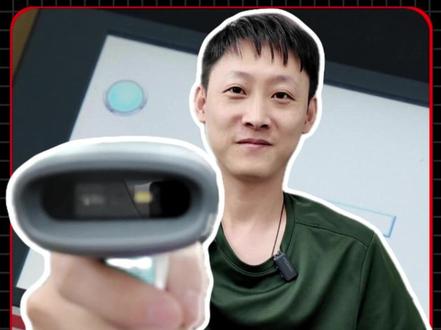 03:12查看AI文稿AI文稿
扫码枪他的工作原理是什么?他究竟是如何连接到我们的电脑或触摸屏的?好,我们现在拿了这把扫码枪,我们先来试一下他怎么跟电脑连接啊?现在我已经把从 usb 线插到电脑上面去了。 好,那接下来我们随便打开一个 word 啊,文档或者 excel 文档啊,然后这边有两个码啊,我们来扫一下。 好,你可以看到。哎,我们这个扫把枪其实就类似于一个键盘一样的东西,它能把这些码帮我们敲到这个 word 或 excel 文档它它里面去啊。 好,那这个数据我们是如何传到触摸屏里面去呢?那其实我们以这个威伦通触摸屏为例子啊,他专门开发了一个这个扫码枪的一个协议啊,那我们来看一下啊,在这个威伦通的系统参数里面,我们选择这一个协议, 这个 b 开头的这些协议啊,然后我们的接口类型啊,因为这个是 usb 的, 那也有一些小马枪,它的接口是一个二三二的,那二三二的话,我们就要匹配它的这个波特率啊, 数据位啊,有胶印啊等等这些啊,那今天我们用的是 usb, 那 这个位置就选 usb, 那 就可以了。好,然后这一个里面要注意的一点就是我们的骑行码还有结束码要设置为五啊。 好,这样的话这个协议就添加好了。好,那接下来我们把这个扫码的内容做出来啊,要选择一个热敷原件啊,这种是热敷啊,记住不要选错,不要选成这个竖折原件,好,热敷。 然后例子呢,我们就选择这个啊,扫码枪的这个协议里面的这个例子的第一个日结啊,他的零号日结呢,他是保存的是我们有多少个字母,扫了多少个字母啊?那一号呢,就是我们实际扫扫到的这个字母啊,然后这里面呢我们的 热服的热的个数,那这边要进行设定,我,我这边是十个字,也就是说有二十个字母,如果你需要更长的,那你自由的去定义, 这样的话我们就设置好了这一个原件啊,就做出来。好,那接下来我们来把这个程序下到触摸屏,我们来实操一下。好,那我们现在拿了两个二维码,这个二维码是我买一串制图,通过网站上面一个草料二维码那生成的一个码,那我们扫码先一扫, 已经连到这个 usb 口,你看这个码就出来了,扫下面这个码啊,就不不同的,这个 不不同的,这这个这个码啊,它它显示出来的数字是不一样的啊。然后这边是我们的热服的一个长度, 扫码枪的使用其实很简单,那我们要注意的一个坑点就是像这种 usb 类型的,有时候这个数据容易扫码扫不全,如果你在工业上应用的话,我们是建议你用 二三二的这种接口类型。好,如果你对扫码枪的应用感兴趣的啊,你也可以点赞收藏啊,获取我们的这个扫码枪的一个案例。好,如果还有其他什么问题啊,可以在评论区留言,我会给大家做一个解答。
108技成自动化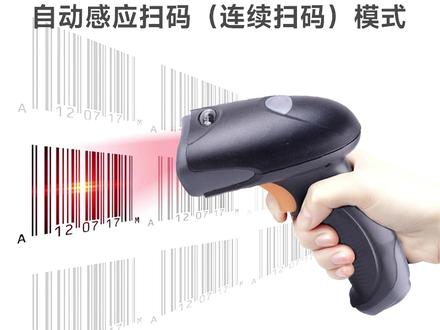 00:34查看AI文稿AI文稿
新大陆扫码枪设置自动感应模式的方法来喽!这是正常情况下手动模式扫描,按顺序扫描自动感应扫码设置吗? 设置成功后直接开始进行扫码了, 方便快捷释放双手。
 01:11查看AI文稿AI文稿
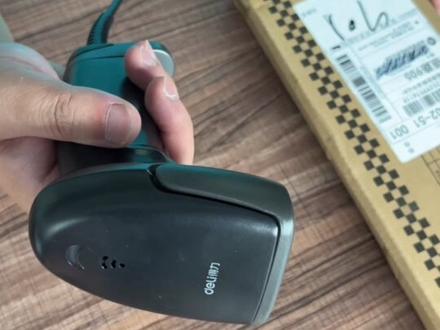
a a 幺零幺扫描枪常见问题?首先我们插上 usb 滴滴两声后,扫码枪可以使用,然后我们打开电脑上的一个记事本进行扫码, 这时大家可以看一下这个码,它显示的是有缺位的, 然后看一下这边的输入法是中文的,所以会导致断码,我们需要按电脑键盘上的 shift 键 进行切换,切换成英文,然后再进行扫码, 这时看到的码就扫正常了。
 00:43查看AI文稿AI文稿
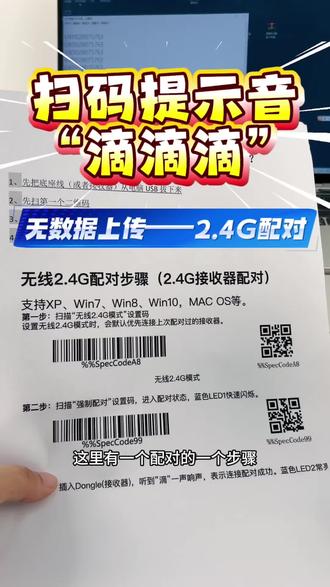
这里有一个配对的一个步骤,首先我们把连接底座这头的线先给他拔掉,先给他断开,然后呢这个步骤上面有两个步骤,一二两个码,我们先扫第一个码, 再扫第二个码,这个时候一定要观察这个灯是在闪绿灯,表示他在搜索底座,那我们现在去观察,我们现在这个时候把这个线给插上去,听到滴一声,然后瞬间他的灯变成蓝灯了,才表示他配对成功, 一定要看这两个灯变成蓝灯,说明他配对成功,这个时候你再去扫码他的数据就 ok 了,就正常上传,平时不用的时候放在上面充电的状态。
 00:51查看AI文稿AI文稿
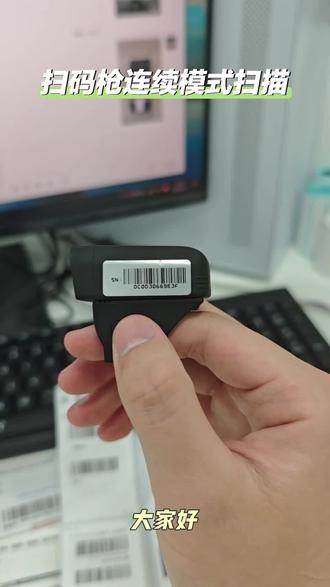
大家好,今天教大家如何使用 s 零二扫码枪进行连续模式扫描。首先我们需要用手册扫描一下配对,听到响声后用二点四 g 接口连接电脑,响声消失就是配对成功, 然后扫描一下连续模式,这时候没反应,电脑点击一下空白区显示光标,再扫描连续模式就能看到数据显示在文本框, 我们在扫描手动模式,接下来就变成手动按键扫码, 感兴趣的话可以点赞收藏,谢谢支持!
 03:07查看AI文稿AI文稿
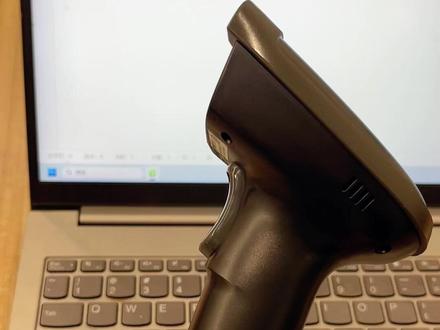
得力幺四八八幺 b 激光条码扫描器如何连接笔记本电脑? 因为这款扫描器他是用三种模式连接笔记本电脑,一种是有线模式,一种是二点四 g 接收器模式,另外一种是蓝牙模式。然后下面我们就来介绍一下他是如何用用这三种模式来连接笔记本电脑, 他只支持一维码扫描,就是条形码扫描,不支持二维码扫描。那第一种模式我们用随机附带的一根数据线, 我们把数据线插到笔记本电脑的 usb 口,然后另外一端插到扫描器上, 插好之后就可以使用那扫描这个条形码,试一下, 好识别很迅速啊,那这个就是有线连接,下面再看一下二点四 g 接收器无线连接, 拿出这个二点四 g 的接收器,插到笔记本的 usb 口 啊,插好之后就可以直接使用无线连接的。然后最后一种蓝牙连接,因为笔记本电脑大多都带蓝牙嘛,我们首先 打开笔笔记本电脑的蓝牙 好在蓝牙这里添加设备,这里点击添加设备,点击蓝牙好,点击好之后,我们在这里可以看到搜索到的并没有幺四八八幺 b 这个型号,这个时候我们长按扫码枪的扳机, 记住是长按,看这块的灯好,听到响声之后,这个灯从绿色变成了蓝色在闪烁,就是开启蓝牙模式, 这时候我们再来看电脑上面搜索到的信号有没有好 显示出来了。幺四八八幺 b h i d 就是这个点击连接好听到响声之后就是连接成功了,我们再返回到文档测试一下,还是扫这个码 也是没问题的,也是无线连接,蓝牙连接接收器是没有插,插上电脑的。
 00:40查看AI文稿AI文稿
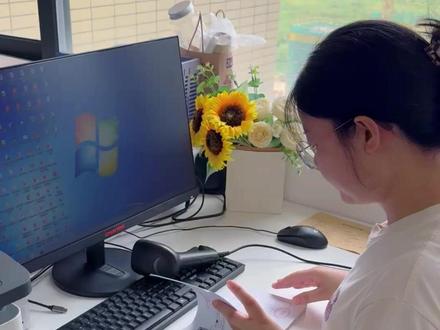
哎,王姐,怎么啦?小黄,你上班带这个扫码枪干嘛?扫码枪啊?嗯,这个大有用处哦,我来我拿扫发票的哦,怎么弄啊? 这个我给你演示一遍你就知道了啊。扫码枪插上电脑之后,选择这个扫码统计税重,这个发票上他那个码是自带信息的,你扫码枪对着上面一扫的话,它里面的发票号码呀,开票日期啊,金额它就会自动识别。呃,录入啊,还可以区分那个专票和补票,你去勾选起来就很方便了。 而这个系统呢,它可以容纳一万张发票啊,所以呢,还可以实现实时的一个查重,这里标红的就是重复报销的发票哦,这么方便啊,那以后发票都不用加班弄了。
38周五不加班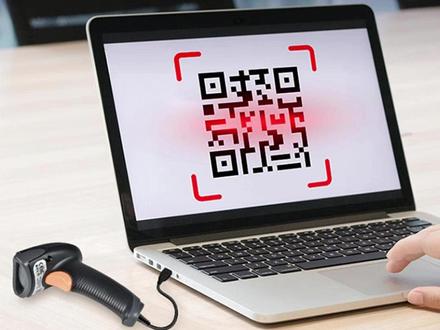 00:33查看AI文稿AI文稿
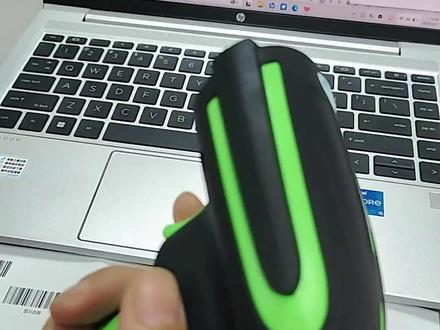
今天我们来看一下扫码设备怎么连接和使用哈。扫码设备连接很简单快捷,我们这三款设备都属于 usb 接口的,即插即用, usb 接口直接插在收银台下方连接口就可以正常使用了。 这款手持式扫码枪可扫商品条码和支付码。第二款台式扫码呢,是放置于桌面使用,商品条码和支付码也可以扫描的。最后一款呢是我们的扫码平台,一般用于付款扫描支付码。
 00:59查看AI文稿AI文稿
这一款远距离的扫描枪,然后我们现在连接一下如何和电脑连接?首先我们笔记本有个蓝牙,然后把蓝牙打开,然后在这个地方点搜索,把这里点上蓝牙连接,这个时候这个是第一的,然后现在我们这个时候是已经连上了, 连上了之后我们就直接在这里测一下手,知道吗? 这种连接方式的话,他就不需要那种二点四 g 模块,因为我这个 镜头对着那个码字,然后他就能看得到连接。
 00:41查看AI文稿AI文稿
沉浸式体验会计实习生录发票的一天!有了这把扫码枪,我就拥有了职场第一个外挂,不用一个个敲键盘录发票,只需要把发票用夹子夹好,扫码枪对着二维码一顿狂扫,全程省心又省力。而且重复的发票自己冒出来,录发票的效率高多了。接下来给你们讲讲如何用电脑搭配扫码枪录发票。 第一步,扫码枪插上电脑。第二步,选择扫描二维码统计去重,切换到英文状态,直至发票准备就绪,翻译成发票扫,一次一顿狂扫, 有条件再配个支架就更快了。所有普票、专票、发票号、时间、金额都到云端了,可以容纳一万张发票。录完这批的发票,选择导出为 excel, 重复的发票在表格上自动翻红删除就可以了。一百张发票,五分钟就可以全部录到表格。
330搞钱小会计青青 01:06查看AI文稿AI文稿
首先我们插上 usb, 滴滴两声后,扫码枪可以使用,然后我们打开电脑上的一个记事本进行扫码, 这时大家可以看一下这个码,它显示的是有缺位的, 然后看一下这边的输入法是中文的,所以会导致断码,我们需要按电脑键盘上的 shift 键进行切换,切换成英文, 然后再进行扫码,这时看到的码就扫正常了。
 00:43查看AI文稿AI文稿
扫码枪突然不灵敏,扫码不对,反应慢?别急着报修。三步教你快速恢复。第一步,翻过来看一下镜头是不是蒙了一层灰,用手指擦一下。第二步,接口松动最常见 拔插一下 usb 口线,实在不行把数据线放在电脑的后端试一试,可能是因为前端接口供电不足导致的。第三步, 找我要一个恢复出厂设置码,第一声搞定。这三个小问题占故障率的百分之八十,如果还是不行,随时来找我,湖南润通严雨林售后绝不掉线。


