惠普7720芯片保护在哪设置
今天咱们来收一台惠普的,然后公共点没有电压,不过保护隔离,不过保护隔离呢,咱们就要查充分电芯面,这里因为充分电芯面是控制保护隔离导通的, 查充电芯片的工作条件啊,供电二十伏正常。然后再查到湿度器,检测第六角这个地方的时候呢,他是十九伏,正常的情况下呢,这个应该是在两点六。 然后咱们顺着这个板子的走线走,然后这个电阻和这个电阻就是串联分压的,呃,这个电阻的一端呢是十九伏,但是分压过以后呢,就还是十九伏, 本来以为是分压电阻的问题,然后更换两个分压电阻以后,这个还是一样,然后测这个点的对立组织,他也是 正常的,这个就非常奇怪了,然后咱们就不用考虑,我估计他应该是板层的。然后呢咱们就改下电路,这边呢是二十伏,接一个电阻在这里,然后这边呢接一个电阻是接地啊,这是连到接地上面, 中间呢是串联分压,难为这根线接到这个芯片的第六角,然后在这个位置两层线,然后给他断开。这个点的前面是连这个分压电阻,这个点的后面呢是连的芯片。 咱们这样改过以后呢,可以看到这个点的电压就是两点六伏。电源接口的灯已经亮了,这个灯亮了就说明保护隔离他已经过了。电脑已经正常开机啊,现在在修复系统,感谢大家观看。

粉丝5.2万获赞21.7万
相关视频
 01:30查看AI文稿AI文稿
惠普七七四零七七二零显示供墨系统出现问题,我们先把打印机关机, 关机之后长按长按电源键 不要放,等到左边三个键亮起,亮起之后放开电源键,按幺三幺幺, 然后我上角的英文字母,等到显示屏滚动条停止,在中间的位置, 滚动条停止之后,我们按一下电源键,哦,机器就进入了维修模式。 进入维修模式之后,我们下拉菜单,选择设置,设置之后选择打印机维护, 选择清洗打印头,然后清洗三次,直到效果正常之后关机。
2131深铭电子科技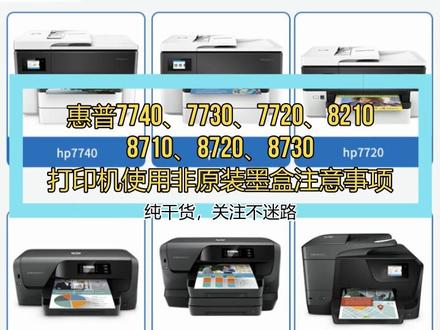 00:45查看AI文稿AI文稿
as i drive my girl if you drive step stop i'm stuck enough to your mouth i can't drop all i got more rocks in the bottle got stars it's just like the prodigal said i return anyone stepping in me you get dirt cause i gotta learn it anyway got snow so if you come about it when you show up i gotta go to the back i tried to make you make your life i got my skill so don't get your bill cause when i shoot the bait i shoot the bill can't make it down i can't make it down so get out this is the time around turn around。
 02:18查看AI文稿AI文稿
大家好,我们是平凉惠普福善啊,今天呢有一个客户寄修过来了一台打印机,是惠普的七七二零的宽幅打印机,机器我们已经收到了啊,客户的话在里面夹了一张纸,也写清楚了他的一个问题, 提示的话是必须使用全新的墨盒,未使用的墨盒进行启动。机器我们已经收到了啊,然后呢大家看一下,这边的话也是提示的,和老铁说的这个是完全一致啊,现在我们就把这个故障给老铁解除一下, 我们先暂时打开浅电,我们看见漠河对不对?然后这会就可以关机了,关机 拿掉以前的墨盒,这个墨盒明显 看是原装的墨盒,但是呢,这个报错的话,应该是要换一个墨车,拿掉这个墨车,然后我们换一个全新的墨墨车上去, 再把一幅全新的这个墨盒呢给老铁换上去,然后呢我们再开机尝试一下 颜色,不能装错啊。好,现在盖上盖子,这几个墨盒我们先暂时整理一下,这是墨车啊,这下我们开机好了,现在机器的话已经正常了,我们现在复印一张,能感觉到机器的 在用作啊,但是这个机器因为是夜宽的机器,他的这个非常的安全,非常的静音,他在喷墨打印机里面算是高速的喷墨打印机了,可以正常使用了,现在打印机也是校正完了啊, 我这边的话不好操作,来,我同时把这个放一下,同时把纸放一下。对,好嘞,我复印一下, 现在已经正常了。好,已经打出来了。好吧,这个机器现在已经维修正常了,喜欢我们的可以点点关注啊,每天给大家更新不同的技术服务日常。
134平凉电脑专营店 03:46查看AI文稿AI文稿
大家好,今天给大家分享一下这个惠福啊,激光机也是我们这个直视的碳粉盒,因包含这个非 hp 芯片和被拒绝的这么一个提示的一个处理方法。这个提示主要是因为我们这边 啊用的是国产芯片,然后会把部件一更新啊,就会加强这个验证,导致提示这个错误,我们解决个问题的话,就需要他降级一下固件就好了。首先我们可以啊确定是不是这个问题,我们可以在答案机上看一下, 我们打击目前的固件版本,我们首先点击设置 服务物件日期版本能看得到,现在是二零二一幺幺零九的 部件版本,所以会提示这个错误,然后我们需要降级,我们需要一下这个更新点,下一步点管理更新点允许降级,要点成四。接下来我们就在电脑上去操作, 电脑上操作的话我们第一次下载固件啊,我这里固件是提前下载好了哦,我这里是二八幺的一个打印机,我们就可以打开这个,然后选择我们的打印机,然后点击中间这个按钮 啊,这时候我们可以去啊看看短视频或者是听听音乐,稍微等待一下,三到五分钟左右,我们需要说的话就是这个固件啊,如果说大家啊 有出现这个问题啊,没有固件的话,可以在这边给我留言,到时候我这边给大家去找。 这个刷新的过程中啊,他这个打安机会自动重启, 等待这个进度条走完,出现这个笑脸的时候,说明这个电脑上提示啊,说明我们已经更新完成,我们需要去答案机上去看一下他的固件有没有降下来, 如果说固件降下来的话,我们就操作成功,我们就可以去打硬了或者复硬了。如果说不行啊,咱们还有另外的降固件的方法啊,比如 说用手机啊、用电脑啊其他方式。但是我们这个方法是最简单的一个方法, 这个方法去一般都能处理好。
337打印机砖家 05:42查看AI文稿AI文稿
当我们这个七四零提示这个检测到非 h p 芯片时候,我教大家怎么去操作,我们首先的话,呃,出现这个问题的原因是因为我们这个打印机的固件啊,它升级了,我们首先去看一下它的固件版本, 然后点稍后,这里可以往下滑点信息,然后这里有一个序列号,点击进去,看到我们这里的固定版本已经是二三三零 a 的,这是二三零开头的,我们把它降级啊。然后的话我们是需要找到一个 u 盘 啊,小一点的十六 g 以下的, 我们把这个 u 盘先插在电脑上, 然后我们这是我们的 u 盘啊,我这里是一个空的啊,建议大家也找一个空的。呃,这里的话我们需要去给他格式画一下,我们看一下他的 u 盘有个格式, 我们需要给它格式化成 f a t 三二格式的啊,这里的话大家如果有文件的话,先把它备份备份出来,然后再格式化,不然你的文件就没有了, 点击格式化,然后这里有一个文件系统,点击这个 fat 三二,然后点击开始点确定, 当它提示完成,我们点确定关闭, 然后我们这里有一个固件的下载链接,我们把它复制一下,在浏览器中那个地址栏这里粘贴打开,然后我们把它给下载一下, 我们把它先放在桌面, 这时候下载完成,我们把它烤到猪盘里面, 把它直接拖到右盘, 这是我一个电话卡出的 u 盘,然后把这个底下角 新款的插口,把我们刚刚这个 u 盘给他给插上去, 然后我们看这个打印机的显示屏,我们先点击检查,然后这里会多出来一个 usb 闪清盘,点击进去,然后往左边滑有一个更新打印机,点击一下,然后点击, 这时候的话我们就耐心等待, 这是我们的 u 盘,就可以把它拔下来, 提示这个的时候我们就不用管,点 ok 就可以了,这时候提示我们是非 hp 末核,我们点 ok 就可以了啊。然后接下来我们就可以看这个固件版本,他已经降级下去了,你看这里,然后接下来的话一步我们就是把这个固件更新给关闭掉,我们点击这个往下滑点设置, 然后有一个打印机维护,点击一下,然后这里有个更新打印机,呃,这里选择下面这一项,点击一下,选不检查更新,然后这时候点否, 哎,然后看到这里不检查更新以后,这时候我们就可以操作完成。
1195打印机砖家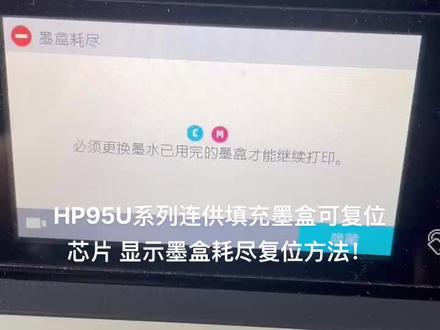 00:48
 00:42查看AI文稿AI文稿
惠普幺幺八 a 芯片清零,呃,就是这里啊,就是所有,然后这有个惠普, 然后假如,哦,假如我们这台打印机是,呃,幺八零的,对不对?然后这里的话呢?可以点开它, 点开这个,你看打印机的一个图像,点开他之后呢?他叫你选择哪一台?一般客户就只有一台,直接按确认,确认之后你看就出来了,出来了这里有个设备供应具箱, 我这个是没有连接啊,设备工具箱,然后打印机助手这里面就有了。
308卓圣办公用品旗舰店. 03:39查看AI文稿AI文稿
惠普七七二零供墨系统问题啊,提示非空啊。现在先打开机盖,把墨盒取出来, 把线取掉,把帽子按一下弹出来,然后我们取出来放一边,然后就是把外置屏,就是先塞子先塞上, 需要平衡一下气压 啊,拍好后这个就往右边倒, 好看,这后面基本上没墨水了,就立回来。 这评价意思就是把这后面背面的这个墨水打到前面去,然后打好后,然后再把小筛子打开,打掉。 好。如果你是这种型号的墨盒的话也是一样,先把小塞子塞上, 然后往右边倒,就是往大塞子这一边放倒,放下来 你会看到这一边的墨水,他会往另一边流,等到他流流完了,或者说流的差不多了,你再慢慢的复原这样,然后再把这个小塞子四个都拔掉。 看我们的墨盒是比较空的,就需要我们一个注射器加个珠墨宝,抽一下墨盒,墨盒放这位置是墨盒斜一点啊,出墨口朝上斜一点,抽 啊,这种位置就差不多拔掉,继续抽,下一个的时候好 抽掉,没有纸巾了,擦一下,再继续抽下一遍 好。出好后就是装,把木盒装回机器啊, 最好颜色装回去啊, 按进去按一下就,然后不弹出来就好,然后就把线卡上去啊,装盖子。 把墨盒装进去之后你点隐藏,点完之后他会变成这样子,然后左下角这里有个返回键,点试一下,然后 出来这个界面,点一下,进来之后点两下,这个向下的一二,出来啊,字开头这个字母啊,点 ok, 然后再点一下,再点一下,然后出来这个之后点 ok, 他机器就重置了。
587燊禾打印机耗材店 01:18查看AI文稿AI文稿
现在教大家如何找打印机的附件版本,往下滑这里就会看到您的打印机型号,点开打印机型号,这就是您的附件版本。现在教大家如何关闭打印机的 自动更新,我们点开下滑,然后点设置,下面会出来一个打印机维护, 然后点开打印机维护,就有个更新打印机,我们把打印机的更新选项点开,就出现了,不检查更新,我们点这个,然后再点是否要开启打印机的更新,我们点否,现在就关闭了。
 00:17
 01:05查看AI文稿AI文稿
哈喽,大家好,上一期呢说了很多小伙伴们在后台私信我们一些问题,上一期呢和大家讲了这个排空气,这一期呢和大家讲另外一个问题, 就是这个墨盒加完墨之后啊,这个上机不能识别了,什么情况啊?首先呢大家看到这个位置, 这里呢是磨合的芯片,这里呢是磨合的接触芯片的触点,那些黄色的小芯片啊,如果说加完末之后啊上级不能识别的话呢,可能就是你这个新在加盟的过程当中啊,有些脏东西粘到了这上面, 或者是粘到了这个触点上面,这个时候呢就就要用这个橡皮擦擦拭一下这个芯片,或者是用干净的指尖擦一下,记住千万不能用手去碰这个芯片 这边的话呢容容易把这个芯片烧毁掉啊,基本上插完之后啊上机就可以正常了。
 01:13查看AI文稿AI文稿
很多人不会换芯片,我今天教大家如何不拆溪谷换芯片很简单啊,来看一下我们。首先呢准备好一个芯片啊,芯片缺口是向上的,有的芯片会标志有向上的标志,然后如何拆下这个芯片呢?这个地方有一个卡舌,然后呢往上翘一点 啊,往上翘一点的同时呢,这上面往下推啊,上面刀伸到这个地方,往下推就掉了啊,看到没有啊,往下面往上翘,往下一推,这芯片就掉了, 就这样一个东西,原装的是这个样子的啊,后来我们再换的呢,可能有略有不同,有两边缺口的,这个缺口一定要朝上,然后呢照这个位置呢,给他推上去啊,手稍微用点力给他推上去, ok 啊,有的说推不到位,我们使劲推,推到位,这个地方有个卡舌,刚好给卡到位啊,卡不到位的话,可以拿壁纸刀把这下面呢给他磨一点点,磨一点点啊 啊,就这么简单,好吧,大家学会了吗?想要学习更多的打印机复印机的小技巧小知识啊,可以持续的关注我,或在评论区留言。
1377腾世科技打印机 09:59查看AI文稿AI文稿
大家好,今天给大家介绍一下惠普七七四零打印机连续过墨系统的安装。首先我们打印机插上电源键开机啊,先给大家介绍一下机器后面的这些接口, 从下到上依次是电源线接口、网, usb 线接口,网线接口,这个是入户的电话线的接口,最上面是接话机用的 好转过来。第一步就是插上电源线,按这个电源键开机,我讲我已经是开机的状态了。好机器就先给大家介绍这里啊,然后我们来看我们连续估摸系统的部分,这个连续估摸系统分为墨水、外挂, 管线,带上这个魔盒三个部分。我先第一步把这个功能系统外挂平衡气压, 把管线对准我们的对准环影的部分啊,这样放置可以看到这个上面的啊,把顺时针放到, 然后再顺时针抬起来,然后再逆时针放倒 啊,最后再立正复复位就可以了。然后第二步我们把这个小筛子都打开,是透气孔,这一步很重要啊,一定要打开, 打开之后在使用过程中就这个小车就不要再塞上了,一直打开状态,把这个保护盖盖上就可以了啊。说到这里我们这个保护盖上面贴一张标啊,这是提示我们 这个打印机主体和这个装墨水的外挂啊,要放在同一水平面上,就是说这样不能不能抬高,也不能放低啊,抬高的话这个墨水流速就特别快,就 墨水全部关,一下子关到打印桶里面,打印桶就烧毁,机器就报废了。如果说你就是这样子啊,如果说这个是在机器里面的话,就不能这样弹起来,要放平,一定要放平啊,如果你放的过低,还能过毛不畅也不太好, 就是放到这就可以了。好,现在我们来介绍我们墨盒的部分, 这四个木盒的位置是固定的啊,不要动它,而且我们这个管线上面有透明胶带,也是把木盒管线固定的,这个都不要动, 就保持这样就可以了,然后把这个橡皮筋先拿一边,这样木盒就是准备好了,现在我们要把打印机更换,木盒的翻盖打开 好,这个打印都会走到正中间,然后我们把墨盒先放到这里,大家看好这个位置啊,这个顺序都是摆好的,这是字母都是朝上 上的这个顺序才对。然后我们现在把它装进耳朵里面,把四个这样对准的对准里面的颜色,慢慢的放进去。首先放进去啊,放进去, 放进去之后把按住这个下面把它往里推,一个一个推就可以了, 如果你想取出来的话,就再推一下,他就会弹出来,每个都是这样,每个都是这样,再装回去就是这样推回去。 好,这样安装好了之后,我们现在要要固定我们这个泼水外观的管线啊, 所以我们会送大家两个一模一样的夹子, 这个安装的位置跟大家说一下,这个安装的位置比较隐蔽的啊,这个螺丝你手从螺丝的边上从外向里滑,你可以明显的感觉到有一个像台阶一样的东西,这是一块挡板啊, 我们把这个像这样转过来,这里可以看到有一个有个开口是夹住的,把它放到里面,从里往外 插上去,这个位置就是刚好贴紧这个螺丝的位置,取下来的时候就捏 接住下面往里推就可以取出来了。装上去的时候先放到里面往外拉 就可以了,你要看一下他扣紧了没有,你向上拉一下他就拉不动了。另外一个也是一模一样的,也在这个月后面那个挡板都是是一个 像这样装进去靠着这边这个模式,这是有两个模式的, 这个将取开也是往里面推一下就好了,要拉出来要装进去就从里往外拉, 装好了之后往下像这样向下拉一下啊,看他是不是固定好的。固定好这两个点之后,我们现在要把 我们的管线固定一下,固定这个管线,这个漠河上的管线都是都是这样子,我们都已经帮你排好了,你不要动他,像这样这样这样这样,这样成一个 u 字形,弯过来,弯过来,弯过来,弯过来之后你可以发现这里会有两个刻度线, 这刻度线就是把它刚好放在这个固定的位置往上提 好,然后把线继续往这边走,有另外两个磕头线,这个也是夹到这个里面,然后把它拉直, 拉直之后,最后我们把 先走出来,沿着这个,沿着这个下沿 带领家长,没关系, 装好之后第一步他会提示我们要安装纸张啊,纸盒已完整的取出来, 这个纸张的限位器啊,我们把它放到最大是竖着放,这是 a 四纸,竖着放, 夹紧纸张需要注意不要低于八十克,八十克最好。 放上去之后屏幕上会提示我们,呃,修改 纸张大小,根据您点修改,根据你自己放的纸张大小修改啊,就纸张尺寸,要是显示的不是 a 四,你放的是 a 四,就要选择 a 四,纸张类型也一样是,是的话就点完成就可以了。 然后下面这个纸盒 我放一把 a 三给大家看一下, 把纸盒这个小盖子打开,这里可以看到有个 a 三,这个有个蓝色的按钮,按住它,然后另外一只手拉住对角线, 顺手一点就加长了,加长了。如果我们 a 三的这个有限位器也是放到最大 a 三,要从 这个下面穿过去纸张限位器把它放好, 也是根据你放的纸张大小点修改 纸张尺寸,选到 a 三。如果您只调过一次之后,如果您纸盒是固定放这些纸的话,就不用再调了。 呃,回到主界面之后,因为我这台是旧机器啊,你的新机器它会自动的开始清洁打印头,如果不是设旧机器的话,就需要手动设置了。点下拉左上角的设置,往下翻 会有个打印机维护进去,会有个清洁打印头,点一下点继续。如果如果你们的机器是新的话,你一装进去关上这个盖子,他就会提示清洁打印头,然后就会提示你装纸了。 清洁完成之后我们他就会出现一张,嗯,他首先会出现一张叫嘴叶那个,那个不重要啊,切,后来你在手动清洁一下,看这个, 这个表格就是说看检查一下出出颜色是否正常,像这个文字和这个几个色块都存在就可以了。好,惠普七七四零打印机连续工作系统安装就给大家介绍到这里。
523达达办公设备 03:03查看AI文稿AI文稿
这个七八四五 c 七零零零七七幺零七七二零。这种机器如何刷机呢?是如何免芯片呢?好,我给你演示一遍。 第一步呢,要什么连接?数据线,你看数据线用原装的连接到电脑上去好用,这个什么呢?用我们给的那个固件 双击一下,下一步,我同意下一步。 这个报警,你看看,不要,甭管他,好点,下一步。下一步呢?你看会出来什么呢?一定,你看连接是 usb 状态呢?你看我,我这个显示相同方,我因为我这个刷完机了,你看会出来 这东西这个状态一定有,这个地方一定要东西证明,证明连接顺畅,如果这个地方啥也没有证明你这个数据线不行啊,数据线必须要换掉,换新的, 看着点啊。哎,四七四七,这个键和电源键同时按,一个手还不行了?两个手四七,然后这个键电源键按按,按着别动弹。好了,这就进这个就进入维修模式了。 好,这个呢?退出退出退出。刚才这个状态取消,然后再再再重新点击 下一步,我同意下一步,下一步。好,你看现在是未知状态,未知状态不用管他, 好,开始是否继续是好了就不要管他了。这个这个很慢,这个这个什么样就行了呢,什么样就算好了呢?大约需要三五分钟, 他一会传输过来以后呢?啊,这个就是很全部的灯,所有灯都在闪,猛闪烁就 ok 了。好了,你们看到这个状态了吧?现在这个全部都在闪烁 啊,哎,随便按个键呐,不闪了吧,哎,不闪了就不用管他了。然后,哎,你看他就关机了,自动自己就关机了。点开机, 点开机就不用管它了,开机 以后就完美了。就是说这个很简单,但是这个步骤呢?你看这开机就好了,这个步骤呢,你千万别弄错了。再就是有传说当中有些人老心急老想动动数据线什么的,你动数据线就悲剧了, 这个数据线一定原装线,再就是数据线千万不要有人碰的,就不要用靠近数据线,你看这就刷好, ok 了, 你看这都是完美,这都是完美状态了,嗯,就就就可以用连供了,省心了。
256华辰印刷


