三星s23ultra键盘在哪儿设置
按住 s pen 按钮,可以将屏幕中任何内容进行选取,复制到我们的粘贴板。 在我们的键盘粘贴板上,可以直接点击进行粘贴。你学会了吗?

粉丝1516获赞9829
相关视频
 02:36查看AI文稿AI文稿
哈喽,大家好,我是关关,今天呢来继续给大家分享一下三星汪 ui 的使用技巧。那今天呢主要是在补充一下这个三星键盘的一些小功能啊,第一个呢就是在默认的三星键盘下面是有一排空白的,那怎么把这个空白去掉呢 啊?点击键盘的设置,然后点击这个显示可隐藏键盘的按钮,把这个隐藏掉之后呢,整个的下面就没有这个大的空白了, 这样子屏幕的关感可能会更加好一点。然后第二个呢,就是九宫格也支持滑动输入了,我这边示范一下, 那打一些简单的单词的时候还是蛮好用的,但是,但是说如果想打长句子,比如说啊,今天天气真好 哎,他既然识别成功了,那其实还是因为我能够记住每个字母的顺序对不对?那如果说打一个四十是四十啊,四十是四十, 那这个他就识别不了,所以呢具体他准确的程度,一是看你能不能准确的打出这个字母。第二个呢就是他到底能不能识别成功,对吧? 啊?这个怎么打开呢?点击设置,然后点击滑动触摸和反馈,然后点击这个键盘滑动输入,然后点击滑行输入就可以了, 打开之后呢就可以使用这个非常愉快的滑动输入了。第三个呢就是我还是想给大家分享一下这个剪切版的功能,这个功能真的真的非常的好用,然后这个呢,我是把固定了啊,就像我之前发了一些安装包,还有图片 片素材,打开剪接板,然后直接粘贴,是真的真的非常的方便。那如果说有时候可能要复制一个快递单号,那它是分开的啊,那点击复制, 直接两个复制过来,然后在粘贴地址的时候呢,直接点进去啊,就是非常的方便,也是非常的实用的。当然了,大家如果说想要看到更全面的三星键盘的设置呢,比如说这个扫描文字, 然后然后翻译啊等等的,可以看我往期的这一期视频,然后这一期的介绍还是蛮详细的。 好了,今天的分享呢就到这里,那最近呢,是因为工作有点忙,然后生活上有一些事情要处理,所以没有办法 很频繁的更新。当然了,大家如果说想要一些图片素材或者是安装包的,直接评论区回复,我都会在看到的第一时间分享给大家。当然了,大家对餐厅手机的使用有什么疑问的话,也欢迎在评论区留言哦。
1799关关师傅 02:06查看AI文稿AI文稿
三星的自带键盘竟然有这么多隐藏功能,你知道几个?跟着小爱设置起来,让我们的三星键盘更好用。一、切换输入法三星手机一开始是搜狗输入法, 点击键盘左下角这个符号就能直接切换为三星键盘。二、去除键盘底部白条三星键盘底部总有一个空白区,如果咱们不想要,那可以打开手机设置,进入显示,找到导航条,将显示可隐藏键盘的按钮关闭掉,这样空白就消失了。三、 特殊符号有时候打字需要输入一些特殊符号,但是键盘里面找不到,相信有,点击左下角这个符号,切换到符号界面,选中一个长按就会出现其他类似符号,还可以点击二分之一,这里面也有很多小众符号哦。四、文本快捷方式 输入 h 就会出现,你在干嘛呢?输入 v 就会显示,我好想你,怎么设置呢?只需要点击键盘的设置,进入文本快捷方式,点击右上角的加号,在 快捷方式这里输入你的特殊代码,可以是一个英文字母,也可以是数字。在扩展短语这里输入你的常用语,下次打字的时候只需要点击一个字母,常用语就会出现了。 空格键妙用三星的空格键长按可以直接语音输入,其实还可以控制光标,只需要点击键盘上方的设置下滑,找到滑动、触摸和反馈,点击长按空格键,并且选择为光标,控制之后长按空格就可以调整光标位置了。六、工具栏布置三星键盘上方的工具是可以更改的,在键盘上点击右上角三个点, 可以将你常用的工具直接拖移到上方工具栏当中,下次用的时候就会更加方便。七、快捷选中文本,长按空格,并且用另一只手一起移 移动光标就可以同时选中。八、友情搜索点击右上角三个点,选择搜索输入文字,他就会自动搜索出表情啦,以后找不到表情的时候搜一搜就在第九、滑动输入,输入时只需要一直长按, 就能马上打出想要的文字。怎么设置呢?其实只需要在三星的键盘点击右上角的设置,进入滑动触摸和反馈,点击键盘滑动控制,选中滑行输入就可以了。十、切换输入模式点击这个键盘符号,就可以随意切换五种不同的输入方式。十一、手写的字 点击 t 可以直接开始手写,就算同时写几个字,也能精准识别那时间问题。剩下的几个隐藏功能,小爱明天同一时间给大家更新,我是小爱,明天见!
1667富婆艾敏(发财版☺️ 01:10
 01:52查看AI文稿AI文稿
三星自带键盘有多神奇,多实用你肯定不知道。嗨,大家好,我是六旬,今天给大家分享全网最全的二十个三星键盘的超实用功能,内容有点多,建议点赞收藏慢慢观看。一、自定义布局 三星键盘上方工具栏可以自定义工具,点击右面三个点,长按下方图标,然后拖到工具栏直接替换,可以把自己常用的功能都放在工具栏。 二、快速移动光标,长按空格键可以移动光标,点击键盘的设置,点击滑动触摸和反馈,点击长按空格键,选择光标控制就可以了。 三、快速选取文字,按住空格不松手,双指滑动勾选多个文字进行删除。四、快速删除打了很多内容,不想要从键盘右侧双指向左滑就可以批量删除,双指向右滑就可以快捷回复。五、快 快捷文本点击键盘上方的设置,打开文本快捷方式,点击右上角加号设置常用语,比如一大串地址,第一栏输入短语 dz, 第二栏输入详细的地址,这样以后只要输入 dz 文本候选框就会出现详细的地址,实在太方便了。六、滑动输入 如果需要经常输入英文,打开滑动输入所有单词一秒出现,打开设置滑动触摸与反馈,点击键盘滑动控制,选择滑行输入。七、特殊符号,长按数字键会出现特殊的数字符号, 点击左下角符号按钮,进入符号界面,随便点击一个长按就会出现很多的特殊符号,点击左下角二分之一就会出现另一部分符号。八、表情符号笑脸符号可以添加荧光剂表情和选择表情动画九,动态萌拍表情 点击动态萌拍可以选择更多的动画表情,还可以自己创建,女孩子们可以玩一整天。好了,今天的分享就先到这里,下期还有更多关于三星键盘功能的设置,记得关注我,拜拜!
165六旬数码屋 01:35查看AI文稿AI文稿
三星键盘你真的会用吗?一、剪切版,连文字连图片都可以。二、调整快捷键,长按常用按钮,设置到快捷位置。 三、空格做光标进入设置,选择滑动、触摸和反馈,点击长按空格键,选择光标控制,可以快速选择文本位置。四、文本扫描,芒果啊,安卓都有了几年了。 五、翻译输入无障碍,和外国友人沟通啦啦啦,主流语言都有哦。 六、 调整键盘大小,调整适合的操作位置。七、动态萌拍,只要你不尴尬,尴尬的就是别人。八、搜索表情包,可惜不支持中文。 九、键盘模式调整。 十、语音键入没手打字很好用,准确率。可 你学会了吗?学会了点赞没学会关注再看哦!
1000关关师傅 03:40查看AI文稿AI文稿
哈喽,大家好,这里是技术君,今天这期内容呢,我们继续来看一看三清键盘的一些设置,那首先呢我们打开设置菜单,进入常规管理,常规管理力呢,可以找到三清键盘设置,那前两期呢,我们讲了一些主要的内容,那今天呢我们就来看一看其他的内容, 那比如包括我们如何给三星键盘添加一个语言,我们点击第一项语言和类型,哎,可以看到这里简体中文呢,我们是默认全键盘,当然这里你也可以设置成默认九键, 然后下面呢英文全键盘,也可以设置其他的这三个选项,那么添加语言呢,就在下面这个管理输入语言,我们点击它之后呢,可以看到默认呢,其实有三种语言的,就是 我们简体中文啊,英文还有韩语,如果你想用其他的语言呢,下面都是可以下载一些语言包的,大家可以根据自己的需求来选择就好。可以看这个滚动条非常的长啊,这个可以提供的选项非常多,嗯,大家按照自己的需要来使用就好 啊,生活中难免使用到一些其他的外语的输入啊,通过这里呢直接添加就好,非常的方便,大家可以掌握一下。那下面呢有一个语言切换方法哎,这里呢默认是语言键,也可以滑动空格键, 那也可以滑动空格键和语言键同时奏效。那我们来演示一下这个滑动空格键啊,哎,可以看到啊,滑动空格键之后呢,下面就有一个这样的中文的这样一个提示, 哎,可以看到啊,非常的好玩,我这是用 sp 来滑动的, 你用手来滑动也是没有问题的好,这是一个比较有趣的设置,当然大家还是根据自己的习惯来选择就好, 你也可以都有同时生效的话呢,就不会说把右边这个键去掉哎,但是你也可以来滑动,虽然这个空格键呢,比较小,但还是蛮好用的,它既不会改变你的布局,也能够实现切换的功能。好,我们继续来看相关设置啊,下面有一项中文输入设置, 在中文输入设置里呢,我们可以打开这个空格键输入联想词,然后呢也有模糊音设置,模糊音输入呢,这个也是根据大家的输入喜好来选择就好,当然其实我们比较喜欢的这种,比如说前三个,我相信很多人其实非常喜欢打开,那下面呢,还有 有些词库,我们可以打开这种词库推荐的词库呢,是一些网上的词库,大家其实需要自己下载包了,点击这个下载按钮就可以下载下载了, 然后类别呢里边还有很多,那下面这些搜狗热词和言文字搜狗云输入呢,默认是关闭的,如果你很喜欢用,打开没有问题,建议反体中文啊,这里大家根据需求来选择就好,默认是关闭的, 那下面呢,有一个管管理双拼键盘啊,这里呢提供了八种选项,大家来选择就好。 哦,对了,这里有一个链接至联系人,键盘上会有一个小提示,如果你不喜欢这种设定,你把它关闭,就不会出现那个小链接的图标了。其他的智能输入选项呢,都是默认开启的,并且非常的好用,不需要什么过多的修改,那前两项呢?其实是一个呃 自己可玩性比较高,并且菜单忧郁比较深,很多用户呢不是很容易发现的功能,这里呢,记住今天带大家来浏览一下,希望大家有有需要用到的时候呢,知道功能在哪里,功能怎么长 好?本期内容到这里,感谢大家收看我们下期内容,再见。
135盖乐世技术君 02:08查看AI文稿AI文稿
哈喽,大家好,我是云浮木,三星自带键盘有多好用你一定不知道,今天给大家分享三星键盘的二十一个神奇功能, 这会是你看到过全网最全的关于三星键盘的功能介绍,收藏这一篇就够了。一、输入法置底默认在输入法下方有灰色空间,很难看,我来教你关闭, 打开设置显示导航条,关闭显示和隐藏键盘的按钮,这样输入法底部就没有空隙了。二、快速移动光标,长按空格键可以移动光标,点击键盘的设置,点击滑动触摸和反馈, 点击长按空格键,选择光标控制就打开了。三、快速选取文字,按住空格不松手,双指滑动勾选多个文字进行删除。四、快速删除打了很 多次,不想要,从键盘右侧双指向左滑可以批量删除,双指向右滑动可以快速恢复。五、滑动输入如果经常输英文,打开滑动输入所有单词一秒出现,打开设置,打开滑动触摸与反馈,打开键盘滑动控制, 选择滑行输入。六、特殊符号,长按数字键会出现特殊的数字符号,点击左下角符号按钮,进入符号界面,随便点击一个长按就会出现很多特殊符号, 点击左下角一杠二就会出现另一部分符号。七、快捷文本点击键盘上方的设置,打开文本快捷方式,点击右上角加号设置常用语,比如一大串的地址,第一栏输入短语 d z, 第二栏输入详细的地址,这样以后只要 输入 dz 文本候选框就会出现详细的地址,不用每次输入了。八、自定义布局三星键盘上方工具栏可以自定义工具,点击右面三个点, 长按下方图标,然后拖到工具栏直接替换,可以把自己常用的功能都放在工具栏。好了,今天关于三星输入法的功能就到这里,我会持续更新数码,更多的内容关注我不迷路,我是云浮梦,我们下期再见。拜拜。
1011IT怪咖云浮木 04:42查看AI文稿AI文稿
今儿我跟大家聊聊三星键盘我最喜欢的十个功能。第一个,长按空格键可以进行光标控制,在按住空格键不动的同时,你可以用另一只手双指选择位置进行删除。第二个, 当我们随便打了好多字之后,这些字我们都不想要了,可以双指往左滑进行删除,如果呢反悔的话,可以双指向右滑返回,我们找到设置,找到滑动触摸跟反馈,这里边有一个长按空格键,把这里选择光标控制就可以,这里边还有一个键盘滑动手势, 如果你经常打英文的话,这个还是挺方便的,我们点击一下,我会选择滑行输入点击,我经常看国外的 youtube 是这么打的。 这个如果你练好的话,速度非常的快,但是这个对中文不行,如果你经常打英文的话,你可以试一下,我们常 按这些数字键的时候,他是有隐藏的符号的。之前有个朋友问过我,三星的符号键在哪里?在这个位置,我们点击一下,这里边也是有很多隐藏的符号键,我们长按你就能看到各种各样的符号键,包括这个, 而且大家看一下这个位置,这是第一页,那个朋友问我说竖线在哪里?第一页没有,你可以点一下,他在第二页。这位朋友,如果你看到这个视频的话,我就是想告诉你,竖线在这个位置。 之前有一位朋友问过我说他的这个键盘为什么底下的空间占这么大,我们只要在显示里找到导航条,把这个显示可隐藏键盘的按钮给他关闭就可以了,这样你的键盘就不会占用很大的空间了。 下一个快捷文本,我们点击设置,找到这个文本快捷方式,我们在这里可以创建属于自己的快捷方式。经常我们在跟朋友聊天的时候,朋友会问我们地址在哪,电话是多少,就类似这 这样的问题,我可以点击这个加号,设置一个快捷方式,比如说地址,我写 dj, 输一些东西啊,瞎写,点击添加,比如说电话,我就写 dh 啊,随便输一下电话添加,这样的话,当我们在跟朋友聊天的时候,朋友问我们地址的话,我就写一个 dj, 地址呢,就出现在这里了, 直接一发过去就可以。如果朋友问我们电话是多少的话,我就写 dh, 就直接出现我的电话了。如果大家有一些自己常用的一些东西,就可以设置一个快捷文本,这样不用每次都需要输入了下一个,我们其实可以调整这里的快捷位置,这个主题我并不常用,我就可以把它拖回去, 这个文本扫描,我经常用,我就可以把它拖上去,我们可以根据我们自己的使用习惯来进行排列下一个,你还可以调整你的键盘大小, 还有你的键盘模式,比如说单手靠左靠右,还可以选择这个浮动键盘。 第八,文本扫描,这里边有一本英文书,我们可以点击这个文本扫描,这样他就扫描完了。扫描完成之后呢,选择你需要的区域, 点击这个对勾,你有两种方式可以进行选择。第一,发送到输入字段,这样你就直接可以发送给你的朋友了。还有一种方式,这些都是英文,如果你想给他翻译成中文的话,你可以点击这个翻译,在这里呢检测,你可以选择英翻中 输入要翻译的文本,你可以在这里呢粘贴一下,右下角这块有一个翻译,点击刚才那段英文呢就被翻译成中文发送出去了。我自己还是挺喜欢三星的翻译功能的,我可以复制一下这位观众的评论,点击这个翻译, 把刚才那个评论呢给粘贴过去,这个翻译的英文版就被我给弄出来了。当你有一段想说的中文的话,你可以试着让他给你翻译成英文,这样的话你的印象就会非常深刻,你的这段话应该拿英文怎么表达?最后一个功能, kiss coffee, 我们在三星官方商城里呢,是可以下载到这个 kiss coffee, 你在这里呢,实际上是可以设计你自己的键盘的,但是我没有任何设计天分,所以我从来不用的,不过没关系,三星给了你一些模板,这个呢是我自己用的模板,我还非常喜欢这个。 点击一下这个呢就是我的键盘了。你在这里呢,还可以有很多很多种效果可以设计,但是国行版不支持,我只能用美版跟大家演示一下。找到这个效果可以自己进行随意的选择。我在这里呢,还可以选择各种各样的动向,你在这里呢,还可以自定义,比如说随便的选几 个颜色,这是我自己自定义的选择完成。这样的话呢,当我们输入键盘的时候,就这种联谊的效果。你在这里呢还可以输入打字的音效,这里边有六种音效可以进行选择,我自己用的呢是第二个,所以呢他打出来的声音呢就是这个样子,这就是我刚才自己自定义的这种联谊的效果, 迫切的希望国行版能够有这个功能。以上就是十个我最喜欢的三星键盘使用小技巧,感谢大家的收看,我们下次再见啊,拜拜。
2730LAO曦子 04:44查看AI文稿AI文稿
大家好,我是爱玩手机小黑,今天给大家分享一下三星键盘的原装输入法的使用小技巧。我们打开三星笔记,每一个按钮长按,他都会有对应的一些符号,特殊字符。第一个他强大的剪贴板, 我们打开剪贴板,我们就会发现曾经复制的文字图片都在这里面,我们可以点按他直接进行连贴,那这就是刚刚连贴的东西, 而且也可以把这些常用的文字内容,也可以把它选中固定下来,避免误删。第二,可以对这些文字进行快速定位和 选择,我们可以长按空格键,然后直接去选择这个定位,直接上下移动,直接找到需要更改文字的地方, 也可以长按空格键,双手向上同时滑动来选择我们的文字, 比如说我点一下不小心删除了,我们可以双指朝左滑动一下,就恢复了之前误删的东西,当然我们还是要撤销误删,我们双手朝右,单个可以自定义常用的文本, 比如说我经常跟他们说我的地址啊,我就可以直接打我钻石 add 啊,也是这地方就会出现地址, 比如说我的 emair, 我直接 emair, 直接选中 emair 就会直接出现邮箱。我们可以点击右上角三个点 找到文本扫描,比如说这里有一段文字,我们可以对他进行,比如说这段文字我们可以对他进行拍照,对他进行拍照, 他就会自动扫描文本,我们看一下,你看这些文本就被扫描下来了,我们可以直接这么滑动去复制,他 可以直接把这个文字发送到三星笔记里面,这样三星笔记里面就已经有了文字,我们可以 比如说选中它复制,复制之后我们打开右上角三个点,找到翻译功能,我们可以把刚刚文字粘贴进去, 左边可以选择中文翻译成英文,我们点一下右下角的翻译按钮,这样他就直接把文字翻译成英文了。可以进行长按, 可以自定义布局我们的快捷图标,包括这里面的图标键盘大小我们都可以直接自定义上去,放在上面 我们可以把它设置为,比如说左左手操作, 右手操作,单手操作,这种展开画面都可以,我们可以自定义布局上面的菜单位置,他强大的那些动画表情图画都可以在这里面选的选中, 我们打开键盘的设置,找到 滑动触摸和反馈,找到长按空格键,选中光标控制,这样我们就可以按着空格键进行光标控制。 文本的快捷输入,我们可以打开设置找到文本快捷方式,我们自己添加,比如说 再打一个, 嘿,这里面就就可以输入常用的字文字,比如说你好 好,然后我们返回在键盘里面,比如这地方,嘿, 这里面就出现我们刚刚自定义的你好快捷方式,这就是我为大家讲解的三星键盘的一些操作方法。
55爱玩手机的小黑 05:21查看AI文稿AI文稿
同样是三星手机,当你还在尝试各种第三方输入法时,别人自带键盘就能这么可爱,还可以快捷输入长份文本,回家抢票也能快你一步。哈喽,大家好呀,我是林子,今天给大家带来了二十二个三星自带键盘的隐藏功能,视频内容有点长,可以先收藏, 很难看。一、切换输入法我们都知道三星手机一般默认使用搜狗输入法,那我们可以点击键盘下方的这个图标,切换为三星键盘。二、键盘置底 在三星键盘的底部会有一截空白区域,如果你不想要可以直接进入设置,点击显示选择导航条,改为全面屏手势,关闭显示可隐藏键盘的按钮,这样键盘底部的空白就会消失了。三、 自定义键盘颜色首先进入应用商店下载并安装主题公园,打开主题公园,选择键盘,点击新建,点击取色图标可 可以更改键盘颜色,选中喜欢的颜色后点击确定。当然键盘上的很多部分我们都可以自定义颜色或图片,大家根据喜好进行设置就可以,设置完成后就会像这样,可可爱的下方还能自由选择键帽样式,像我会更喜欢这种圆乎乎。 接着点击右上方的下载,输入名字,点击确定,然后选中这个键盘,点击应用,可可爱的键盘就这样设置完成了。 如果大家喜欢这个配色的话,也可以在评论区里告诉我。四、文本快捷输入输入 dj 就会出现完整的地址,输入九九就能快速回复号码。 设置方法呢也很简单,只需要点击键盘上的设置,选择文本快捷方式,点击加号,在快捷方式一栏输入特定代码,英文字母或者数字都是可以的。在扩展短语这里输入我们的常用信息,比如地址号码或者常用回复, 这样以后填信心时就能快人一步了。五、移动光标打错字时,用手指点了半天也选不到错字,那其实我们可以长按空格键移动光标,这样会更快速精准。同样的,点击键盘设置,往下滑,点击滑动、触摸和反馈,选中长按空格键,切换为光标控制即可。 六、选取文字长按空格键,并且用另一只手一起移动光标,就可以选中你需要的文本。七、 滑行输入在键盘上点击设置往下滑,看到滑动、触摸和反馈,点击键盘滑行控制,选择滑行输入,这样只需要在打字时一直长按滑动,就可以打出你想要的文字。八、输入表情 在键盘上点击这三个点选择搜索,就可以输入文字搜索你想要的表情了,点击表情符号就能查看全部表情。另外点击动态 萌拍,我们就能创建自己的表情,非常可爱,感兴趣的宝子可以去试试看。九、文本扫描如果需要摘抄资料,可以在键盘上点击三个点,点击文本扫描, 扫描完成后,选中需要的部分,点击勾就能直接复制文本或者发送到我们输入文字的界面。十、翻译想实现和外国友人无障碍对话,很简单,同样点击这三个点选择翻译,在输入框输入你想要翻译的句子,点击检测,选择目标语言, 然后点击键盘右下角的转换图标,他就会自动完成转换,这样以后逛进口超市时再也不怕看不懂产品介绍了。十一、浮动键盘点击浮动键盘,这时候他就会缩小, 按住底部小横条,可以自由移动到桌面任意位置打字,按住后拖到屏幕底部即可复原键盘。十二、调整键盘大小依旧在刚才 的界面,点击键盘大小,可以自定义键盘高度和宽度。十三、单手模式点击单手模式可以把键盘放在屏幕左侧或右侧,这样另一只手没空时,单手呢也能打字。十四、手写输入点击这个 t 可以变为手写输入,就算同时写几个字,他也能准确识别。 十五、语音输入不喜欢打字的宝子可以点击录音图标,点击开始就能直接语音转文字。十六、切换键盘类型 点击键盘图标就可以切换多种不同键盘,包含全键、九键、双拼笔画、五笔这五种不同的输入方式。十七、自定义工具栏三星键盘这一排工具栏也可以根据个人喜好进行设置, 只需要点击这三个点,可以把常用的工具直接拉到上方的工具栏中进行固定,也可以把不常用的功能往下拖拽进行隐藏。 十八、双击添加句号在打字时,双击空格键就能直接快速添加句号,打开键盘上方的设置,选择更多输入选项,开启双击空格键来添加句号就可以了。十九、调整键盘文字大小 还是在刚才的界面,点击字体大小可以自由调整为小号、中号或大号。二十、特殊符号 想输入一些符号时,但在键盘上却直接找不到,那这时候可以点击键盘左下角这个符号,切换到符号界面, 选中任意一个符号后,长按往上滑,就可以选择其他类似符号,另外点击二分之一就会出现更多小众符号。二十一、快速调出符号 其实在输入文字时,长按右下角句号就能调出常用符号,点击设置往下滑,点击自定义符号,在这里选择你不常用的符号,可以在下方 替换成你常用的。二十二、剪贴板,点击剪贴板可以粘贴之前复制的文字和图片,还会有近期的复制记录,轻松就能复制到你想添加内容的地方。好了, 今天的分享就到这里啦,另外我的主页还有很多三星手机的使用技巧,感兴趣的话可以去看看。我是林子,点一点关注不错过更新,我们下期见。
78百变玲子 00:29查看AI文稿AI文稿
用三星手机的千万不要错过这一款键盘,不要再说三星系统不好了,只是说你不会玩。在三星商店下载过乐考家族,里面有很多定制系统的插件,这个键盘的话要从网上下载,经过设置之后我们就可以得出这个酷炫的效果了, 里面有个插件,还可以修改多任务界面,可以显示更多的多任务,强烈推荐动画的效果也非常好看,喜欢的话点点关注吧!
548深圳星潮 01:56查看AI文稿AI文稿
哈喽大家好,这里是技术君,今天这期内容呢,我们一起来看一看,一个小功能,但是和你的体验呢息息相关,那最近呢,很多的机型都升级了 yui 四点一,有一些用户呢,也遇到了和我刚刚拿到 s 二十二 ox 一样的一些困惑,那这里呢,我们打开 一个文本吧,大家可以看到啊,数字键在左边,切换中英文在右边。那可能有些朋友在升级 yy 四点一之后呢,这两个位置就会调换一个个,也就是数字键在右边,然后切换中英文在左边。 我刚刚拿到这台 s 二十二 os 的时候呢,因为它是一个原声的万 us 点一,所以当时我也遇到了这个情况,那在己经查找设置啊,还有跟网友的 交流之后呢,我发现了如何来修改呢?这里呢就统一给大家来说一下。首先呢,我们打开设置页面,从设置页面选择常规管理,然后选择三星键盘设置 下方有一个布局,哎,在布局这里呢,我们有一个按钮和符号的布局,我们点击它可以看到这里现在是经典,那如果你切换成默认呢, 我们再来看默认呢,其实现在就是数字箭在右边,那我们再改回经典呢, 可以看到经典呢,他就又回到了我们之前的这样的一个设置。当然了,如果你觉得进这个菜单过于复杂了,你进入设置之后,点击右上角这个搜索按键,然后你输入一个布局, 我们可以看到啊,直接有一个按钮和符号布局,我们点击它就可以进入这个菜单了,是一样的设置。好,那本期内容到这里,感谢大家收看我们下期内容,再见!
29盖乐世技术君 00:32查看AI文稿AI文稿
键盘怎样去设定两个拨号键?像我现在设定的是一个拨号键,你首先打开我们的夏纳斯菜单,在这里可以选择通话的时候,你可以显示 所有卡的话,他这样子的话你就在这里,他就会显示两张卡。那如果说你经常是只像我一样使用卡一的话,你可以选择卡一,那同样的你可以选择卡二去更改,这样子的话,你可以根据自己的需求去更改你的拨号键盘,这样子的话,你的键盘的话看上去也会更加简单,更加的适合自己。
3木钉米粒 00:33查看AI文稿AI文稿
如何使用三星? span 在网页中手写输入?首先在手机设置常规管理三星键盘设置中打开,使用 span 输入文本,在打字时将输入法切换为三星键盘, 设置完成后就可以直接用 span 在搜索框中写字了。 欢迎大家进店体验。地址,本溪万达广场一楼三星手机体验店。
 01:00查看AI文稿AI文稿
那个很多粉丝问,我就是手机打满了,手机收到了以后不知道怎么那个调节,那个什么,来来来,摄像头拉近, 咱们看一下啊。首先我们打开一个聊天界面,出现了一个韩文,不知道怎么调,然后咱们打开设置设置,然后 看这个管理员输入往下拉,找到中文连上网下载,哈,不要连上网,没有手机没联网。下载了以后关掉一个,他那个中文里面就有了,然后就可以了,就变成 什么了?变成中文的键盘了。
287鲁辉折叠屏 01:32查看AI文稿AI文稿
s pen 是三星 s 二十二号说最好用的配件之一,今天咱们就花两分钟来详细介绍一下 spen 那些神奇的功能。息屏状态下,抽出 spen 就可以进入息屏。快写可以在屏幕上直接记录我们的灵感,点击保存就可以保存到三星笔记当中。 我们可以使用 spin 进行智能多截图,不仅可以实现矩形的截图,还可以实现圆形的截图。当然你也可以用 spin 进行不规则图形的截图。 如果需要录屏制作 tf 图片,也可以直接点击快捷功能键,然后调整创口的大小开始录屏。录制结束后还可以添加手写笔记。除了刚才的这些功能, s 份还有很多快捷的操作手势,右侧三角进入多任务界面, 左侧三角返回,上三角返回桌面,下三角开启智能多截屏。多折线可以快捷进入截屏编写。在相机界面, s 也可以完成很多相机的遥控操作,比如左右切换相机模式,上下切换前后直镜头,左圈放大变焦, 右圈缩小边角,单机按键完成拍摄,双击按键切换前后镜头。在抖音当中, s p 也有很多快捷操作,上滑切换下一条视频,下滑返回上一条视频,左滑进入主页,右滑返回左圈调大音量, 右圈减小音量。在 b 站这样的长视频软件当中,上滑可以放大音量,下滑可以减小音量。还有哪些我不知道的 s 分快捷功能,欢迎在评论区留言。
2657微测评 02:18查看AI文稿AI文稿
你的三星手机桌面很乱,想打开某个软件却找不到?哈喽,大家好,我是云浮木,今天给大家分享三星桌面的六个设置技巧,让你的桌面整洁美观,效率翻倍,建议收藏慢慢观看。另外我的主页还有三星更多的玩法一定要看。一、桌面布局长按主屏幕空白处 进入设置,点击主屏幕布局,可以更改应用的展示方式。第二个是默认的图标直接在桌面展示, 第一个样式让主屏幕更简洁,把图标放在列表里,在主屏幕上滑就能打开列表看到。二、图标排列长按主屏幕空白处进入主屏幕设置可以改变图标的密度, 最多支持每页五乘六的图标。如果还想再多放一些应用商店下载 good log, 打开后找到 home up 进入,点击主屏幕,在 网格里就可以自由设置软件排列的数量。三、隐藏软件文字不想要主界面软件下方的文字,进入 good log, 再进入 home up, 点击主屏幕 下滑到底部,打开隐藏应用程序图标标签就可以了。四、整体移动长按想要移动软件的图标,点击选择, 再点击其他想要移动的图标,就可以批量移动标记的软件。五、自定义文件夹长按单个软件图标点击选择,再勾选其他的软件图标,点击右上角新建文件夹,就能放在同一个文件夹里, 进入文件夹上方可以自定义文字,点击加号,还可以添加其他软件。点击小圆圈,可以更改文件夹在桌面的展示颜色,进入 good log, 点击 home up, 点击文件夹,再打开 pop 文 文件夹,可以更改字体和背景颜色,还能修改背景的透明度和文件夹的边角弧度。返回上一集。在文件夹网络可以选择文件夹里更多图标的排列数量, 但是和 power 文件夹不能同时启用。六、小组件长按主屏幕空白处,点击下方小组件,可以设置软件在桌面的显示模块后面,我会专门安排一期桌面组件的设置。好了,今天关于三星桌面的分享就到这里, 有任何问题欢迎评论区留言,我会持续更新数码,更多的内容关注我不迷路,我是云浮木,我们下期再见,拜拜!
4750IT怪咖云浮木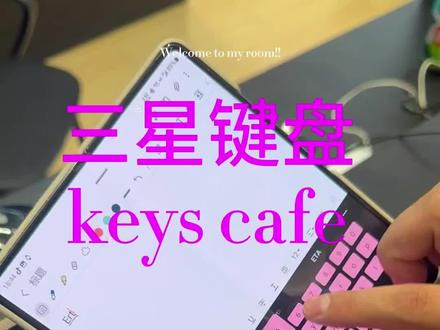 01:02查看AI文稿AI文稿
这个炫酷的键盘就是抖音上很火的三星键盘 peace cafe, 下面让我们来看下是如何使用焊下载的, 目前三星应用商店还有 good luck 里面均没有下载,需要我们自己在网上找 kiss cafe 这个软件,还好目前网上资源较多,大家可以自由选择 kiss cafe 软件下载成功后我们选择安装成功后打开这个软件, 进入后就发现上面有步骤可以制作您自己的键盘,里面的功能很多,可以设置键盘背景图片,键盘的宽度和高度,键盘的位置也可以进行更改,这边因为时间原因就没有意义,尝试 是我们可以选择一个设计好的键盘模板进行应用,这样一个炫酷的键盘就可以使用了,喜欢的话点个赞吧,这对我真的很重要,谢谢!
92赵源潮 00:27查看AI文稿AI文稿
有不少的小伙伴问我输入法下面的这个状态条怎么取消,下面我给大家演示一下。下拉,打开设置搜索导航, 然后找到导航栏中的键盘按钮,把这个选项关闭,现在再看一下取掉了。
