为什么电脑连接手机不能传输文件

粉丝1519获赞6654
相关视频
 00:37查看AI文稿AI文稿
想用手机连接电脑传送文件,但是选择传输模式后电脑无法识别,有遇到过吗?最近才发现,原来你们都不知道这个方法。现在的很多主流手机不像以前,选择了传输模式后,电脑就可以立即识别到你的设备,进行文件传输。如果你也遇到了电脑无法识别的情况,可以进入到开发者模式,找到 usb 调试选项,并打开再次选 文件传输,你的电脑就可以识别到你的手机了。如何进入开发者模式?之前有教过选择关于手机找到版本号选项,其他的品牌也有不同的叫法,例如 miy, 叫 miy 版本号,对着这个版本号,我们疯狂点击五次,输入锁屏密码,你就进入了开发者模式了。开发者模式的选项一般都藏在更多设置或者系统设置中,不同手机自己找寻一下啦!
5563彦祖搞搞机 00:59查看AI文稿AI文稿
哈喽,大家好,现在的人用手机拍照片越来越多啊,但是呢影响手机的内存啊,我们需要把手机的照片传到我们的电脑上,但是呢,我们插上手机以后没有任何反应啊,今天教大家怎么能把手机里边的照片传到我们的电脑上。 首先呢,我们要把数据线连接到我们的手机跟电脑上,如果说没有任何反应,首先排除是否使用的原装线,因为普通的线不支持数据传输啊,如果用的是我们的原装线,还不弹窗 啊,那我们就点开关于手机,然后呢把我们的版本号连续按五次,然后进入我们的一个系统和更新,点开开发人员选项, 然后呢往下面滑,打开 usb 调试,这个时候我们的这个菜单栏就会弹出来一个 usp 选择项,我们只需要选择到照片传输就可以了。呃,然后呢按照上面的提示安装,最后安装一个我们的手机助手,这样的话我们的照片就可以顺利的传到我们的电脑上了。 nice。
630华为小灰灰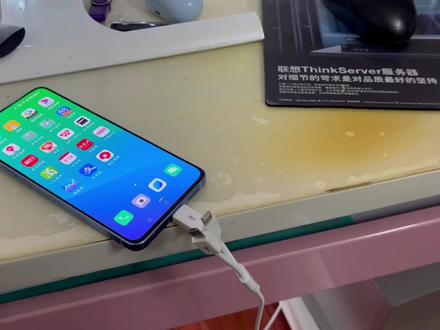 02:55查看AI文稿AI文稿
刚刚就碰到了这么一件事啊,就是你把这个手机里面的这个数据想要倒入这个电脑啊,但是你插于这个数据线之后呢,你发现这个手机和电脑都没什么反应 啊,这个时候怎么办呢啊?我刚才就是说通过了,捣鼓了半天啊,就知道了这个过程。那么我现在就告诉大家啊, 你首先啊到到那个设置菜单里面啊,里面有一个关于本机,然后本机里面呢有这个你这个系统的这个版本,比如说我们这个卡罗欧也是版本啊,你在这个上面多点击几次啊?点击七次,好像是还是六次, 然后你就怎么了?就进入到这个开发不开发者模式啊?进入到开开发者,你进入这个开发者模式之后呢,你再 再从前面啊进到这个系统设计里面啊,设置里面你们就会多出一个开发者的这个选项啊,如果你前面如果不不狂点这个,呃,这个系统啊,呃基于这个模式的话,这个开发者的选项就没有, 然后你进到这个开发开发者的选项里面,你发现这个选项啊还很多啊,还很多,底下有一个 usb 调试啊,你要把它打开啊,不管他以前是不是打开了啊,你必须把它打开, 然后你再往下啊,就是主要是关注跟你这个 usb 啊设置有关系的这样一些配置啊,在这个选择 usb 这个配置里面,就是说你要进行选,我觉得这个是最关键的啊,你在这个选择 usb 配置啊里面这里面有几个选项,那么我们选第一个啊, mtp 媒体传输协议,也就是说要把这个呃照片或者视频通过数据线传到电脑上,就是这个要选他, 那么我最开始我看了就是我为什么差距没反应,就是这个地方他是处于这个充电这个状态啊。 好,最后呢就跟大家再总结一下啊,如果你的数据线插到电脑里面,电脑里面呢没有反应,那这个时候呢就是说你就呃首先呢你要进于这个开发者开发者选项啊,必须要进到这个下面去去设置这个 usb 的这个传输的这个模式 啊。哎哎,那么你要进入这个开发者选项的话,你就必须把这个操作系统的那个地方,哎,要点击六 六到七次啊,点击之后,然后进到这个开发者选项,然后再去设,设完了之后呢,然后你再连一下,这样你电脑上就可以出现这个 啊,就可以把这个手机里面的数据啊都可以传到这个电脑上,然后你在这这个里面进行复制啊,复制粘贴就可以了啊,这是一个小技巧,就是这么解决的,看看大家就是说你清楚了吗?
3379朱朱飘雪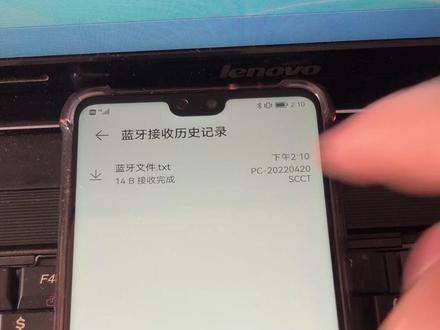 01:43查看AI文稿AI文稿
啊,电脑怎样利用蓝牙的功能使手机和电脑然后互传文件?我教大家,因为有时候我们可能没有网络,可能没有数据线,直接用电脑的蓝牙功能和手机的蓝牙互传文件啊,我教大家,我们点设置,在手机的设置,然后点蓝牙, 然后呢他可以查找设备,然后这里 pc 开头的代表电脑,我们选择这个电脑好了,现在电脑上面有反应了,可以看一下手机也反应了,记得这个,这个代码只是识别这个代码,不用管他了,直接点配对就行了。 好了,然后我们右下方点电脑这个蓝牙图标,然后点开了以后呢,可以看一下,和那个配对啊,是一样的啊,你就不用管了,你直接点选择默认的是是,然后点下一步就可以了,然后等他连接成功了以后,就配对成功了 啊,配对成功是只是第一步,然后呢再传文件,怎样传文件呢啊?对着右下方这个右键,他点蓝牙右下方,然后传文件啊,发送文件好了,选择这个。呃,手机的这个型号,你这个手机,然后选择啊,好了,选择这个手机设备啊, 然后我手机往这边挪一下,来看一下,然后点下一步好了,这里选择你想传送的文件啊,在电脑上面的桌面有一个蓝牙文件啊,选择这个文件好了,然后点打开好了,然后呢点下一步 好了,这,这就开始传了啊,你手机这里就弹出来了,你只需要点接收就可以了啊,这样我们手机如果没有数据线啊,没有网络啊,可以直接通过蓝牙的功能,很方便的啊。传送文件啊,你学会了吗?每天给大家更新一些电脑小知识。
14090基础学电脑 03:27查看AI文稿AI文稿
手机和电脑之间传文件的方法有很多,他们可分为直接和间接两大类,直接通信可通过 usb、 蓝牙、 wifi 等, 间接通信可通过软硬件来进行中转,例如微信、 qq、 邮件、网盘,还有这种 u 盘等。今天主要给大家介绍以下几种方式。 一、使用数据线传输基本上智能手机都支持 usb, 他的特点是传输速度快,缺点是受限制于数据线的长度。 将数据线连接电脑和手机,连接成功后,手机弹出 usb 连接方式,选择传输文件在电脑上打开,此电脑在设备里面会显示数据线连接的,手机双击进取 就可以在里面进行对文件进行操作。二、 u 盘传输电脑上使用的 u 盘是不能直接用来和手机传输文件的,因为他们两个的接口不同,可以使用转接头或者这种一头插手机一头插电脑的 u 盘, 连接后在手机设置里面的存储来检查 u 盘是否被识别。识别成功后,打开手机上的文件管理,然后就可以把手机里的文件复制到 u 盘,同样的 u 盘文件也可以复制到手机存储里。三、 wifi 传输小米手机有个很方便的功能, 只要我们电脑和手机在同一个网络内,手机自带的文件管理可提供 ftp 远程管理,下面就为大家演示一下打开手机的文件管理,远程管理, 启动服务,配置好用户名和密码,端口号默认,然后在此电脑地址栏中输入 ftp 地址,再弹出的登录框输入用户名和密码,接下来就可以访问手机中的数据了。 四、第三方应用,例如网盘、电子邮箱、社交工具等等,也可以使用其他应用软件。电脑上安装好 only, 手机端不用安装,只需要打开开发者选项,开启 usb 调试, 打开电脑上的 only, 然后就可以看到手机投屏到电脑上了,而且可以使用电脑鼠标操作手机, 点击左侧饭哦, 我们可以获取到手机的文件夹,在里面可以进行上传和下载的操作,可以说是非常方便了。 蓝牙传输,蓝牙传输的速度也是这五个方法里最慢的,一个 简单的文档和照片可以用这个方法。手机和电脑同时打开蓝牙,在电脑上选择添加蓝牙或其他设备,选择要连接的手机名,这个时候电脑和手机屏幕会显示 pin 码,确认是否相同,然后配对 在电脑上,右键需要发送的文件,选择发送到蓝牙设备,双击我们的手机, 手机通知我们选择接受,然后就开始传输文件。同样的,我们在手机上选择需要发送给电脑的文件。你们都习惯使用哪种方法呢?
5920网工张同学 02:29查看AI文稿AI文稿
那我们经常需要在手机和电脑之间来回的去互传文件和照片视频,那可能大部分人呢,用的都是聊天软件的文件,传授助手不方便不说呢,他还会压缩视频的画质和这个图片的画质。 那么今天我就来教大家呢,如何快速并且无损的在手机和电脑之间去互相传递文件。那么这个方法的原理呢,就是在这个电脑端呢,创建一个共享文件夹,通过威诺斯这个网络邻居功能呢,从手机端访问到这个文件夹内任何需要传输的文件呢,只需要放到这个文件夹里面,就可以在另外一端访问和下载了, 不仅是单个的媒体文件,包括多个文件夹也可以直接传输。原理如此,那么现在教你们来实践,以我们常见的这个笔记本电脑为例啊,那系统为威诺斯的家庭版。第一步啊,打开电脑控制面板,找到程序启用或者是关闭 windows 功能。在弹出的窗口中呢,找到 snb 一点零 cfs 文件共享支持, 将这个项目的下面的三个选项全部打勾,然后呢点击确定,根据提示呢,重启电脑时设置生效。第二步呢,在电脑重启后呢,打开控制面板,找到了网络与 internet 网络和共享中心高级共享设置在所有网络选项下呢,勾选无密码保护的共享,然后保存更改,然后退出。 如果你是无音实际系统的话呢,页面会自动跳转到系统设置中啊,但是设置选项呢,是一样的,同样的按照上述设置的进行操作就可以了。 第三步呢,是新建一个文件夹来用作这个共享文件夹,也可以将这个电脑中的原有的文件夹直接设置为共享文件夹,选中跟文件夹右键属性,选择共享,点击下方的共享 亚拉菜单中的选择艾瑞万,将权限的设置为读取和写入。然后呢,点击共享完成啊,进行到这里呢啊,最复杂的电脑中的设置就已经完成了,接下来就是手机连接了,打开手机的文件管理器,使用网络邻居功能就能 找到你的电脑了,需要确保你的手机和电脑呢处在同一个局域网下,可能一些品牌的手机呢文件管理器中呢,并没有网络邻居的功能,那只需要下载一个 es 文件管理器即可啊。点击左上角的菜单网络局域网,然后扫描就可以了。 点击进入就可以看到你设置的共享文件夹了。我觉得手机将文件放入这个共享文件夹呢太麻烦,想要电脑直接访问手机的文件,可以在 es 文件管理器中呢啊,左上角的菜单网络从 pc 访问啊,将这个手机屏幕上的 ip 链接输入到电脑的资源管理器的路径回车就可以了, 是用文件的安全性方面呢,由于 vivos 家庭版呢并没有主策略管理等等的空间啊,所以呢,共享文件夹是无法设置加密密码的,那只有在专业版以上的版本才可以使用。不过呢,因为共享文件夹需要电脑开机,并且在同一个局往下才能访问,另外临时传输文件呢,也无需太过于担心安全问题啊,点通说这视频呢,一定能够帮到你啊。
5.1万90后科技说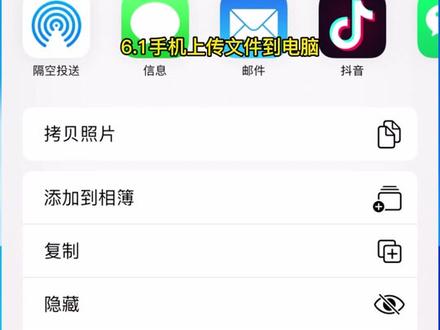 02:16查看AI文稿AI文稿
粉丝问,手机与电脑如何传输文件?不用数据线,不压缩文件,有什么好的方法?如果你有同样的问题,请关个注,点个赞!继续往下看。 以 windows 和苹果手机为例,首先建立一个共享文件夹,随便一个盘,但最好不是 c 盘,重命名为一个好机的名字。对文件夹右机属性设着共享,这里选择你当前的用户, 共享文件家就设置成功了。当前用户因为本地用户, 到设置中更换一下设置账户,这里我用的就是本地账户,如果你用的是 window 账户, 可以在这里更改一下。电脑上最后一步,查找 ip 地址键盘,同时按 wet 和二键输入 zmd, 弹出命令窗,输入 tikan fit, 这里就是本机的 ip 地址,记住这个地址。手机上打开文件右上角三个点,选择连接服务器,服务器这里输入刚才电脑上的地址, 这里需要输入电脑的账号和开机密码。到此手机和电脑已经连接成功了, 具体如何使用呢?继续往下看,在手机端只要点击要上传的文件,选择共享, 在下面找到存储到文件,点击刚才创建的服务器,服务器下有个互传,就是刚才电脑上建立的文件架,点击存储文件就上传到电脑了, biu 一下文件就上传了,视频等大文件上传也是很快的。电脑上文件导出到手机更是简单,找到刚才创建的共享文件家, 把需要导出的文件拉到共享文件家中,这样就完成了传输。大家学会了吗?赶快点赞收藏吧!
864新芯 00:34查看AI文稿AI文稿
怎么电脑跟手机传文件超过一机就发不了啊?这种方法大文件传不了,小文件传的慢,还会压缩画质。那怎么办呢?这个在线就可以直接传啊,打开网页就可以了, app photo 空投快传。在电脑浏览器打开这个,点击发送,选择想要传送的文件, 接着系统就会自动生成取件码。我们在电脑或者手机同样打开这个,点击接收,填写取件码,文件就快速下载好了。视频图片压缩包啊,通通都能穿,非常方便。你还知道哪些好用的方法吗?评论区告诉我吧!关注榴莲涨知识!
7700UGREEN绿联 01:05查看AI文稿AI文稿
平时手机和电脑之间传个文件吧,他不是压缩画质,就是有文件大小限制,并且传输速度也非常感人。就拿 qq 来说,如果不开个会员,就算你是千兆宽带六级网络,他该传不动也还是传不动,某多网盘看了都得直呼内行。 那么手机和电脑之间怎么才能无损高速的传输文件呢?你可以在手机里装上这款 app, 然后把软件首页的这个网址复制到电脑浏览器,打开这里就能看到手机中的所有文件。他还按照图片、视频、音乐、文档安装包进行了分类,点击就能直接预打, 选中文件后一键即可下载到本地。网速越快,下载速度就越快。当然,你也可以直接调用 idm 进行下载,把速度发挥到极致。至于电脑给手机传输文件同样很简单,点击右上角的传到手机,就能像手机端 任意传输文件了,显示上传完成后,手机端便会立刻接收到该文件,不仅传输速度非常快,而且还做到了无损传输。总之,装上这款 f, 就能让文件传输变得更简单。
3460科技后浪 03:56
 01:18查看AI文稿AI文稿
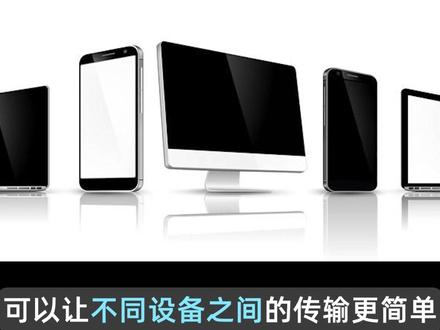
把一个四点三 gb 大小的文件从电脑和手机之间互传,你觉得最快的方法是什么?哎,我的答案是, i'm a you assuming i'm a human, but i gotta do to get it through to you i'm superhuman in a bit。 如你所见,下载速度从一百 mb 每秒直接一路狂飙到三百 mb 每秒,四点三 g 的文件十几秒不到就能完成传输,就问这速度还有谁? 所以这是怎么做到的?其实很简单,我们直接使用局域网传输,我选择是用类似 c h f s 的工具搭建局域网,它相较于 windows 直接共享文件夹的好处是可以让不同设备之间的传输更简单, 因为通过它就能实现用浏览器直接传输,而不是像前者那样还得安装第三方的文件管理器。整个搭建操作五秒就能完成。首先添加一 文件共享目录,接着把需要传输的文件放进去,然后点击左上角的运行即可完成搭建。这个时候不管你是手机、平板还是笔记本电脑,只用在浏览器输入这个内网地址就能直接进入。在这里传输文件没有速度限制,不管上传还是下载都肉眼可见的快。 而且还支持直接预览文件,像文本、图片、视频都能实时查看,这对于经常需要传输文件的场景,真的好用的很啊!
13.5万科技后浪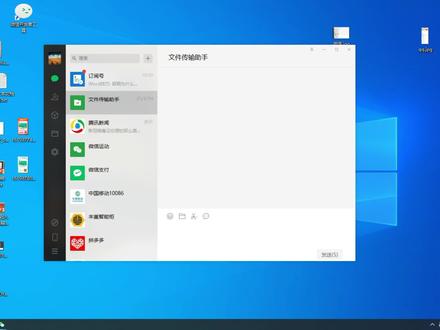 02:07查看AI文稿AI文稿
哈喽,大家好,我是东东老师,今天我们来探讨一个问题,就是关于手机和电脑怎么互传文件的一个问题, 平时你是怎么从手机往电脑发送文件,或者是从电脑往手机发送文件,有两种方式来解决这个问题,第一种方式就是从通过微信 文件传输助手往手机和电脑来互传文件,或者或者是通过 qq, 我的手机来互相的传输文件。我们先来看一下第一种 就怎么通过微信文件传输助手来传输文件,我们在电脑上登录微信之后,然后打开微信找到这个文件,传输助手 把我们需要发送的文件直接拖动过来就行,然后点击发送,他就可以把文件就发送到你的手机上面去,这是一种方法。 第二种方法是从 qq 上啊聊天,从我们的聊天工具上面找到这个我的设备里,我的设备里面找到一个我的安卓手机, 双击打开,打开之后我们就把我们需要发送的一个文件或者图片,任何文件 直接拖动过来,他就可以发送。过刀, 手机上面, 这是从电脑往手机上面发送, 手机放电脑上面发送,只不过是逆向思维,反过来在手机上面找到这个文件,传输助手 找到你的文件,从相册里面选取你的文件,你学会了吗?对你有帮助,点赞加关注。
1277东东乐电脑办公技巧 03:53查看AI文稿AI文稿
大家好,今天给大家分享的是如果我们的电脑通过数据线无法识别我们的手机的话,这种情况下不是手机硬件有问题,可能只是我们一个设置没有打开, 因为今天有一个叔叔,他想把他手机里面给孙子拍的照片上传到他家里面的电脑里面,但是, 嗯,通过数据线一直无法识别手机,他到他附近的一个手机维修店去,让师傅给他看一下,师傅告诉他是他手机的尾插坏了,要换一个尾插,要花五十块钱,然后他来到我们店,我教他,这种情况不是你的手机一有问题, 你只是一个设置没打开,下面来我教大家如何调节我们电脑识别我们手机的 usb 端口的。首先我们 在手机设置里面去找到手机的开发者选项,我们找到设置,点击进入,在设置里面有一个更多设置, 我们点击进入,在更多设置里面看一下。这下面有一个开发者选,看一下有没有,如果说没有的话,我们要去手动开启他,因为开发者选项默认是关闭的。我们看一下,如果说你的没有的话,我们就退出返回, 我们退下重新进来嘛,我们还是点击设置,设置里面有一个我的设备,点击 点击进入,进入设备以后我们找到全部参数,我们点击进入,在全部参数有一个 miy 版本,嗯,然后我们需要连续点击四次,一二三四, 然后下面也请您现在处于开发者模式,然后我们选择返回,为了大家我就直接退出吗?然后重新进,然后点击设置,在设置里面还是找到更多设置,更多设置 在更多设置里面,最下面现在就有一个开发者选项,我们选择,然后在开发者选项里面最下面有个调试功能, usb 调试,我们选择打开, 这时候就会弹出一个重要警告,因为我们开启调试以后可能会出现什么问题,比如说我们连接电脑,电脑会因为呃识别我们手机或授权一些东西,所以说我们可以耐心的读一下这个重要 警告,然后我们理解他,嗯,这时候,嗯,我们理解过后,我们然后我们确认是否能开启,如果说我们需要连接电脑就必须开启,然后我们选择允许, 允许以后我们这时候我们只需要嗯将数据线插到电脑,然后这边这这边插到手机,他就会自动安装驱动识别我们的手机,当我们用完以后,记住一定要关闭这个开发者选项,这开启 开发者选项,这个我们点击关闭,关闭以后我们发,然后我们再退出去,然后我们再进来,我们就发现我们开发者选项就没有了,因为开启的话就有一个,嗯一个 网络风险,可能会,比如说有什么,嗯,电脑里面什么木马程序,只有我们手机啊,这些就是中病毒吗?所以说系统都会默认将这个开发者选项给关闭的。 好了,不知道大家学会了没有,如果觉得我给大家分享的东西还是不错的话,欢迎大家点赞加关注,如果说还有什么问题的话,也欢迎给给我留言。好了,本期视频就结束了,再见。
850小米工匠 01:58查看AI文稿AI文稿
想用华为分享功能把华为手机里面的内容传送到电脑上,但电脑网络里怎么也找不到手机,那么这条视频你就一定要看,马上打开控制面板,找到程序, 打开程序之后会出现一个启用或关闭 windows 功能,再点击这项功能,下拉菜单,找到 snb 文件共享支持这个选项,在对话框里打勾,必须要把它选上, 然后重启电脑。现在知道为什么你的华为分享连不上你的电脑了吧?电脑重启后,在我的电脑网络里面就可以查看到在手机端设置的手机用户名,若没有出现,请刷新界面, 我们可以点开里面看一下。打开相册会弹出来很多文件夹,我们找到 km 这个文件夹里面记录的就是手机照片和视频了,这样我们就可以在手机和电脑里面互相传送文件。 举个例子,我要把手机里面的两个视频就是刚刚讲解过的片段放到电脑上,只需要选中复制和粘贴就可以了, 大家可以看一下这个传送速度,面对疾风吧。 好了,这就是华为分享电脑里面的全部操作,手机的设置也很简单,找到华为分享, 长按华为分享,记得是长按哦!把华为分享和共享至电脑全部打开, 在电脑端访问验证,这里输入用户名和密码,就完成了华为分享。今天你学会了吗? nice!
5031海澜仔,过来 00:38查看AI文稿AI文稿
手机和电脑啊,怎么能够免费的、快速的、不压缩的、不限速的传输文件,这个时不时的会用到啊,建议保存。我一般用的就两款,第一款是文件闪传,他是需要手机装个 app, 打开之后会自动生成一个地址,然后从电脑浏览器直接打开这个地址,获取一下权限,就可以浏览手机里的各种信息了。 要下的可以直接下点右上角的传到手机,就可以往手机里传文件。不仅如此啊,还可以手机投屏到电脑,非常好用。不爽的一点啊,就是只支持安卓,不支持 iphone, 那 iphone 用户该怎么办呢?请看第二个互传这个工具啊,支持安卓和 iphone, 也是手机上装一个互传 app, 然后浏览器输入地址或者扫码就 可以实现文件互传了,但他只能传文件或者浏览文件,不支持投屏。这两个我都经常用,分享给大家,喜欢的就来个三连支持一下。
1.2万悦宇玩机 02:21查看AI文稿AI文稿
这是小姨子告诉我的 iphone 和 windows 电脑相互传输文件的办法,太实用了,点赞收藏!首先打开 windows 电脑,然后呢,在桌面或者存放文件的数据盘右键新建一个文件,夹起一个容易记住的名字,然后选中文件夹右键点击属性, 选择这里的共享,再点击高级共享,打开后勾选共享此文件加,然后点击权限,选择 everyone, 暂时把这里的权限都勾选上。点击应用,点击确定这里,继续点击应用,点击确定,最后关闭设置窗口。 设置完成后,第一步操作基本完成了,现在我们需要获取电脑的 ip 地址了。友情提醒一下,两部共享的设备需要处在同一个网络状态下。打开控制面板,点击网络和 internet 下面的查看网络状态和任务,因为我这里 用的是无线网络,你如果是其他网络的话,可以点击以太网配置,反正基本都一样。点击进去后,选择 ipv 四地址,然后把它记下来,这个很重要,电脑端设置基本完成,可以拿出你的 iphone 了。手机上的文件 app, 点击右上角三个点,选择连接服务器, 服务器这里输入刚刚电脑上让你记下的 ipv 四地址,输入后点击下一步,选择注册用户这里的名称和密码,输入 windows 电脑的登录名和密码,如果没有设置电脑登录密码的小伙伴,务必去设置一下密码,要不然没法进入下一步。 点击下一步后,过后你就能在手机上看到我们在电脑里共享的文件家了。那么如何上传共享文件呢? iphone 端,以照片为例,打开相册,点击选择需要共享的图片,然后再点击分享按钮, 下拉找到存储到文件,点击这里默认会进入文件的存储界面,再点一下返回,然后呢,在这个界面点击共享下面你前面的那个 ip 地址,点进去之后就会有你新建的共享文件,加了选择,再点击右上角存储,呵呵,你的照片已经在你的 windows 里了, 是不是很帅? windows 端这个就更简单了,只要把你想要共享的文件拖到这个共享文件家,瞬间就能在你的手机文件 app 里查看了,你也可以再把它另存到你的手机当中去使用, 不要太方便。点赞感谢一下我的小姨子吧,我是麦小仙,苹果有问题到我这里找答案。
2.7万他们叫我小仙 04:10查看AI文稿AI文稿
不用数据线,不用蓝牙,如何将手机里面的照片和视频传到电脑里面哇, 哈喽,大家好,我是电脑小杨,我们现在呢手机上面呢会有大量的照片和视频啊,那么如果把它传到电脑里面,那怎么样来操作呢? 很多人可能第一就想到的用手机的数据线,然后直接呢去传就行了,但是有时候呢,可能这个手机数据线呢不在我们身边啊, 那有没有更方便的方法呢?那当然是有的,今天小杨用这一款荣耀手机给大家介绍一下,手机与电脑之间通过无限的方式来实现文件的一个互传。好,来吧,跟我一起来看一下 吧,别忘了点赞收藏关注,我们一起看看吧,欧耶。呃,把这个手机上面的资料传到这个电脑上面 啊,首先呢,我们要把手机先做一下设置啊,这里呢,我是以这个啊荣耀手机啊为例,如果你们是其他品牌的手机啊 啊,操作呢方式基本上一样啊,特别是华为手机,跟我现在这个荣耀手机呢操作方法是啊,完全一样的啊,还有就是 vivo 手机在之前的教程里面有介绍,大家可以呢看一下。呃,之前的教程啊,好,首先我们先做一下设置啊, 在这里呢,我们往下呢滑一下啊,这个地方呢,我们再往下滑往下拉哎,然后呢,在这个设置界面里面,其中有一个荣耀分享啊,点 下他把他打开,按住这个打开的这个按钮,按住他不放,这个时候呢就会弹出荣耀分享的一个设置界面啊, 呃,这个荣耀分享呢,这里是打开的,然后下面呢这里其中有一个是共享制电脑,那这里给他开启啊,这里给他开启,我们还要看到一个电脑端的一个显示名,是这个名称, 当然这个名称呢我们也可以呢在这里去修改啊,这里呢我们就不修改了,我们只要知道是这个名称就行了。好了,现在呢我们来开一下这个电脑。好,打开电脑之后,呃,我们在电脑上面呢打开这个 叫网络,然后呢我们就会在这里呢能看到有一个计算机,下面呢就会有一个 aos1, 好,就是我们电脑端 显示的名称 aos 一杠三十五就是他,我们把它打开好,这里呢要输入网络的密码,那这个密码用户名和密码是什么呢?再看一下我们的手机,手机端有一个电脑端访问验证,我们点击一下 这里他默认的名称是这个,然后这里呢有一个密码,这是他默认的密码,这个密码呢太复杂了,我们可以给他改一下, 比如我就改成他必须是八位的,一二三四五六七八。好,这个名称随便写一下吧, abc 啊,好,点一下保存好了,现在我们这里呢名称就可以 输入 abc, 那么这个密码就是一到八。好了,然后点击下面一个确定 已经打开了哈,内部存储和相册,那我们的好,那我们打开这个相册,我们的相片是保存在这个文件夹里面, c a m e r a。 啊,我们把这个文件呢打开好,那这些呢就是 我们的一些照片了啊,啊,这个在电脑端操作手机上面的照片和视频就是这样子的啊,好,关于手机上的照片和视频传到电脑上面就是这么简单啊, 呃,你学会了吗?啊?如果你觉得这个视频对你有帮助,别忘了点赞、收藏、关注,谢谢大家!
1.1万电脑小杨 01:21查看AI文稿AI文稿
扔掉数据线,手机电脑无线传文件,提示手机和电脑需要在同一个局域网开始我们的设置。第一步,打开控制面板,用户账户,点击管理,点击账户 创建密码,输入幺二三,确认幺二三, 创建密码,关闭页面。第二步,鼠标右键网络,选中属性,点击以太网详细信息, 记录本机 ip 地址,关闭页面。第三步,共享电脑的下载文件夹,找到要共享的文件, 右键属性点共享共享。 第四步,在手机上找到这个文件,打开,点击右上角图标,选择连接服务器,输入电脑的 ip 地址,右上角连接,输入 reminister 密码。幺二三。下一步,手机和电脑无线连接成功。
739万方电脑

