先马光之神机箱风扇怎么安装
粉丝4801获赞3018
相关视频
 03:55查看AI文稿AI文稿
各位老板们好啊,今天讲的是这套两千左右的英特尔十二代游戏主机的装机全过程,装机的过程中我依然不插嘴,全过程装机视频制作不易,希望老板们多多点赞支持。老板们还喜欢看什么类型的视频,欢迎留言,我会努力去提升自己。 我依然习惯在装机前把系统和硬件都测试好,以防我们装到电脑上会有点不亮的情况。 金悦主板的 bios 在重启的时候疯狂按 delete 键,根据我的操作打开内存的叉 m p, 这样我们就可以确保内存频率在三千二啦。打开电脑之后,我们用任务管理器来确认一下, 这样我们就完全装好了。最后根据个人的习惯把后面的线都给整理一下,前面机箱看起来就会非常的整洁好看。希望这种类型的视频可以得到老板们的喜欢,感谢老板们的收看。
556肖DD电脑小店 01:55查看AI文稿AI文稿
接下来给大家介绍一下啊风扇的安装方法,就以我手头这一台先把的 u 二为例,然后这个客户呢是拍了这样的六个风扇,然后需要加装的风扇非常多,然后加装方法呢就是 u 二这个迹象呢,上面是能够加装两个风扇的, 然后后面加装一个,然后前面加装三个。我看有一些客户从我们这买了之后,加装风扇之后,前面这个面板 不敢拆,这个面板他是用一个卡扣去锁死的,是用这种扣子去扣上去的,然后他没有使用螺丝去拧紧,所以这个机箱他可以直接就这样抓住底面这个地方用力就可以拽下来, 因为他没有使用螺丝固定这种风扇的家装,就是所有风扇这个线都在同一个方向, 然后安装的时候从机箱这个内部把这风扇放到这,然后他正面这个地方,当风扇转起来之后,正面是进气孔,所以安装的时候前面的风扇是让他的正面朝前面,风扇里面是自带这样的风扇螺丝的, 是这样的,安装的时候正面超前, 把四角的螺丝这样固定住, 这样的话正面的风扇确实安装好了,那么上面的风扇就需要让他这个正面朝向机箱内部。为了方便我们安放主板,所以一般这种十二厘米的风扇都是紧贴最上面这个孔 后面这个地方正面朝向这个位置要朝向机箱前面。安装方法也是和上述几个同理,这样风扇同步起来能好看一些,不会显得太杂乱。
1143杭州第三空间 07:56查看AI文稿AI文稿
呃,那我们今天来装一台十二代的 i 七加三零八零的一台配置啊,详细的配置清单的我们可以给大家简单的介绍一下啊。嗯, cpu 是用的十二代的 i 七的幺二七零零 kf 啊,盒装的, 然后主板呢是用的华社的大师 z 六九零杠 p 的 d 五版,支持 dtr 五内存的。呃,像显卡的话暂时还没到货,是三零八零的大夫,呃,水冷是用的这个利民的 ae 三六零的三六零冷排。 呃,电源是用的额定的八百五十瓦古家的啊,质保五年的金牌认证的全国足电源。在硬盘存储方面的话就是使用了一个三星的九八零 pro 的五百 g 以及一个西部数据的两 tv 的蓝盘运行的内存呢是 是采用的这个金士顿的野兽 ttr 五的啊,两根十六级的内存啊,一共三十二 g 四把这个支持神光同步的旋兵风扇, 我们现在来开始给他简单的搭配一下啊,那我们开始来装这个 cpu 了啊,先把主板从盒子里取出来,再把 cpu 拿出来,是十二代的啊,一七一二七零零 kf 的,支持超频,然后带 f 呢是意思没有和谐的意思, 那如果你选用了这样的 cpu 是必须要搭配一块独立的显卡才能让主机点亮,带 k 的 cpu 的话去想要超频就要采用这个 c 系列的主板,所以这个机主他是用的 c 六九零杠 p 的是支持超频的,内存是两根。这个马甲 牙的用途就是在内存运行的时候他颗粒会发热,然后有这样的一个铝合金的装甲呢,就可以给他一个辅助散热的作用,护态的话他是只用了一个三星的九八零 pro 的,那我们只需要装在这个带散热马甲的这个下面就好了。 先把这个支柱拧在主板上,然后找到固态插在插槽里,然后用这样的小螺丝 给他拧紧,再把装甲盖回去。水冷是利民的品牌的,我们这个是叫 ae 三六零的, 除了这个另外还有两款,有一款叫冰封幻境的,还有一个冰叫冰封雅静,这是其中的一款。然后利民的水冷呢,一般他们出厂的时候,他这个风扇 都已经固定在冷盘上了。第三把我们装的这台是英特尔的,只留下英特尔这样放进去,然后用个黑色的小塑料顶住他,看他就不会掉下来。他这个卡扣里面有两个孔,我们卡最外面那个孔最外面的就是幺七零零的, 对准那个四个口红放上去就好了。放上去之后用那个蓝色的支柱把每一个里面都套一下,然后把水冷底部的膜撕了,然后把这个扣距呢旋转到水冷头上, 全掌的时候注意看这个箭头啊,只要把这两个箭头对准啊,然后转一圈就好了。安装水龙头之前可记得涂硅脂啊,硅脂还是用的散热器自带的这个匿名的 tf 漆,全挤上去之后用刷子给他刷, 要把水冷头盖上去啊,因为他这个机箱的原因呢,我们水冷是安装在顶上的,放在顶上要把水冷头盖上去啊,盖上去之后固定好。斯科罗姆。 那今天这一套的那个机箱我们是用的先把的盐之神,这款机箱呢上市呢也有好几个月了,简单的介绍一下,这个机箱 有带侧透的,就是前脸有带疙瘩,有不带侧透的,有白色也有灰色两款, 我们今天这一款呢,它是黑色的,全透,全透的意思,它的机伤面板也是透明的,还有一款是面板是不带这个动画过滤的。呃, 反面板的拆卸方法很简单,不需要螺丝,只需要手在前面推一把,他这个是这个圆形的扣子,扣在上面,然后再看到这个就是简易的防尘网,这个防尘网也是可以拆卸下来,这个手托住这里往外拉, 拉开了,他这个防尘网呢是可以水洗甩干,晾干之后再给他卡回去,这样可以我们在日常的清理过程当中比较简单啊。这个前脸他的一个进风口比较大啊。呃,散热还是算可以。侧扣呢,是一个钢化玻璃的一个侧扣,然后是手里的螺丝, 这个机舱呢它是支持呃,显卡的一个树桩,但是我们正常装也是可以的。风扇位的话像后面是一个风扇位, 顶上的话是三个风扇位,前年我们刚看的也是三个风扇位,而且他这个侧面如果你想装的话也是可以装两把, 等于说三三,加上后面一七把,一共是九把。开会我们来开始把背板也拆开,背板也是手里的螺丝,有的人说刚刚那个侧面装风扇,那个风怎么出去?其实他这个机箱在尾部是做了这样的一个开孔的一个设计, 可以让即将内部的风也会循环的出来。 背面的线还是比较长的,线越长我们走线的越方便。这些功能线开机, usb 啊,音频啊以及 usb 三连接,当里面的是有一个键盘架,这个键盘架是可以直接往外拉, 上方是可以固定二点五或者是三点五的音响,里面呢也可以再装一个三点五,我们来把电源给它安装上去,电源就这么风扇朝下,把主板给它装进这个机箱啊,呃,挡板呢,我已经提前躺好了,在把 呃,主板在固定好六颗螺丝之后,我们将它把冷排给它固定在机箱顶上, 刚刚机箱后面已经加装了一个风扇,因为他是买了四把吗?所以我们再把 等会要把水冷。 呃,这台主机的背线我们已经走好了啊,可能喜欢这种能挤压的感觉,就是很沙袋。 来,我们来装显卡了啊,但是这个显卡没到啊,我们在没有装显卡的情况下,我们来先通过电给大家看一下,通过电你记得查啊,主板的二十四平的供电啊,以及 usb 的三点零,按好之后就可以开机了, 前面三把,然后顶上呢是水冷自带的三把,后面是四把中的另外一个七把风扇,把盖板也给他盖回去啊,这是我的房修啊,然后这个板呢 也是合一下就好了,这样的一个颜值不知道大家喜不喜欢啊。呃,这台的主机的总价是在一万三千左右啊,是十二代的 ic 加三零八零五百 g 的固态三十二级内存,用的三六零九等八百五多少电源, 这样的一台手机,它有个两驱力的接线引盘,如果喜欢的话可以记得关注我们。
 01:33查看AI文稿AI文稿
今天我来说一下如何给如何给冰箱安装机箱风扇,机箱风扇既美观又能辅助散热,还有不错的一个光污染效果,是一个 爱国者 m 一的机箱侧漏面板,可以直接拉开。好,话不多说,我们开盖,首先我们 可以看到这个机箱它的这个位置,这个位置还有这个位置,还有上面这两个位置,总可以装五个底下风扇认识这里 有两颗螺丝,我们把它拆掉,然后我们把它拿出来往这边拔了,拿出来装好之后我们把它放回去,然后用 就是这个位置,如果我没有一起分正的话,可以不用安装,这边我把它装一下,五个风扇装好以后我们把它给抗连一下,就像这样 在这插上,然后这 看我们的电源按紧就好。好,我们看一下效果,这种效果还是很可以的,既美观又能散热。
141淮北恒进DIY电脑 04:56查看AI文稿AI文稿
大家好,今天开一个驷马的一个机箱风扇,然后他是一个八百到两千两百转的,叫什么冰封散热风扇, 然后是花了三十二块钱买了一个套装,原价是标价是九十九,给大家看一下,它是一个三风扇组合, 应该是给那个显卡或者是什么,那个水冷散热也可以用吧,但是呢我这个就用机箱号,大家看清楚一点。 然后呢这里有一个接线器, 这是一个四孔, 四孔插头,然后这里极限是四个风扇可以,但是呢他的说明书上要要求的是先插这一个后,然后按着顺序插就行了,这里呢有那个减震的垫片,他配的螺丝。 然后买这个东西主要是因为我的风扇实在是太吵了,一会给大家听一听我的机箱风扇,暴力风扇四千转。 然后呢我买这个风扇的原因,第一个是因为他没有那个灯,我是不太喜欢那种光光学的那种风扇。然后第二点呢就是因为他这个是有一个提示的,显示的此面出风,而且他的侧面也有这个出风 风的出风的标识和这个风扇转动的这个方向。然后就是这个极限器的话,他是一个四节口的,除了我们买了这三个之外,他还可以再插一个,而且他是支持 pwm 这个调速的, 是非常不错的。然后还有一个垫片也是减震的,他就是基本上能把我能想要的东西都给了,主要是由于这个原来的风扇太吵,然后加了这三个风扇,我想这个首先温度能降下来,然后的话他不会那么吵了, 但是风扇也是够的,是两最大两千两百转嘛,然后下面先贴一下这个减震贴,然后呢风扇是已经装完了, 分别是前面两个,然后后面一个、三个呢,通过这一个计算器,然后来进行这个温风扇温度控制。 首先这个极限器还是非常好的,他不像别的极限器,我之前买了一款那个极限器,他这个地方这个插口这里是松动的,如果大家粘不好的话,他就容易掉下来。这个呢就跟这个主板上的这个 风扇的这个插头差不多的,然后都是可以卡在里面的,很结实的,拔都拔不下来, 然后把它贴在这个位置,正好有个空隙嘛,就贴在这里了,然后整个的风道的话,就是这两个进风通过他,然后把它排出去,他们三他们两个和这个 这三个是同步的,然后他也是通过主板的 cpu 针角来进行控制的,所以基本上他们四个风扇是 同频的,然后这个的话是往外排风的,这个也是往外排风的,也有可能是往里进风,他的风量应该很小,没有测出来,所以基本上也无外进风,出风都行,这个的话是人的排风,然后整个机箱的风道是没有问题的。 然后呢这个就是后面的情况,后面的话这个一千瓦的电源有点大,所以到这个位置了,然后的话他正常的位置的话应该是在这里, 也就是说多出来了这么一块,导致我的硬盘放不合适,然后下面应该也可以放, 放个硬盘的也放不进去了,所以就只能这样了。给大家看一下外观, 是一个是一个小技巧, matx 最大,然后后续的话我准备在这再放一个三零六零的新嘎,把这个去掉,然后就这样了。 下面给大家看一下装完之后的样子,然后整体的话风速还是比较可以的。 以上就是本期内容,谢谢大家记得点赞哦。
50熊晨能能 04:55查看AI文稿AI文稿
超详细的装机教程,看完你也一定会自己组装!本期案例适合四千以上预算!首先机箱风扇有正页和反页两种,反页的风向是从后往前吹,正页的风向是从前往后。每个风扇上有两条连接线, 每条线有公母两个接头,三针的这种是灯光线,四针的这种是风扇供电线。每条线上的公母头用于相邻两个风扇的连接,可以将多个风扇的灯光和供电线分别并连成一个接头。这款机箱是爱国者心灿烂无立柱的设计让机箱更通透。 机箱下侧安装三把反液风扇,用于机箱进风。侧面演示,两把反液风扇用于进风尾部,正液风扇向外排风。为了一脑传三代人走脑,还在主板选择了更 稳定可靠的机甲小标。打开 cpu 安装槽,里面针脚一定要保护好。这种散片处理器没有零售版的独立包装,但也是全新的新处理器,上机后会立刻在两侧留下压痕。背面触点一定要保持干净,不要用手触摸 cpu 上下边缘的凹槽就是防灾吹口。 缺口一定要和主板对齐确定契合,再压下 cpu 固定盖。接下来取下硬盘散热片,硬盘中间缺口对其硬盘槽防带口插入装回散热片。 接下来打开内存槽,左右卡扣,内存中间缺口和主板对齐后按入,一定要检查有没有完全按进去,卡到位。接下来就可以把主板 放进机箱了,确保主板孔位和螺丝柱完全对齐。主板一定不能装歪,否则会遇到很多怪问题,大多数机箱是用这种带圆边的螺丝固定。 接下来连接这四条机箱前面板线蓝色头的是 usb 三点零接口,在主板右侧对齐。防带吹口,这条是叉 b 接头,左下角要稍微宽一些,插的时候注意观察接口,这个很容易插反。 这几条小线是电脑开关按键,接在主板右下角。海诺真奖从左往右依次是 power led、 正 power led、 负 powersw。 hbodo 是英雄接头,接在主板左下角, odo 接口,五个机箱风扇并连到一起的灯光和供电接头。四帧供电接头接在主板下方, tax 带接口,三帧灯 光接头贴在主板下方。 led 三针接口接下来固定电源风扇向下 用这种方便螺丝固定 两条把孔。 cpu 供电线接在主板左上角, 注意卡扣向上。机主为了美观加装了主板供电延长线,需要先把主板二十四孔供电线先接到延长线上,再插到主板右侧二十四孔供电接口。 接下来安装水冷,取出所有水冷配件。 amd 平台的水冷头安装架这里用不到,这时 intel 平台的等下会用到,先安装底座,底座的螺丝恐惧是可以调整的,四个螺丝拉到最外侧,对应 带有一七零零孔位,撕掉双面胶,穿过主板背面四个孔,找到一七零零。限位柱这个东西很重要,千万不能用成其他平台的限位柱。每个平台的高度不一样,如果装错水冷头接触不到 cpu 顶盖 几乎不能散热,没套线位住的话, tpu 会被水冷头压弯。尽量选择顶部安装水冷的机箱,这样相对噪音会小一些。冷台风扇的四针供电线接在主板 tpu find 接口。 灰指不要涂那么多,特别是新手灰指只是填补缝隙,导热性远不如金属。直接接触水冷头,装上固定环旋转卡紧,记得一定要撕掉保护膜,特别是新手水冷管尽量不要向下安装,拧上固定螺丝。 水冷头供电线优先接 com 接口,没有可以接 sex 版水冷的三针灯光接头接主板上方,再立即三针接口。最后一步,安装显卡。这个就不讲解了,很简单。 很多人经常问我,为什么你卖电脑的要经常教大家装机,都会装了,谁找你买?首先,很多视频是客户要求,想看一下电脑是怎么装的。其次,很多粉丝都是预算紧张但时间充足的学生,确实不想赚他们钱, 自己买配件自己装,多玩几次就会了。大家尽量不要找我免费咨询问题,特别是素质不高的。这台电脑的详细配置在这里。
2.2万成都雷师电脑工作室 02:12查看AI文稿AI文稿
oh, boy 现在来给大家示范一下怎么拧积木风扇的自贡螺丝,就是像这样对准,然后直接大力扭进去就可以了, 没有什么技巧, 我们风扇发过去的时候都是没有螺纹孔的,然后自宫螺丝,第一次螺纹孔是需要自行扭出积木风扇,自宫螺丝扭到这个程度就基本上是可以固定住的, 我就可以不用再扭了,但是有的客户有强迫症,所以我们就把它都扭上, 说最少的话,我个人建议是上六课,三个风扇上六课也就上一半。我们来讲解一下就是剪扎带的教程,一般在剪扎带的时候,我们的技术小说是建议大家购买水口前进行剪剪扎, 然后水口钱或者是直接在大家在淘宝上搜索就可以了。水口钱, 然后如果大家就是着急忘记,然后家里又没有说过什么,我们可以用指甲剪来完成这个步骤,也是很方便的, 服了呀兄弟们,三零七零,猛禽小脚。
15泡泡不鸽 10:01查看AI文稿AI文稿
呃,那今天呢,我们来装一台性价比不错的一台 ra 五加三零六零 ti 的配置啊。呃,十二代的 ra 五啊,这是黑盒的啊, 然后散热器是用的这个利民的双塔双风扇的散热器 pa 幺二零啊,匿名的,这个风冷的出镜率很高啊。然后主板呢,就是大家比较常见的这个重炮手啊,华社的 b 六六零的重炮手,带 wifi 的啊, 带外卖,可以无线上网,也也带蓝牙的那个功能固态呢,是用的这个性价比的三星呃, pm 九 ae 的 etp 的啊,一千 g 的显卡是白色的这个三零六零 ti 的七彩虹奥特曼 啊,机箱呢,是这个剑魔电源是海运的六百五十瓦啊,金牌全魔组的,然后另外他还买了个鼠标,是华硕的 lg 的战刃三。 那我们来开始把他这一台装好啊,重炮手,这款主板呢,是带一个 tfc 的扩展口的啊, 在主板上的这个位置有个太伏 c 口,然后他的集成的上面也有啊,集成的接口上面也有,这接口比较齐全, hdmidp, 然后 usb 的话是有七个啊, 这是无线网卡,是 wifi 六的无线网卡,膜也有饲料。我们来开始把 cpu 拆了装上去,这是 天线黑河,是中国地区特供的啊。 然后内存是两根金色马甲的威钢内存啊,土豪金的,这是叫威钢的游戏威龙,他这个内存刚上市的时候有点像梳子的感觉啊, 我们插二十四插层,然后内这个固态翻新的啊, 然后是准备装这个风冷散热器了啊,双塔双风扇, 利民的这一款散热器性价比也蛮高的,它的做工可以媲美猫头鹰,但是它的价格却只有猫头鹰的一半左右的价格啊,看它的底部六热感呢, 然后里面还是两把发光的风扇,他冒头晕,里面就找不到发光的了。这里面呢是给了两个底座啊,有的人,哎,一看到,哎,为什么给这么多?他这个底座上面是有数字的啊,一个是幺幺五 x 斜杠幺二零零,一个是幺七零零,那我们现在装的这个 b 六六零,他都是用这个幺七零零。呃,如果你以后要拆这个散热器的话,建议这个东西就不要撕了,你看这个粘性很强,站在那个主板背板上几乎是拆不下来了, 要费好大力。那我们就不撕了,然后找到这个支柱包啊,这个支柱螺丝里面也也贴了标签啊。 am 四幺七零零幺幺五零斜杠幺二零。那我们是用中间的这个,然后先把这个蓝色的套筒啊 支柱套在这个四个角上,然后从这里面找到稍微长一点的那个英特尔的指甲 两片。我散热器是这么装的啊,他这个螺丝是在上下两端,那这个支架也要在上下 压两端,然后涂硅汁,然后瞬间把散热器给压上去啊,然后把这两把风扇中间抢一把, 这边有点顶到内存不方便以后拆。那我就把这个风扇在扇叶这个方向不改的情况下装在后面啊, 让我们来把他这个电源拆开啊,电源是彩云的 gx 六五零,叫 c o r e, 七年质保保修七年的。 这个电源还跟华社的 top 联名的啊,正好他这个主板是 top 的黑色的电源。然后拆机箱啊,这个机箱我们应该没在短视频里面出现过先把的剑魔, 先把他即将取名字,喜欢取这种游戏里面的角色,个头不是很大。 他这个机箱面板上面是带了一根灯条的,这个灯呢还可以通过机箱面板的 led 按钮去切换他的颜色,我们一会在装好了之后的时候切换给大家看一下。 侧面是一个钢化玻璃的侧透啊,四颗螺丝拆掉,他这个玻璃上面贴着让我们再拆这个机箱的, 之后啊平躺着拆拆这个螺丝,这样不容易把玻璃摔坏了,摔碎了 螺丝在还原一会找不到。很多人在家里面自己装电脑的时候,拆完了之后螺丝扔掉扔在一边,等装好的时候不知道螺丝哪去了,那我们再拆的时候就是从哪拆下来的,还给他,再装回去 就不至于找不到先装电源啊,电源站在这个位置, 然后把里面的这些乱七八糟的线开关下线,给他穿到主机的背面啊,然后在电源线里面找到那个 cpu 的供电线啊,这一根 传到机箱里面,在准备装主板之前,用螺丝包里面的螺柱加两颗螺柱上去, 因为这个主板他是需要固定八颗螺丝才能固定紧在这个机箱里面,但是他出厂的时候是只固定了六颗,这个时候我们就可以来放主板了, 因为散热器比较大,他这个缝间隙比较小,那我们不能先固定主板,要先插线,让你主板直接塞进机箱了,然后一会发现这个插线手根本就塞不进去。 这个电源设计的比较好啊, cpu 的供电线是刚好八加四品,很多 低端的电源是没有这个视频,两个插口都插紧了就可以放进去了。 配置都装好了啊, 呃,全都塞进去了,然后我们现在把这个显卡给他装上进去啊,我就感觉显卡这包装盒比机箱还宽还长啊,一会我们试试看他能不能塞塞进去啊。先把这个固定显卡位置的挡板先给拆了,然后把显卡打开, 三零六零 ti 的欧车三风扇的显卡,白色, 嗯,有点危险啊, 尝试一下斜着装,首先先把显卡的带供电的那一端先进去, 斜着朝上啊,然后这样再慢慢横过来,然后找到显卡的插槽。哎,好了啊,卡进去了啊,非常紧凑啊,前面的距离没剩多少了,我们找两颗螺丝给它固定紧, 然后把这两个供电插口给它插上。双八遍的啊,这线留的长度不是很长,就是稍微隐藏一下就好了。看这有显卡, 然后我们可以开机了啊,哎,点亮,那他这个机箱面 是带这个灯条的,我们按一下给自己切换,他可以纯色,现在是红色,然后也可以一直切换到那个彩色,这是七彩的, 挤上里面,后面是送的一把风扇啊 啊,这是走线 这样呢,比较简单的一台机器啊,耗时半个小时,装好总价呢是在七千三百块左右 啊,配置前面应该刚开始大家都听到了哈。呃,详细的一个配置呢,就不打在屏幕上了。呃,希望你们能喜欢这样的一个主机啊,比较性价比的主机。
 01:35查看AI文稿AI文稿
先马冰冻幺二五散热器 intel 安装教程,背板,注意对应主板孔位,将风扇拆下,在 cpu 上涂规矩,撕掉散热器底部贴膜, 对齐螺丝孔位,拧紧螺丝,连接底部灯光供电线,将风扇扣在散热器片上,连接风冷散热器供电线, 连接 a r g b 灯光同步线。 amd 安装教程,拆除主板 amd 扣距,保留原 pc 背板,将 风扇拆下,拆除原装抠锯支架,安装 amd 抠锯支架,在 cpu 上涂硅脂,撕掉散热器底部贴膜, 对齐螺丝孔位,拧紧螺丝,连接顶部灯光供电线。将风扇扣在散热器片上,连接风冷散热器供电线, 连接 a r g b 灯光同步线。
127先马SAMA 00:46查看AI文稿AI文稿
嗨,朋友们,好久不见,今给你们看看这款性价比很高的机箱,号称扇叶王子,前面板可轻易拆卸,同时也方便清洗,前置还设置了三个风扇安装位置,前面板可拆卸安装,详细的展示一下,真的很方便, 差点把这个流行的功能忘记了,两百块左右,带台词,一接口就说香不香吧,但有一个缺点是装过了大主板。 atx you made a bench on everyone and。
 00:43查看AI文稿AI文稿
今天来装网红机箱孤勇者 mini, 先来拆下机箱背板还有侧面玻璃,别忘了卡槽。 主板上的是微星 b 七六零 m 风扇,依旧是老朋友了,谁能选的是先把二四零自带屏幕,可以自定义图片和视频, 新手很容易忘记撕筒底上的膜开始漫长的接线过程。显卡是四零六零 ti 白色,电源是先马坦克八三五全白最后的整体效果。
2408NPC电脑科技 13:01查看AI文稿AI文稿
都支持不了,又出门去装个机, 哎。你好,老师。呃,这行吧。 显卡的电源和电源插。哦,显卡和电源用旧的是吧?对, 关机。 嗯, 电源也用了这个吗?嗯 啊, 不能 good。 你没有买机箱风扇吗?机箱风扇?对 应该是吧是吗?对, 你那个风扇应该是多买了两个。我买了两个吗?对,别的地方装不下了吗?那个地方他没得螺丝可以上。 呃,而且那个位置要反起装合适一点点。那两个就不装吧。那两个不装,然后那个反起装啊,都那么装啊。不装, 冰上装水冷了。 thank you。 你这个其实我不建议你再加霓虹线的,因为你这个本来应该买一个极限器,但是你没有买极限器。对, 因为你这个怎么说呢,你这个主板他只有两个,那个灯光接口他其实是不太够的。你霓虹线的话你只买了显卡的吗?还是主板也买了?都买,都买的话他那个你是买的哪一款?是不是年历的那一个?对, 电源还得换。不是电源得换,是那个你至少得搞一个极限器 要重新装系统啊。他这个灯光控制软件比较难用, 然后你要用的话不是下别的,只有这个能用,他就是这个东西,这个东西你打开,打开之后呢?就,呃 这个地方点固定颜色,然后,哎逆天这个颜色,然后他这个应该是每一个区域对应一个颜色。嗯, 然后点确定,但是我不知道这上面那个水冷的光怎么就变了一半。这个内存条他应该只支持华硕微信和 g 家的主板,然后其他的应该都支持不了,应该买一个 那个 argb 极限器,其实要不然你就先暂时这样用着吧。那个要玩灯光的话都不推荐用这个主,这个调能不能不亮了?不能,他只能亮这个颜色。 换个主板能亮别的呀?可以换个华硕的。可以,要不你就买一个带遥控器的吧。带遥控器的直接用遥控器调光也行,就不用在他们用软件了。哎,对,不用软件,他这个软件做的很差的,也没必要用用软件调光。三十二 g 内存不会卡。 行,那就弄好了,就这样吧,你先用着吧。其实我觉得这个灯光也比较配,也不一定 需要去调。这看你自己,因为这个,因为这个,这个这个外观,这个东西本来就是最花钱的。 那行,那我走了。
5763小蔡电脑日记 01:21查看AI文稿AI文稿
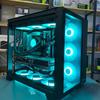
哈喽,好久都没有拍视频了哈,今天闲下给大家介绍一款机箱,哎呦,我的太好了,拍一个视频,这个整机的配置不算高,主要来看一下这个机箱,这个机箱是先马的光之神, 可以上二四零的冷牌,前面板是一个玻璃面板,然后是从侧方进风,他的风道就是前进后出,前方三把风扇,后方一把风扇啊,呃,上方可以上一个二四零的冷牌,整体的机箱就是这个样子啊,接下来我给大家介绍一下配置, 这个 cpu 是幺二四零零 f, 主板用的是六六零杠 g 的主板,呃,内存用的是金百达的银爵十六级乘以二十三千二频率的两条固态用的是金丝, 对的, avr 五百 g 的这个是一个无显卡的主机哈,这个散热用的是雅骏的 b 三纯白色的,这个 风扇带的是 argb 的风扇哈,整体的效果就是这个样子,无卡的主机兄弟们喜欢不喜欢哦,看一下背部的这个走线, 咱们的技术走的线怎么样,兄弟们给考核一下啊,晚上九点来我直播间,不见不散哦。
22山西运城众诚装机 03:34查看AI文稿AI文稿
and yeah, it's true that i'm a little bit intense right, but can you blame me when you keep me on the like and i've been waiting hoping that you'd want a text like and i've been waiting hoping that you'd want a text like。
410Xiang乄 01:13查看AI文稿AI文稿
那么一台电脑,如果说想要去给他增加颜值,很简单的方法就是加风扇,简单粗暴来看一下这个即将是一个百元侧透,先把普仁叉一,老板为了想要好看点,加了四把风扇,前三后一, 然后配合这个双塔散热器,哎,这个效果一下就出来了。然后至于说这个机箱里的风扇对散热到底有什么帮助呢?讲道理啊, 就是我们也不是钻牛角尖的人啊,但是真正有用的,能真正有点作用的可能也就是这个,这个菊花上的 大多数情况下他就是一个装饰的作用啊,这个配置说一下啊, cpo 是幺三六百 kf 的盒装,然后主板是华硕的七六零重炮手。第四啊,这个是带 wifi 的版本,内存是金百达的银爵三千六百,频率十六乘二,然后上了一个 呃,西部数据的 sn 七零两 t 游戏比较多,但是呢,又比较爱学习啊,来又加了一个两 t 的蓝盘, 机箱,就是先把破人叉一,然后上了一个爱国者的八五零 dk, 额定七百瓦,那这个电源带一个三零轮胎的显卡是没有任何问题的,那么软件也调制好了,就给老板准备打包发货,祝老板用机愉快!
56河道老魔王


