nexus桌面卡顿怎么解决
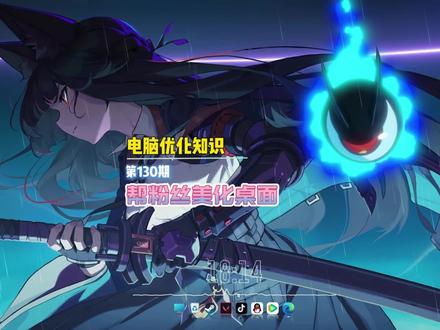
这是粉丝第一台电脑,刷到我的视频来找我帮他开荒电脑,完事再帮他美化一下桌面。先帮他优化一下基础设置,把搜索权限都关掉, 避免不必要的打扰。个性化广告关闭,减少广告打扰传递优化关闭,减少网络占用。游戏设置也给他优化一下存储感知,打开并调成每日清理。这里看他还没分盘,先帮他分个盘, 排二百五十个就够了。再修改一下默认存储位置到 d 盘,这样可以减少 c 盘爆满的可能。看他都下了什么软件, 麦克风啊,好久不见的免费杀毒软件,迅速给麦克风卸载掉,不然过一阵子你的钱包将被攻击。再用这个插件 directx 一 键补全,帮他补全运行库,避免以后出现闪退或者打不开的情况。打开 i 浏览器,下载默认位置,改一下 后台占用内存的功能也关掉,优化就完成了,完事再帮他美化一下桌面。 记得点赞加关注!

粉丝775获赞8383
相关视频
 01:05查看AI文稿AI文稿
这是我的一位粉丝,说电脑流氓软件太多,让我帮忙清理一下,完事再美化一下桌面,通过远程软件连进来,好家伙,桌面上又是这几位老熟人,还有这右键菜单栏,都快赶我命长了。先打开这个软件,帮他卸载流氓软件, 然后开始一个个卸载掉,桌面就干净多了。接着打开软件,扫描隐藏的流氓插件全部删掉,然后打开设置,关闭通知 少不必要的弹窗,再打开电源设置,勾选上卓越性能,极大发挥电脑性能。接下来打开存储感知,并且简单设置,把默认存储位置改为 d 盘,防止 c 盘爆满哦,从而降低系统流畅度。关闭隐私设置,防止个人隐私泄露。关闭传递优化,降低系统资源占用。然后打开这个软件,修 复运行库,防止有些应用打不开。优化到这里就结束了,接下来开始美化,首先打开穿梭路线 t b, 让任务栏变透明,然后打开任务栏,设置任务栏就出 键了,再帮他换个壁纸,再添加上常用的图标,然后再添加上音频条和时间插件,最后看一下放歌后的效果。你觉得这套桌面怎么样?
 01:29查看AI文稿AI文稿
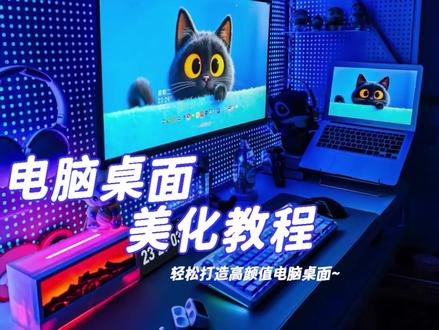
新电脑到手,必做设置一,不要安装某大师、某卫视、三六零等杀毒软件,他们除了占用内存弹窗广告并没有多大用处。首先右键开始菜单,进入电源选项,把这个改为最佳性能。当然如果出门办公或上课需要电池长时间续航,则可以临时改回节能模式。 接着打开开始菜单,进入设置,依次点系统存储,打开存储感知点,右边箭头,把运行存储感知改为每天或每周,这样电脑以后就会自动清理 c 盘垃圾了。 接着把保存新内容的地方都改到地盘,防止 c 盘在使用中爆满。然后右键任务栏选择,任务栏设置,可以关掉一些没用的功能按钮。接着进入隐私和安全性,点击建议和优惠,将里面的选项全部关闭。 打开搜索框,这些乱七八糟的推荐看着是不是有点碍眼?其实你只要点这里,进入搜索,设置拉到底,取消显示搜索要点并关闭历史记录,搜索框界面就会非常清爽了。 接着修复一下运行库,避免游戏打不开或者闪退。显卡驱动也设置一下,让电脑发挥最大性能。优化差不多了,接下来是美化桌面,美化后用了好看的壁纸汉剪辑的导克兰,打开微软商店,安装一个透明插件,安装 nexus 图标收纳软件,简单设置一下参数,把 nexus 自带的图标删除, 换上好看的电脑壁纸,添加常用的软件图标,添加音频调换时间,逐渐美化就完成了,放音乐看最终效果。
 05:58查看AI文稿AI文稿
今天讲一下怎么进行桌面美化, 首先我们打开下载好的桌面美化资料文件, 点击 next 压缩包进行解压, 双击 next setup 进行安装, 选择安装路径,这里建议安装在 d 盘, 这样不会增加 c 盘的压力,导致电脑变卡。 安装完成后,点击 finish 等待软件自动启动,可以看到软件打开了,顶部出现了软件的 duck 栏, 然后我们点击下停靠栏的 nexus 图标,进入设置界面来进行修改一些默认设置, 点击位置修改停靠位置位于屏幕底部,也可以按个人喜好修改下大可蓝是否对其屏幕居中偏右或是偏左,偏上还是偏下的位置, 我们点击应用可以看到大可蓝变到下方的位置, 再设置下外观, 点击 dark 透明度拉满隐藏 dark 的 灰黑色背景,点击确定。在应用下可以看到 dark and 的 黑灰色背景没有了点击效果设置,可以看到有四个不同的设置效果, 我一般就只是更改鼠标巡听效果为跳动, 点击声音设置,勾选禁用所有语音和声音。右击删除不需要的应用图标, 创建一个命名桌面的文件夹,在 d 盘 将桌面的软件图标复制进来, 然后将桌面的软件图标删除, 然后在大可蓝右键插入新的大项目, 点击查找项目,找到前面的创建的桌面文件夹。 添加需要的软件图标, 然后重复操作,添加其他的软件图标, 添加完成后可以拖动大可蓝的图标调整位置。 现在来安装动态壁纸,软件安装后会默认设置成软件的默认动态壁纸, 现在我们来设置成自己喜欢的壁纸,点击更多操作后点本地打开,我们找一张自己喜好的动态壁纸用, 可以看到壁纸设置成功了, 下面我们来安装雨滴插件进行优化, 插件安装完成后,桌面会显示默认的皮肤,右键进行关闭皮肤, 打开我们之前下载好的美化皮肤安装包, 双击打开安装包,然后在双击压缩包内的绿色小雨滴进行安装,将四个压缩包重复操作进行安装,然后我们按自己的喜好调整一下桌面上的皮肤模块, 然后打开雨滴插件的设置界面,加载下音乐屏幕模块, 打开音乐看下效果, 调整一下音乐屏体和其他模块的位置,这样就安装完成了。
 01:09查看AI文稿AI文稿
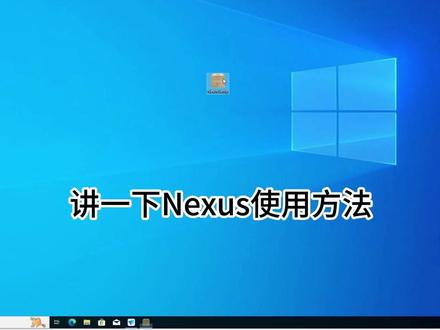
讲一下 nexus 使用方法,准备好 nexus 安装包,直接双击打开,选择 accept the agreement, 点击 in nex, 这里可以点击 browse 更换 nexus 安装路径,我们直接安装在 d 盘,点击确定就可以。现在安装路径已经修改好了,剩下的步骤就可以一直点击下一步, 等待安装完成。安装好直接运行,现在配置 max 设置点击位置,大屏靠屏幕选择底部,点击应用大可蓝就下来了。点击行为需要设置的是当最大化应用程序时,打勾点击应用,选择外观倒影大小,推荐百分之八十 大可透明度,第一个直接拉到一百确定就可以了。点击效果,鼠标悬停效果,选择挤压,点击确定下面的其他效果,全选 点击确定声音里把所有语音和使用声音勾选,一般中开机时运行一定一定勾选高级中自动更新取消就可以。点击应用和确认就完美地设置好 nexus 大 可蓝,添加应用以及处理办法,前几期作品已经有详细的讲解了,感谢观看。
39小宸美化桌面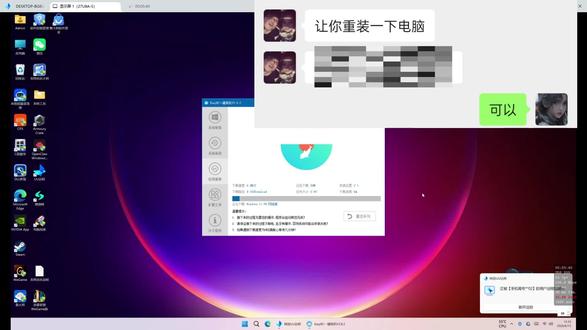 00:50查看AI文稿AI文稿
粉丝电脑又又用流氓软件了,找到我帮忙重装系统开荒,并把桌面美化成这样。 系统已经装完了,接下来开始开荒,屏幕刷新率调整至最高,这是丝滑的关键。再把通知给它关闭, 存储感知改为每天自动清理垃圾,存储路径也给他改到 d 盘,避免 c 盘爆满卡顿。常规也全部关闭,传递优化给关闭,减少系统资源占用。用工具把没用的功能关闭掉,避免拉低电脑性能。再把运行库也修复一下,避免有些软件打不开。显卡设置 调制到最佳,避免浪费显卡性能。接下来开始美化桌面,安装 nexus, 再把 nexus 设置好,最后换上粉丝喜欢的壁纸。
 00:43查看AI文稿AI文稿
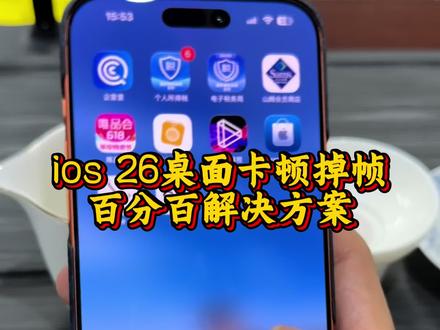
s 二十六桌面卡顿掉帧这个问题应该每个人都遇到过吧,就像这种情况就感觉没有那么流畅,现在有个解决方法百分百可以解决,而且非常的简单,只需要把时钟跟日历 这两个软件给他放到一个小文件夹里面去,就可以立马解决这个问题。看桌面马上就感觉 流畅了一点的,或者说你把这两个软件直接从主屏幕上面直接进行一个移除,这样子的话效果会更好,因为这两个软件的话,它有一定的动态效果,它会影响主屏幕的一个整体的流畅性, 只需要这样子就可以解决你的桌面卡顿掉帧这个问题,赶紧拿你的手机去试一试吧,看看能不能解决。
15福州明旭数码 00:19查看AI文稿AI文稿
如果一开机就打游戏,那你电脑卡顿掉帧也是活该,你就按住键盘 win 加 i, 打开 windows 设置,找到游戏,点击游戏模式,将游戏模式开关打开,接着进入图形设置,开启硬件加速 gpu 计划,把下方桌面应用改为第二个选择,应用改为 windows 安全中心,点击添加点击选项,这里改为高性能,最后保存就搞定。
1786海哥聊编程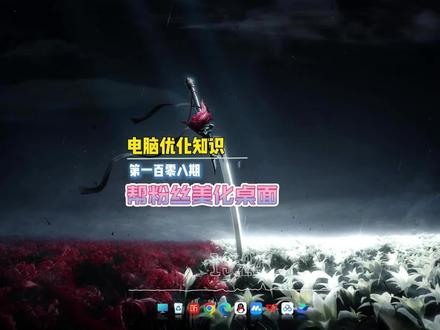 01:07查看AI文稿AI文稿
我的粉丝遇到一个问题,手游模拟器打不开,需要进入 bios 打开飞机,你操作半天还是不行,来找我优化一下, 完事再美化桌面,通过远程键连进来。首先不同品牌电脑可以通过对应的热键进入 bios, 打开 cmd 与管理员身份运行,会看到这样一个界面,输入这段命令回车,这个时候电脑就会自动重启 进入 bios 了。不过这样也感觉有点麻烦,这里还有更简单的,在桌面新建文本,再次输入这段命令,再把这个文件名改为这个 bios, 点 b s e 这个后置要记得删掉。以后每次想要进入 bios 的 时候,右键这个文件,选择以管理员身份运行, 再修复补充一下系统运行库,避免部分内容点不开。优化到这里就结束了,接下来是美化,选中图标,移动到新建文件夹,任务栏颜色改为深色,再通过传输一些 ppt 透明任务栏隐藏一下,触碰底部才会出现。接着安装 nexus, 调整 nexus 的 基础设置,导入自己的 图标,逃过会弹跳,还有水面倒影的效果。打开握拍法壁纸引擎,找到这种好看的壁纸,换上之后感觉如何?再加上音频调和时间,出现这样的电脑桌面,你觉得怎么样?
 01:36查看AI文稿AI文稿
告诉你个秘密,电脑你就别乱装,天无一直卡,机无一世慢。想要电脑丝滑快,必须先把坏习惯改装好,系统别乱搞,简洁干净才是好 机怕卡顿,盘怕满,电脑小白莫乱装电脑小白,这五件事一定要记牢,让你的电脑流畅不卡顿!第一,新买的电脑坚决不装全家桶软件,像各类卫视、管家、浏览器捆绑压缩软件,捆绑装的越多,后台进程越满,不仅开机慢,弹窗还不断, 还会疯狂占用内存和 cpu, 电脑越用越卡,只保留必要文件,系统才干净流畅。第二, c 盘空间一定要预留充足, 不要把桌面文件、微信、 qq 接收文件、浏览器下载内容默认全装在 c 盘, c 盘空间剩余百分之十,电脑就会明显卡顿,反应迟钝。安装软件时记得手动选择 d 盘或者其他盘。 第七,把桌面大文件转移, c 盘保持宽松空间,运行才更丝滑。第三,关闭多余开启自启程序,打开任务管理器, 切换到启动选项,把微信、 qq、 音乐、视频、网盘等被必要自启软件全部禁用,禁用后开机速度明显大幅度提升。第四,拒绝安装第三方驱动大师驱动精灵,这类软件容易捆绑推销、误装、不兼容驱动,导致蓝屏死机、 声卡无声、显卡异常等。 windows 自带的设备管理器更新或品牌官网的驱动才是最安全最稳定的选择。 第五,定期清理系统垃圾与软件缓存。微信、 qq、 浏览器、视频软件会产生大量的缓存文件,非常占用内盘空间,可以用系统自带的硬盘清理,或在软件内手动清空缓存, 每月清理一次,电脑运行速度明显变快。这个秘密就是照这五不做,电脑长期保持丝滑流畅,不卡顿。
5075E淼测评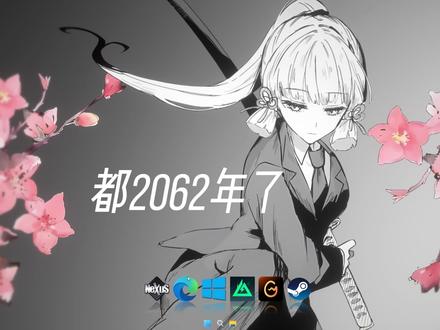 04:19查看AI文稿AI文稿
都二零六二年了,不会还有人不会像这样的桌面美化吧?我现在给你们演示,以便 让我们打开浏览器, 在搜索框中输入 nexus, 注意我鼠标所指的三大妈游戏网,进去点击普通下载即可。下载完成后点击安装程序进行安装, 安装完成后自动启动,这时插件自带很多无用小垃圾,我们右键选择删除, 只留下软件本体窗户,想留就留。然后我们点开软件设置外观及位置,这里调整背景透明度, 我习惯透明度拉满至保留快捷式图标,然后是图标大小,按个人喜好进行设置。 接下来就是位置了,把顶部改成底部,这样就基本大功告成了。 理论上来说,只用把桌面快捷式拖入该区域就可以了。但是有的软件没创建桌面快捷式, 那就像我一样,在区域内右键插入查找项目。拿 steam 为例,找到软件名称 jackson, 结尾的便是启动项,在区域内长按可拖动切换位置,像手机图标一样, 桌面有的直接拖入即可。 桌面直接拖入有时会报错,属于正常情况, 这时我们查看该软件的文件路径, 用我们刚才的办法插入即可。 好了,视频制作不易,也可以分享给你们其他需要帮助的小伙伴。祝各位二十六年高考生考试顺利!
385易mo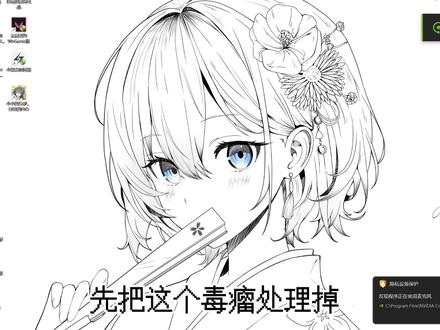 00:39查看AI文稿AI文稿
新机到手,不要想着桌面美化,先把这个毒瘤处理掉,没错,就是这个。 h 浏览器,双击打开,点击右上角的三个点往下找到设置,点击系统与性能, 点击硬件加速,然后把里面所有功能全部关掉,看似是硬件加速时 则是反向优化。然后就是为什么不建议使用美化插件,像 next 和与 d 插件虽然会让桌面变美观,但是很占用内存,导致开机卡顿等现象。如果接受不了卡顿的就不要搞了,老老实实用小红车即可。
10.2万鳕鱼er 00:31查看AI文稿AI文稿
你不会一开机就是打游戏吧?那你电脑卡顿掉帧也是活该。安排,按住键盘, win 加 i, 打开 windows 设置下滑,找到游戏,选择游戏模式, 将游戏模式打开,接着进入图形设置,把硬件加速, gpu 计划打开,将桌面应用改为 microsoft store 应用,选择应用,选择 windows 安全中心,点击添加点击选项,这里改为高性能,最后保存,你的电脑性能就直线飙升啦。
1353编程辣辣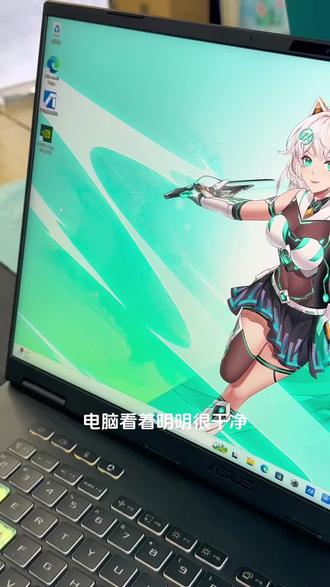 00:32查看AI文稿AI文稿
电脑看着明明很干净,桌面没有乱七八糟的图标,但就是莫名其妙的卡顿变慢。现在教你一键显示安装过的所有软件。首先呢我们 win 加 r 好, 出这个界面之后呢,我们输入这个指令, 输之后呢我们敲回车键。好在这里你看到看到的就是你所有安装过的软件,我们可以把有需要的,比如说有需要的我们可以把它拖到桌面。好,不需要的话呢我们右键点击,然后在这里点击卸载就可以啦。快看看你的电脑都隐藏了哪些垃圾软件吧!
176华硕电脑平顶山店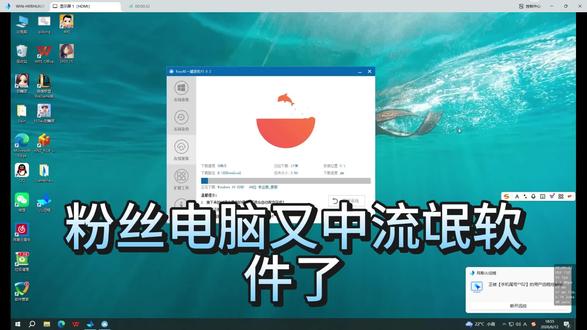 00:53查看AI文稿AI文稿
粉丝电脑又装流氓软件了,找到我帮忙重装系统,开荒完事再美化一下。桌面 系统已经装完了,开始开荒。存储感知改为每天自动清理垃圾,存储路径也给它改到 d 盘,避免 c 盘爆满卡顿。再把传递优化给关闭,常规也全部关闭, 减少系统广告,用工具把没用的功能关闭掉,避免拉低电脑性能。系统更新先进,用个十几年显卡设置调制到最佳,再把运行库也修复一下,避免有些软件打不开。接下来安装 nexus 水滴插件 vivo, 再把 nexus 简单设置一下, 删除 nexus 上没用的图标,桌面图标全部收纳进去,换上粉丝喜欢的壁纸。
 01:05查看AI文稿AI文稿
这是粉丝刚买的电脑,为了防止电脑没用多久就出现问题,来找我帮他开荒一下电脑,优化完再帮他美化一下桌面。先远程连进来,打开控制面板,控制权限调一下,避免下载的时候有弹窗。先来弄基础系统设置,在常规里,把这些都关掉,避免不必要的打扰。 顺便把搜索权限关掉,传递优化关闭,减少网络占用。帮他设置一下屏幕,减少打游戏时的延迟。 存储感知打开并调成每日清理,再修改一下默认存储位置到 d 盘。再看一下他爱着浏览器的设置,下载默认位置改一下后台占用内存的功能也关掉。再帮他看看显卡设置,帮他更新到最右驱动,完善一下显卡的设置。用这个插件 directx 补全一下运行库,避免游戏出现打不开或者闪退的情况。最后再来美化一下桌面,最后效果就是这样。你觉得这电脑桌面如何? 记得点赞加关注!
