联想小熊猫panda打印设置
联想小新打印机的连接方法,关机,打开上盖,按住电源键不放,十秒钟左右变为成灯,关闭上盖,打开手机应用商店,下载了 novo 配置软件, 点击添加打印机,添加一台新打印机,选择颜色和型号,按照提示一步一步来连接打印机。 wifi 热点,选择你所在的网络,必须是二点四克频段的哦。 选择 wifi 名,输入密码,切换至你所在的网络,等待打印机自动添加完成。 选择未添加到设备打印机, 尽情打印你想打印的内容就好了。

粉丝5770获赞6.7万
相关视频
 02:02查看AI文稿AI文稿
联想小新熊猫拍的打印机恢复出厂设置教程。大家好,今天给大家分享一个联想小新熊猫打印机的一个恢复出厂设置的一个步骤操作,就是平常我们使用打印机的过程中会遇到一些疑难杂症或者是无法打印的一个情况, 然后我现在给大家展示一下如何给打印机恢复出厂设置。首先我们要确定打印机是关机状态的,并且灯是没有亮的,然后我们打开打印机的前盖,好,现在我们前盖打开之后会看到一个粉盒,然后呢我们打开状态,打开前盖状态下按住电源键不松手, 他这时候是红灯闪烁,然后等他变成黄灯的时候,我们就松手松手,那这个时候黄灯常亮的时候,我们就把钱带给 合起来,然后这个时候打印机就会自动执行一个恢复出厂设置的一个操作。 好,现在看到我们的灯是红蓝黄交替闪烁的,这时候我们打印机已经恢复出厂成功了,这个时候我们手机的 app 需要把原来打印机删除,右上角点三个点打印机管理, 你要看到我们这个是打印机之前连打印机是零线状态的,因为他已经恢复出厂设置了,需要重新添加一下打印机,然后点击点击左下角的删除,确定删除之后,我们需要重新添加一下打印机。添加打印机的方法可以参考我们上一个视频的教学的, 有教大家怎么添加打印机,添加之后就会看到电源灯是处于黄色常常亮的,这个情况就可以正常使用打印机了。 好,今天的教学就到这里了,如果大家喜欢我们的视频的话,可以关注我们抖音账号,三系 ak 电商。好,感谢大家的观看。
1663C电商AK手机 01:06查看AI文稿AI文稿
这是千元价位能买到体验最好的多功能打印机。联想小星熊猫 panda 多功能打印机, 外观方面,它通体运用了白色哑光材质,全机身只有两个实体按键,非常的简约大气,高度只有一百三十五毫米,无论是摆在公司还是家里的书房都很适宜。 功能方面,它融合了扫描、打印、复印功能,并且拥有二十二页每分钟的打印速度,应当能够满足日常办公或者家用所需。除了支持 usb、 wifi 以外,它有远程打印功能,先在手机上下载 app, 简易的设置之后就可随时随地的远程打印了。 并且还能够对试卷文字识别,再进行 ai 智能搜索,错题,漏题秒出答案,做错的题也能会总成试卷直接打印。今后再也不怕老师在家长群里布置作业了。倘若你恰好需要一台多功能打印机,小心熊猫打印机小巧的机身和多样化的个性功能应当能够让你满意。
 01:37查看AI文稿AI文稿
手机连接联想小新熊猫 pen 的打印机,今天给大家分享一个打印机如何配网。首先我们在手机中找到联想打印机的这个 app, 然后打开 点击添加打印机,然后添加一台新的打印机,然后选择我们的打印机,然后根据我们的提示操作, 长按开机键,到蓝灯的时候松手,好,松手,那我们点击下一步,点击热点,然后在这里等待一下, 然后再去找一下我们打印机的那个连接的网络, 你跟我回去。 好,找到了这个网络之后,我们点击连接它,密码就是一二三四五六七八,然后呢返回到我们的打印机这一边,然后选择我们的常用 wifi, 就我们平时用的就可以,然后输入一下密码, 然后下一步,然后连接了之后呢我们就设置一下手机 wifi, 好,然后呢点击进去保存,保存之后我们打印机就连接上了,然后我们就可以直接打印啊,复制啊,这样直接使用就可以了,然后欢迎大家关注我们山西 ak 店长啊。
1073C电商AK手机 01:25查看AI文稿AI文稿
联想小新熊猫打印机如何设置用手机打印呢?电源键连按三打印机的热点账号密码就会体现在这张纸上,然后把说明书拿出来,上面有一个二维码, 我们要用手机扫扫描这个二维码,下载一个蓝欧配置,然后我们来添加打印机,首先搜索点击添加打印机,如果我们是一台新设备,点击第一个选项,点清晨灰,然后点下一步, 然后点击下一步,选择 linover printer setup, 然后返回,返回这个页面,选择我们的路由器账号,然后再添加上我们的密码,输入完密码以后 点击设置手机 wifi, 然后搜索,现在我们这个熊猫打印机已经连接成功,让我们选择一下这个文档,打印一个文档试一下,让我们来打印一下这个消浮取机凭证, 然后即将开始打印,然后等待几秒钟,然后打印机就在飞速的工作了,是不是速度超级快,非常的棒,你爱了吗?
 00:53查看AI文稿AI文稿
大家好,我是小江,今天给大家介绍一下小心判断打印机的网络问题。有些顾客买回小心判断打印机以后,发现网络连接总是连接不上。这里我跟大家介绍一下, 可信派打印机只能连接二点四 g 网,五 g 网是无法连接的。有些家里的 路由器是二点四 g 频段,与五 g 平段是合并在一起的,需要把路由器设置一下,把二点四 g 和五 g 分开,而且手机和他的打印机在同一个区域网才可以连接成功。以上就是小心拍的打印机的 网络有问题,感谢大家收看,再见! nice, 记得关注再走哦!
57电脑维修老廉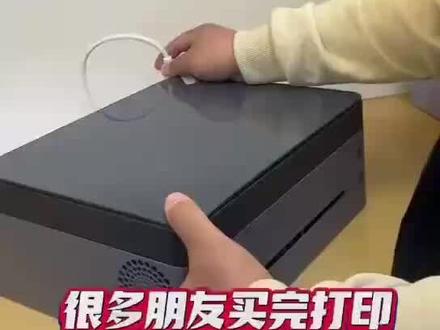 04:03
 00:41
 01:08查看AI文稿AI文稿
打开打印机上盖,取出吸股打粉盒,从吸股中取出 白色盖子,是加粉盖,用电吹风加热,大概三十秒钟左右, 用手扣住塞子往外拉。 加粉之前一定先倒沸粉,我们之前已经倒过,没有拍摄进去,大概加四十到五十克碳粉, 加完粉后轻轻左右摇晃几次。
451博学三石兄 01:05查看AI文稿AI文稿
好,大家好,我们今天来看一下联产一款的新打印机,叫做小新熊猫系列,它的功能也非常的多,打印复印,扫描,支持 wifi 打印以及远程打印。 我们现在来看一下他复印就是有个按键,也很简洁,只要放好原稿,首先放好原稿在玻璃板上面,然后按一下复印线,我们在等待几秒钟,看一下他的输入打印的速度,他支持每分钟二十二秒 哦,已经出来了。 然后我们再演示一下手机打印。好吧,现在现在学学生的作业越来越多了啊,不需要用开电脑了。好,我们现我们现在开始进行手机远程操作打印啊,我们 把任务一发过去,看看他有多快,因为他每分钟支持二三二页的话数长的很快的,我们现在看一下啊。好,三二一走,你手机打印完成。
10奥通胡哥 00:32查看AI文稿AI文稿
大家好,今天给大家带来联想熊猫潘的多功能打印机,双色简约设计,小巧提神,高度仅一百三十五毫米。打印、复印、扫描,三合一高速打印,每分钟二十二页,激光打印,成像清晰稳定。支持 usb、 有线、 wifi、 无线 app 多种方式链接,轻松上手。云打印技术,即使在路上,孩子作业、办公文件也能远程打印。 app 内置 as 扫描模板,文档证件随拍随打,可拆卸。股粉分离设计,单手轻松搞定,更能降低使用成本。小心熊猫打印机,学习办公一级搞定。
 00:58查看AI文稿AI文稿
友友们,这是一台名为潘大的不一般的打印机,你们看它黑白两个配色,不就正是熊猫吗?除了占地空间小以外,我带你们看一下这个打印机都能干一些什么。除了最基础的打印和复印以外,咱们就不用说了,我们还可以在它自带的 ip 上进行错题录入, 尤其是对于初高中的学生来说,这个可是效率神器啊。咱们对着做完的试卷轻轻一拍就能够识别错题,还可以去掉手写字迹,就可以轻松的收藏错题。等巩固的时候打开错题本就可以一次性打印下来,快速的刷完这些题目。这里面呢还有已经收录好的易错题, 打开之后就可以巩固重点知识。这个呢是励志的历年试卷,在这里可以选择好年纪和学科就可以将试卷打印出来了, 再也不用买厚厚一沓的资料书,在家里面就能够刷完所有的试卷。而且呢试卷是实时更新的,里面已经有了二三年的高考试卷,其他的就不用多说了,复印呢也可以快速拍照完成各种证件,一键轻松打印。咱们快去看一下这个打印机。
60想想在上海 02:33查看AI文稿AI文稿
哈哈哈,大家好,我是小江,今天我给大家介绍一下天骄平板与小心判断打印机的无线连接方法。 先从应用商城下好微信,并登录微信,打开微信,点开扫一扫,从小心拍照打印机找到此说明书 和这张纸, 然后扫这上的二维码, 点击零下载,如果出现这种情况,点右上角的,然后在浏览器中打开 联想浏览器,然后点立即下载,点确定 下载完后,它会自动跳出此安装界面,咱们点击直接安装,点击安装, 然后点击打开, 然后点击我同意,点击开始使用,然后输入手机的验证码, 登录完以后就会跳转到最此页面,然后点击添加打印机,点击已连接 wifi 的打印机,点击 拼成灰,然后搜索打印机,期间打印机必须跟平板连接的是同一个网络,搜索完成后点击捏打印机,点保存,哎,打印机就已经成功连接了。 然后点击打印机打印测试验, 如果打印出此测试页,就说明打印机已连接成功。 如果还有不懂的问题,欢迎老铁在评论区提问。 nice, 记得关注再走哦!
18电脑维修老廉


