惠普打印机136w离线状态怎么修复
惠普一百三十六万通电开机没反应,插上电源线,按开机键没有任何反应, 拆机检查电源板和主板一般不通电,都是电源板或者主板。 哎呀,这次失手了,竟然是开机面板,开机面板修复以后, 按开机直接就启动了,打印测试液,测试吸股效果很完美。

粉丝342获赞784
相关视频
 03:47查看AI文稿AI文稿
今天给大家说一下惠普一三六 w、 幺幺八八 w、 幺幺五 w 这些机器怎么设置无线连接,大家可以看视频,如果不知道 wifi 打印机的 wifi 密码的话,可以在这里面设置, 找到他的密钥,把他这个密码可以改成咱们自己想要的密码,我这里改零到六, 改一个好记的密码。 设置好之后咱们可以打印一张报告来看一下, 找到系统设置,找到报告,找到这个配置,点 ok, 点打印,打印会打印出来一张报告, 倒数第二行看到没有,咱们它已经改好了。零到七改好之后我们要找一台手机连上这个打印机的无线网, 打印机的无线网是幺三六,咱们连上之后,然后找到一个浏览器, 浏览器打开,咱们输入一九二点幺六八点二二三点一,进入打印机的后台继续浏览, 这里提示网络的话我们点使用, 这里字体比较小,我们要放大,然后右上角放大,右上角可以看到有个登录,有个登录点一下登录, 登录这里的 id 是 a、 d、 m、 i n, 进去之后我们稍等一会儿, 然后放大,在上面有个设置,我们要点一下设置, 点设置,然后下面有个网络设置, 左边有个 wifi, 点一下 wifi, 然后我们点一下向导会出来一个 s i d, 我 选到我的无线网名称, 点下一步,然后两个要输入相同的无线网密码, 输好之后点下一步,然后点完成打印机会提示提示连接, 然后无线网的标志是一直常亮的,一直常亮代表已经连接。
441郑州打印机维修办公耗材 03:07查看AI文稿AI文稿
下面来教大家惠普幺三六通过手机浏览器将打印机连接设置到网络,首先打印机开机,按一下菜单页往右拉, 选择 network 配置,点击试 打印出来的信息页,倒数第二行有我们的一个密码,这个就是我们手机无线直连的密码,大家一定要记住。 然后我们打开手机设置无线局域网连接界面,打开手机无线网连接搜索连接幺三六的无线 密码,就是刚才我们打印出来信息页倒数第二行的密码,大家输入的时候记住大小写,不要输错,点击连接连接好打印机的无线之后,我们打开手机浏览器,输入 幺九二点幺六八点二二三点一,点击前往点击,继续 打开之后我们点击右上角登录, 输入 a、 d、 m、 i、 n, 没有密码直接点击登录, 登录好之后我们点击左上角设置,点击网络设置,点击左下角 wifi, 右边选择简易 wifi 设置向导, 然后我们在下方选择我们家里面的无线路由器,选择好之后,我们点击下一步输入无线网的密码, 需要输入两次,点击下一步点击应用 它,当提示我们成功修改的时候,证明我们已经将打印机成功连接设置到家里的无线路由器上,这个时候我们返回打开手机设置无线网连接,直接连接我们家里的无线, 然后进行打印即可。
 03:04查看AI文稿AI文稿
萧山同城打印机维修,今天来讲一下惠普幺三六 w 及相关型号,实现手机打印连接无线 wifi 最简单的方法,下面来看一看具体怎么操作。这是一台惠普幺三六 w, 我 们要用打印机连接到无线网络, 哎,有很多种方法,现在我们来讲一下用惠普 app 怎么连接,那首先打开打印机以后,看到这个 无线指示灯在闪烁,说明没有连接到无线网络,如果连接上呢,它是常亮的,然后我们在手机里面,嗯,手机里面打开这个设置啊,然后打开 wifi, 这里面可以看到一个惠普 set up 这个无线网络,有的时候还有一个惠普 direct 无线网络,那我们要用惠普 app 连 连接这个打印机的话,那就要选择惠普 sitop 啊这个无线网络,假如说没有的话,那我们就点一下打印机的这三个点,然后找到 network, 然后找到 wifi, 然后找到默认设置啊,恢复默认设置以后,就有这个惠普惠普 sitop 这个无线网络 好了。网络连好以后,我们还是连接到手机,还是连接到我们自己的五线路由器,然后我们打开惠普 smart, 就 惠普,现在就惠普了, 然后点添加打印机, 然后设置新打印机,然后这里选择 wifi, 然后继续继续啊,这个地方没有的话,我就选择打印机位列出,然后这里点是,然后插到打印机, 然后就找到了一个惠普 setoff 这个啊,那我们就选择它,然后继续, 然后我们找到无线网络,这个是我自己的无线网络,然后输入密码啊,继续 啊,他的后期 ip 地址 啊,继续全部接受, 看现在这个 wifi 指示灯就常亮了,就是我们这个打印机已经和 wifi 连接完成了,这个视频就讲到这里。
25文都电脑 01:14查看AI文稿AI文稿
一分钟教会你惠普打印机联网。摁菜单键,摁向左键,找到 network, 摁 ok, 找到 network 配置,摁 ok, 然后摁 ok 打印 打印出来,倒数第三行是 wifi 名称,倒数第二行是 wifi 密码。拿出手机,找到 direct 幺三六 w 这个无线 wifi 信号,输入 wifi 密码去连接打印机,点连接 此处,点击继续使用。打开浏览器,打入打印机的 ip 地址,点前往点,继续访问。屏幕右上角点登录账户是 a b m i n 密码,没有点登录,此时点否?屏幕左上角有设置点,设置一下 和一秒点击设置,点击网络设置,点击下边的 w i 杠 f i, 选择屏幕中间的向导,在列表当中选择自家的 wifi。 此处注意,当 wifi 同时有 abc 和 abc 杠五 g 时,选择 abc 这个 wifi。 此款打印机不支持汉语 wifi 名,点下一步,打入 wifi 密码,再次输入 wifi 密码,点击下一步,点击应用,此时观察打印机 wifi 灯常亮,证明 wifi 已经连接成功。
721海伦市小李打印机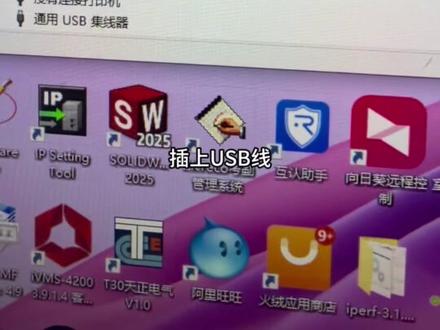 01:15查看AI文稿AI文稿
惠普幺三六打印机开机提示, win 一 妹子, 咱们先从官网上找到这个固件,试一下, 插上 usb 线,确保打印机连接正确。解压缩下载的固件,把这个文件拖到那下面这个上面,再把固件文件拖到这个上面,看能否更新。 好吧,我的更新不了。拆主板 连接编程器,把以前备份的好的固件重新写入进去,就是这个主板背后的二五芯片, 二四里面是续列号,不用动。好的,咱们再按顺序把主板的排线插回去。现在来开机, 可以进入复印界面,应该正常了,打印个报告看一下。 ok, 收工。
 01:47查看AI文稿AI文稿
惠普幺三六 a 打印机开机就显示扫描已锁定,你遇到没?猜一猜维修需要多少钱这种常见问题,一看就知道问题所在,有兴趣的可以接着看看到底是哪里的问题, 看到没?就是这货坏了,直接更换装机 开机正常了,来打印一张看看。 ok, 收工。
20万众电子科技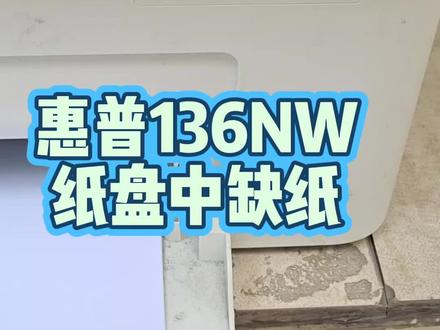 02:52查看AI文稿AI文稿
hello, 小 伙伴们,今天我们看一下惠普幺三六 n w, 它什么故障呢?我们看一下, 我们按一下复印不可用,提示纸盘中缺纸,但是这明明放了纸,就是不能打印啊,一直提示缺纸,这个应该是它的通病啊。接下来我们拆机把它给搞定, 那我们把打印机底部这个固定搓纸轮的这两个螺丝,在这两个这一颗这一颗螺丝给拆下来, 拆下来之后,然后把这个搓纸给反转过来,就可以看到这个纸张的检测器了,在这里把它给拆下来换一颗就可以了,看到没有? 这个纸张的减震器我们已经给它拿掉了,准备现在把它给拆下来看一下。 已经拆下来了啊,已经放上去了,现在准备把它给扣扣回去 扣回去了,这种状态扣回去很容易啊,一按就行了,然后开始把它给反过来转回去这个测试值, 那装回去了,准备把那个螺丝给上上去。 那如果你觉得那边不好装,这边不好装,你也可以拆掉这个右侧盖板,把这里通过这个排线去屏蔽也可以,这个就是纸张传感器的屏蔽,排线 屏蔽这两条灰色的就可以了。 我们把它给拆开了,接下来我们再给它装回去,已经装好了,螺丝固定好,那我们放入纸,放入锡箔,准备上电测试一下。 ok, 已经不提示了,已经让绿灯了,我们打个报告看一下啊, 可以了, 接下来就可以交付给客户了。 ok, 今天就先到这里。
 02:16
 01:37查看AI文稿AI文稿
惠普的幺三六或者是幺幺八八啊,幺幺五这一系列的,像这种情况就是搓指轮,你看他没有劲,就像磕头一样啊,搓搓搓也搓不进去,这个就要换搓指轮了,这个搓指轮也比较好换,大家跟着视频自己去操作一下就可以了。 这个是机器,左边的就可以了,右边的不要拆。 这个是打印机底部的两个小圆孔,里边有两颗螺丝比较深,最好用长一点的。这个螺丝刀 好了,搓齿轮拆掉了啊,其实就是里面的这个阻力弹簧出了问题,是修吧,也能修,但是因为这个总体来说他不是很值钱,直接给客户换一个,换一正套吧,装机的视频就不拍了啊,你既然能拆啊,就一定能装上去,我相信你可以的。 呃,装好了之后,我们可以看到这个镜子非常的丝滑,这个搓出来的画就解决了这个问题,记得点赞关注哦。
296HP惠普打印机官方授权店 02:42查看AI文稿AI文稿
嗯,大家好,今天给大家讲解一下幺七 w、 三 w 类似的打印机如何用 h p 这个 app 去配网。首先我们在应用商城里面下载一个 h p。 h p, 这个,呃,安卓和苹果都一样的啊,下载完以后我们呃打开 h p, h p 左上角有个加号,我们点一下。好,我们要设置一台新的打印机。 好,在这边搜索的话,我们正常搜索不出来,我们要打那。呃,选择那个打印机未列出,我们点一下。好,这一步我们直接点试就可以。 好,我们可以看啊,他这边需要我们连接的是连接到打印机的无线。呃,我们打印机的无线,我们要看一下,我们设置点开 设,点开我们一定要看到哦,一定要是 h p 杠 set up, 三零这个才可以,如果是 direct 开头的,这个我们只能进后台配,要用 h p 的 话,我们一定要用 h p 杠 set up。 好 吧,我们这边点连接 好,这个时候我们连上了,连上时候我们安卓可能会没有网,苹果我们可能会有网,这个不影响的,我们再到 hp 这里面。好,它这个时候就会自动解锁,我们打印机 就解锁,有可能会有点时间啊,我们耐心等待一下。 好,这个时候他解锁出来了啊,我们可以看到这边会搜索到我们呃,公司的网络或家里的网络啊,因为这个是我们的网络,如果你如果不是的话可以更改网络, 可以更改,呃,到我们需要的网络。好,这个是我们公司的网络,我就啊,然后输入一下密码,点打勾。 好,这个时候啊,我们可用时通知好保存。他这个时候就在已经在配网了,我们耐心等待一下。 好,我们可以看看到这一步,到这一步的时候我们可以看一下打印机的无线,它已经敞亮了,说明我们无线已经配置好了,这时候我们退出设置即可。 好,退出设置即可,这个时候就这个就是我们一个三 w 幺七 w 系列打印机如何用 h p 配网的一个教程。
 00:42查看AI文稿AI文稿
这个惠普的啊,幺三 w 经常会出现这个缺纸啊,然后查完问题之后的话呢,是传感器出了问题,现在来看一下怎么来去安装更换 这个倒立之后啊,如何去拆这个板?拆这个板子是要先把这个右边这个板子拆掉啊,有些东西都是卡扣的,其实是没有螺丝钉的。拆完这个之后的话呢,其实就可以拆上面这一个,上面这一个 左边的可以拆掉的,这个拆掉之后的话呢,其实在右边的这这有三个螺丝钉啊,三个螺丝钉拆掉之后这一块板就可以拿掉,拿掉之后的话呢,我们那个卡纸的那个就缺传感器就可以更换掉了,这个一扣这个东西就可以搬动翘上来了,注意要扣的啊。
72超哥爱生活


