华为外接显示器怎么调整音频
大家好,我要给大家展示在会议室的应用场景下,如何将安卓或者是鸿蒙系统的华为平板的画面投屏到前端液晶屏截屏上显示。 现在大家看到的会议场景前端显示屏是三乘三五十五寸的液晶拼接屏,我手上拿的呢是安卓系统的华为平板。那我下面给大家展示一下 华为平板是如何投屏到前端大屏上显示。首先我们打开微信 扫一扫,大家可以看到我们主界面左下角的二维码,大家可以通过扫码下载 app, 通过浏览器打开, 大家可以看到一下佛安卓,这里我们点击下载 继续安装。 好,这个时候我们完成软件安装,我们打开软件, 这个名称呢,大家可以命名的,自己命名没问题的。大家可以看到这个时候这里有显示第一 kcu 杠六九九三这个名称呢,其实是跟我们 主界面左上角蓝色的那个名称是相呼应的。我们点击选中, 大家可以看到这里有两个选项,我们点击一键传屏,立即开始。 大家可以看到这个时候华为平板的画面是直接投到了前端拼接屏上显示。那有些用户可能会问,为什么画面投上去的不是整个满屏,怎么左右有黑边呢?那是因为您平板本身竖屏的这个比例是这样子, 分辨率是这样子。那我们把它旋转看一下会怎么样?大家可以看到旋转之后呢,明显比刚刚要好很多了,但是两边还是有黑边。 在我们接触到有些用户反馈,客户是不能接受两侧有黑边的,一定要铺满整个屏幕, 这个我们可以实现吗?没问题,我们先将画面下来,下来之后呢, 我们需要接一个鼠标,接到我们投屏盒子的 usb 接口,这个是我们投屏盒子 a ipa 投屏是需要我们投屏盒子支持鼠标接内 usb 接口。之后呢,无线鼠标或者有线鼠标都可以接上去之后大家可以看到主界面是有个光标的,在右下角这个设置,这里可以选择智能满屏这个选项, 我们把它勾选上,打开之后我们再投屏看一下。 我们现在旋转看一下,这个时候大家可以看到是直接铺满屏幕了,也就是硬性 强制性的铺满屏幕。 投屏上去之后呢,我给大家展示几个图片看一下。 那我们也播一个视频看一下。 大家可以看到这个时候发现没有平板的声音,并没有投到前端拼接屏上显示是为什么呢? 是因为他平板的声音是需要通过蓝牙去试配的,就是华为平板的这个蓝牙,需要跟这个图片 盒子这个蓝牙配对上才行,需要手动配对蓝牙。开始大家可以看到这个 rbp 零二就是我们投屏盒子的 蓝牙,我们现在点击连接 是这个,这个是我们可能刚刚之前连过,大家可以看到这个时候已经连上了。 连上之后呢,我们再打开刚刚那个视频我们看一下, 还是刚刚这个视频,我们再播放这个视频看一下。 大家可以看到这个时候声音是直接通过了屏幕两侧那个喇叭传出声音啊, 说出来 对,这个是实现了声音的输出。那我们拨一个 ppt 给大家看一下, 大家可以看到这个是 ppt 的一个展示。 那文章的最后呢,我带大家看一下我们的音频是怎么输出外机,大家可以通过看一下,在我们会议桌的这个位置。 在我们会议桌的这个位置,我们开一个槽。大家可以看到这个是我们的盒子, 两根 wifi 天线。这个是投屏盒子的音频。呃,这个是电源适配器的供电线。这个是 h 连麦线跟大屏连接。这个是音频三点五的音频输出口。音频线接到这个位置, 图片盒子就放在这里就可以了。 那最后呢,有些用户会问我们平板投屏的过程能不能上网,这个是没问题的, 我现在打开这个视频,这个是我们联网播放的一个视频, 今天就为大家介绍到这里。

粉丝4790获赞4.9万
相关视频
 00:32查看AI文稿AI文稿
电脑连接显示器之后,啊,没有声音,学会我这个方法,三秒钟解决问题,请点赞收藏备用吧!这种问题一般出现在使用了 sdmii 接口的显示器上,因为 sdmi 啊,不仅传输图像型号,而且还传输音频信号。再插上电脑之后,啊, 电脑系统以为你使用了带有音频的显示器,所以把音频输出给了 etmi。 信号改回来也很简单,我们点击开始菜单输入声音,点击声音设置,把输出改成扬声器就可以了。你学会了吗?点赞关注我,每天分享有用的电脑知识!
1.1万电脑一招 01:11查看AI文稿AI文稿
笔记本外接显示器你真的会设置吗?最后这个设置不改的话,你的钱有可能就白花了。今天我们逐一讲解笔记本外接显示器的功能。我们在连接好显示器之后啊,直接按键盘的温加 p 键,右侧会弹出菜单。第一项啊, 仅电脑显示,就是只有笔记本电脑屏幕显示,外界显示器不显示。复制模式啊,就是两个屏幕显示同样的内容。扩展模式啊,就是第二个显示器作为主显器的扩展屏,这种模式啊,适合多任务操作, 每个屏幕可以放不同的软件和内容。仅第二屏显示,这个模式适合不使用笔记本的屏幕,只使用外接显示器。 注意这个模式啊,要设置电源里面的扣盖选项,不然笔记本扣上盖子,第二屏幕也随时变成睡眠状态。最后这个设置就是刷新率,现在买的显示器啊,好多都是高刷新率,让屏幕看着更 滑。外界显示器默认是六十赫兹,需要在电脑左面右键显示设置高级显示里面,把刷新率改成适合的刷新率就好了。 那么问题来了,你知道外界显示器后电脑没声音是怎么回事吗?评论区分享你的答案吧!点赞关注我,每天分享有用的电脑知识!
1.2万电脑一招 02:51查看AI文稿AI文稿
当你的电脑主机和你的显示屏用这种线,这种口的线 sdm 线连接你显示屏的时候,呃,你电脑播放声音,呃,你的音响或你的耳机都没有声音,什么原因呢?是因为这个线它含有音频功能,把它该传输的这个数据音频传输到了屏上,用这个线传输了。下面我就教大家怎么更改播放。 下面我先用文曲系统给大家演示一下,大家可以看一下这个,我正在播放歌,然后这个喇叭你看也能接触到,但是我这个音响他就没有声音,什么原因呢?这是文曲系统,我想给大家解释一下。首先呢,你右键一下小喇叭, 选择播放设备一下,选完播放设备之后,大家看一下,这是你平的信号,把它设为成默认了,你要把它调成扬声器,大家看一下扬声器,然后点鼠标,右键设为默认设备,看就来声音了,这就来声音了。 呃,还有一种办法,我再教大家打开右键计算机,点管理,点完管理之后点设备管理器,点完设备管理器,找到声音之项,点一下他把显卡的声音给关掉,右键禁用,然后点设 好禁用它之后也可以了,充起一下电脑文体系统,基本上就是这两种方式,关闭它。下面我再给大家讲文实系统怎么转换和切换。文实系统和这个文体系统都大同小异。首先右键这个小喇叭,然后选择播放设备, 然后把这个磨人,看,大家看一下啊,把这个磨人改成养生器,二一点这个,然后把这个磨人,哎,这样就 ok 了。 还有一个办法就是右键关联, 然后找到设备管理器,找到绳眼, 然后把这个 md, 如果要是因为拿的就是 a 开头的 md 的线卡,那你就是 amd 开头的,把它稍微禁用,然后是就留着一个主板上自带的音频就 ok 了。好,这一期的节目就给大家介绍完了,下一期再见。 ok。
4233宇峰数码电脑小常识 00:46查看AI文稿AI文稿
怎么笔记本外界显示屏没有声音啊,看视频还一卡一卡的 啊,怎么黑屏就关机了啊,救命啊,赶路,快点救救我,让我来帮你吧!视频吊针是因为你选择投影方式不正确,要选择紧第二块屏幕,然后将外接显示器刷新率调制成最高刷新率,这样显示器啊就可以发挥最高性能。 如果显示器没有自带音响,那就在声音设置里输入设备,选择笔记本自带扬声器。笔记本合上盖子就关机,我们需要打开控制面板,找到电源选项,点击选择关闭笔记本计算机盖的功能。 关闭盖子时,两个选项都选择,不采取任何操作,这样不小心合上就不会关机了。不过要注意,外界显示器时千万不要合上盖子,这样会伤害屏幕的。哦哦,学会了关注萨摩,享受数码生活!
992闪魔SMARTDEVIL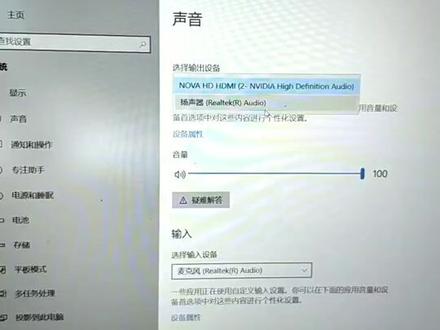 00:22
00:22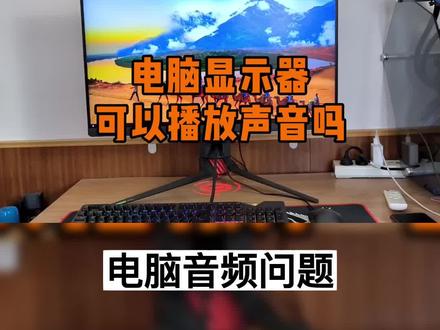 01:21查看AI文稿AI文稿
电脑显示器可以播放声音吗?大家知道我们使用台式电脑的时候,一般呢主机上是不自带音箱的,我们需要配备耳机或者是音箱来播放声音,那么除了耳麦和音箱,你知道显示器也可以播放声音吗? 当然了,并不是所有的显示器都有这个功能,有的显示器呢是自带音响功能的,所以可以播放声音。 那么如何查看自己的显示器是否有这个功能呢?我们可以这样查看,打开电脑,然后看右下角有个小喇叭,点击右键打开声音设置, 然后我们再看有一个输出,选择输出设备,点击右边的线下箭头,我们看这里,这里如果说能显示你的显示器啊这个选项,像我这个显示器的型号就是叉 g 二七九 q, 那说明我的显示器就有声音播放功能,如果说没有这个选项啊,只有扬声器等,那么说明你的显示器是不支持声音播放的。那么如何把我们的显示器声音播放设置为播放设备呢?我们在这里啊就把它选上, 这样的话,显示器的声音播放设备就设置为了默认播放设备,然后呢在这里还可以调节音量的大小,这个时候我们的显示器就可以播放声音了。
399电脑小知识 01:28查看AI文稿AI文稿
给笔记本外接显示器,无论是租房党还是宿舍党,都能让游戏体验上升。那么显示器该怎么连接到笔记本上呢?往下看,幺妹告诉你,笔记本常见的信号接口有 hdmi, 支持雷电协议的 typec 接口,根据你的显示器接口来选择数据线,连上后按 vin 加 p 选择连接模式,仅电脑模式只有笔记本显示。显示器黑屏。 复制模式,笔记本和显示器同步,此时显示器类似投影仪扩展模式,两个屏幕的内容不同,可以随意交换,比如你可以一边打游戏一边学习或者办公,提高效率。仅第二屏模式 只有显示屏显示,此时的笔记本相当于主机,如果想合上笔记本可以合上,就是不利于散热,也会出现合上后显示器黑屏,这时候怎么办呢?只需要设置一下笔记本和盖方式即可。打开控制面板,找到电源选项,选择关闭盖子功能,点击,不采取任何措施保存。合盖有风险,随时都有可能。 可以考虑把笔记本立起来,这样有利于散热,没想到吧?最后,如果外接显示器没有声音,是因为系统默认显示器音频设备没有外接音响就没有声音。点击右下角音量设置,把音频输出设备更改成笔记本的音频设备就可以啦。当然 显示器的选择也很重要,刁妹选择的就是 gigabyte gami 系列的 g 加 grcf, 为天津而生的显示器,专为 fps 玩家打造的黑平衡压枪辅助, 也就是瞄准稳定功能,提升玩家游戏体验,而且护眼不闪屏,这样的显示屏你心动吗?好了,散会,今天又是涨知识的一天。
394技嘉AORUS俱乐部 01:41查看AI文稿AI文稿
今天我来给大家讲一下啊,我们的连接器在我们显示器上使用的时候,只有一画面没有声音,怎么办?因为我们的显示器 不不带喇叭的啊,纯粹没有声音,我们只需要外接一个这样的小音箱就可以了啊,来我给大家看一下啊,他是怎么外接的啊?首先啊,我们的显示器啊,来给大家看一下啊, 只有这种 hdmi 接口的时候啊,我们外接一个这样的啊,这个转接头,高清转接头,把它插上去, 把它插上去啊,然后把我们的这个这个 agdm 的接口插到我们对应的这个接口上面啊,然后 我们找一个这样的小音箱,小音箱啊,把小音箱的这个啊供上电,同样找个充头给它供上电,然后这个圆孔的音频孔插到我们这个转接头对应的音频孔上,你看是不是 声音和画面都是实时同步的啊,手机可以控制我们的音量的大小啊,手机可以控制音量的大小啊,你看 声音画面实时同步啊,实时同步的。所以像我们这种老的设备啊,老的设备只有微机的接口,这个微机的接口啊,他都是可以使用的啊,投用与电视机都是一样的啊,都可以外接一个小音箱。
76三胖406 00:21查看AI文稿AI文稿
显示器连接苹果笔记本没有声音怎么办?我们点击右上角的小图标,点击声音输出,选择显示器名称,这样我们的外界显示器音箱就打开啦。 如果还是不行,就打开系统编号设置,选择声音,选择笔记本名称,将笔记本的静音打开就可以了。
251iplaoe显示器旗舰店 02:40查看AI文稿AI文稿
笔记本外接显示器该如何设置才能达到更好的使用效果呢?今天我们一起和大家介绍一下。连接显示器和笔记本接通电源, 一般默认的是复制模式,按住键盘 windows 加 p 键会显示四种模式,减电脑屏幕复制拓展减第二屏幕 剪电脑屏幕模式下,笔记本屏幕上显示内容,外接显示器是息屏状态,再按住键盘 windows 加 p 键选择复制模式。现在笔记本和外接显示器显示的内容是一样的, 再按住键盘 windows 加 p 键,选择拓展模式。外接显示器相当于拓展屏一样,也可以将文件或 网页从一个屏幕拖拽到另一个屏幕。顺便我们再介绍一下如何设置笔记本和外接显示器的分辨率和刷新率。右击桌面空白处,选择显示设置。在屏幕设置中,可以分别对两个屏幕进行设置, 点击标识,桌面左下角会显示屏幕序号。点击屏幕一可以设置显示器的分辨率以及连接方式。 在高级显示设置中,可以设置显示器的刷新率。点击适配器属性,在监视器中设置显示器的刷新率。 同样的方法,我们也可以设置显示器二的分辨率和刷新率。还可以设置主显示器,我们可以将外接显示器设置为主显示器,按住鼠标左键可以拖拽两个 显示器的相对位置,外接显示器在笔记本的左边,那么我们将显示器二拖拽到左边,这样操作起来更加方便。我们再看一下减第二屏模式,这个模式下笔记本是息屏的,只有外接显示器显示内容。 我们顺便再介绍一下笔记本盖盖不操作的设置,点击桌面右下角电源选项,点击关闭笔记本机盖的功能,关闭盖子时设置不采取任何操作, 这样可以将笔记本盖盖直接观看外接显示器就可以,非常方便。同样的方法可以在屏幕设置中设置外接显示器的分辨率和刷新率, 点击桌面右下角声音图标,可以选择对应的扬声器播放声音,也可以直接拖动音量滑块设置音量大小,点赞收藏。需要笔记本外接显示器时,直接对照着操作来就可以了。
5972晓献科技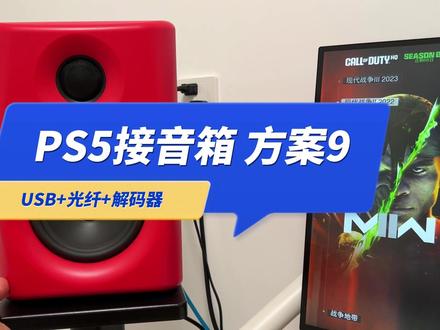 05:29查看AI文稿AI文稿
我的 ps 五外接显示器的声音解决方案,现在终于完美了,这是第九种解决方案了,真是几经波折啊。以前我的 ps 五接的是几百块钱的音箱,几百块钱的耳机,没听到过这种声音效果, 这次折腾值了。现在想想,玩 ps 五游戏最好是用四 k 分辨率的屏幕,虽然幺零八零 p 分辨率屏幕也能玩,但是总感觉有点亏。声音也是如此,如果声音系统不好,游戏的体验也会缺失一部分。 下面说说我用的设备价格以及连接方案。都是自购的啊,没有广告。首先这台 ps 五三千多块钱,音箱是香蕉猴的一对,两千多,解码器是双木三林的第六 九九九算一千吧。后面还有一个小尾巴,就是这个东西,这是 uac 转接器,八十八块钱。后面再说这一套是声音系统,下面说说连接方式。先从音箱说起,左侧的右侧的 这对音箱我感觉整体不错,特别是低音,我这个十平米的房间在桌面上用足够了。 这是有缘音箱,自带功放。它的输入只有 rc 莲花,还有 trs 平衡,还有一个大三星平衡这三种输入。然后是解码器, 这个解码器的声音呢,我比较喜欢,比较暖,解码器的芯片是两颗 ak 四四九三 s 的芯片,听歌味道很好。我的连接方式是两条 tis 这种音频线连接到音箱,左边一只,右边一只。这个解码器它有三种输入方式,一个是蓝牙,还有光纤, 还有同轴,还有 usb。 ps 五也有 usb, 虽然它也可以接耳机音箱, 但是他不能识别我这个解码器的 usb 芯片,但是有的解码器的 usb 可以被 ps 五识别到很少,然后下一个就是后面这个 小尾巴,这叫 uac 转接器,算是杂牌吧,品牌我就不漏了,用了几天,挺不错的,做工有点差,但是可以用。这个小尾巴一头是接 ps 五的 usb, a 口接这里,我接到后面 ps 五后面有两个 a 口,它支持 光纤输出,我现在用的就是光纤输出,还有一个同轴的输出,我用光纤输出连接到解码器的光纤输入 ts 五,给到他的是四十八 k 赫兹的一个音频格式,音频频率。 我从头再捋一遍, ts 五的 usb 连接到这个小尾巴,这个小尾巴光纤连接到解码器解码器的 trs 连接线或者 rc 连接线连接到音箱,就是这么一个连接方式。其实有的音箱是内置解码器的, 按理说他也可以用 usb 的方式连接 ps 五,但实际上能被 ps 五识别到的音箱的解码器音箱的 usb, 这种方案特别少,原因是 ps 五它的 usb 声音输出,这个 u a c 是一点零的版本。那什么是 u a c 呢? u 是 usb, a 是敖九声音, c 是 class, 就是类别 usb 的声音类别,它是一点零的,很老,目前市面上 usb 的声音都是二点零的,所以 ps 五支持的不多,所以呢,就得用这种小尾巴。这种小尾巴是 usb 一点零的,是专门为这种玩意儿 这种设备打造的,给它转接一下还好啊,这种小尾巴它不用给它供电,直接 usb 就可以给它供电了, 还少一根线。而且呢,他还能输出光纤或者同轴直接到音箱,有的音箱是有光纤同轴输入的,没有呢,就转接到公放或者解码器上,虽然有点麻烦,有点凌乱,还好我把它放在后面,最终目的达到了, 它可以发挥解码器和音箱的效果。 ps 五里面有很多游戏声音效果是很不错的,还是开头的那句话,如果用普通的音箱或者普通的耳机,真的有点白瞎 ps 五游戏了。另外还有一个要说的,虽然有的像这种解码器, 它的 usb 能被 ps 五识别,你可以把 usb 插到 ps 五上,但是我的解码器还要 在电脑上用,那如果要用电脑的时候,我还得把它从 ps 五拔下来插在电脑,玩 ps 五的时候还得从电脑上拔下来插到 ps 五,那样很麻烦。 我现在用的方案是它的 usb 连电脑,电脑听歌用 asio 那种方式听歌,效果特别的嗨,这个以后再和大家分享。用光纤连 ps 五,直接 用这个旋钮切换就可以了,这是光纤向右,这是同轴,这是蓝牙,这是 usb, 这么一切就行了,很方便。今天视频这个方案是和 ps 五连接显示器要从音箱输出声音的玩家后面我还会做一个 ps 五连接电视, 如何用音箱输出效果的一套方案,那是第十种解决方案,十全十美吗?好,以上就是本次视频全部内容,希望给各位参考。
1538小白的宝箱(游戏 PS5) 00:55查看AI文稿AI文稿
考生请听题,他笔记本外机显示器明明是一百七十赫兹,为什么打游戏只有六十赫兹?看视频还没声音?合上盖子显示器还黑屏了?请问这段视频里的操作出现了几个问题?一、投影模式选择 投影方式不要选择复制,否则会同步到最低的那块显示器的频率。我们要选择仅第二块屏幕,然后把外接显示器刷新率调整到最高,这样才不会浪费外接显示器的性能。 二、玩游戏没声音。笔记本外接显示器系统会默认显示器输出声音,但是如果显示器没有扬声器,那就要在声音设置里把输出设备选择笔记本自带扬声器。三、笔记本和上盖子关机, 打开控制面板,点击电源选项,点击选择关闭笔记本计算机盖的功能。把关闭盖子时,两个选项都选择,不采取任何操作,这样就算笔记本合上盖子,外接显示器也不会黑屏了。
1287AOC显示器官方旗舰店 01:05查看AI文稿AI文稿
笔记本外界的显示器明明是一百四十四盒子的,为什么打游戏还是六十盒子啊?而且看视频还没有声音,合上盖子显示器就黑屏了。从这段视频里,他笔记本的外界显示器的操作,你发现了几个错误。一、投影模式选择 投影方式选择复制会导致两块显示器降频到最低那块显示器的频率,所以投影方式啊,要选择仅第二块屏幕。此外连接线最后选择特勒 c 转第批的影音线,然后将外界显示器刷新率调整成最高刷新率,这显示器啊,就可以发挥最高性能。 二、玩游戏没声音笔记本外界显示器系统是默认显示器输出声音,如果显示器没有自带音响,那就在声音设置里输出设备选择笔记本自带扬声器。三、笔记本和上盖子关机打开控制面板,找到电源选项,点击选择关闭笔记本计算器盖子功能。 把关闭盖子时,两个选项都选择,不采取任何操作。这样可以把笔记本合上盖子,放到六连笔记本立式遮盖上面,节省桌面空间。这样一段操作下来啊,外界显示器就能达到最高性能了。你的笔记本外界显示器设置就对了吗?关注滤镜,这是。
4.3万UGREEN绿联 01:02查看AI文稿AI文稿
这次华为 matel 我最喜欢的就是他下面的 spa 的操作方式啊,我给大家演示一下。点击一次呼出菜单,左右按住左右滑动,就相当于是选择双击 退出或者是返回上一集菜单,然后单击就是确定点击进去,比如说点击输入员,你看他就有几种,然后滑动他就可以选择双击返回上一集菜单,然后他这里可以选择的东西不多啊,特色的功能呢有一些,比如说护眼开启设置 设置里面的菜单项呢,也非常简单,锐利度这些呢都是可以自己调的啊,色温对吧?这几个都是可以选择的,但是很多基本的选项里面一些常规的一些功能他其实是没有的,这个里面的操作可以操作的范围非常非常的小。
32Upwatch 00:36查看AI文稿AI文稿
右键点显示设置,然后这边有两个屏,发现两个屏,然后点那个高级显示设置, 这还有一个内部的显示器,指的是你笔记本的显示器,然后你点这个显示器,二,这是外部的, 外部的,然后这个地方点一下,这个地方他有七十五赫兹,还有一百赫兹,一百二十赫兹,应该你那个是一百二十赫兹,然后你点一下试一下。
 07:25查看AI文稿AI文稿
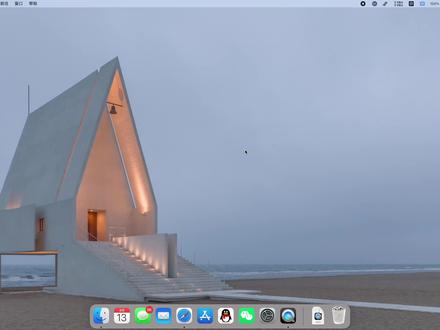
不知道大家有没有遇到过,当你的音响外接到显示器,没有直接接到电脑以后,你的麦克布可是没有办法通过系统的菜单来调用你的音响的音量的,而且你也没有办法直接就是用键盘上的音量的选项或者双亮度的选项来进行一个调节。 如果说一台显示器连接多设备的用户可能会有一个困扰,就是你在不同的设备之间去做切换的时候是很麻烦的啊,通常解决办法就是你去按显示器后面的那个控制的按键了啊,但是啊,首先就是他在显示器后面,而且你要是想切换输入员的话,你要多很多很多的步骤, 就非常的麻烦。那么还有一种呢,就是 h d m i 或者 d p 的切换器啊,就是一个小东西啊,你可以用它快速的去切换 h d m i 的信号或者 d p 的信号。嗯, 不过这个东西首先它对线缆的要求比较高啊,像是 h d m i 的切换器的话,可能就是输出端加上呃,输入端, 可能你两米就已经到头了,这是他支持的最高的四 k 六十针的这么一个线缆的长度啊。但是你电脑要是离显示器很远,或者说你想要走线走的好看一点的话啊,难免会使用更长的线缆来去把这个线藏起来, 这个时候他的控制器就不太行了。那么我呢,在麦克平台上发现了一款软件可以解决这类似的问题啊,这款软件呢叫做 lunar 啊,这么一款软件就是月球啊,这么一款软件啊,大家下载完以后打开它呢,就是在你的任务栏这边会有一个小的一个图标啊,这边显示的呢是你显示器的一个型号啊,大家打开的时候应该就是这 样子了,然后你可以自行的去设置一下这款软件很简单,他是直接使用的显示器的 ddc 协议,然后用你的电脑直接控制显示器的他的一个控制的选项 啊,你可以调整他的亮度啊,你可以调整他的啊,对比度啊,这些都是可以的。最关键的是安装完这款软件以后,因为你的这个电脑可以直接控制你的显示器的 选项,相当于是你就可以就是调整音量啊,或者说是亮度啊,你电脑上面的亮度键就已经是可以使用了, 那么来给大家简单的介绍一下这款软件,首先先要确定一下你的显示器支不支持 d d c 啊,你可以在你的显示器的设置里面去翻一下,基本上不是那种很古老的显示器,应该是都支持这个功能的, 那么大家刚安装完软件以后是要进行一个设置啊啊,这边就是提供了几个选项,我个人还是建议大家啊,你要是把笔记本当做是一个主机来用的话,你就选择最后一个就好了, 前面呢有就是根据你的日出日落来调整你显示器的色温呀,还有就是直接读取你这个麦克的光线传感器,然后来做一个原材显示这么一个功能, 那么我就先用啊,这个最后一个给大家来演示一下,其实效果都大同小异啊啊,这边他会读取你显示器的一个型号,然后告诉你,就是你是不是要控制这个显示器 啊,这个时候呢,你就点击继续啊,他就会自动的来调节你的显示器,做一个匹配啊,现在是他读取到的你显示器的参数,然后他会尝试更改 你显示器的参数,看看能不能成功。大家可以看到现在屏幕已经是慢慢的按下去了,然后他又慢慢的把这个亮度调上来,就是用来测试一下。 嗯,他这个时候告诉你,你显示器现在能亮度是六十七百分之嘛?啊,你要是不确定的话,你可以就是去控制一下你的显示器, 然后来看一下你显示器现在能亮度,大家可以看到是六十七百分之是没有问题的啊,现在这个时候呢,你就可以点击 yes, 没错,我的显示器能亮度是六十七,这个时候他会尝试调节你显示器的对比度, 看看你显示器的对比度有没有什么变化啊,他告诉你你显示器的对比度现在是六十七吗?啊,你要不确定的话,你也可以就是去色彩里面再去看一下对比这边啊,是六十七没有问题,那么这个时候你就再点一下 yes, 如果说啊你的显示器是完美支持 d d c 这个功能的话,那么就完全没有问题啊,你就可以直接去使用了啊,这个时候问你音量是不是二十三百分之啊?还是跟刚才一样,你可以去显示器的设置里面去看一下,然后没有问题的话就点一下 yes, 那么校准完以后,他就会把你的显示器恢复到原始的一个状态啊,你点击一下继续啊,下面把这三个全部都点一下,全部都安装上,因为我已经给他勾选过了啊,在此就不做演示了。大家都勾选过以后就可以打开这个软件了 啊,这个软件呢不仅可以突破你麦克连接显示器,没有办法进行音量调节,没有办法进行亮度控制这些问题,他还可以一键的切换你显示器的输入源啊,在 可以看到下面有一个小的一个选项,你点一下,你就可以选择你显示器的一个输入员, 这个时候比如说我选择 h d m i 一,你的显示器就会自动的切换到它 h d m i 一的输入源,那么这个时候呢,你可以再通过电脑再把你的显示器呢给切回来, 就是这个样子啊,这个软件的基本上的一些功能就是这个样子了,还有很多其他的一些呃,个性化的设置,你可以去自己的去看一看 啊,这边还有一些快捷键开启的一个功能,那么这就是跟大家分享的这么一款软件啊,你安装上这款软件以后,你就可以 不用再去播音箱上面的这个音量控制的旋钮啊啊,然后也可以就是使用笔记本的那个键盘,或者说你购买的什么键盘,直接就是去调节显示器的亮度,不用再去啊播显示器下面的这个按键,然后再进行调节了,就很方便。 而且在切换输入员的时候啊,你也不需要再去一个一个点,然后一个一个旋钮切换到哪里,你只需要在这里啊,他他正常软件运行的时候是在啊,这边有一个空中心有个月球,你直接在这块就切换你显示器的一个输入员,然后进行亮度音量的一个调节, 他也可以根据你的环境光来调整你显示器的这个亮度跟对比度。这款软件有一个比较大的问题,就是他相当于是一直有劫持显示器的信号输入的,那么当你的显示器切换到别的输入员的时候,你的电 电脑仍然是显示永连接到显示器的啊,那么你要再想切换回去的话,要么就是就是在这边然后切换嘛,要么就是还是要使用显示器底下的控制选项, 你要是觉得这款软件还是比较繁琐,或者你使用的不是 dp 的线缆的话啊,你还可以看一看明基的这款显示器, 铭基的 pd 二七零五幺,它有一个独立的显示器设置控制器啊,这个控制器你只需要按一下它就可以快速的切换输入源, 非常非常的方便。控制器上还有一个可定制功能的旋钮,我一般把它设置成音量调节来快速的调整音箱的音量。那么这期分享视频到这就结束了,如果说各位喜欢我足的视频,欢迎关注我的新浪微博以及定友的视频频道,咱们下期视频见,拜拜!
207汤圆_Lyric 01:16查看AI文稿AI文稿
我们来演示一下上下调节,这是前后浮动展示角度啊。输入员这边点一下,可以选择一个 调节屏幕的底部,你看左右滑动,下面开始给你演示一下投屏模式, 这个地方有拖影,我们可以选择仅电脑屏幕也可以点的复制, 包括扩展或者紧地下屏幕的话就直接变到这台电脑上面。当手机上到一定的版本以后,我们就可以无限手投屏。首先打开蓝牙,欢迎分享 ipc 用脱屏直接把手机碰一碰,第二天不我们移动一下用网络,你看这个时候连接就可以了。好的选择连接是非常丰富的,你看这边双 usb 还有太普 c 的一个输出,这边一个太普 c 是供电,这边还有 ig dm 一个输出,这个电源键,这个是 ig 的一个接口。
 01:03查看AI文稿AI文稿
华为 mateu 的接口都被坐在支架上,支架背面底部是迷你 dp hdmi 电源输入口,侧面是两个 usb pia, 一个全功能 usb taxi, 一个三点五毫米音频口以及一个电源键。 taxi 口可以提供六十五瓦,反向供电 不够大多数笔记本使用,只需要一条线就能给笔记本充电的同时实现笔记本外接显示器。请问那些老牌显示器厂商,看看华为这个小伙子做的显示器,你们心里感觉如何?支架正面网状结构,内部包含两个五瓦扬声器,算是听得响, 他的底座也内置了麦克风,比较适合办公会议和语音通话。华为 mate u 没有传统显示器的 os 按键,取而代之的是一个叫做 smart bar 的触控按钮。屏幕底部这个黑色的条状物就是 smart bar, 支持单机双击、双直 点击以及左右滑动,通过 smart for 可以快速操作阿斯菜单,便捷性和应用性拉满。相比传统显示器万年不变的外观,反人类接口,没有逻辑的菜单键,这么一看,华为确实有在用心做显示器。
395华为千万礼专卖店 00:15查看AI文稿AI文稿
如果你用 hdmi 连接显示器,那这个设置一定要改,不然你的屏幕会灰蒙蒙的一片。右键桌面,打开英伟达控制面板,选择更改分辨率,把输出动态范围改成完全就可以了。快去看看你的显示器改了没。
3766数码研究室
