苹果15侧键快捷指令静音开关设置
不要再浪费大价钱买回来的 iphone 了,这才是操作按钮的正确用法,学会直接回本!首先打开设置,找到操作按钮,如果只想让它实现单一功能,像相机或者手电筒,直接在这里选择就行。比如选择语音备忘录,长按就能开始录音, 再按一次便会自动保存,并且全程静音,也能将其设置为翻译。长按后直接进入实时语音互翻模式,超级实用。最厉害的是让它一次实现多个功能设置,超级简单。 打开快捷指令,点击右上角加号,搜索你要的功能,下滑就能看到超多实用功能。随后返回 选择编辑,勾选添加的功能,点击中间图标,新建文件夹,命名为侧边超级按钮后,确认之后,只需要下滑到底部,点击新建的这个文件夹,就能把我们做好的快捷指令放进去了。 随后回到设置操作按钮,在快捷指令里选择刚才新建的侧边超级按钮文件夹, 此时长按侧边按钮,屏幕上就会弹出一个菜单,一键就能直达。赶紧关注起来,照着操作试试看吧!

粉丝325获赞4525
相关视频
 01:13查看AI文稿AI文稿
iphone 的 这个侧边键有新玩法了!坐地铁时按一下就能打开乘车码,在结账时按一下就能打开付款码,开会时按一下还能直接跳转到录音。一个按键多功能点赞收藏三十秒,学会这个神奇操作!先打开快捷指令,点击加号,在搜索操作里面找到获取方向并添加, 继续选择搜索操作,点击操作找到。如果在选择里面可以挑选四种不同的方向,我们先选择一个功能,比如选择付款码并添加, 把付款码拖动到面朝上的下边,再删除这个,否则选项 ok, 那 我们第一个指令就已经设置好了。在使用时,我们只需要手机朝上平放,在按下操作按钮就 ok 了。再回到快捷指令,长按指令,点击编辑,和第一步一样,先找到获取方向,第二步还是在操作里面下拉找到。如果 这次的选择里面,我们可以设置一个面朝下,然后在搜索操作里面找到你想设置的功能,比如创建一个录音,拖动录音到向下的下边,再删除这个。如果我们的第二个指令就完成了, 使用时手机面朝下长按操作键就可以打开录音,也可以继续按照步骤多添加两个长按名称,选择重命名,可以给它起个名字。最后在设置里面找到操作按钮,在最后面找到快捷指令,选择我们刚刚创建好的指令。 ok, 你 的万能键就已经设置好了,给大家看一下我现在效果 ok! 更多数码信息杀,关注我的频道,每期都有用!
1083宇的号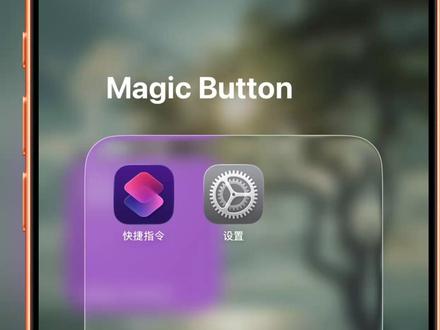 00:59查看AI文稿AI文稿
你的 iphone 操作按钮还在傻傻的只用来静音吗?那也太浪费了!今天教你一个黑科技玩法,让你的操作按钮实现六种快捷操作。通过 iphone 内置的陀螺仪,我们可以让系统识别手机的物理姿态,然后在不同姿态下触发不同的功能。听起来很复杂,其实超简单 来看效果。手机竖着拿,按一下,微信扫一扫,直接秒开,扫码支付不用翻。屏幕水平朝上按一下 付款码,直接弹出收银台前,快人一步,屏幕朝下扣桌子上,按一下录音,自动开启会议记录不慌张,手机倒过来拿,按一下,切换静音,公共场所不尴尬。横屏操作按钮在上边按一下,一截乘车码秒开 或炸机,超级奢华!横屏操作按钮在下边按一下,手电筒亮起找钥匙,再也不抓瞎!一个按钮,六种姿势六种功能详细教程我放在评论区了,学会了记得点赞收藏!你还想让操作按钮实现什么功能?评论区告诉我,下期安排!
339快捷师 00:53查看AI文稿AI文稿
你的 iphone 侧边这个按钮是不是还只当静音键在用?其实它完全可以变成一个超级按钮,能帮你做超多事!打开付款码、公交码、实时翻译、快速导航、录音、汇率换算,一键搞定!今天就手把手教你怎么设置,真的超简单,一分钟就能学会! 第一步,打开快捷指令,并返回到主界面右上角,新建一个文件夹,并命名为超级按钮。第二步,打开所有快捷指令的列表,把你常用的八个快捷指令选中,统一放到这个文件夹里。 第三步,进入设置里,找到超级按钮,找到快捷指令选项,再选超级按钮,文件夹就搞定啦!现在你按下这个侧边键,就会弹出这个超实用的菜单栏, 想录音、想翻译、想扫码,随手一点就行,太方便了!这是我平时常用的八个快捷指令,截图保存照着设置就行,快去试试吧!用了都说好,下期还有更多实用的小技巧,记得来,我是 p p!
135小彭pp 01:23查看AI文稿AI文稿
iphone 的 侧边按钮,你不会只懂设置静音吧?它其实能一键打开付款码,也能弹出自定义快捷菜单,现在教会你所有隐藏用法。 首先打开设置,找到操作按钮。如果你只想实现一个按键功能按钮,比如相机、手电筒、语音备忘录、放大镜等等,直接在这里选择即可搞定。 选择完后,长按即可开启应用,比如按一次开启,再按保存全程没有任何声音,非常好用。其他功能也是一样使用方法,接下来学习更进阶玩法,可以让他一次实现多个功能。 首先打开快捷指令,点击右上角新建文件夹,命名共享按钮。然后挑选你常用的快捷指令, 点击底部中间的文件夹图标,放进刚刚新建的共享按钮。接着返回设置操作按钮,找到快捷指令,并添加 刚刚的共享按钮文件夹。现在长按侧边按钮,就会显示刚刚集中的所有快捷操作应用,效率真的事半功倍。可以根据你使用需求 自定义弹出各种应用,别忘了抓紧点赞收藏起来,有空的时候照着慢慢操作。关注老谭,咱们下期再见!
56老坛视野 00:58查看AI文稿AI文稿
之前 iphone 十五侧边按键的自定义用法视频很多人问是怎么设置的, 今天这个教程给大家看一下我的设置方法。首先你要下载视频开头的 app, 下载好之后复制这个链接到备忘录,然后用浏览器进链接安装这个快捷指令,请 点上面的三个点,点进入详细设置,里面都是英文的,不过能认识上下左右的英文就可以,其他的快捷指令也会分享给大家,自己可以修改就可以用了。 然后进入设置,找到操作按钮,往后滑,看到快捷指令,选择刚才安装的指令就可以了,谢谢观看。
538📷李先生玩数码 00:20查看AI文稿AI文稿
iphone 十五 pro 都买了这个按钮,它还只是用来打开静音模式吗?其实它可以同时实现,竖着打开,扫一扫,屏幕朝上打开付款码,屏幕朝下开始录音,往左翻倒,打开拍照,往右翻倒打开视频录制,只要在设置按钮功能时,选择这个多功能静音键快捷指令就可以了。方法放在评论区,赶紧去白嫖吧。
3250默咖 00:48查看AI文稿AI文稿
一直以为苹果的超级按钮键只能当做静音开关,结果你给我说那只是它的出厂设置,好家伙,合着我用了这么久只用到了它百分之一的功能吗?超级按钮选择语音备忘录功能,长按就可以开始录音,再按一下就会自动保存,以后遇到紧急情况直接悄悄 摸摸按一下就行。还可以设置成翻译,长按后直接进入实时语音的互翻模式,出国或者是工作交流都非常实用。它甚至还能帮你一次实现多个功能。将超级按钮调整到快捷指令编辑,挑选你常用的一些指令 次使用超级按钮就可以同时使用多个功能呢。甚至你还可以做到屏幕朝上时显示付款码,屏幕朝下时录音,需要照亮时手机侧着可以打开手电筒,只需要在快捷指令里选择获取方向再搜索,如果就可以自己操作每个方向超级按钮的不同功能呢!不得不说,苹果你还是藏得太深呢!
4628芒果大明星 00:36查看AI文稿AI文稿
iphone 手机这个特兵键按钮你还在当精英键使用吗?如果只是这样,那你真是亏大了,像我这样手机面朝上长按精英键,直接变成付款码,这种操作是如何设置的呢?今天我就来教大家。首先我们打开快捷指令,点击右上角加号搜索操作获取方向,点击脚本即可选择面朝上 所选择付款码,将付款码移到,否则上方删除,否则我们再给这个脚本换一个名字,就叫做付款码返回,我们现在回到设置里面,点击操作按钮右滑,找到我们快捷指令,选择快捷指令选择付款,这样我们长按我们侧边键就是付款码了,你学会了吗?
 01:44查看AI文稿AI文稿
大家好,今天我来教大家如何使用我们的快捷指令,以及我们 iphone 十五 pro 以后的机型的这个操作按钮的这个按键来进行一个无感的录音。首先我们打开我们的 iphone, 找到我们的快捷指令,我们在这上面新建一个快捷指令,我们首先搜索我们的录音,选择这个创建录音,然后我们选择静音,最后选择这个静音模式,最后我们把它挪到这个录音的上面。 再然后我们打开设置,找到辅助功能,选择我们的触控滑到最下面轻点背面,我们选择轻点背面两下,找到我们刚刚创建的这个录音,这样 我们 iphone 的 快捷指令录音的键就已经设置好了,现在我像这样轻点背部两下,他就可以正常的录音,然后哪怕是我们在锁屏界面,我们一样轻点背部,他也可以正常的开始录音。 当然还有一个更简单的办法,就是我们 iphone 十五 pro 以后的机型自带的设置里面有一个这个操作按钮,我们可以选择直接选择到我们的语音标录, 那么现在我在桌面上面直接长按我的这个操作按钮,它也可以进行录音, 那么这样我们的快捷指令录音以及我们操作呃,按钮的这个录音也是直接设置好了,你也快来试试吧。
45萨摩耶椰 00:47查看AI文稿AI文稿
iphone 十五的侧键到底有多强?它可以一键调出多个快捷功能,长按侧键不再只是单一的功能,比如可以调出静音切换一键重启手机,一键开启付款码或一键录音等 用不到的快捷功能也可以自己删除。教程开始建议点赞收藏换 iphone 十五后会用到。首先第一步,添加多功能操作按钮的快捷指令,里面我设置了十一个常用功能, 那么如何添加这条指令?抖音搜索万能指令小程序点击进入输入口令五一六,找到里面的多功能操作按钮,点击一下复制,然后粘贴到备忘录,点击一下跳转到快捷指令,点击下面的添加,添加后会显示点击三个点, 你可以自行删除用不到的快捷功能。最后打开设置的操作按钮,选取刚添加的多功能指令就可以了。
1.7万小新玩机 00:47
00:47


