华南x79主板bios风扇设置

粉丝186获赞2083
相关视频
 03:32查看AI文稿AI文稿
大家好,今天我们继续介绍 bio 的设置,我们看 power 电源。第一个选项, season monitor 系统监视器。 首先我们看到上半部分的灰色部分显示了 cpu 的温度, cpu 风扇的转数以及 cpu 的核心电压, cpu farm model setting, cpu 风扇工作模式的设定。 这里边有三个选项,分别是固定转数,按温度调节, 按转速调节。我们可以一般使用按温度调节,通过检测 cpu 的温度来控制风差 的转速快慢,这样的话达到一个节能的目的。下一个选项, a p m configuration 高级电源设置 第一个选项是为 cpu 和其他设备提供电源支持和管理。平时我们设置为开启,开启后他根据某种情况来决定何种设备何时进入休眠状态,这样达到一个降低功耗,节约电能的目的。 这个选项设置了系统处于闲置但又没有关机的情况下,自动进入挂机的状态,默认设置是关闭 power 八层 mod 电源按键模式, 这个选项是设置在我们按电源开关的时候,电脑是挂起还是关机,我们 默认设置为 on off 关机。 hard disk power down mout 硬盘关闭电源模式有三个选项,分别是关闭待机,挂起,默认设置为挂起 hard disk time out 硬盘超时时间设置, 这个选项是设置硬盘挂起时恢复的时间设定,默认是关闭 power after pwr files 这个选项设置的是电源断电后自动开机的状态。 这里面有三个选项,分别是开机,关机和上一次的状态,我们一般设置为关机 resume by rtc 这一个选 选项指的是警报唤醒,实际上可以理解为呢,定时开机。如果设置定时开机的话,我们需要将第一个选项设置为打开,并且使用 atx 电源。 power on function 这个选项设置的是开机功能键,有四个选项,分别是按钮开机、任何键、特殊键和鼠标默认设置为按钮开机。我们按电脑的开关键开启计算机 wake up by pme 按电源设定唤醒这个选项平时设置为关闭,如果开启的话,电脑如果接入电源可能会自动开机。在 power 这个选项我, 我们可以看到 cpu 的运行状态以及 cpu 风扇的设置,还可以对电源进行详细的设置。
431惠峰电脑工作室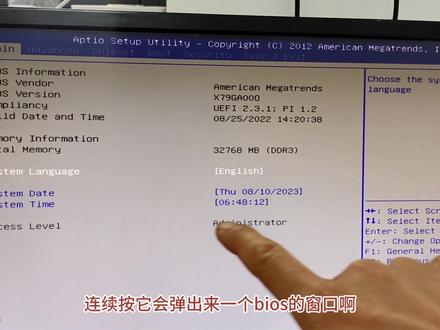 02:05查看AI文稿AI文稿
x 七九啊,如何设置从优盘启动啊?我们开机的时候连续按着这个 esc 键啊,左上角第一个键 esc 键啊,连续按他会弹出来一个 boss 的窗口啊,这里我们看一下啊,我们右键啊,选择这个布特这一项啊, 右箭头啊,一二三啊,选择布特啊,然后我们用下箭头键,一直往下啊翻,翻到这个布特 up 啊,然后这这一项,这就是启动选项啊,在这里我们直接选回车啊, 回车以后我们直接啊选择我们这个下边啊,他原来默认的是这个啊,默认的是这个硬盘启动的啊,五百一十二 gb, 我们选择下面一个 uef 这一个 u 盘幺零八幺啊,直接回车, 回车以后我们按 f 十啊,按 f 十保存键盘上的 f 十啊,按 f 十保存以后,然后它弹出来一个窗口,也是我们回车啊,回车它会重启进入我们的优盘啊,这里我们就可以选择我们的优盘启动菜单了啊,这个是 pe 啊,这几个 pe。 然后我们还有一种方法,就是按 delete 键啊,键盘上的 delete 键是两种啊,然后我们重新启动一下,我们看一下啊, delete 键啊, 连续按这个键盘上的 delete 键啊,一样也能进入主板 box 设置。连续按啊,我们看一下啊,好,他也进入主板 box 设置了啊,啊,这里面是一样的啊,这下面是时间啊, 时间,这是这是主板 boss 信息啊,这是高级设置啊,这里有 usb 啊,萨塔 cpu 啊,这 都可以看到啊,这是主板的信息,然后我们还是选择这个布特啊这一项啊,布特阿普特,然后这里优盘啊,一样的啊,选择优盘啊,回车 f 十保存 好了啊,今天的节目就到这里,感谢大家收看啊,有什么不懂的啊,然后关注我留言啊,我都会私信给大家啊。
1923金瑞电脑维修部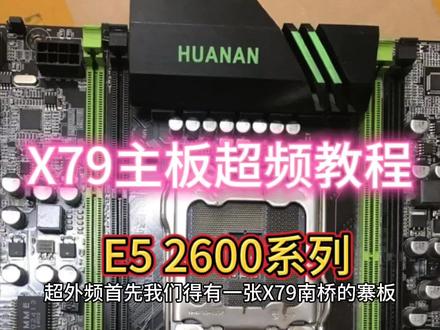 02:11查看AI文稿AI文稿
超外屏,首先我们得有一张 x 七九南桥的债板,有些债板是 hueb 七五, c 两百,我改南桥的这些板子无法使用。今天的方法如何查看主板的南桥是啥芯片呢?方法有很多,说一个简单一点的,打开 plus, 选择顶部主板, 在南桥一栏看到 c 六百或者 x 七九就可以,如果显示 h 六十一、 b 七五等其他芯片,则不能超外屏。今天用于超屏的处理器是一颗一五二六二零, v 二 二十二,纳米六和十二线程主屏二点一 g, 单核锐屏二点六 g, 全核锐屏二点四 g。 首先我们在 cos 里可以看到主板默认外屏是一百,一般不会正好是一百,会差个零点零几,属于正常默认状态下。 我们看一下这个二六二零比二处理器的 plus 成绩,单盒两百五十三,多盒一千八百二十九。接下来进行超外屏使用的软件是 set, 打开软件后依次选择顶部的 diagnosis, clock generator 里下拉选择 p l l diagnosis, 然后选择 deti fsd, 选择图中右下方的数字十八,再在并框框里编辑数字, 需要多少,外屏就改成对应的数字,只需要修改最后四位数字即可。改完以后依次按右边 update to apply, 如果没死机就是成功了,死机的话可以重启看看 plus 与外屏是否变化,没变化继续尝试。我这边不知道是否是显卡原因,只能让外屏超至一百零三点七八。保存数值后回 到卡斯,可以看到外屏从一百变为一百零三点七七了,原本全和二点四的频率现在变成二点四九了。再次进行卡斯进行跑分,我们可以看到分数有了小幅提升,因为外屏超的不多,而且基础频率本来就低,所以提升幅度有限, 但是如果你拿一颗一五二六八七 vr 来超一百一十外屏的话,提升主屏的幅度就能达到零点四 g。 好了,本期寨版 x 七九超频外屏教程到这里就结束了。
536#21·GW250-A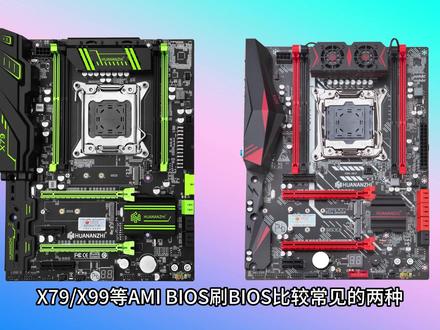 01:01查看AI文稿AI文稿
叉七九,叉九九等帮你 bios 刷 bios 比较常见的两种,以用软件刷新,以 a few 影软件为例,首先先下载对应的主板 bios, 或者是准备不知道什么渠道找来的 bios 能用的那种哦。 双击打开 off 软件,点击 open, 选择对应的文件类型和 byos 文件,再选择打开左侧的选项,都勾选,点击最下端中间的位置, 然后就会自动刷新完成,中间会出现无响应的情况下,不要理会就行,直到完成写入。第二种就是使用 u 盘的刷新方式,先制作一个 pe 启动工具,这里我常用的就是一件工作室, 将您的 u 盘插到电脑上面,然后打开一键工作时制作软件,点击一键制作完成,然后将您的罢右存件解压出来,放到 u 盘的根目录,然后插入 usb 开机启动,使用快捷键到选择窗口, 选择对应的 u 盘,再选择对应的工具箱,进入到 dos 环境,然后输入 bios 的命令代码, c 冒号回车 x 回车,等待自动完成刷新。
 05:32
05:32 03:14查看AI文稿AI文稿
今天我们给大家介绍一下如何安装电脑的 cpu, 在安装过程中有很多注意事项,请大家耐心看完。下面我们开始安装 cpu 下叉七九幺三五六这款主板,他的风扇是怎么安装呢? 风扇呢基本上就有两种,一种是卡扣式的,或者是那种上螺丝的,上螺丝的就很简单,就是背板从后面从这四个孔出来,然后把螺丝拧上就可以,然后把插头插好就可以。我们主要讲一下那个卡扣的风扇怎么装,就是带支架了, 就是首先你要确定你的支架能用幺三五六的板子,这个需要你跟那个卖风扇的店家去确认好,他要能装在这个上面,咱们才能装风扇。首先呢, 呃,支架呢?支架这有两个是塞在支架里的东西,一个是白色的,透明的,还有一种是黑色的,咱们首先把拿到支架,把白的 塞到对应的卡槽里, 四个都要塞好。 把四个卡扣装好之后,然后咱们把支架装在主板上, 主板有四个孔,看到没有四个孔,把它对应好, 把四个孔全部摁上去啊,摁好之后咱们把黑色的塞子给它塞进去, 就塞在白色的孔里面就可以了,一定要把它塞进啊。 架子装好之后,咱们把龟汁抹在 cbu 的表面,我这个是桶装的啊,那个风扇里面一般送的是袋装的,把它抹在 cbu 的 表面,然后下面就是装风扇,风扇两边卡,或者这很简单,这架子上面有凸起来的地方,把它扣在上面就可以了, 把它扣好就可以了,然后把风扇的插头把它插到这个位置,这有个插孔,插风扇的, 插好之后理一下线,这样风扇就已经安装好了。
54智芯IT讲堂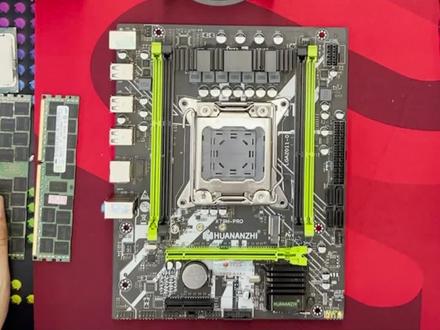 04:48查看AI文稿AI文稿
今天我们来用 x 七九 pro 主板装机,如果是二手的话,在装机前要把主板上的灰尘清理一下,然后开始安装 cpu。 先检查一下 cpu 的触点,如果有氧化或有脏东西的话,可以用酒精喷到纸上擦一擦金手指,把它擦干净。 打开 cpu 底座的扣据,轻轻的拿出盖子,注意千万不要碰到这些针,这些针哪怕到了一根主板就不好使了。安装时一定要注意 cpu 的这些豁口,不要安装错了哦。把 cpu 的角落对准这里的豁口,轻轻放下, 动作要像对待婴儿一样温柔,把它放进去,确定放好后,可以轻轻晃一下,然后盖上盖子,把扣据固定好, cpu 就安装好了。然后是内存,装之前和 cpu 一样,金属 手指部分,如果有氧化等情况,也可以用刚刚沾了酒精的纸巾擦一下,注意纸线要清理干净哦。再检查一下内存卡槽里有没有异物,就可以开始安装啦。 内存的防带口很明显,只要把内存的豁口对准卡槽凸起的地方,往下一按,再手动确认一下卡扣,看看有没有扣好,这样就安装好啦,其他的内存也是一样的。然后把 cpu 分扇底座装上去,螺丝逐个拧紧, 接下来装 m 二固态硬盘,先把固定硬盘的螺丝拧下来,然后用刚刚喷了酒精的湿巾把金手指擦拭干净,检查一下卡槽,没问题的话用手顶着点后面,把固态插好,然后轻轻压下去,轻轻 把螺丝拧好。接下来我们装风扇,风扇上如果有原来的硅脂就给他擦掉,一会咱们上新的 cpu 也一样擦干净。先把硅脂抹上,要抹的均匀一些,这样的话把风扇一压上去,他就被压赢了。 风扇的扣据要先把卡扣小的这边挂上去,然后再按卡扣大的这边往下一压,一按就扣好了。风扇的电源一般都在 cpu 附近,这块主板则是在硬盘 sata 接口旁边,把它插上去就好了。 接下来我们打开机箱,准备安装主板。这个主板是需要上挡板的,确认一下挡板和主板接口是不是完美对齐,没问题的话就可以从机箱里面往外轻轻一推,挡板就安装好啦。然后一定要确认机箱里同住的位置, 主板上需要拧螺丝的地方能不能对的上,不对就改,多了就拆,缺的话一定要加上,不然很可能会影响主板的寿命。没问题的话就把主板放进去,确定螺丝孔对齐后,把螺丝拧好, 然后我们来插机箱里面的开关线,先找到这两个大的,在侧面分别写着 usb 和 audio, 是前置 usb 和音频口的供电。 这两根线的接口也是不一样的,在主板上对应的接口上也清晰地标出了 usb 和 rdo 的字样,找到对应的插上就行了。其他的几个小的分别 是 power reset、 h d d l e d 和 power l e d 都是插在主板边缘的这个区域, power 是开机插在黑色的 p w m 的位置, reset 是重启插在它下面的蓝色区域。 超尔 led 是开机灯,分为正负两部分,咱们可以给它合并起来,要注意正负极,正极在左边,插在和开机旁边的绿色位置。 hdd led 是硬盘灯,插在重启左边,同样需要注意正负极,以这个方向来说,正极在左侧,这样就接好了。接下来把电源装在机箱里,插头窗外标窗外,这样就对了。把螺丝拧紧固定好, 找到主板的供电线,主板供电都是这种四加四的,把它并在一起插在主板的八 p 供电口上, 然后把这个大的二十四匹供电插到主板对应的接口中,插的时候最好用手托着点主板下面,大拇指一按就搞定了。接下来我们来插显卡, 同样用喷了酒精的纸巾把金手指擦一下,再清理干净。机箱有挡片的话要提前拆掉,对准显卡插槽轻轻一压, 把显卡供电插好,螺丝固定好,这样就搞定了。最后一定要记得把斗偶的电源线整理好,不要让他们影响 cpu 分扇的就行,这样就搞定了。开机测试搞定收工。
392ylzl2009 02:50查看AI文稿AI文稿
今天我们给大家介绍一下如何安装电脑的 cpu, 在安装过程中有很多注意事项,请大家耐心看完。下面我们开始安装 cpu, 我们安装好了 cpu 内存 和硬盘以后,我们现在开始给 cpu 安装风扇。安装之前我们要先涂上散热硅胶, 像这种二零幺幺架构 cpu 面积比较大,我们可以把一袋的全部涂完。 硅胶涂涂上以后我们要看一下,如果新的风扇它上面有保护 膜,我们要把这个保护膜撕掉,不然的话风扇和 cpu 是没办法接触的。风扇装的时候我们通常是把风向机箱外面吹, 这个时候我们先把风扇放到 cpu 以后,先不着急固定,先来回的去给它挤压一下,这样让硅胶变得更均匀。 我们调整好位置以后,把螺丝固定好即可。 风扇螺丝固定好以后,我们可以把线打个结,这个根据个人习惯,防止风扇的线 碰到风扇,风扇不转,我们把风扇的线插到主板上面就可以。 二零幺幺标 准的 cpu 底座是需要去用螺丝去固定风扇的,如果您的风扇不是这种螺丝的,是那种卡扣的,我们就需要准备一个二零幺幺的,这样风扇的底座。
115智芯IT讲堂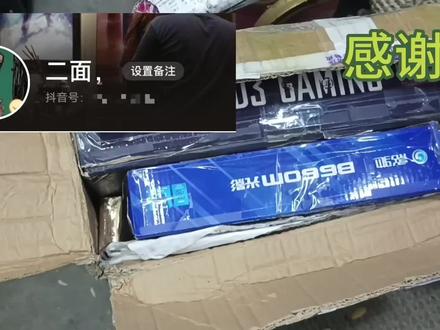 01:39查看AI文稿AI文稿
好,这陕西网友抖音 id 二面发过来的两个主板, 黄鹤楼的烟,感谢啊。这是服务器条八 g, 这应该是个处理器,这个是华硕的 b 八五主板,四个内存槽的,这坏的应该是这一张 x 七九的,这个还华南金牌的 x 七九 v 二点四七,这里面也是一张主板 ggx 七九, 他就是刷 bell, 中途突然刷成砖了。 bell 芯片在这好芯片取下了,二五 q 六四八兆的,这是 传过来的标志文件,看一下大小八照可以写入 好开机看一下啊, 点亮十六 g, 试一下这个红颜色的叉七九,看能不能点亮, 点不亮,屏幕没有图像,仔细观察了一下,发现这个 io 坏掉了,看一下新塘的五五三二 d io, 上面烧了窟窿,已经不行了啊。这张华硕的 b 八五,把 cpu 内存接上,这可以点亮,没问题。
292树叶科技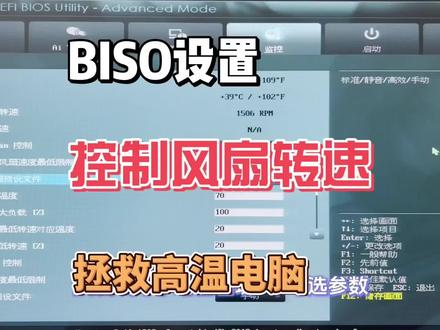 01:18查看AI文稿AI文稿
电脑风扇太潮, cpu 温度太高,不花一分钱解决。四、真的电脑风扇可以通过更改风扇的旋转速度,达到节能或控制噪音和控制散热能力的目的。 以华硕主板为例,开机后按 delete 键进入主板 bios, 这里有静音、标准、高效三种模式, 分别代表低、中、高转速就是电风扇的一、二、三档,转速变高,散热会增强,声音也会变大。更间接的就是使用高级设置,控制会更细微。找到监控 处理器,风扇调整的是插在 cpu 放的风扇,机箱风扇调整的是插在 sys 放的风扇。以 cpu 放为例,预设改为手动, 会出现四个可选参数,选到参数后,右边会有对应解释,大体意思都是说设定 cpu 达到多少温度, 风扇按多少转速工作。因为不同的主板参数都有些许差异,实际硬背也没用。大家按自己主板对应的解释设置就行了,多测试几次,设置错了也没关系,改回预设置就行了。学会了吗?赶紧试试,我是朱师,不懂问我?
532天机电脑企业店


