blender如何调整经纬球的形状

粉丝718获赞5749
相关视频
 00:52查看AI文稿AI文稿
如果你尝试在经纬球上使用表面细分修改器,你可能会注意到顶部和底部会出现这种非常难看的星星。如果你添加一个带有简单云纹理的置换,这会更加明显。 有两种简单的解决方法,第一种,不使用金尾球,改用棱角球。在细分时,三角形会变成四边形, 这是应用修改器,然后使用球形化,使他真正变得圆滑。如果你使用相同的位移修改器,可以看到他是正常的效果,并没有出现难看的星星。第二种,你可以细分立方体, 接着使用球形化让他圆滑。这个同样不会出现类似的问题,你学会了吗?觉得有用,记得一键三连哦!
111π次坊 02:43查看AI文稿AI文稿
如何制作这种雨伞?新建一个经纬丘,删除下面一半,稍微压平一点,变弧度调整下。添加线条,中间的线给个倒角三条线即可。 选择中间的线复制出来,然后分离 三 t, 给个实体化修改器,再给个倒角修改器, 然后再叠个表面细分修改器上面的线也叠个表面细分, 再给个蒙皮修改器。编辑模式下可以缩小模型。 将伞架调整位置,新建一个垂体,旋转过来,把面删除,留线就可以 压平一下,匹配到散架。 添加一个蒙皮修改器,调整大小, 添加一个柱体,调整粗细到合适大小。 添加环体,旋转过来,把上面一半删除,拉出来高度封口给个倒角, 左边也是调整大小和位置,添加一个柱体,调整大小 封口喝道家。 再加一个柱体,调整角度和位置,封口或倒角 再顶。试图旋转复制物体, 最好把中间的点往上缩, 这样就完成了。
575π次坊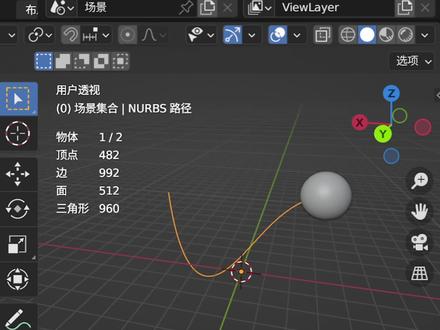 00:25
00:25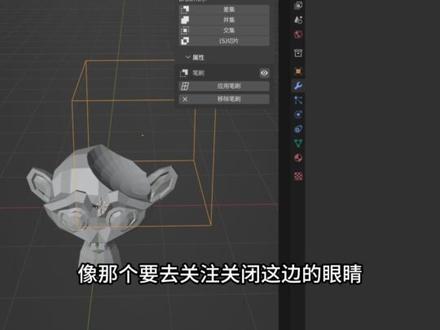 01:27查看AI文稿AI文稿
接下来有个修改器,就是这个布尔插的这个里面的这个布尔没有他的编号设置里面把这个布尔打开,比如说我们输入 bool, 把这个布尔修改器把它勾选掉,勾选掉在这个位置就找得到。在这个编辑里面, 这里面就有个 boss 工具,我们来看一下原本的这个是怎么用。首先我们这里面比如说建一个经纬球,我们以经纬球来剪这个喉头,怎么剪呢? 我们要选择这个喉头,然后吸这个经纬球,看没有他,现在其实已经剪掉了,但是我们要把这个喉头,把这个经纬球关掉,看没有他每次要去关他你才看得到,他不是实时的啊,就算你不关他,还有个方法,就是我们需要在这个物体里面找到这个视图显示,把它变成一个纹理,变成一个线框,这时候你就看得到,看到没有, 他其实也是在剪,但这个我觉得还不够直观,而且很麻烦,他需要去每次去开这个线框模式,当我不开这个线框模式的时候,那那你就那你就看不到了。比如说把它调到默认是实体,实体他就每次就很麻烦要去看这个东西, 就你他不直接。如果我们用这个刚才我开启的这个布尔就比这个要方便很多。我们来看一下,我们同样新建一个,新建一个经纬球放这里,我们要去剪,他就选中第一个,再选中第二个变橙色的,就可以回到我们这个编辑里面选这个布尔,你直接点插级,他就剪掉了,看到没有, 而且他就自动给你添加了一个这个框框,你就可以移动,他就不像那个要去关注关闭这边的眼睛,他同样其实也是在这里添加了一个布尔修改器,他是一样的。所以说我建议大家用这里面的这个布尔,比他原本在修改器里面去添加这个布尔更直接,这实时的, ok。
56设计师方潘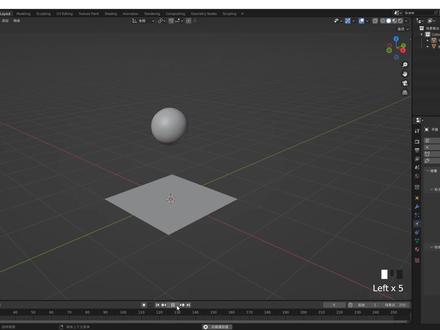 00:39查看AI文稿AI文稿
我们来做一个弹跳的小球,好, shift a, 先剪个平面, shift a, 先剪个冷角球, ctrl 二,给它添加个二级的表面细分,右键平滑,左色 s 缩放, gz 向上移动一下,好, ctrla, 应用它的缩放在物理属性这里给它添加一个碰撞,再添加个软体, 取消勾选目标在边的属性里边,啊,把这个弯曲给它改为零点五,给平面再添加一个碰撞。好,我们点击播放。
151夕牛3d设计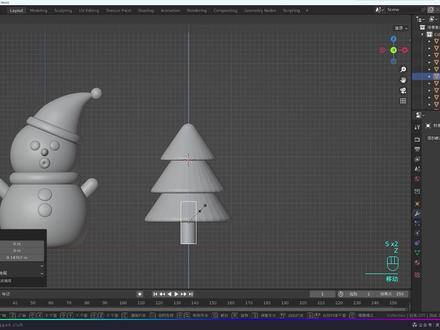 25:41查看AI文稿AI文稿
第一节案例,我们来做这个小雪人, 我将从零开始带领大家去做自己的小学生。打开 blander 后呢,他会默认生成一组场景,那这个场景呢并不是我们所需要的,我们可以框选他们,然后 x 键删除 shift a 创建一个经纬球,我们可以在这里呢打开移动,这样呢在不切换移动工具的情况下呢,他也会显示坐标轴。 接下来我们按键盘上的浪号键进入前视图,然后把物体呢移动到世界中心的上方。这 球体呢目前太规则了,雪人一般不会是个正圆,所以我们在这里呢进入编辑模式,选择点,打开这里的衰减工具,选择最下方的顶点。 我们要沿这轴呢向上移动,他按下快捷键 g 和这锁定这轴向上移动,我们可以呢去滑动鼠标的滚轮,调整这个衰减的大小,那调整到一个合适的位置,让他不是一个正圆,更自然一点就可以了。 接下来我们可以进入正视图或者右视图,按 shift 加 a 新建一个经纬球,这个球呢就是雪人的一个头部了啊,我们把它移到上面,按 s 键进 进行缩放,结合移动工具呢去调整到一个合适的位置和大小。雪人头部呢也不是一个正圆,我们可以按斜杠键单独显示这个球,然后同样的打开编辑模式和移动工具 g z 向上呢去移动它,把这个衰减呢调整一下。调整完后呢,我们再按斜杠键呢退出独立模式,调整一下位置和大小。 ok, 现在我们新建一个环体,把它呢当成雪人的一个围巾,然后我们向上移动,按下 s, 缩放到合适的大小,旋转视图 观察一下,没问题后呢我们可以按浪号键进入前视图。接下来呢我们可以去做雪人的手,按 shift a 新建一个柱体, 移动到合适的位置, s 键进行缩放, s z 沿这轴呢缩放,缩放到一个合适的长度,现在它的边缘太硬了,我们可以点击右边的小扳手图标,然后添加一个倒角修改器, 调整一下他的数量和分段,让他呢圆滑起来。 我们看到啊,现在虽然我们提高了分段啊,但他始终 圆不起来,这是因为我们刚才呢缩放的时候把它沿这轴呢拉伸了,所以我们这个时候呢需要去应用它的缩放,我们可以在物体这里啊找到应用, 应用里面呢把缩放呢点一下,现在呢他的圆角就恢复正常了,那应用的快捷键呢是 ctrl 加 a, 这个我们后面呢也会频繁的去用啊。 应用缩放后呢,我们可以继续去调整一下他的分段和数量,调整的比较圆润后,我们可以按浪号键进入前视图,移动到合适的位置后呢按二键,然后呢外键 进行沿外轴的旋转,我们可以直接输入二 y 四五,这样就直接沿外轴呢 旋转了四十五度,现在这个手有些长,我们需要呢去缩放他,但是现在他的坐标轴呢是向上的,我们无法正确的沿这种呢进行缩放,我们可以在这里呢把坐标轴改成局部,然后 sz 沿这周缩放,现在他的缩放呢就正常缩放后记得 ctrl 加 a 应用以下缩放哦。 调整好后,我们可以来到前视图,把坐标轴呢重新改成全局, 然后 shift 加 d 复制并移动,按下 x 锁定 x 轴,这样移动的话就不会跑偏了。然后我们按下二 z 幺八零,那它呢?沿这轴呢旋转一百八十度,移动到合适的位置。那现在呢,就是雪人的左 像这种对称的东西啊,其实用镜像修改器呢,会更方便,但我并不想现在去剪啊,因为我们现在通过这种重复的操作呢,可以锻炼我们对软件的熟悉程度,锻炼我们的一个操作。 这物体的体块感太强,不是特别的平滑,我们可以右键添加一个平滑着色,但是我们的球体分段数不太够啊,所以看上去还是有点磕磕碰碰的。我们可以在这里呢添加一个表面细分修改器, 其他物体呢,我们也右键给他添加平滑着色,这些物体放大后呢,还是不够平滑啊,所以我们也每个都给他添加一个表面细分。这个表面细分的快捷键呢,是 ctrl 加一二三, 别是它细分的层级,所以我们如果要快的话呢,可以选中物体之后,直接按 ctrl 加一或者 ctrl 加二,它就设定好这个细分了。 接下来我们去做一下雪人的帽子,我们选中头部, shift 加 d 复制并移动, 然后按 tip 进入编辑模式。我们要选择面模式啊,当然这里的话呢,我们可以按主键盘上的一二三来切换, 一是点模式,二是线模式,三是面模式。那这里呢,我们选择面模式啊,选择最下面的一圈面。我们可以用框选工具啊,框选最底部 的一圈,然后按 ctrl 加号,就是小键盘的加号键, ctrl 加号扩展选择,然后把上面的几圈呢全部选中,我们按 x 键给他删掉, 删掉这些密,那现在呢,我们得到一个半球形,这半球形稍微缩放一下,就是帽子的形状,我们切换到点模式,选择最上面的顶点,把这个衰减边际打开。然后呢我们沿这周呢向上移动, 移动的同时通过鼠标滚轮呢调整衰一点的大小, 我们可以呢继续去移动他,因为帽子嘛,一般不会是笔直的。移动之后啊,我们可以 旋转,按二键呢进行旋转,我们可以进入线模式,按二进入线模式,然后按住 alt 呢鼠标点选, 按住 alt 点选呢,它会选择一圈的循环边,这个时候呢,我们再对这个循环边呢进行微调,给它移动一下位置,旋转一下,让它整体呢看上去呢是比较平滑的一个状态。 调整的差不多之后呢,我们可以给它移动到脑袋上, g z 移动, s 缩放, 移动到合适的位置,然后我们让这个帽子呢稍微歪一下,不要戴的那么正按二键 外键沿外轴呢旋转,然后带到合适的位置, 现在他的帽子还是有点不平缓,我们可以选择帽子,按斜杠键进入局部视图,按 tab 进入编辑模式, 然后我们选择边模式按,按住 alt 选择这一圈循环边,按二 y 进行旋转,其他的循环边我们也以旋转的方式简单调整一下, 如果旋转无法调整好,我们可以进入局部,试图选择这一圈循环边,按 s 进行放大或者缩小,以此来调整它 的平滑度。调整好之后呢,我们可以按斜杠键退出局部视图,接下来我们来做帽子的边缘,我们其实可以借用他下面的这两条循环面, 那就用它的话呢,我们可以 shift 加 d, 先复制一个帽子,然后鼠标右键呢取消,这样的话它就是原位复制了。 我们把这个帽子呢进入编辑模式,按 alt 加鼠标的左键,选择这两圈循环 me, 然后 ctrl 加 i, 反选 x 呢删除上面的部分,现在我们就得到我们想要的形状了,接下来呢我们要解决怎么样把这个帽子外面呢凸出来,那在修改器当中呢,有一个时 替换修改器,这个呢就是可以把单独的面挤压成这种体块的,我们把这个修改器呢拖到细分修改器的上面,这样呢他才会圆滑,我们可以呢在上面的厚度呢给他增大,我们可以立马看到 他呢会膨胀起来,那这个帽子呢就有点像是帽檐的形状了,偏移量呢,是控制他向外偏移还是向里偏移的,我们可以稍微调整一下,让他卡到这个帽子, 我们把这个呢稍微向下移动一下,让他跟头部和帽子呢更好的结合。那现在呢我们这个帽檐呢就已经做好了,然后我们 shift 加 a 新建一个尖尾球,把这个球呢放到帽子的尖尖上, 就有点那种比较可爱的帽子那种感觉。 s 调整大小, g 呢调整移动,我们通过移动和缩放呢调整合适的大小和位置,调整好后,右键给他一个平滑着色,让他看起来呢更平滑。 这里呢我们也 ctrl 加一,给它加一个细分,让它看起来更光滑。现在呢我们给它移动到呢,我们可以先把坐标改成全局,给它移动到地平面上, 然后做一下它的扣子,来到正视图, shift 加 a, 新建一个球体,按 alt 滑动鼠 标中间,来到右视图,然后把球体呢拖到前方, s 缩小,沿这轴呢向上移动,然后我们 s y 沿 y 轴呢去给它压比,那现在呢就是一个扣子的形状了,然后我们需要缩小一点, 移动到合适的位置,按下二键 x 键,沿 x 轴呢进行旋转,让它契合身体的圆润造型。 做好之后呢,我们再去复制一个 shift 加 d, 复制后呢也去移动到合适的位置,并通过旋转呢二 x 来旋转到合适的一个角度。 接下来我们做一下雪人的眼睛, shift a 新建一个经纬球, s 缩放 来到右视图,调整眼睛的高度。 s y 压扁,沿这一轴向上移动,来到正视图呢再沿 x 移动,调整他左眼的位置。 r x 沿 x 轴呢旋转眼睛,接下来我们来到正视图,复制另一个眼睛,为了让它能够对称有对称的感觉,我们可以先来到线框视图, shift 加 d, x 沿 x 呢复制并移动它,大概呢让它放到这个格子里,跟另一个格子相 对就可以了。然后我们退出线框模式,然后呢把这个眼睛呢向里收一下,选择这两个眼睛,沿外轴呢移动一下,然后我们需要调整两个眼睛在这轴方向上的一个旋转, 选择其中一个,然后 r z 沿 z 中呢移动,贴合它的一个脸部圆润的轮廓,另一个呢也是一样的, 想要更精确的去调整他呢,我们可以进入局部视图,然后呢选中其中一个,按两下二,也就是二二,二二呢是进入一个轨迹球旋转模式啊,非常方便,比我们刚才分好几步去做 呢,要方便不少。全部调整好之后呢,我们再去做他的嘴和鼻子, shift 加 a, 新建一个球体, 鼻子应该是前面稍微尖一点,后面稍微粗一点的,所以我们可以呢选择这个球 r x 旋转九十,让它的极点呢对准我们的前方,然后我们进入测试图,进入编辑模式, 然后呢进入透显模式,选择他一半的点,因为只有透显模式才能选择对面的点,然后给他 x 删掉这些点。现在我们又得到一个半球的形状, 按下 alt 加 z, 退出透弦模式,然后呢按 team 退出编辑模式。我们现在呢需要 把这个球呢给他压扁。之前我们讲的命令呢,都是在一个轴上进行缩放,那如何呢?让他就是同时变换两个轴呢?这个时候需要我们锁定不要的这个轴, 按下 s 缩放,然后按 shift y, 那现在呢再怎么缩放呢?外轴的一个高度是不会变的,但是 x 和 z 呢都会变,所以呢正面看它还是一个正圆,只不过呢它变长了 来呢,我们 s y 单独调整这个轴的一个长短,然后调整到合适的大小啊,放到合适的位置。 接下来我们去做一下他的嘟嘟嘴, shift 加 a, 新建一个环体,默认新建的 物体呢,它都是朝上的,我们可以在下方的列表当中改成对齐视图, 然后调整一下他的主环半径和小环半径,让他的这个嘴呢里面小一点,外面呢粗一点,大概这个样子,然后我们 s 缩放,通过移动和旋转放到合适的位置。 这几个东西呢,我们也右键给他来一个平滑着色,让他看起来更圆滑。 呃,当然呢,也可以给他加一个细分修改器。现在雪人的模型基本 ok 了,我们来见一下圣诞树的模型。首先按住 shift 加鼠标右键把油标呢定到离雪人稍微远一点的位置, 然后 shift 加 a, 新建一个柱体,然后我们进入编辑模式啊 table 进入编辑模式,在点模式下呢框选上面一圈的顶点 s 进行缩放,做一个上小下大的一个造型。 然后我们退出编辑模式啊,给他添加一个倒角修改器,让他们变得圆润一点。同样呢,他现在变化太大了,我们在调整好之后呢,需要 ctrl 加 a 应用一下缩放。 调整好之后,我们 shift 加 d, z 沿这种呢复制一个 s 缩小,然后呢再次 shift 加 d 复制, 沿这轴移动缩向。这样呢,我们就有一个圣诞树的初步造型了。接下来呢,我们 shift 加 a 新建一个柱体,然后呢把它作为圣诞树的疏肝 s 缩小,向下移动 s, z 沿这周呢缩放 调整优化到满意为止。刚刚我们又对这个数啊进行了缩放,所以这里呢,我们 ctrl 加 a 应用一下缩放,然后全选右键呢,给他来一个平滑着色,让他看起来呢非常的光滑。 接下来我们去做一下圣诞树上面的六角星。我们先来到正式图,然后 shift 加 a 新建一个圆环。 我们这里呢把顶点改成十二,因为六边星们他应该是有十二个顶点的对齐方式呢,改成视图,那现在呢,他就正过来了,把它移动到上面, s 缩放,我们选择圆环进入编辑模式,选择点。 好,我们每隔一个顶点呢,选择一个,按住 shift 呢,是可以进行加选的,选好之后按 s 缩放它,那现在呢六边形就出来了, 按 table 退出边地模式,然后 r y 旋转九十度,这样呢六边形就正了。接下来呢,我们需要把这个六边形的线呢变成面, 那我们可以呢在点模式下全选,按 a 全选,然后在顶点当中呢,选择有顶点创建面,那快捷键呢是 f, 以后你要封口的话,直接按 f 就可以了。好,接下来我们切换到面模式啊, 因为面模式下他右键会有一个尖分面,这样的话呢,他所有的顶点都会连接到中心,那就有一个六芒星的出行,然后我们再进入点模式, 选择这个点向外拖动它,这样呢六芒星的这种愣脚感呢就出来了, 现在他的棱角太硬了,我们可以给他加一个倒角修改器,然后调整偏移量和段数,调到一个相对来讲有点圆滑,有点高光的那种感觉, ctrl 加一,再给它加一个细分,让它看起来呢更圆滑。那现在呢有个问题啊,就是我们这个星星只有一半,那怎么解决这个问题呢?我们可以用镜像修改器, 然后呢在他轴向上选择这种,当然你也可以一个一个去使,一直到选对为止。选好之后,我们要把这个镜像修改器拖到第一个,因为他现在边界是没有这种圆滑的感觉的,他是先 计算了倒角再计算的镜像,我们把它拖到第一个,让他先计算镜像,再计算倒角,再计算细分,这样的话就比较平缓了。把这个星星呢拖动到下面,并缩放到合适的大小。 现在树的顶端有点太过圆润了,我们进入编辑模式,选择这条循环边,然后按 s 呢进行缩放, 感觉上面还是有点圆润啊,我们再选择它,再进行缩放。 ok 后呢,我们全部选择这个数,然后右键呢给它加一个平滑着色。 现在它的细分数可能不太够有一点边界感,我们按 ctrl 加一,给它来一个细分,那现在呢,它整体就比较光滑了。 现在我们框选雪人,然后按 m 键给他建立一个组合,我们要养成把这个购物键建立组合的一个 习惯啊,这样呢,当我们场景比较复杂的时候,我们能非常快的找到同样的这个数呢,我们也按 m 呢给他来一个组合。 或许我们可以做几个球体分布在树的周围形成点缀。 shift a 新建一个经纬球, s 缩放并移动到合适位置。我们可以 shift 加 d 多复制几个,每一层都来点点缀,让树呢不至于那么单调。 现在这些球体并没有在竖的组合里,我们可以在右上方的列表当中给他拖到竖里面。 我们可以在数的组合上右键选择物体,这样呢就全部选择组合里的物体了。 选择后, shift d, x 沿 x 轴呢复制一个数,并按 s 呢缩小,让这个数呢建立一大一小的大小关系,使整个画面呢更有变化一点。 把这个数对齐到 d 平面, 然后我们进入顶式图,在顶式图中调整数的位置,调到一个合适的位置, 可以一边调整一边切换到想要的视角,看一下效果 感觉差不多了,我们可以在树上复制一个圆, shift 加 d, 然后呢把它放到地上并缩放一下,不然地上呢可能有些空。 我们可以呢多复制几个两到三个原版 shift, 再加 d, s, 让它有大小错落的感觉。 shift 加 d, 再复制一个。 接下来我们按住 shift, 点鼠标右键,把右标呢确定到雪人的下方,然后 shift 加 a, 新建一个立方体, s 放大, 然后向上移动,把下方的贴近 d 平面, 进入编辑模式,选择这三个面 x 删除,按 table 退出编辑模式。我们可以在修改器这里加一个倒角, 把数量调高,段数调高,让他边界呢圆滑一点。最后我们可以右键加一个平滑螺丝,这些呢就没有那种漏脚感。我们还可以按 s 键把场景呢放大, 放大后呢同样让他贴起地面。 现在我们整个小场景呢已经搭建好了,下一小节呢,我们进入渲染环境,我们将会对场景中的模型添加材质,为场景添加灯光和摄像机。
231大猫404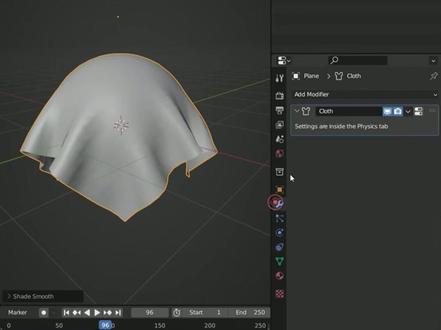 01:00查看AI文稿AI文稿
让我们来看看这个简单的布料模拟实验。首先先添加一个经纬球,右键自动平滑。然后再添加一个平面对象,按 gz 向上移动平面,使其位于球体的上方,按 s 键稍稍放大平面。编辑模式下,右键点击细分平面,将细分数量设置为三十。 切换回物体模式,单击物理属性面板,并为平面添加布料模拟。在这里你可以选择五种不同的布料,预设有棉布、牛仔布、皮革、橡胶等等,这里我们选择棉布。然后将弯曲模式改为线性,然后向下滚动到碰撞这部分参数。将碰撞质量设为四, 并启用自碰撞选项选择球体,并为他也添加一个碰撞模拟。然后我们可以播放动画观察模拟结果。停止模拟,选择平面,右键自动平滑着色,使布料显示更加光滑。 打开修改器面板,添加细分修改器,细分级别设置为二。 ok, 试验结果一切正常。
294小鸡小鸡我爱你


