拯救者usb接口失灵解决方法

粉丝1.2万获赞9.7万
相关视频
 00:49查看AI文稿AI文稿
拯救者, usb 接口用不了是什么导致的?又该怎么去解决呢?前几天有个粉丝和我说,他电脑后面三个 usb 接口全部用不了,平时都是接扩展误用,觉得太麻烦了,想要寄过来修修电脑,到了这边检测后面三个都用不了,只有侧面一个能用, 拆开检测发现是 cpu 下面的这个控制芯片有问题,需要换一个重新向西,然后再给旁边的芯片加焊一下就可以了。修完测试一下,这边也是全都可以用的好吧, usb 用不了有很多原因,像警救者这款大多数都是控制芯片有问题需要更换,一般能修费用就是三百块钱左右。像 usb 全部用不了的,大概率就是蓝桥问题,有的是 cpu 导致的,如果不想修想省钱的话可以买个扩展坞,借 usb 用也是可以的。
155小陈(笔记本电脑维修) 02:01查看AI文稿AI文稿
大家好,你的笔记本电脑有没有遇到这样的问题?开机笔记本能正常使用, usb 接口不通电,外接键盘,鼠标插上去没有任何反应。我们首先把鼠标插到 usb 接口看一下,滑动鼠标屏幕上的光标是没有任何的反应的,定住不动的。 我们再把电脑换方向,把鼠标插在另外一个 usb 接口上面,调整笔记本的方向, 再次滑动鼠标看一下,光标还是没有反应,定住不动的。看我们是如何修理这种故障的。 我们把笔记本拆开后进行检测,找到问题所在是由 s b 接口旁边的电阻和控制芯片损坏所导致。我们直接用高温风枪加热,先把坏的电阻取下来, 接着把另外的两个损坏的电阻也取下来,接着用烙铁和锡线分别把焊点主板的位置给它加焊子下, 再把新的电阻给给焊上去,焊好一个后就接着焊第二个,再接着把第三个也焊好,这个过程少焊接一个都不行, 就是一个小电阻就会导致 usb 失灵。维修笔记本都是细活,要有耐心。接着用高温风枪加热后,把坏的管理芯片也取下来,把好的管理芯片焊到主板上面,用高温风枪加热一下, 焊好后维修基本完成。把笔记本装好,开机验证一下维修好了吗?直接把笔记本转过背面,把鼠标给插好,把电脑摆放正 直接滑动鼠标,屏幕上的光标在移动。故障问题修理成功,如果你的笔记本有类似这种故障问题,可以关注咨询主播,也希望这个视频能帮到大家,感谢大家的观看。
84@笔记本救星阿聪 00:32查看AI文稿AI文稿
一分钟教会你用十一系统笔记本电脑插上电源适配器没反应,外接键盘,鼠标不识别不能用怎么办?这种情况一般是我们的电脑有静电导致的, usb 口不识别,设备不充电,首先把电脑关机, 关机之后把所有外界的设备拔掉,充电器拔掉,然后长按电源键三十秒,一秒钟都不能少,三十秒过后正常开机,然后插上电源适配器,还 usb 设备看一下可以充电,外界鼠标也没问题了。
 01:01查看AI文稿AI文稿
有些朋友有时候遇到电脑 usb 接口失灵就一筹莫展。别急,湖南阳光技术学校电脑维修培训班徐老师教会你一招,马上就可以解决问题。不要划走,继续往下看。第一,先排查接触和设备问题, 换个已知正常的 usb 设备插入失灵接口测试,排除设备本身故障。拔下设备重新插紧。若接口有灰尘,可用棉签清理,避免灰尘导致接触不良。台式机还能试试后置 usb 接口,供电更稳定。 第二,检查 usb 驱动程序右键此电脑打开设备管理器,查看通用串行总线控制器,若有黄色感叹号的设备,右键卸载后重启电脑,让系统自动重装驱动,也可手动更新主板芯片组驱动,优化 usb 兼容性。 第三,排查供电和硬件问题,避免多设备同时连接一个 usb 极限器,导致供电不足。若所有 usb 接口都失灵,大概率是主板 usb 控制器故障,需进一步检测主板或送修。按这三步逐步排查,能解决大部分 usb 接口失灵问题。
 01:17查看AI文稿AI文稿
当我们电脑开机后,有时候我们鼠标划几下,可是这里的鼠标的图标它就是不动,是什么原因呢? 其实啊,这是因为 usb 接口的选择性暂停导致的,我们把它禁用就可以了。好,下面开始安排。首先第一步我们找到控制面板, 我们找到空面来,好,这里我们进来,然后这里啊 我们找电源选项,然后这里啊后面有个更改计划设置进来,然后有个更改高级电源设置进来, 然后这里我们看到有个 usb 设置,看到吗?大家看到了吗?然后加号,下面 usb 选择性暂停设置,我们把它给禁用掉, 现在是启动状态,我们直接给它禁用好应用。确定设置好之后啊,我们把电脑给重启一下,下次你的 开机之后啊,你的鼠标就不会出出现这种情况了,你学会了吗?学会了记得转发收藏点赞哦,我们下期再见!
198程序员无忧 00:34查看AI文稿AI文稿
u 盘插电脑没反应?两个万能方法,百分之九十九的人都不知道,急着传文件。 u 盘插电脑没反应?别慌,两个步骤快速搞定。第一个换接口重启电脑, 优先插电脑主机,后面的 usb 接口供电更稳。如果是笔记本拔再插。同时按 ctrl 加 shift 加 esc, 打开文件资源管理器,点击右上角结束任务就可以看到 u 盘了。设备管理器修复 win 加 x 设备管理器通用串行总线控制器找到 usb 大 容量存储设备,右键禁用再启用瞬间识别,再也不用喊技术大神了,自己就能解决。
29联想在南京雨花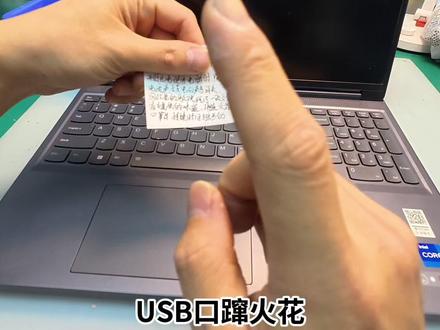 06:03查看AI文稿AI文稿
usb 口串火花,卧槽,玩的这么花吗?拯救者,又是拯救拯救者的一天呢,有烧焦的味道伴随有火花从 usb 口串出, 持续时间挺长的。 usb 口串火花,卧槽,玩的这么花吗?来,我们来看一下这种情况,卧槽,咱们就不同点,省的他串火花给我们表演烟花秀。我们拆去看一下, ok, 将底壳取下,重点来看冒火花位置,卧槽,我看到冒火花了,哈哈,晃一晃,扭一扭, ok, 这个就是故障现场了呀,天呐, 特别严重!咱们将散热模组取下,可以明显看到在 cpu 供电上方有一处明显的一个烧糊痕迹啊,就是类似于冒火花的场景啊,该是一颗电容产生的烧毁,一般来说,电容烧毁有可能不是电容存在问题,我们首先测量供电品质, 首先测二十伏供电组织,那完全短路为零,全是零零嘣嘣响。咱们来放大观察烧毁的位置,可以看到烧毁的原件应该是两颗电容,然后将整片都完全的放烟花冒烟,这个就是粉丝所看到的网孔附近冒烟的原因, 那么可以看到有两个电容已经完全烧成一坨大东西了,但是电容烧毁可能源头并不在电容,有可能是供电管失控引起这部分问题,所以我们先将电容取下,看一下下面情况哦, 这不需要取,卧槽,完全脆的,卧槽,这味道好呛鼻啊!下面已经完全烧黑炭化了,情况不太乐观了。将电容取下,放大观察,这个事情果然没有这么简单的,不可能是电容问题, 洗干净也可以看到下方板层已经完全炸飞了呀,兄弟们,这可真的是放烟花喽, 那么正常情况下,如果是电容短路,将电容拆除之后,阻值应该能恢复,但是我们现在测量二十伏供电阻值还是 b b 短路为零啊,对吧?已经完全短路, cpu 还是十左右, 那么这个情况就不好玩了,我们需要去挖主板呢,没办法开挖,在打磨过程可以看到,这电容已经因为高温将整个引角烧结在焊盘上,卧槽,真他妈牛逼啊, 死活都磨不下来呀,可见当时温度是非常非常高,堪比放烟花。将电容残海打磨处理干净之后,我们需要一点点往下清理, 直到主板不再短路。将表面挖开之后,可以看到下方线路已经由于烧糊完全烧结在一起,这个效果也是非常的吓人呐,所以我们不仅要将碳化发黑物质全部清理干净,而且需要将线路一点点的分离开,这样子才能完整分离线路不再短路。 随着打磨进度,咱们也可以看到表面看起来不严重,但是打磨开里面真的是一大片呐,越挖越大呀,真的是金玉其外败絮其中啊!不仅是线路存在烧糊,而且我们在挖掘过程中也可以看到有三根线路也是存在断线情况,后续还要进行飞线补线。 ok, 全部清理完成之后,我们再来测量供电组织, ok, 我 们来测二十伏供电组织,这个时候已经不再短路,而且组织能恢复到四百多,那么说明内部短路已经清理完成。 我们先来测试 cpu 功能,然后再进行挖板子,如果 cpu 损坏,那么挖的意义就不是很大了,简单拼装一下,咱们短接开机测试 cpu 功能,那么可以看到可以正常显示 logo, 并且也可以正常转圈圈,然后进入到系统内部,那么说明这个 cpu 功能是没有什么问题, cpu 是 完好的, 那么只有这样子才有值得我们去挖洞去修补线路。同时我们在成像下观察也可以看到只有两路供电在发热,那么说明由于断线原因和挖洞原因只有两路在工作, 那后续我们需要将这两路供电完全进行修复,这个板子才能正常使用。 ok, 咱们来继续修复。而后面过程的修复,不仅要将线路引出来进行飞线补线,我们重点应该在恢复原本的电路设计,可以看到因为挖洞原因,中间整个焊盘已经完全神回, 我们需要考虑原本设计的因素,中间线路需要过多大电流,那么缺失这个焊盘会不会引起中间电流承载能力下降,导致不稳定因素,所以我们需要想方设法将中间这个大窟窿进行填补。将周围打磨清理干净之后,我们裁剪一块刚好的铜皮, 刚好填补在这窟窿上,就有点类似于防水补漏了啊。将周围打磨出来之后,将这个贴片补片进行焊接上去,将整块线路进行一个修补,那么这一部分的过流能力肯定是没有问题的。用贴片进行修复完成之后,将四根断线进行补线, 后期还要去设计铜皮,将焊盘部分的线路进行连接, 最后一步才是安装管子, 安装上一颗全新的供电管,然后将周围的原件进行一个修补安装,最后补上原本的两颗罪魁祸首的绿波电容,整个故障就是因为两颗绿波电容烧毁,导致一连串的主板烧串问题。处理完成之后,咱们通电测试来测试供电的一个输出情况,我们按压开机, 每路供电包括修复供电都可以正常输出波形, ok, 波形正常,四路供电完全工作正常,那么说明供电已经修复完成,咱们来开机测试。短接开机 拯救者 logo, ok, 进入系统之后,我们重点来看它 cpu 供电有没有恢复正常,能开机是其次,但是我们要看它峰值功率能不能上去。 打开监控软件,然后对 cpu 进行烤机测试,烤机 cpu 功率是五十瓦,然后我们重点来看一下 cpu 的 一个温度, ok, 四项供电已经完全正常产生,并且压力,简单测试也没有什么大问题,那么说明供电已经修复完成,那么这个 usb 冒烟的拯救者就成功修复。
2719韩宇修机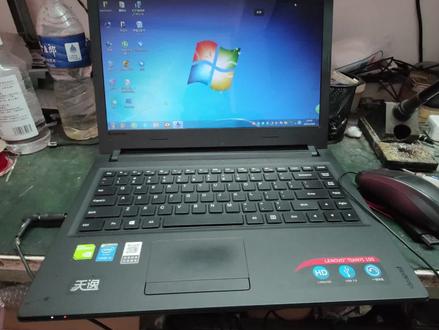 02:56查看AI文稿AI文稿
大家好,今天修一台联想的笔记本,故障是所有的 usb 口都不能用,然后我插了优盘,我们插优盘试一下啊,把优盘插在这个位置,插上优盘,然后打开我的电脑 没有任何反应,然后驱动也是正常的,看一下认不到优盘,我拿一个鼠标查一下,看见他,看他,看一下他的灯会不会亮, 把鼠标插上去之后,灯也不会亮,像这种问题的话,肯定是主板的事情,可能是主板的 usb 供电没有哦,我们来拆开看一下啊,花了一点时间,我已经把主板拆出来了,拆开之后我们可以看一下 这个位置是他的 usb 控制芯片这边五伏进来,然后输出到这里,然后我们来测量一下,看接口,这里是这个芯片损坏,还是说这边有短路? 红标笔接地,直接去测这边对地阻值三百九是正常的,然后测一下这边旁边这个电容,电容的正极已经短路了,这是负极, 那有两种可能性,第一种可能就是这两个电容坏了,第二种呢,就是这个控制芯片坏了,我们先把这两个电容给拆掉,拆掉之后如果测量不短路,就是这两个电容其中一个坏了,如果拆掉之后还是短路,那就是这个控制芯 片坏了,现在两个电容已经拆掉了,我们再来量一下,现在正极组织已经恢复到五百次,说明是这两个电容其个其中的一个损坏了,我们量一下啊,这个电容坏了,这个电容应该没有问题, 这个电容没有问题,这个电容坏了,我们找一个电容给他补上, 然后再量一下供电正不正常,现在电容已经化好,我们来量一下电压,看有没有 先量一下这边的五伏正常,然后 usb 接口这边也正常了,五伏已经过来了,这个时候鼠标灯应该 也会亮,电压已经正常了,我们把它装机,然后开机之后进系统看一下 现在我的优盘,优盘和鼠标都已经插上了,现在也能正常使用了。优盘已能已经能认到了 啊,看一下鼠标也正常。好,这台笔记本 usb 口全部不能使用。已经维修结束,感谢观看。
157必克电脑经营部 01:09查看AI文稿AI文稿
所有笔记本用户一定要学会的一个技能啊,它可以解决你笔记本百分之九十的一个问题啊。咱们先把电脑关机, 释放静电,拔掉笔记本的所有接口,包括这些网线啊、视频信号线啊,这些无线键鼠啊,全部拔掉,通通拔掉,确保你的笔记本所有的插口都没有插任何设备好。我们这个的话就是已经拔干净了, 然后我们长按电源键三十秒,释放静电。长按不要松手啊,你自己数数三十秒,你要是技术不好呢,你就拿个计时器在那里数,长按它三十秒。 好的,然后我们这时候重新开机, 再把这些插回去。那我这里主要是外接显示器无信号,我先把这个显示器的信号线插上, 冲洗完之后就好了。哎,你看亮了,就这么神奇,释放静电。
9597阿彬Ali


