c4d动画预览一帧一帧走怎么办

粉丝443获赞9287
相关视频
 01:11查看AI文稿AI文稿
一个两分钟的动画,一秒二十五针,一针一分钟,那么一共需要的时间就是二十五乘六十乘二,等于二点零八天。这还是单针渲染时间不长,动画时长也不长的情况下。遇到单针时间更长 或者动画时长更长的,渲染时间更是十天半月都渲不完。想缩短渲染时间,要么多买几台电脑渲染,要么升级电脑配置,这种方式成本很高,所以现在很多动画公司就会选择渲染农场,就比如大家问的最多的动画农场渲染一百零一 注册填官方邀请码八八九九可领测试费,先免费测,但任务可几十上百台三零九零显卡。同时比如同时五十张三零九零显卡,那么上述动画需要的时间就是二十五乘六,十乘二除以五十等于六十分钟,你就说 这个效率提升了多少倍?这就是大多数动画公司都要用动画渲染农场的原因。渲染一百零一平台主打性价比,价格比其他平台会划算很多, 并且像 x p 例子等插件也都支持。很多平台因为显卡紧缺,经常会有渲染排队问题,而渲染一百零一也没有这个问题。
137工具人 21:26查看AI文稿AI文稿
喂,你好,咱们来说一下关于 c、 c、 d, 它的一个将车里面,它不是有一个时间轴吗?然后这个时间轴,然后,呃,它,它这个会设计一些动画。那我们来说一下,首先呢,呃,就你可以看到下面 这里,这里九是 f 就 代表九是真,然后你可以人为的把它改更改,比如说 更改到两百帧,就是两百 f, 然后下面的话就是两百,就是两百帧,然后他的这个就是每秒播放的这个帧率,你怎么调整呢? 你点击 ctrl 加 d, 点击 ctrl 加 d, 点击 ctrl 加 d 了之后,这里他有一个帧率,呃,在这里一般的话就是把它调到二十五, 这样的话它就是二十五帧为一秒,这样来转这个把它改成两百帧,这样一算的话也就相当于是八秒钟,八秒钟,然后它就会走完全程。啊,大概就是这个样子,然后点击这儿, 这里可以创建一个球体,比如说创建一个球体,好,大概就是这个样子 球体,然后这是其中的一个球,我把它移过去,然后点了这个球体之后, 嗯,创建,创建一个材质,比如说,嗯,直接就创建默认材质吧。创建创建材质,嗯,我们还是用 o c 吧, 或者直接双击也行,嗯,等不用 o c, 我 们直接双击,然后这是一个材质,我们把它丢上去,现在用的是默认的默认的一个渲染器,然后双击这个, 把这个颜色改成红色,嗯,然后现在想给它做一个移动,嗯,它是这个样子的,就是你点一下这个球体,它有一个坐标,然后你控制这个坐标就可以实现它的唯一了。 比如说他在这个地方,你点一下这个键,他就会记录在这个位置,然后把它移到末端,把它移到这个地方,然后再点一下啊,他就会记录他不像 a 一 一样,比如说我在这里,我单独给他移一个位置, 他并不会,就是比如说我在这里啊,你看现在他是一个首尾键,比如说我在中间这里, 我给他更改一下他的数值,他并不会自动打上关键针,他其实还是两个关键针。 嗯,这个他也就相当于是你要加关键针,你就必须要手动的点一下这个,点一下这个关键针,然后才能给你人为的加上 这个是关键帧。怎么看你家的关键帧呢?点右键有一个动画显示函数曲线,然后在第一个,然后你就可以看到你家的两个关键帧,这是关键帧一,这是关键帧二,然后你还可以自由的移动它们, 然后大概就是这个样子,然后这个就是你的一个曲线,你点击这个在英文状态的输入法下点 h, 然后他就会赞满全程,你点击二次键加点右键的情况下,就可以自由的伸缩这个曲线啊,大概就是这个样子,然后你点击这个曲线之后,在这里你可以选择他的这个, 嗯,我看一下,你也可以这样框选,这个是控调控他的这个曲线线性的话就是保持一种匀速,这种的话就是刚开始没有速度嘛,然后后面速度一下子就飙升起来,然后这个就是, 嗯,先慢再快,再变慢。如果你一次性这样,比如说我这样框选,然后把这个往左边拉,这样的话,他会是什么呢?他就是先快后呃,先快后慢再快,你可以看一下效果, 对吧?然后再变快,后面部分一下子又变快。 呃。其实然后点击这个,你也可以直接点击右键,直接点击显示函数曲线。一种方式是你点击这里显示显示函数曲线,还有一种就是直接点它,然后有一个显示函数曲线, 我们这儿就限行吧,然后你就会发现它是一种匀速的姿态在进行运作。呃。然后点击 ctrl, 再复制了一份儿, 然后再新建一个材质加上去,然后比如说把这个这个颜色呢?给他换成, 嗯,其他颜色这个样子,然后我们点击这个球,他这里有一个点,把这个材质给它删掉,点击右键,然后找到这个显示函数曲线,然后我们来一个这个。 嗯,如果你单独点一其中的一个点,他就可以单独的这样来控制哈。像这种情况呢,他是什么呢?他是先变快,然后再变慢,可以看一下, 然后速度实在是太快了,然后找到这里 可以这样点一下它,把它再倾斜一些,就像这个样子,它速度就没有没有特别这么夸张了, 就像这个样子。嗯。然后在这里是暂停,然后这个呢就一下子就是转到开始,然后点击这个,继续点击 control, 把它再换一个颜色吧,双击把它加上去,然后就双击这个材质,我给它换成换成绿色,然后把它换成绿色 啊,把这个蓝色的材质给删掉,换成绿色了之后点击右键显示函数曲线。 呃。有时候找不到他是在这下面啊?嗯。他是哪一个呢?看一下。点击点击一下他显示函数曲线。 呃,就是有时候比如说你想把这些也给它显示出来,你就点击二,再加 a, 看一下有哪些东西,呃,是不是这个啊?二啊,看哪个东西,哪个东西跨克还是啥 导致我需要截图啥的。应该是微信吧。对二的加 a 就是 全部都显示,就你求求一,求二都显示,然后这是你单独的求二, 就是这个样子,我们还是单独选它,点右键显示按是曲线,然后这个你可以把它这样框选啊,这样一次性框选 好,先限行,然后再选一个这个,然后把它我们来一个先快,呃,先快,就是之前说的那个吧,把这个移过来,先快后慢,再变快点。 h, 然后就自动缩放, 就是这个样子。 嗯。然后还有什么想一下, 嗯。还有一种,就是刚才的那一种,比如说点击暂停,移到最开始, ctrl 复制一份,再双击新建一个材质,把这个颜色给他改成另外的颜色吧。 嗯,把这个移上去这个颜色,把它删掉,然后,嗯,这个还是一样的,点击右键选择曲线,它在这里。 这些都是一些样式,一些常见的样式,比如说这个就是先慢,先慢,先慢后快,然后再变,再变快,再变慢,就这个样子。 这一些不同的一些情况哈。呃,然后比如说,呃,这是其中的一个图案,呃,比如说我们就这个样子吧,把它平过来。 嗯,我用一个顶视图吧,看一下顶视图 n b, 然后它这里不是有一个显示吗? 光影作色,不要,它有那个链条,然后这有一个过滤,把它的这个工作平面给过滤掉。嗯,大概这个样子,然后就是一些小球嘛,然后把它放大一点。 呃,可以这样点击可以新建一个东西摄像机,然后这个摄像机呢?点一下它,切换成它的视角 看一下,算了,这样这样讲太麻烦了。就就就这种点视图啥的就可以,或者就此视图这样的, 就这个样子。我觉得就行了吧。就这种侧着侧着,然后给它加上一个,想给它加上一个平面什么的, 嗯,就就这样吧,就这样,然后给它加上一个平面。呃。平面的话是在这里找到这儿有一个加一个背景, 加上一个背景,然后我们过滤一下,过滤一下它的这个工作平面, 这样吧,倾斜一点也没关系。嗯,这样再转过来, 反正就是一些缩小一点,反正就是一些球的运动嘛,再过去一点,再放大一点, 大概就是这个样子吧,就显示了一下他们的这个运动。呃,然后这个怎么导出呢?就是 uh。 我 看一下有个东西找到这里设置,咱们用的是标准哈,标准就不涉及什么,那个其他的额外的什么环境呢?嗯,就这样,那就往往前运动吧, 然后你要怎么把它导出?就如果。嗯,你在在这里有一个东西叫做,嗯,看一下渲染,有一个添加到渲染队列,然后 呃,我看一下啊,不要在这里面加它,会特别慢的。呃,这个是之前加的,我们不要。呃,就是你在这里添加这个你,你点击渲染哈,添加到渲染的队列, 然后它会提示你找一个文件夹。嗯,我们我想一下哈,我们这样,比如说你在文件里面,我在一盘吧,比如说我找一个,嗯 嗯,一盘我新建看一下,找一个新建一个文件吧,比如说,嗯,帧率,然后这个就是要导出来的帧, 然后我这样有一个渲染,找到他的这个添加到渲染队列,然后他这里不就出现了吗?就你在这里面建一个文件夹,我是觉得特别特别 卡顿的,我也不知道为什么找到。找到这个他出使的这个,我们不是新建的一个文件吗?叫真, 然后点击打开,点击保存,然后呢?你也可以给他命名个名啊,命名什么的。嗯,好,然后点击这里就开始开始渲染了,他就会,嗯,他就会把一帧一帧的给你炫,一帧一帧的给你炫。 让我看一下,已完成。嗯,找一下,撤销一下,找到计算机一盘。这针在哪? 嘶,呃,不是这个呀,找想找的是它的这个不是单针,需要一个总体的针。找一下渲染,添加到渲染堆列 看一下。 嘶,我记得要调一个东西,不是单针啊。呃,那应该是在这里面, 在这里有一个全部键,把它选上。呃,这个把它改成二十五,哈,要把它改成二十五, 应该就是这样。然后再来一次渲染,添加到渲染队列。是,嗯,我们把它都删掉吧。都删掉, 然后渲染添加到否?渲染添加到渲染对列,然后点击开始。哎,他是不是就一帧一帧的再这样炫,对吧?然后直到二百零一。 嗯,然后就等待,等待他这个炫完,他炫完了之后就点叉掉,叉掉,叉掉了之后就没了。然后我们找到打开这个,打开 a e, 然后我们可以看一下,这,他不是就有一些这种这种图了吗?他就是一帧一帧的给你炫, 对吧?还有一帧一帧的给你选,就这样点点点点点,他就一帧一帧的移动,现在是把一帧一帧的图片给你截下来,嗯,然后你可以把它拖到这里面, 呃,等待一下,把它关掉,然后把它删掉。嗯,新建一个合成,点击确定。嗯,你要确保它像素真好, 它在更新,我们就不管它缩小一点,缩小一点,然后你点击这里,点击右键导入,点击文件, 呃,找到这里,它不是有一个这个帧吗?对吧?然后你就找到这里,把它选择这个虚列,然后点击导入,那就是一个虚列了,这样, 呃,可以播放,看一下这个它原来的这个程怎么把它删掉。新建合成它是幺二八零零七二零,确定。 嗯,然后这个合成二十五,然后按你来说它是不是应该是八秒?八秒只有一秒,你可以这样纠建,有一个时间先伸缩,大概成一点二二,看, 你是先纠建时间,先伸缩点, 这样的话就大差不差就是它该有的这个长度啊。 嗯,后面是没有的,直接点键框键删掉,就,然后点了 它就导出来了。 特别就就是这样的一个一个步骤,是 csd, 还有什么想讲? 还有的话就是一个键是摄像机吧?是这个都可以点击二键键,就一次性把它这样,把它隐藏。嗯,说新建 底,把它放这,然后他, 呃,现在看就特别不好看,找到,找到这里 放那一点,就,呃,就是一点呢,他就把它激活了,然后调它的, 再点一下,退出你的摄像机,点这个摄像机,你这样还是。嗯,这样摄像机左右 是比较 旋转,非常不控制的,所以和你把摄像机作用到空白上,然后这个是空白上,然后这个是 你可以就旋转,然后摄像机就是空杀的,前后左右点击旋转,看他其实就是 这样,就空这个梯旋转,然后这样前后 他的体, 然后虚拟设计一些。
24C4D从心 00:47查看AI文稿AI文稿
就是你们在开动画时候可能都有这个习惯,尤其是 ccdccd 的关键针,默认情况下是缓入缓出这个东西,他要从这走到这,他是先从停顿开始,逐渐加快速度走过去的, 都不改这个时间曲线。所以你从一个镜头到另一个镜头就是啥呢?就这个东西歘这么过去,然后换成他头,他不是直接从运动开始接的,而是从停止开始接的,再这么过去,知道吧?这就是你们做片子为什么老卡顿,这是最主要的两个镜头,第一个他从这走过来,哎,停了完,第二,哎,再走这像跑接力似的 跑了一圈到中间停了完再走,浪费了时间,动态的连贯性一下就被打破了,知道吧?所以你们要调曲线是从头到尾一条直线下来的,就是很多那种快速转场,歘一下转,另一个,歘一下转出来,他们两个中间为什么能结合的那么紧密呢?就是因为人家是在动态的过程中突然卡掉。
248我是技术榴 01:10查看AI文稿AI文稿
我剪辑时突然发现,如果在视频最精彩的一帧点击定格,那么它就会变成一张静态照片,于是我把它缩短到了零点八秒,并删除后面多余的部分,复制一份出来,切到画中画,对其上方定格照片。接着划到开口,打上关键帧时间轴往后一点的位置,打开基础属性面板,将缩放参数调为五十, 旋转参数调为负五,再滑到结尾,将缩放参数调为四十,并将他轻微向下移动一点。此时预览就有了定格拍照的效果,但是少点感觉,于是我点击特效,添加百色边框效果,再选中主轨照片,添加模糊效果,此时就有了照片清晰,背景虚化的质感。不满足的我又在画中画添加 发了一段闪光素材,点击混合模式,选择绿色,并在闪光的位置添加一个快门音效,此时就模拟出了闪光灯拍照效果。最后选中主轨前段视频,点击动画,添加滑片滑动的入场动画,点击特效,添加录制边框效果。那么恭喜你学会了定格拍照效果。
6.4万蛋白神经质 04:12查看AI文稿AI文稿
别再乱调了,调不好反而降频了,也不用花钱请人调了。这是全网最详细最全英伟达显卡设置和英伟达 控制面板设置的详细教程,小白一看就会,我们鼠标右键点击桌面,点击显示更多选项,点击英伟达控制面板。 我们首先来设置,通过预览调整图像设置这里我们一般都是第一项和第二项,第三项使用我的优先选择侧重于质量这一块,我们如果选择这一项的话,管理三 d 设置都是不起作用了。般选的是第二项,选择第二项点击应用, 选择第二项的话,我们一点直接到管理三 d 设置来了,所以我们选择第二项。图像增强这个地方我们直接就关闭掉啊,这叫图像锐化扩大系统内存回撤这里,呃,如果是显卡内存大的话就不用动显卡显存小不够用,可以设置成偏好系统内存回退, d s r 因素没毛用,直接关闭。 open g l 兼容性这里调整成我们的优先性能就是性能优先啊,调成这一项 open g l 渲染这里,我们把这一项调成自己的独立显卡三重缓冲,直接关闭 各项异形过滤,把这里八束,我们直接把它关闭掉。我们这个垂直同步是跟我们自己的情况而决定的,如果 游戏的帧率远高于屏幕的刷新率,比如说我游戏能跑到两百六十帧,我们显示器只有一百四十四赫兹的时候,我们是直接把它关闭掉,这种情况 为什么要关闭了?就是我们显卡的性能在等我们的显示器,它会直接数到我们显示器的帧数只能达到一百四十四,我们果断把它关闭掉。第二种情况,如果我们游戏的帧率低于我们显示器的时候,就是我们游戏 一百针,我们显示器是一百六十五赫兹的或者二百四十赫兹的,这时候我们可以开启它啊,开启垂直同步,这个可以稳住我们的针数,还能小幅的有所提升。如果垂直同步这里我们开的话,鼠标有明显的滞后感啊,这个这个开启的话是明显有滞后感的,所以我们把它关闭 掉。平滑处理这里所有的平滑处理我们全部把它关闭掉, 关闭掉。电源管理模式,这里一直插着电源适配器的话,我们把它调成最高性能优先,如果就是日常办公,你就选正常就行了,就不要动了。我们这里设置完了之后一定要点应用, 我们在现在在调整配置十二的 fix 这一项,把这个设置处理器这里看一下,我们直接调成独立显卡,点击应用, 我们现在来调整更改分辨率,在这里我们把分辨率调整成我们显示屏的最高分辨率,完了之后把刷新率这里调到最高。使用默认颜色,色彩的话我们使用英伟达颜色设置在这里,这最高三十二位 选择史比特啊,深度史比特,点击应用右键,点击桌面,点击显示更多选项,直接点击英伟达 app, 这里面有两项重要的设置,我们点开图形,再点全区设置,这里有个 ai 插帧, 我们四零系和五零系的显卡应该是可以开启和关闭的。如果是黑神话,悟空三 a 大 坐这种的啊,是可以开启,开启了之后他的帧数是有所提升的。如果是 fps 的 游戏,像三角洲呀,吃鸡啊这类的游戏啊, 我们就把它关闭掉,因为开启之后会出现拖引,鼠标就不跟手了,有点飘了。两针之间给你生成了一个假的针数,尽量把它关闭掉。 battery boost 电池加速这里我们是把它关闭掉,它默认是开启的。四零和五零七的显卡看一下,我们直接把它关闭掉, 因为它会降低我们的这个性能。还有这一项 wisp, 这个是风扇静音,我们把它关闭掉,因为开启之后 风扇转速低了,声音静下来了,我们的显卡性能也降低了,直接主动强制降频。调试前和调试后,你可以通过游戏测试一下帧数提升了多少,评论区直接打出来。
3.7万数码老王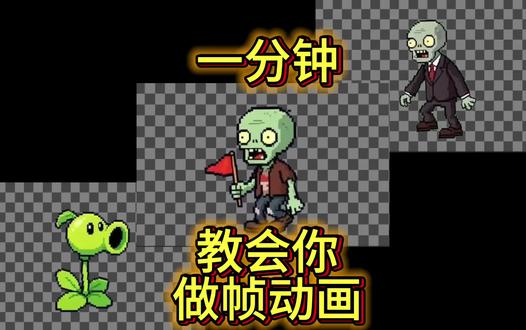 00:49查看AI文稿AI文稿
一分钟教会你做真动画!第一步,找包姐拿张参考图,一直拿着小棋子的僵尸 第二步,下载参考图,上传参考图 动画类型选择行走开始生成, 调整一下参数,开始处理 预览动画,你学会了吗?
21帧动画主理人 00:54查看AI文稿AI文稿
一分钟教会你做真动画第一步,找包解药图一只长着毛的猛犸象 就下载第一张。第二步,上传参考图动画类型选择行首点击生成 电机资源 电机处理 预览一下,你学会了吗?
107帧动画主理人 00:48查看AI文稿AI文稿
一分钟教会你做真动画!第一步,找包解药图一只狼 下载第三张第二步,上传参考图, 选择行走动画开始生成。 点击处理预 览动画,你学会了吗?
38帧动画主理人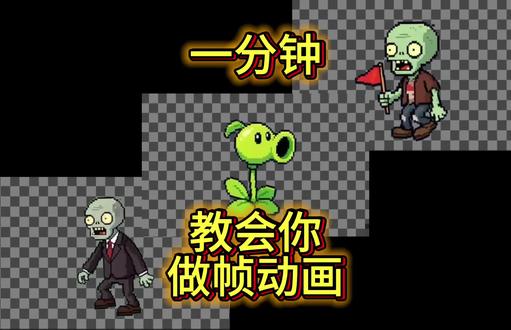 00:46查看AI文稿AI文稿
一分钟教会你做真动画!老规矩,找包解药图一个豌豆射手角色 下载喜欢的参考图第二步,上传参考图切换模式描述一下动作,轻轻摆动,点击生成, 点击处理预览动画,你学会了吗?
16帧动画主理人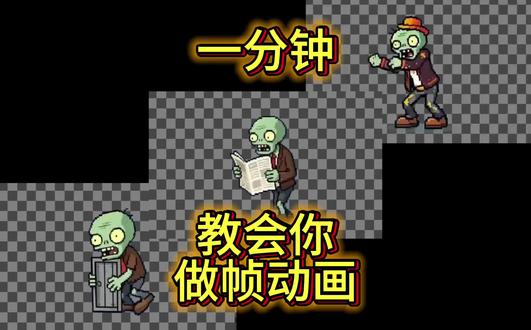 00:47查看AI文稿AI文稿
一分钟教会你做真动画!第一步,找包解药图一只拿着豹子的僵尸角色 下载一张我们喜欢的第二步,上传参考图,动画类型选择行走开始生成 点击处理 预览一下,你学会了吗?
56帧动画主理人 00:57查看AI文稿AI文稿
用 vi 生成二 d 角色动画时,经常会遇到一个问题,看起来是一组虚列帧,但其实每一帧的间距、位置、尺寸都不完全标准,如果直接拿去游戏引擎里播放,角色可能会抖动,动作也不够稳定。 所以我做了一个动画帧拼接拆分工具。上传 ai 生成的虚列帧图片后,工具会自动识别每一帧的角色区域, 并根据动画帧的边界进行切分处理完成后,每一帧都会被整理到标准的帧区域里,保留合适的空白。编剧让角色位置更统一, 尺寸也更适合后续播放。无论是横向排列的行走动画,还是多行排列的角色系列,都可以自动识别并生成清晰的切割结果。最后导出的就是更标准的游戏动画系列图,可以直接用于后续的动画预览、金陵图整理或者导入游戏引擎。 这个工具主要解决的就是 ai 生成动画素材之后,从不标准续列帧到可开发使用动画帧的整理过程。
42开发工程师彭飞 00:45查看AI文稿AI文稿
三十秒教会你做真动画第一步,找包姐要图一只戴着头盔的企鹅下载参考图 第二步,上传参考图,选择行走,动画开始生成。 点击处理 预览动画,你学会了吗?
127帧动画主理人 00:54查看AI文稿AI文稿
只要三步教会你做真动画!第一步,找包姐要图一个拿着盾牌的士兵。 第二步,下载参考图第三步,上传参考图, 描述一下动作,这里写的是格挡动作。第四步,点击生成 预览动画,你学会了吗?
29帧动画主理人 00:49查看AI文稿AI文稿
一分钟教会你做真动画,老规矩,还是找包姐要图一个踩着宝剑飞行器修真者第二张还不错, 下载第二张第二步,上传参考图描述一下动作,修真者踩着宝剑一剑飞行开始生成。 点击处理 预览动画,你学会了吗?
125帧动画主理人 00:52查看AI文稿AI文稿
只要三步教会你做真动画!第一步,找包解药图,生成一个三国时期的人物。 第二步,下载参考图第三步,上传参考图, 动画类型选择行走开始生成。 第四步,点击处理 预览动画,你学会了吗?
12帧动画主理人 01:01查看AI文稿AI文稿
一分钟教会你做真动画!老规矩,找包姐要参考图,一个拿着玩偶玩具的僵尸角色。 下载一张喜欢的。第二步,上传刚刚下载的图片 切换模式,描述一下需要的动作, 点击生成 调整一下参数。预 览动画,你学会了吗?
54帧动画主理人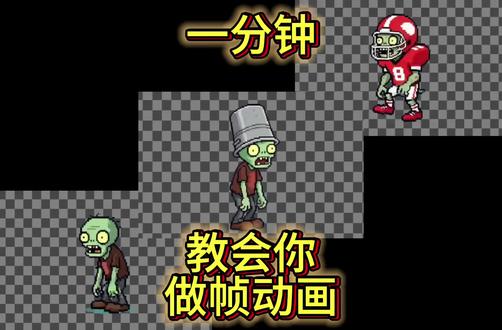 00:49查看AI文稿AI文稿
一分钟教会你做真动画!第一步,找包解药参考图,一只头带铁桶的僵尸角色 选择第一张下载 第二步,上传参考图动画类型选择行走开始生成 点击处理 预览动画,你学会了吗?
35帧动画主理人 00:58查看AI文稿AI文稿
一分钟教会你做真动画!第一步,找包解药参考图,一个可爱的向日葵, 下载参考图 第二步,上传参考图,切换生成模式,描述一下需要的动作。 点击生成, 调整一下参数开始处理。 预览一下,你学会了吗?
25帧动画主理人 00:47查看AI文稿AI文稿
一分钟教会你做真动画!老规矩,找包解药图一只二里游戏中的僵尸角色,这个僵尸有点似曾相识。下载参考图 第二步,上传参考图选择行走动画开始生成, 点击处理按钮预览动画,你学会了吗?
31帧动画主理人
