2024AE 怎么输出透明
在于的合成中,图层之间可以交换多种形式的信息,其中的一种就是交换透明度数据,也是本次课程介绍的内容。 在正式内容之前,我们需要先来了解一下。通道转入到合成面板的底部,点击这里的红绿蓝按钮,弹出通道的下拉菜单。菜单向我们展示了画面的颜色。通道 默认值是 rgb 通道,即红绿蓝三色通道,他们混合后形成了图像。实际上还有第四个通道,即 offer 通道,他决定了图像的透明度。 选择 off 通道之后,画面变成了白色。我们需要知道的是,使用 off 通道十白, 百分之一百的白色和黑色分别代表了百分之一百的不透明和透明。在时间轴面板中选择第六层,按 t 键打开不透明度选项,将不透明度的值设置为五十,可以看到该层变成了灰色。 简单了解通道之后,我们就准备制作动画。先重新将通道设置为 rgb 模式,在合成面板中点击并向左拖动背景图层,确保覆盖整个背景。 将第六层的不透明度重新设置为百分之一百,让第五层可见。然后按空格键 播放动画。 画面中出现了从右到左移动的大字母动画,按空格键停止播放, 我希望让背景填充这些字母,并让背景透明。最后的动画效果是整个画面只有填充了背景并在移动的字母。要实现这个效果,我们需要打开时间轴面板中的开关和模式列, 点击第六层的轨道遮罩列的下拉菜单。弹出的菜单中,我们选择第二项。 设置,完成后按空格键播放背景就填充到字幕中了, 再次 按空格键停止播放,确保当前播放头位置处能看到字母。尽管 offer 通道数据在第五、六层之间传输,但他们仍然是独立的图层。 如果想将背景调整模糊一些,选择第六图层,然后点击效果菜单,再选择模糊和锐化,最后点击快速翻过模糊。 在效果控制面板中,将该空间的模糊半径的值设置为七, 按空格键再次预览动画效果很不错。 维护效果实现过程就是将第五层 alpha 通道的内容通过轨道遮罩应用到第六层,在 a 中创建的文本图层 包含了 up 通道,所以将文本图层作为轨道遮罩是个不错的方法。 使用遮罩层实现透明效果就介绍到这里,谢谢大家。课程的内容你都学会了,你应该点个关注。

粉丝204获赞2018
相关视频
 00:28查看AI文稿AI文稿
你知道怎么导出透明背景的视频素材吗?用意教会你首先将素材拷好成透明背景的,在合成菜单中点击添加到渲染队列,点击输出模块设置格式更改为 quick time 勾选视频输出,点击格式选项,视频编解码器改为动画通道改为 rgb 加阿尔法,点击确定更改个输出的路径, 点击渲染就可以了。在其他剪辑软件中使用就是带透明通道的视频素材了。学会记得点赞加关注!
3123万能村长 00:44查看AI文稿AI文稿
每日一个 ae 小技巧,如何在 ae 中导出的透明的 g i f 动图?在 ae 中打开事先准备好的素材, 点击文件导出,添加到渲染队列,点击无损模式,选择 quick time 视频输出,选择二 gb 加 alpha, 点击渲染,这时候会生成一个模文件, 打开 ps, 将沐浴导入,选择导出,存储为 wifi 所用格式,这时候预览时图形有一圈白边,一定要将杂边选为无再存储,看一下效果,这样一个带透明度的 g 就导出成功了,你学会了吗?
932AE草莓星 00:44查看AI文稿AI文稿
在 a e 里做完动画后,怎么导出透明背景的这幅图呢?首先在合成里不要有背景层,点击文件导出,添加到渲染队列,在渲染队列里点击输出模块的无损,将通道调整为 rjb 加阿尔法, 点击渲染导出视频,打开 ps, 点击文件导入视频真道图层,将刚刚在 ae 内生成的视频导入, 点击确定导入文件,待成功后选择文件导出存储为外部所用格式旧版,调整这幅动图参数,点击存储导出动图,就可以得到一张透明背景的这幅图啦。
1720必比洋|且曼设计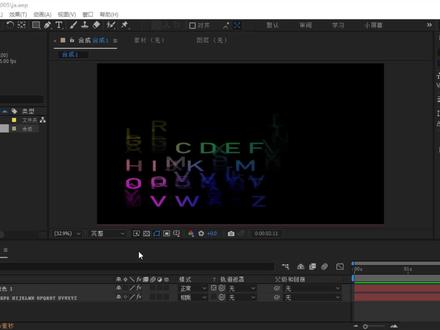 03:35查看AI文稿AI文稿
今天咱们看一看 ae 如何把这个透明通道导到这个剪映里边去,我就简单做了一个文字的效果啊,咱们点一下这个透明开关,看一看这个背景是透明的, 那么现在咱们给他输出一下点的合成添加到选对列,然后咱们现在啊点这,就是给他改个格式,那么这个格式的话,你要是给剪映的话,只能导这个 kttam 或者是编辑序列, 然后咱们就都倒一下看一看吧,咱们选这个偏激训练,然后这里啊通道这块一定要选上 rgb 加阿拉法,这个阿尔法就是那个透明,然后点确定, 然后之后这上位指定的话,咱们点一下,给他找一个地方存上,比如咱们就存到这吧,然后这个名称的话来给他起一个,然后点保存, 然后之后咱们再选那 ctim 格式 点赞, 然后选这个可以太母,那么你选可以太母的时候需要注意啊,就是格式选项,这你点一下,咱们现在如果你要是选这个动画的话没有什么问题, 但是他 ae 这个新版的话,他支持什么这个 profess 这个编码了,这个编码的话这个剪映他是不认识的,咱们可以都导出试一下。比如咱们选一个动画的格式,然后之后确定,然后这块也要选二 gb 加阿拉法,点确定,然后咱们再导出一份 啊,为了区别的话给他改一下名吧,然后这个咱们就叫动画, 然后这个咱们选这个四四四的啊,像这俩他都可以导出来二发通道,咱们选上他,然后确定,确定之后这块也要选上 rgb 加二发,然后确定,然后咱们这块给爷给他改个名,比如就叫四四四, 点保存,然后点一下这个渲染, 下面咱们回到剪映啊看一看。那咱们先先倒一下这 ctim 的格式啊,点那个导入, 然后找到四四四这个给你打开,然后给他脱下来,然后咱拨一下,你看一看啊, 他说这个透明背景他是不认识的,就是他还是黑的。那么有的人可能说了,那你给他改一下这个模式不就行了吗?你看我要改一下这混合模式,你看 字,他变色了,谁改字是不行的,他跟透明是不一样的。然后咱们现在在找那个就是动画,这个先打开,然后给他也拖进来看看,这个是没问题的,透明背景他认出来了, 而且这个新版吧,他也不用装这个窥探的播放器了,他也可以,以前老的版本还得安装窥探播放器,这个版本已经不用了。那么下面咱们导这个编辑这个序列,导编辑序列,你这么导啊?他输出之后他不是个文件夹吗?你直接把这个文件夹拖过来, 然后把这关键夹直接拖到时间轴了就行了。然后他还是处于选择这个状态下,按右键,然后这个新键复合片段,但是他比较长这个时间,咱们先改短一点啊,咱们找到这个变速,然后直接把这个给改一下, 但是他这个变速的话,这一百就是最大了,你再想拽短拽不了了。然后咱们看一看这个透明背景是不是他是在的,没有问题。
412cclylaoshi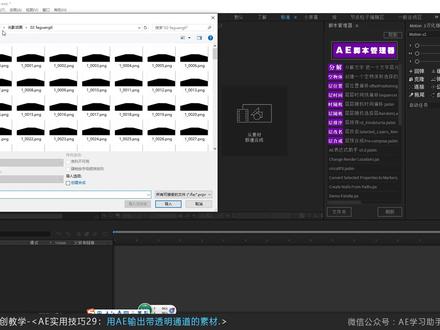 05:15查看AI文稿AI文稿
这节课呢我们给大家讲解一下如何通过 a 输出带有透明通道的素材,那可以方便我们在后期进行合成,就像这类动画,那首先我们先导入一些,呃,不带透明通道的一些素材, 在这里我们把这个删除,然后呢在这里双击一下,我们在这里导入一段素材,比如说这个,还有这个, 然后还有这个我们再导入一段实拍素材。 ok, 那现在我们先看一下这些素材他 自有的属性啊,我们双击看一下, ok, 那现在我们看到呢,这里边是有这样一个形容动画,我们先以他新建一个合成大小,我们来看一下, 我们打开透明网格开关,然后我们判断一下这个素材呢,他其实并不是带透明通道的,是有黑色背景的,所以说我们需要把这一部分呢进行抠像,抠像之后呢方便我们在后期进行合成。那么在这里我们需要找一下另外一个素材, 我们先对他进行抠像, 好比如说这个他呢也是黑色背景,我们呢把它放到这里, 那现在我们看到呢这个是白色的,然后这个呢是带有颜色的这样一个形状动画,所以说 在这里我需要把这个行动的话把它抠出来,那我会用到轨道遮罩里面的一个亮度遮罩,或者是阿法遮罩都可以,因为我们这里面是有黑色背景的,所以说我们只吸取它的一个亮的部分。 ok, 那在这里呢我们选择一个亮度遮罩,那现在我们看到呢,这里面就被扣掉了,通过透明网格开关切换,然后进行观察,那接下来我们需要对他进行导出, 在文件里面找到导出,找到先加到渲染队列,那导出呢,会有这么几个格式支持他的一个透明信息,比如说这里面的 avi, 那现在我们看到这个通道里面的信息呢,有 r j b 阿法,还有阿 j b 阿法,那么他们分别代表 此是 rgb, 代表的是颜色信息,阿凡的是透明信息。如果说我们选择第三个颜色加透明信息,那么我们输出的这个视频呢,他就是带有透明通道的一个素材, 当然呢, avi 肯定不是我们所想要的这种格式,因为他太大了,所以说我们在这里一般会选择窥探,或者说我们在这里会选择一个 png 序列,那么在这里我们以窥探为例, 那我们在这里选择好之后呢?那首先你要考虑在这个地方去选择相应的视频编码器,因为只有相应的编码器,他才会支持 rgb 加阿法通道的这样一个属性, 如果说你在这里去切换别的,那么这个地方他是可能只有 ajb 啊,所以说在这里我们要选择一下相应的 编码系,第一呢是动画,第二呢是这种啊,稍微主流一些的视频编码,我们在这里选择这个 选择好之后呢,点击确定,然后在通道里面选择 rgb 加阿法,点击确定,这样我们就可以对他进行输出,在这种选择一个路径,比如说我们把它放到桌面,点击保存渲染, ok, 那现在呢,我们把这个素材导入到软件当中,在这里双击,然后放到桌面,我们看一下, 这个呢是我们刚才导出的视频文件,点击打开,然后我们对他进行新建一个合成,然后我们以这个素材 新线合成大小。那我们在这里观察一下,先把这个关掉,切换透明网格开关,你会发现这个地方呢,它是带有透明通道的拖拽时间线,我们观察一下, 哎,和我们之前在这里进行抠像的这个属性呢是一模一样的。 ok, 那接下来我们可以对他进行简单的合成,比如说我们在这里呢去拖拽一段实拍素材, 好比如这个,我把它放到这里,然后我们再把它放一段素材, 好比如说这个,那我们看到这个素材呢?哎,他是有这个黑色的,所以说他是不带透明信息的,那像这种情况下,我们也可以对他进行处理,比如说我们对他的一个图层火模式 进行一个叠加,哎,这样的话我们也能处理这种小单呢。啊,他是不具备带有透明通道信息的一个素材。那关于在 ae 软件中输出带有透明通道的素材,他的方式呢?呃,就给大家讲到这里。
351AE学习助手 03:36查看AI文稿AI文稿
哈喽,大家好,这里是阿紫啊,今天教一下大家怎样导出我们 ae 的视频,或者说呃,导出一些透明格式之类,或者 h 点二六四 mp 四格式,因为我们现在 ae 二零二三版本之前它是不自带 mp 四格式导出的,所以我们需要借助插件,或者说我们的这个 me 插件。 假设我们的版本 ae 是二零二零,那我们的 me 版本他也需要是二零二零,他必须只要是同版本 哦,假设我现在需要导出的话怎么办?假设这个是我们要导出的视频,那我们可以在这里摁一下 b 键,在我们开始的的位置,然后在我们结束的位置 按一下我们的 n 键,这样的话在这一条框里面就是我们导出视频的长度,就当这个框外面他是不会一起导出的,他只会导出我们这个框内的视频,然后我们可以点文件 导出添加到 ame 渲染队列,然后稍等一下以后,他会自动将我们需要的导出的视频导导入到这个队列里面,然后我们需要更改一下他的格式, 然后进入到我们这个导出设置,你会发现这个其实跟 pr 的那个导出页面很像,我们可以在格式这里给它改成 s 点二六四, 然后可以输出名称,我们可以改一下,然后找到你需要导出的位置,给他改一下位置加在视频这里。 我们首先勾选这个使用最高渲染质量,然后这个编码比特率,我一般默认是十,我不需要去改这些,因为它十已经够用了。然后这个 cbrv 八你们可以看着改,其实 都是差不多的。然后这里勾选一下这个以最大深度渲染组织,我们需要勾选只有这一个和这一个,然后这个默认笔头里是必须要去改它的,这样就可以了。然后我们点确定,在这里我们可以改我们输出文件的位置 跟改他的位置就可以了,然后点保存,然后点右上角这个播放键,启动对列,他就开始渲染,然后呢教一下大家怎样渲染那种透明格式的视频,就是不是黑底,我们涂上去就可以直接用那种视频,然后首先点一下这个,还是点一下这个,哎这个格式这里, 然后在格式这里我们找到我们的 quick time, 然后在预设这里我们可以选择这个戴阿尔法通道的, 然后选择以最高质量渲染,然后以最大深度渲染,然后点确定,然后更改一下我们输出位置就可以了。假设我要输出到我的,一般我剪辑后的视频都放这里来, 然后点导出,好,等我们导出完以后,我们可以直接点这里,它会自动跳到我们导出好视频的文件夹,我们可以拖入到我们的 ae 里面,看一下这个视频是怎样的一个效果。 我们可以导入一段素材, 我先关掉这个文字显示,让我们的素材拖进来,然后再将我们 该渲染好的那个 quick time 格式的阿尔法通道,带阿法通道的你们就会发现它一拖进来就可以直接使用,而且是不带黑底的。好,这里就是我们今天的教程,谢谢大家。
825阿泽Azeri 01:39查看AI文稿AI文稿
大家好,大家分享一下我最喜欢的 mp 四和透明肌肤的输出方式。首先是 mp 四的输出方式, mp 四的话我都是点这个合成,然后添加到额头比 m 一对列,然后将格式更改为 hr 六四格式 默认的设置就可以了,然后点确定输出就完事了。接下来是输出透明肌肤的方式,首先我们把合成工具栏的透明图标点亮,确保我们的图层确实是透明的,然后点击合成,添加到渲染队列,按钮的右边都有快捷键提示,大家可以看一下。接下来进入输出模块,更改一下设置 格式,就这个默认的 cooktime 就可以用到。选择 rgb 加,然后点击确定渲染,接下来打开 ps, 将刚刚渲染的 mv 格式的视频投入到 ps, 再点文件,然后导出选择传出为外部使用格式循环,这里我们如果想要他无限循环的话就勾选 好。接下来有一个比较重要的知识点,如何在保证质量的前提下,让我们熟熟的肌肤图文件压缩到最小。颜色种类的多少是决定我们肌肤图文件大小的一个非常重要因素,因此我们要在颜色种类这里尽可能选择更少的颜色种类。我们先选择十六种颜色看下效果, 十六种颜色完全没有异常画质,因为我们这个小熊的颜色本身就比较少,这个时候我们就可以尝试输入更少的颜色出门。 我们通过这样一次次的尝试观察效果来找到这个颜色种类的临界点,这个颜色的数字是可以手动输入的,总之我们只要保证在不影响画质的前提下,使用最少的颜色种类就可以保证我们的文件数字非常小。 最后我们点橱窗选择一个输出位置,就可以得到一张透明肌肤的。更多 a 小技巧,请请往我的主页查看,感谢观看!
303动感小力 00:38查看AI文稿AI文稿
如何导致无巨齿的透明动图?这个问题已经变成粉丝群的保留节目了,所以说我再来演示一遍,看好就一遍。首先我们在 a 里搞一个简单的动效,然后切换透明网格,点击合成,添加到渲染堆里,输出模块选择 png 序列通道,记得选择 rpg 加, 选择 rgb 加 r 法。然后渲染你就会获得一组 png 序列,把这堆序列直接拖到了六六六软件里。 真人屏就是真术,与 ae 保持一致,点击开始一万年之后,你就会在一堆片记序列中获得一个略略略命名的 png 图,这就是 apng 没有巨齿完美透明的动图。不许再问了,再问主播失眠了!
4178墨刃 00:26查看AI文稿AI文稿
a 在固态层添加光效,就很难输出带光效的透明背景,怎么办解决?打开透明背景, 关掉主体内容,找到黑色固态层,在效果面板搜索这个插件,拖到图层上,找到其他黑色背景图层,逐个添加这个效果,打开主体背景就是透明的了。输出时这里选择 rgb 加 l 法,就可以输出带透明通道的视频了。
326小秦同学 00:51查看AI文稿AI文稿
如果需要一个带透明底的视频或者半透明的技术,在 a e 中应该如何导出呢?这篇给大家做好了总结。透明底的视频要满足两个条件,一是通道处要选择上 rgb 加 r 法,二是编码本身支持透明通道,像常见的 h 二六四编码是不支持的,自然就无法选择。 可以在格式中选择 quick time, 编码中选择 pro, 四四四四、 go pro 动画或者五都是可以的。通常这类视频导出后体积比较大,所以如果不是创作需要,平时尽量不用勾选。还有很多朋友会问, gif 图是如何导出带透明底的? 首先需要明确的是, ae 目前不能直接导出 gif, 可以借助插件或者选择 png 序列在导出到 ps 中去输出。 gif 对半透明的色彩支持很差,例如这类渐变透明效果会有很多不可避免的噪点,建议导出 gif 时慎用这类效果。
2206RAY MOTION 02:18查看AI文稿AI文稿
哈喽大家好,欢迎来到观影像,今天教大家如何快速制作微信弹窗的效果, 就是大家所看到的这种效果,接下来让我们看一下如何制作吧。首先我们要下载这样一个压缩包,里面会有我们所需要的工程文件,压缩包我已经放在了评论里,大家看完自己下载就可以了。 里面的工程文件是我用 ae 二零一九版保存的,所以说这个工程文件只能用一九版或者二零版才能打开,大家没有软件的也可以在评论里要一下, 我看到了会回复大家。接下来让我们正式看一下如何快速制作。打开工程文件,我们会得到这样一个界面,里面是我已经制作好的一些图层。首先在左上角 素材箱这里我们可以替换导入我们要用的头像和图片,也可以在下面的分文件夹中直接从素材箱拉进来, 然后替换原始素材,切换之后要记得调整图片的大小。然后我们来到主文件夹, 就是轨道特别多的这个文件夹,接着就是修改自己想要的文本,把对话框里的语言换成自己想要的。其实咱们这个对话框的位置和大小也是可以调整的。 在制作完成之后我们就可以导出了,但是记得一定要保存导出透明背景的视频,做法就是 点击文件选择导出,添加到渲染队列,然后在渲染队队这里就可以看到这样一个渲染文件,点击输出模块,这里的无损输出格式选择 qq 视频输出通道选择第三个,点击确定,然后回到刚才的面板开始渲染对联 视频,渲染成功之后再导入 pr。 在这里我们就看到了刚才在 ae 里制作的微信消息弹窗, 因为我们刚才没有添加音效,现在我们再导入音效,这样基本上就算完成了。如果对弹唱的位置不满意,在 pr 里可以对位置进行一个简单的修改, 最后呈现的就是我们想要的效果。今天这期教程到这里就要结束了,不知道大家有没有学到自己想要的内容,更多 pra 小知识请关注我们,我们下期节目再见!
252光影像 03:35
03:35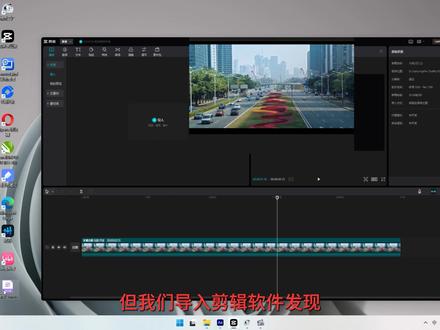 01:30查看AI文稿AI文稿
大家好,这期教大家制作透明背景视频。制作的透明背景视频素材可以放到很多视频中使用,不需要扣除背景就能使用。有很多人在软件里制作的时候是透明的背景, 但是导出来的背景都是黑的,无法导出带阿尔法通道的视频,也就是透明背景的视频。 我们用这个例子讲解一下,我只想导出这个手机的透明背景动画,正常人的做法是直接 ctrl 加 m 打开渲染队列进行导出, 以为制作的时候背景是透明的,导出来的也会是透明的,但我们导入剪辑软件,发现放在一个素材上面,这个视频的黑色背景把原素材都盖住了,没有实现背景透明,这样的导出是失败的。接下来教你们怎么正确设置才能导出透明背景视频。打开渲染 对列,点击,打开输出模块,在弹出的窗口中点击格式选项,把视频编辑码器改成动画,然后把视频输出通道改为 rgb 加阿尔法,这样就设置好了 点击渲染,等待视频导出。把导出的视频再次导入剪辑软件时间轴,这时这个视频的背景没有遮挡下一层的素材,这说明透明视频制作成功了,你学会了吗?学到了可以在评论区留言,学费了再进行点赞、收藏、关注、转发。这期就到这里,感谢观看!
1492速学驿站 01:04查看AI文稿AI文稿
hey guys, it's fly pack effects here and welcome back to another quick tip video this is one i get a lot how do i export a video with no background so in this case i've got my plain wing and i've already gone ahead and done a rotoscope and removed the background now i want to export this video so it doesn't have a background in place so here i can see that it's got the checkered backgrounds and that signifies that there's no background behind my layer then all i need to do is come up to composition add to render queue i can leave this as current settings and on the output module what you want to do is change this to be pro rose four four four then make sure the channels rgb plus alpha are selected you can select where you want to export it to and hit render now you'll have an export video with a transparent background so there you go guys thanks for watching and i'll catch you in the next tutorial。
 01:06查看AI文稿AI文稿
这里有一个黑色背景的视频素材,如何去除背景中的黑色呢?先添加一个转换通道效果,选择从明亮度获取阿尔法通道,然后再添加一个移除颜色遮罩效果, 可以看到黑色背景已经去除,背景是透明的,你还可以添加曲线效果,调整阿尔法通道的强度。另外,你还可以使用按钮的插件快速去除黑色背景。 然后如何输出背景透明的视频,或者说带有阿尔法通道的视频?选择合成添加到渲染队列,双击输出模块,或者单击旁边这个无损格式选择 点击格式选项,视频解码器选择 png 通道,选择 rgb, 加阿尔法确定渲染输出就可以了。
2852教AE的李老师 01:27
01:27 00:24查看AI文稿AI文稿
像这种透明人特效是如何用 ae 做的啊?今天给大家一些思路啊。首先复制两层人物视频图层,需要用骆驼笔画工具抠除并冻结人物通道素材备用。随后再用 ae 内容识别填充器擦掉另外一个视频 人物部分,做一个背景画面,给背景一个置换图效果,置换贴图,选择单独人物素材,并选择明暗度扭曲效果,拉大水平置换扭曲就可以实现最终的透明人效果了,你学会了吗?
1199AlGC厂长 00:43查看AI文稿AI文稿
ae 如何制作圆形透明气泡?首先用椭圆工具画一个圆形,给圆形加高斯模糊,模糊竖直调到五十左右,将圆形颜色改成深灰色。 ctrl 加外新建一个纯色层, 给纯色层添加圆形效果,调整大小和位置,选择厚度和雨花半径,调节雨花内侧边缘厚度和半径大小。再新建一个纯色层, 添加三 d stroke 效果。用钢笔工具画出高光弧线,调节大小和位置,将弧线调节成前宽后窄的锥形,再用椭圆工具画一个椭圆,调节到合适位置,一个气泡就做好了。
111火星时代教育(成都校区)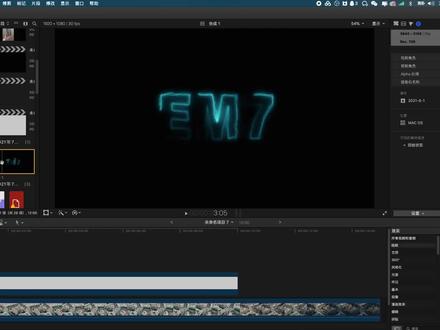 00:19查看AI文稿AI文稿
从 ae 导出的透明通道素材在帆的卡里会有这样的黑影黑边怎么解决?选中素材,在右上角找到信息检查器,这里选择设置,把阿尔法处理改为御臣,轻松搞定。关注我,下载收看,不迷路!
602Em7 00:54查看AI文稿AI文稿
这个带通道的 gf 动图素材正在循环的动着,来看看他是如何诞生的。首先打开 ae, 用你高深莫测的逐真绘制技巧绘制出一段动态素材,这里我就不掩饰绘制了。然后我们检查关闭背景,确保背景是透明的。然后渲染输出, ctrl 加 m 选设置中设置 quetem 格式,切记通道更改为 rgb 加阿尔法,点击 ok, 设置输出路径,点击晕的,然后你会听到 ae 发出一声很清脆的声音。接着我们需要用到 ae 的姐妹 ps, 打开 ps, 直接将输出的 mov 拖入 ps, 对,直接硬拖。然后你就会看到很神奇的事, ps 原来也可以拖入视频。接着选择文件,导出储存为位的所用格式,点击储存 看看这就,但是那个带通道的 gs 可以用在你任意想用的地方哦。
237青松一课