如何用ggb演示双曲线形成过程
各位老师大家好,今天我们来学习一下双曲线和抛线的绘制。首先我们将鼠标放到工具栏的第七列, 里面有下拉箭头,我们发现这里面有双曲线和抛物线,我们点击双曲线,将鼠标放在双曲线的图标上,我们发现绘制双曲线需要选定两个标点及双曲线上一点,我们来操作一遍, 这是 ab 两个交点,我们再选第三个点作为双曲线上一点,这样就可以把 双曲线绘制出来的。那么如果要是已知三个点,如何来绘制双曲线呢?我们首先在绘图区当中任意点选三个点,如果我想得到以 df 为焦点 过 d 的双曲线,那么我们仍然是点击双曲线图标,点击 df, 再点击 e, 这样的话我就可以绘制出以 df 为焦点, e 正好在双曲线上的双曲线。 好,这是双曲线的图像绘制方法。接下来我们来看一下双曲线的指令如何绘制, 我们在指令栏当中输入双曲线,我们发现 绘制双曲线需要两个焦点,同时呢还发现有一个主半轴长或者半径或者一个点,那么其中第三条指令啊,跟我们图标中的方法是一致的,我们来先先进行第三条指令的一个绘制, 那么在这条指令当中,我们要选择两个点作为焦点,同时还要再选择双曲线上一点,那么为了更好的说明,我们把刚才所绘制的双曲线去掉,比如我们在这里面选择 ef 作为焦点, e f, 那么我们选择 d 点是双曲线上的点,那么这个时候所得到的就是以 ef 作为焦点, d 是双曲线上 点的双曲线。好,接下来我们再来看另外两条指令如何去绘制双曲线。 那么另外两条指令当中,第一条指令是需要一个主半轴长,在这里面我们要想一想,在椭圆位置的时候,椭圆里面是不是也有主半轴长, 那么这里面的主办口指的是 a 啊,指的是 a, 那我们来点选这条指令。那么在绘制的时候,我们应该知道双曲线的定义当中是不是要求二 a 要小于二 c, 也就是说我们在 收入指令的过程当中,要注意主半轴长必须要比两个焦点的距离要小才可以,那么这样的话我们才能得到双曲线,否则我们得不到。接下来 我们来尝试一下,我们仍然以 def 为基准,我们以 de 作为焦点, 那么第一的距离大概是多少呢?我们也不太清楚,我们来尝试一下。我们首先给出主伴奏的长度是二, 那么大家可以发现现在得到的就是以 d e 作为焦点,我们的主半轴长,也就是 a 是二的双曲线。那么如果我们要改变这个二呢?比如说我们改变变得大一些,比如变成四, 那么这个时候我们所形成的就成了椭圆,因为他已经不满足双子线的定义,满足了椭圆的定义好,我们再改回来变成一好,这就是 以第一作为焦点,一是他的主半头长的双曲线,接下来我们来看第二条指定的一个绘制, 那么第二条指令里面需要两个焦点和一个半径,那么前面的学习当中,我们已经知道半径指的是线段的长度,那为了更好的说明,我们首先来绘这一条线段, 比如我们绘制线段 g h 啊 g h, 那接下来呢,我们以 e f 作为焦点,以 g h 这条线段的长度作为我们的一个主办专程,我们来试一下 ef, 那么这个时候我们应该点选半径的图标 g, 那么这个时候我们发现他所形成的并不是双曲线,而是椭圆,这说明我们刚才线段的长度过长,已经远远比我们 ef 的距离还要大,那我们怎么办呢? 大家都知道我们只要缩短 gh 的距离即可,当我们缩短到一定程度的时候,我们发现已经形成的就是以 ef 作为焦点, jh 这个长度作为主办流程的双曲线。 那么以上呢就是我们双曲线的绘制方法,接下来我们来看一下如何绘制抛物线。首先我们在 下拉箭头里面找到抛物线,我们点选抛物线,我们发现绘制抛物线需要选定焦点,再选择准线,那么接下来我们来尝试一下, 首先我们将刚才所绘制的这些点,包括线段先删掉,我们随机在里面认取一个点,然后呢任化一条直线, 那么按照抛线的绘制方法,我要选定焦点,再选择准线,我们点击 a, 再点击直线,那么这个时候所形成的就是以 i 作为焦点, 以这条直线作为准线的抛物线。好,接下来我们来看抛物线的指令, 那么在抛线的指令当中,我们只需要一个点的坐标或者一条直线即可,那么在这里面我们也尝试绘制一下, 那么在绘制的过程当中,我们这个点可以是点的坐标,也可以是现成的点,那么这里面我们可以用点的坐标来尝试一下,比如我们想绘制过二零, 那么我们这个二零就是我们的焦点,我们再来一条直线,我们这条直线我随机写一条,比如 s 等于负三, 那么这个时候所形成的抛件就是以二零作为焦点,以 h 等于 p 三作为准现的抛件。为了更好的说明,我们在绘图区域调出我们的坐标系来看一下, 大家可以看得到我们的二零是焦点,也就这个点是焦点,我们的负三是作为准现的。 那么这就是我们今天讲解的双曲线和抛线的配置方法。感谢大家,下期再见!

粉丝3154获赞6.8万
相关视频
 01:01
01:01 10:28查看AI文稿AI文稿
嗨,大家好,今天我们分享 gjb 教材案例,截至三十九。过定点的动直线与双曲线的公共点。这个案例取自高中数学人教版 选择性必修第一次一百四十五页的第四题。说已知直线 y 等于 kx 减一与双曲线 x 方减 y 方等于四。没有公共点,让你求 k 的取出范围。 这个案例的制作主要是想让啊学生来体会几个临界的一个状态。他制作之后的效果是这样的,点击启动动画,会有一个动画的一个演示, 到临界位置的时候他就会停止再次启动,那么到达下一个临界位置,依次到达 这个连接位置,再到达这个连接位置。最后这条直线旋转一百八十度,我们可以点击复原,恢复到初始状态。好,下面我们来看一下如何来进行制作。我们先将之前的制作全部删除掉。 首先我们创建一个滑动条角度,滑动条零度到一百八十度, 增量为零点零一, 速度是三,重复类型为递增一次。好。然后确定 之后在指定框当中输入指定零负一,得到 a 点,再输入指定直线。我们使用第三个指定 经过点 a, 那他的方向是项链,这个项链我们用极坐标的形式呈现,一分号二法确定,这样就得到了动直线 l。 然后在指定框当中输入双曲线的方程, x 方减外方 等于四。 下面我们要计算几个特殊位置的有关的啊,也就是这个直线啊,动直线在特殊位置的他的倾斜角。这个大家需要通过数学的方式提前把它算出来啊,这样我们才能够输入 好。下面先输入这样的一个角度 tanging the, 也就是正确的 反三角,那在这里面是二分之根号五, 确定得到白塔,然后再拿上一百八十度减去白塔, 这时候得到伽马。之后在指令框当中输入花框号,里面分别输入上四十五度,北塔一百三十五度, 然后是一个蛤蟆, 最后是一百八十度确定。 这样就得到了列表 l 一。 打开滑动条二发的属性, 那在这里我们哦。在这我们先创建一个滑动条啊,一个滑动条整数滑动条,整数滑动条是一到五。 之后再打开二发他的属性,将他的最大改成 l 一哎。 并且在他的更新时的脚本里面输入这样的一个脚本。如果阿尔法 等于二一按,也就是二一这个列表当中的第一个元素,那我们就有一个复制的操作,将按加一复制给 i。 我们再加上一个启动动画 a force, 这个是为了啊,让这个哎哎你这个滑动条啊,不会随着阿尔法的变化而变化 啊。之后我们依次输入下列直线一个 s 是这条直线是 y, 等于 x 减一。再输入直线 y 啊,就是记这条直线是 y 等于 y, 等于 二,分之根号五, x 减一,二分之根号五 啊。再输入 q, 这条直线是负的, 二分之二五减一。 最后一一条直线是 p, 这条直线是负, xy 等于负, x 减一。 那在这几条直线当中, 我们打开,依次打开这些直线的属性,在他的高级显示条件里面分别填上 a 大于一, a 大于二。哦,这个应该是 a 大于三, 这个是按大于二, 这个按大于四。好,这样来我们来看一下最终的效果。选中滑动条二方启动通话, 当他运行到这个特定位置的时候,刚才的直线 h 就会出现,再次点击启动,这时候记这条直线就会出现。同样到这个特殊位置的时候, q 这个直线出现,最后再次启动。 哦,那我们来看一下,这里好像出了一点状况。那这次再次点击的话好像没有,我们来看一下哪里出的状况啊。 好,我们再来看一下启动动画。 再次启动,再次启动,再次启动。 来看一下是不是这里面的脚本,当阿尔法 不是在这里啊,要么就是这个是六。嗯, 好,这样就可以了啊。刚才的 an 的范围应该是从六开始。这样我们再来看一下啊,刚才 end 的范围应该是一到六。 哦,这样还是不对,那我们来看一下哪里出了问题。嗯,是启动动画里面吗?启动动画里面,启动二法还是这里面, 如果二法等于,那就副词。 好。那么这个原因呢?刚才查找了一下呢,应该是这样的,原因就是在列表二一当中啊,这个的顺序输入错了,我们应该先输入四十五度,再输入白塔蛤蟆一百三十五度和一百八十度。 那这样的话我们操作起来就可以了啊,刚才应该是一个输入的错误。好,那么这个案例的分享我们就到这里,感谢聆听,再见。
25享玩数学 00:10
00:10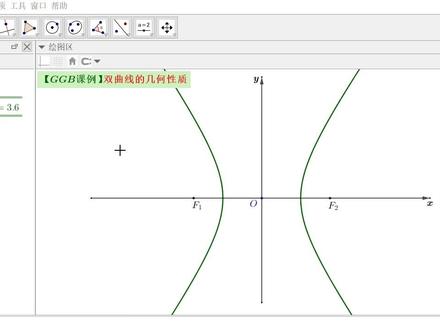 01:13
01:13 07:49查看AI文稿AI文稿
嗨,大家好,今天我们分享 gdp 教材案例解解。二十五,利用第二电影画双曲线,这个案例取自高中数学人教版选择性必修第一次一百二十五页的第五, 我们最终实现的效果是这样的,点击跟踪,并且点击动画,它就有一个动画的生成过程,可以点击暂停,也可以再次点击动画, 我们可以通过调节滑动调 a 和 c 来调节这时候的离心率。 好,下面我们来看一下如何来进行制作。 那这个案例大家可以参照本系列教程的第十五个教程,利用第二定义画椭圆来进行制作, 大家可以把这个案例当成练习,与画椭圆类似的制作过程在这里就不再展示了,这里展示的是一种假作图的方式。 好,我们来看一下如何制作。首先我们创建滑动条,滑动条 c 从零点一到五,再创建滑动条 a 是从零点一到 c, 之后输入指令 f c 零,这是那个定点,然后再输入根号下 c 方减 a 方, 这样就得到数值币,之后输入双曲线的方程, x 方除以 a 方, 减去 y 方除以 b 方, 等于一。 好,这样我们就得到了一个双曲线。 之后我们用花框号里面输入两个元素,都是以曲线指定, 那第一个曲线指令第一个表达是 a 倍的,更放下一加 t 方, t 是这里面的参片量, t 方除以 b 方,那另外一个表达是就是 t 还是从负五到五之间, 这是其中一个曲线,那另外一个曲线我们可以复制刚才的曲线指令,粘贴到后面去, 那我们在这里加一个符号,好确定好,这样我们就得到了两 两段曲线,大家可以看一下,这两段曲线就是在刚才我们的这个双曲线上的两段曲线。 那这样做的目的是为了便于在曲线上进行描点, 并且便于用启动动画来作用于所描的点。之后我们用描点指令 在 led 上描点,得到点 a, 修改一下他的名称叫 amm, 然后用线的 工具连接 mf, 得到线段 f, 之后,我们输入指定 h, h 是一个点,那这个点的坐标是 a 方出一个 c, 这是横坐标,纵坐标跟 m 点的纵坐标是一样的。好,确定就得到了 h 点,再用线段工具连接 mh, 最后输入一个指令曲线,这个指令当中的表达是第一个表达是是 a 方除以 另外一个叫 t, 其中 t 的范围是在这面,应该是哪个坐标呢?我们是 负五到五吧,负五到五。 好,确定好,那这样就得到了一个这样的一个线段地啊,那这个线段地的作用啊,事实上是用来表示啊,我们的这个叫做准线的啊。 好,然后我们就可以把刚才的 l e 隐藏啊,把这里面的啊,把 l e 隐藏 啊,把这里面的元素他的标签给隐藏,把 m 点改成红色,并且开启跟踪, 然后选中 m 点启动动画,我们就可以看到这样的一个动画过程, 那这样做的好处是在于他只是做出来了啊,这样的一部分的双曲线市场,两段可以无限延伸的啊,但是我们在实际的操作当中,我们知道没必要啊,说把两边无限延伸的画下去, 这样画出来的双全相对来说就比较丝滑,让人感觉比较舒适。好,那这个就是我们的这个利用第二 定义画双曲线的这个假作图的一种方式,那至于里面的一些啊,按钮啊,大家可以参照之前的一些案例自行的去制作。 好了,关于利用第二定义画双曲线这个案例,我们就分享到这里,感谢聆听,再见。
40享玩数学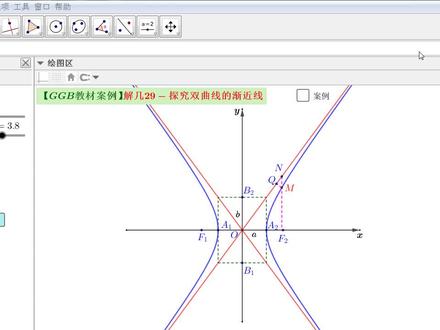 01:29查看AI文稿AI文稿
嗨,大家好,今天我们分享 gdp 教材案例解解二十九,探究双曲线的间接线,这个案例取自高中数学人教版选择性必修第一次一百二二十八页的探究与发现。 那今天的这个案例呢,我们就不再一步步的制作,事实上这里面的所有的制作使用的都是常规的作图方式,我们只是看一下制作之后的效果, 课本上呢,是给出了啊,这个制作的跟我们一样的这个效果。那在这里面我们可以通过调节 a 和 b 改变双曲线的形状,我们可以通过拖动 里面的 m 点来改变 a 不点的位置,进而去分析双曲线的渐进线。 好,那么实现的效果呢?基本上就这样啊,做起来比较简单,大家可以作为一个小练习,自己尝试着去做一做啊,只要大家呃坚持学之前的一些教程啊,也不是说学完所有的教程,只要学一部分教程,那这个案例制作起来就相当的简单了。 好了,关于这个探究双曲线的间接线,我们就分享到这里,感谢聆听,再见。
44享玩数学 02:26查看AI文稿AI文稿
嗨,大家好,今天我们分享这样的 ggb 教材案例,接近二十四双曲线的几个性质。 那在这里我们只是分享制作之后的显示效果。那关于如何来制作的,大家可以学习其他的教程啊,来自己琢磨一下,把它当成一个练习。事实上这里面主要是使用了一些互动按钮,比如啊按钮这样的工具, 还有显示条件等等。那制作之后的效果是这样的,我们可以点击这两个按钮进行前进或者后退。 那前进过程当中会出现几个复选框,点击范围,那就会有这样的一个显示,在前进就会点就会出现顶点,选中就会有两个顶点出现,在 前进就会有对称性,选中对称性会有三个按钮。点击关于 x 轴对称,就会看到图形的一个翻折, x 轴上方的图像沿着 x 轴进行翻折,到下方重合。那在这里我们可以利用 图像的对称可以转化到点的对称去解释这个问题。点击关于挖一周对称,就会有一个翻折的过程,将挖一周右侧的图像翻折到左侧,同样可以利用点的对称来解释。 关于原点对称也是一样,旋转一百八十度,关于原点,那就和原来的图形是重合的,从而说明他是关于原点对称。然而具体的证明 仍然是从点的对称来进行入手。再次点击前进按钮,就会有渐进线出现,那在这里我们可以分析为什么他被称作是渐进线。 用这样的一个图辅助我们去证明或者理解。再次点击就会有个离心率出现,那这个离心率我们可以通过调节 ab 的值看一下离心率变化的时候,双曲线张口的一个变化情况。 好,那这就是双曲线的几何性质。这个案例所展现出来的效果。好。关于这个分享,我们就到这里,感谢聆听,再见!
27享玩数学


猜你喜欢
最新视频
- 26.1万离谱戏语