c4d停止渲染后可以恢复吗
在三 d 中,碧瑞和孔让大渲染器都有中断渲染恢复的功能。使用三点六以上版本的碧瑞,首先设置保存路径,在碧瑞面板中打开真缓存,勾选碧瑞热图像文件,设置保存路径, 选可恢复渲染之后渲染中如果中途停止,只需要再次点击渲染,经过一遍采样之后即可恢复上色渲染进度。如果中断后三 d 文件已经关闭或者重置, 再次打开场景,打开碧瑞的这款存窗口,点击加载图像的图标,打开之前设置自动保存的渲染文件,即可恢复之前的渲染进度。在 扩散大渲染器中操作会更加简便。当我们渲染到一定批次中断渲染之后,只需要在渲染设置中点击恢复上次渲染,就可以继续上一次的渲染任务。如果需要关闭三 d 之后再次渲染,可以在渲染设置中保存 cxr 的文件。重 控制三 d 后,打开场景文件,找到从文件中恢复,打开刚才保存的 cxr 文件,就可以恢复之前的渲染进度。

粉丝6.4万获赞69.9万
相关视频
 00:43查看AI文稿AI文稿
玩 cct 的同学,这种问题是不是经常预留到这里教大家一个解决办法,点击 cct 左上角的编辑设置, 找到最下方的,打开配置文件夹,然后这里面有一个 bug 的一个文件夹,我们点进去, 然后呢在这里的话,我们把排序方式改成修改日期,找到我们最新的一个日期,那这个 cct 文件夹呢?就是我们刚才崩掉的一个 cc 文件, 然后把它呢打开到 cc 里面,我们就能恢复我们刚才崩溃的文件了。如果你也觉得有用,记得帮忙点个赞吧!
1678阿浩 00:53查看AI文稿AI文稿
我终于要开始渲染了, 手下留情。进行启动软件以后,我们找到编辑 设置弹出来的界面,左下角打开配置文件夹,找到 bug repot 这个文件夹, 这里边储存的都是我们曾经崩溃过的文件,按照时间排序,找到最新的一个应该就是我们崩溃刚刚崩溃的文件了,但是前提我们这个文件一定要保存过。你谁呀?我就叫我盲流吧。 哈哈哈哈哈稳住一手啊。
2415榴芒|西四地 00:37查看AI文稿AI文稿
嗯,芬达怎么了?你看我这张图居然到一半,然后就停电,现在不知道怎么办了。走开,我教你用可恢复去渲染来来。 第一步,打开渲染设置面板,找到甄嬛冲区,并勾选微微肉的图像文件。第二步,点击按钮,设置图像路径,保存,在勾选可恢复渲染。第三步,点击渲染模拟中断的画面。 第四步,点击文档并加载刚刚保存的文件。第五步,点击渲染就可以恢复到上一次为渲染完成的画面下。关注我,学习更多的渲染技巧。
300用3dmax造作全世界 00:32查看AI文稿AI文稿
遇到 c 四 d 安装好后闪退怎么办?是因为连了网的原因,断网过后就可以正常打开,但这样解决肯定不行,毕竟 l c 渲染器需要联网才能用。这时我们可以打开 c 四 d 安装目录, 删除 call lips 文件里面的 network, 马猪 xr 六四 就能轻松解决 c 是 d 闪退这问题。
612有病青年 00:28查看AI文稿AI文稿
你遇没遇到过 oc 加了 hdr 以后过爆了,颜色也不对,尤其是这种天空贴图点进去以后看爆了吧,再换一张看又爆了吧, 改一个设置就行,咱们呢,只需要眼睛这张贴图,把色彩特性从嵌入式改成线性,马上就好。那么现在我们换任何的天空,他都不会过爆,颜色也正常了,学会了点个赞,拜拜。
2275榴芒|西四地 00:39查看AI文稿AI文稿
如果你的 c 四 d 之前操作流畅,现在动不动就卡死的话,通过以下方法大概率就能解决一、点击桌面右下侧的输入法图标,选择语言首选项二语言,点击中文选项三,点击微软拼音选项四,选择常规五往下拖,找到兼容性,把按钮打开就行了。如果你 c 四 d 渲染很慢, 试试动画渲染农场渲染一百零一,注册填官方邀请码八八九九,可领两百测试费。本地炫几天的动画渲染一百零一只需几个小时,担任五十张三零九零显卡,同时渲染 x 粒子等插件也支持,任何时候渲染都不排队,价格也不贵,性价比超高。
75工具人 00:46查看AI文稿AI文稿
大家都知道的三个 c4d 小技巧,尤其是最后一个,第一个,场景中有灯光,也开了投影,但是却看不到影子,这个时候需要在选项里面打开 open gl 并打开投影,就可以在不用渲染的情况下看到影子的形态。 第二个,当场景中有灯光的时候,我们可以选择照明工具,这个时候鼠标就会变成一个圆点,指到哪里,灯光就会以哪里为中心进行照明,非常的方便,不需要你再去重新调整灯光的位置, 当然他也适用于 oc 灯光。第三个,你是不是觉得两个物体中心对齐特别费劲?那么这个时候你只需要把一个物体丢入到另外一个物体下作为子集,并把位置归位零,两个物体就会自动中心对齐,方便你后期做位置调整。
2355赵火火设计日报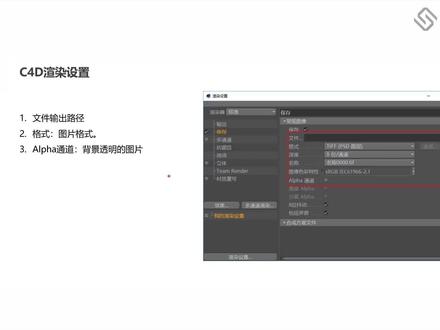 06:02查看AI文稿AI文稿
各位同学大家好,这一节呢我们继续说我们的渲染设置,那么在渲染设置里面呢,第二项呢是我们的保存,那么保存呢,这里面也有一些常规的参数,我们看一下, 那里面呢,首先第一个呢,我看啊是我们的文件,这个文件呢其实就是让我们选择一个文件的路径,那第二个呢是我们的格式,这格式呢就是选择一种图片保存的格式,我们一会会说一些常见的格式。 好,那么还有一项呢就是我们的阿尔法通道,这个阿尔法通道干什么用的呢?就是我们有时候呢渲染一个图片,我想让他背景透明掉,我们就可以使用这个阿尔法通道, 这里面呢我们主要学习这三个,一个是文件输出入境,一个是我们的格式,还有一个 二个通道,这几个呢是我们比较常用的。好,那么接下来呢,我们进入 cct 看一下。 好,那么打开 ccd, 同样呢我们点一下我们的渲染设置,在这里面呢,第二项就是我们的保存,那么在第一项呢,我们输出的这个设置设置完之后呢,我们就进入到第二项保存的设置,那么保存的时候呢,我们可以看到这个地方呢有一个勾, 这个钩呢如果去掉的话,我们就不保存了,如果这个钩是钩上的话呢,我们这个图片呢就可以保存 好,我们要记住这个地方要打上勾。好,那么这里面呢还有个勾,我们看到这个地方还有个勾, 那这个勾呢也是进进行控制保存的,如果去掉的话呢,我们这个图片呢就不保存了。 好,那么接下来呢还有我们的文件,那么这一项呢,就是我们的文件位置,就是我现在呢这里面,比如说我们现在创建一个立方体,我现在呢要渲染这个图片,那渲染完之后我这个图片保存到哪里了呢?我们就可以在这里面设置一个路径, 比如现在呢我们点一下这个旁边这个三个点,我们点击一下,这时候呢我们就可以看到我们他就让我们找一个位置,比如说我们现在呢找一个桌面的位置,我们点击一下我们的桌面, 好点一下保存。哎,我们点不上去,为什么点不上去呢?因为我们保存的时候呢,我们还得起个名字,比如这个图片我们叫立方体,我们必须得给他起个名字啊,这个地 地方好,那么起完名字之后我们就可以保存了,那么这个时候呢,我们在这个地方就可以看到我们文件保存的一个路径,就是我们的桌面,然后呢一个立方体的名字, 好,那么接下来下面呢我们看一下啊,下面就是我们的格式的选择了,这个格式啊,我们点开,我们点击一下,这里面会有很多种格式, 图片的格式呢就是我们的图片这种一种保存方式,也叫图片的一种算法。那这里面呢我们常用的有哪些呢?我们常用的有我们的 jpg, 就是我们普通看到的一些网页上的一些图片呢,都是这种格式, 我们手机拍的照片也是这种格式,还有一种格式呢就是我们的 png, 这个 png 他有什么作用呢? 他可以保存这种背景透明的一些图片,我们一会可以演示一下,那么还有的其他格式,比如说我们的 bmp, bmp 呢,他就是 windows 默认的一种位图格式, 还有我们的 psd, psd 呢,它是保存成我们的辅助效果文件,我们只需要记住这几个就可以了,其中我们最重要的就是我们的 jpg 用的比较多, png 呢,可以保存我们的背景透明的图片。 好,那么现在呢,我们就给大家演示一下如何保存一个背景透明的图片。好,那么这里面呢,我们选择一个偏记,选择我们的偏记格式。 好,那想保存一个背景透明的图片呢?我们还需要另外一个属性,就是我们的阿尔法通道,我们刚才说了, 这有一个阿尔法通道,这阿尔法通道呢,一旦勾上之后呢,我们的背景就可以做成透明的,那么现在呢,我们没有勾上的情况下呢,给他渲染一下,我们看一下效果啊, 好,这时候我们点击渲染就可以了,点击一下渲染到图片长安器点击。好,这个时候呢,我们这个图片呢被渲染出来了,并且呢他已经被保存了,因为我们这个地方呢已经勾上,我们的保存这个地方也勾上了,那他保存到哪里的呢?就保存到我们这个路径里面了, 这就是我们保存的这张图片,那么现在的这个背景呢,他是一个黑色的,那如何保存一个透明的背景呢?我们现在进入设置 好,那么现在呢,只需要我们把阿尔法通道呢给它勾上就可以了,这样就可以保存一个背景透明的。好,我们现在勾上它。 好,我们再渲染一次,点击渲染,哎,这时候呢他会弹出一个这样的警告,是不是要覆盖之前渲染的那一张,我们点击试。 好,那么现在呢我们再看一下啊,我们再看一下桌面上,那么这个呢就是我们新选出来的背景透明的一个图片,我们点击看一下, 好,我们看到这个背景呢,现在已经被透明掉了,那背景是这种棋盘格的,就代表我们现在这个背景呢是透明的,我们现在这个图片里面呢只有我们的立方体。好,这就是我们的阿尔法通道的一个作用。 好,那么这一节呢,我们主要学习了我们的保存,保存的时候呢,我们要记着把我们的勾给勾上,然后呢选择一个路径,然后呢选择一种格式,如果想 保存一个背景透明的图片,我们只需要勾上我们的阿尔法通道就可以了。那关于我们的保存呢,我们就说这么多,这一节呢,我们先讲到这里,谢谢大家。
379畅品 超级产品开发中 00:32查看AI文稿AI文稿
渲染测验不关机,醒来变成拖拉机,每夜电费如流水,又不环保又伤机,渲染结束就关机,省电省心又环保。保存路径要设置外部效果添加上 自动关机,倒进去工程添加列队里,点击炫览就睡觉,炫览完成持续关十分钟后就关机。
1936白无常C4D 01:30查看AI文稿AI文稿
今天来教大家如何设置一下最新版本的 r s 渲染器,由于最新版的 r s 渲染器就是说他在 cd 更新以后,他在这个底部看到哪是看不到同一个在哪个,就算你把这个同一这个切换为确认器模式切换为 你也是看不见的。还有一点就是说你双击创业的还是球,你打开的这个节点预览或者编辑模式,然后他是 cd 圆通覆盖的,那如何把这这两部分都更改为原来的?然后方便的操作 给大家打开编辑设置,然后在旋转器下面找到同一个这个选项,然后把这这个勾需要去掉,然后这样 需要打上钩,然后这个呢是材质晕染,他默认是开启的,他会一直的给大家去产生一个刷新,就是说大家需要把它更改为 这个模式,然后他就会在咱们就是说电脑空闲,就说咱们的这个易燃视窗没有在启用的情况下,他这个排气球就会 未去刷新,大家现在把它这个勾上这个勾掉,然后你就会发现在创建一个很久的时候,他会更改为和一套版本一样的啦。
351超爱打土豆 00:53查看AI文稿AI文稿
哈喽啊,大家好,今天又该渲染了,简单的分析一下,我们观察一下我们的这个参考图就能知道啊,这个圆形的球 中间是亮的,两边是暗的,所以呢,他的布光一定也是如此,因为球体的这个折射正好是相反的,所以根据这个原理,我们选用了一个圆形的渐变发光作为他 这个作为整个场景的背景板。那么这里有一个小技巧我分享给大家。是什么呢?把这个背景板放到摄像机的子集,这样的话,不管摄像机怎么移动,背景板永远朝向摄像机, 我们就不需要再去做无缝贴图,你的摄像机不管怎么转,永远都会朝向摄像机。具体怎么操作,我已经把详细的视频发到了粉丝群里,大家可以来看了,再见。
1636榴芒|西四地 02:02查看AI文稿AI文稿
当我把 stable diffusion 放到了 ccd 里,哎,他就好玩了, 比如说我现在想渲染这台车,但是我的渲染实在是不好啊,所以说呢,我就简单的给这个车呢分了一下材质,比如说车漆是绿色的啊,然后轮胎是黑色的,后面放了一个城市,然后又放了一个 hdr 的天空。 那么我把 stable diffusion 界面拉开以后,就写了一句话,奔驰汽车的摄影作品,然后高质量放了一些形容词, 我点这个图片到图片点一下,稍等片刻,我看一下就已经出来了,哎呦,这细节是非常非常得意的啊,哎, 对于我这种不会渲染的人来说,简直是个福音呐。那咱们试试啊,我现在把这个车换个颜色,比如说换个,嗯,这就是 ccd 标准材质啊,比如说我们给他换成红色, 车梯都是红色的吧,那么我们什么都不用动啊,这刚才那台车,我们直接点以图升图 看一下,在这下面左下角一会就会有一个进度条,看见了吧,这东西比现场太多了,看见了吗?百分之二十, 哎,你看看红色的奔驰是不是就出来了,哎,我们可以如法炮制啊,比如说,哎,改成白色 或者是白色吧,银白色奔驰,然后再点一下,用图升图,我们。
2750榴芒|西四地 01:17查看AI文稿AI文稿
上一个视频给大家讲解了 cxr 文件的外部编辑器,这里又碰到了有同学询问恢复渲染的方式,这里就继续利用 cxr 文件来解决恢复渲染的方式。首先将当前的场景进行渲染, 渲染中等待一下,完成了十遍渲染后,可以保存一个 cxr 的格式文件, 接着关闭场景,重新开启一个新的场景, 打开确认 设置,找到从文件恢复渲染,将刚才的 cx 二格式文件进行加载,这样就可以恢复刚才的渲染了。可以看到目前是从第十一遍开始渲染的,这里要注意的一点是,一定要保持前后文件渲染中的像素一致,否则也会出现错误,导致无法恢复渲染。 很多网线平台也都支持 cxr 文件下载,所以可以对后期文件也能直接恢复渲染。
131丰翼设计工作室 00:11
00:11 01:47查看AI文稿AI文稿
哎,最近啊,都被那个红衣渲染器的这个事整破房了,是不是好多人都艾特我,说问我怎么办?其实这个啊,在我看来没有办法,咱们就只能坦然的面对。但首先我要澄清一点啊,一年两千多块钱,确实 非常贵,不管是谁啊,这都是一笔不小的支出。但不过这件事呢,你看吧,我的理解是,如果你是一个独立设计师,自由职业者,那咱们基本上一两个项目的话,本钱是应该可以回来的,那么我们只需要付出 一两个项目的成本,那么我们可以使用一年。我觉得如果这么算的话,这个账还是可以的。那么另外一帮同学呢,他可能是在公司里工作,以我公司为例,我们公司所有的 oc 渲染器、红衣渲染器都是正版的, 都是我们公司自己掏钱买的,因为我觉得这个属于生产工具和生产资料,这个东西理应由我们公司来承, 我觉得问题不大,可以去聊。那还有一些呢,比如说自学的,如果大家现在还想去自学的话呢,网上仍然有和谐版,只不过版本比较低。 这个时候呢,就涉及到一个取舍问题了,你想学习,那就先用低版本的了解一个大概的流程和思路,一旦熟悉了,上手了,我们可以拿它挣钱了,在逐渐的 积累一些财富,然后我们去替换正版。这个没有什么太大的问题啊,因为红一线棋这么多年来,他的更新和迭代没有非常大的功能 变更,我觉得是可以的,毕竟我们最开始用三点零七的时候,跟四点零比,那不是差距也很大吗?你看现在也有很多我见过的设计师仍然在用三点零七去 产生内容啊,包括做项目,没有什么太大的问题,工具只是工具而已。如果你还想用这个东西去工作也好啊,去求生也好呢,那么我们只能接受这个现实,毕竟我们还是要支持正版软件的吗?再见。
458榴芒|西四地 00:30查看AI文稿AI文稿
使用三零麦克词遇到这三个 bug 不要慌,几个小妙招教你搞定!第一个,在渲染场景的时候软件卡死,这只需要把输入法设置里的兼容性打开就轻松解决了。第二个,打开三零麦子,场景是黑的怎么办? 只要在场景设置将照明灯光改成两个默认灯光,取消勾选阴影就可以了。第三个,渲染时发现模型遮挡相机,这时我们再修改面板,勾选对象可见性,点击加号选择遮挡的模型就好了,你学到了吗?
9643Dmax效果图学习助手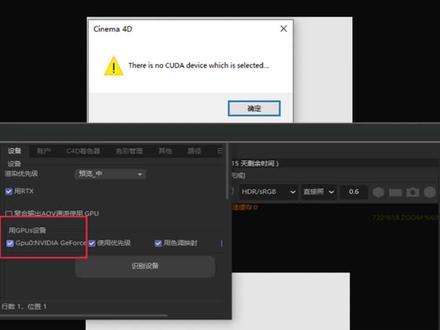 00:06
00:06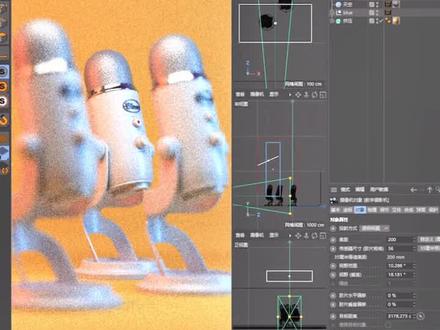 00:59查看AI文稿AI文稿
pro render, 一个被忽略的渲染神器。我们在渲染设置面板中切换渲染器到 pro render, 将当前视窗作为 pro render 查看。点击开始, pro render 很快就会显示渲染结果, 你可以在当前的状态下实时的完成灯光材质的调节,反馈非常迅速,并且完美识别 hdr 环境, 实时调节参数,方便查看结果。造点一直是 gpu 渲染的勾笔。二十一的 pro render 加入了强大的 a i 降噪系统,我们只需要在渲染面板中添加这个效果,为你节省至少百分之三十的渲染时间。同时 cro render 还可以快速便捷的渲染。谨慎, 我们在确认设置面板中激活紧身,并在摄像机的物理面板中调节光圈树枝。最后用鼠标点击你想要对象的对象,瞬间得到结果,就是这么简单。
446品奇视界动态视觉设计

