易语言区域截图制作教程

粉丝4849获赞6541
相关视频
 08:31查看AI文稿AI文稿
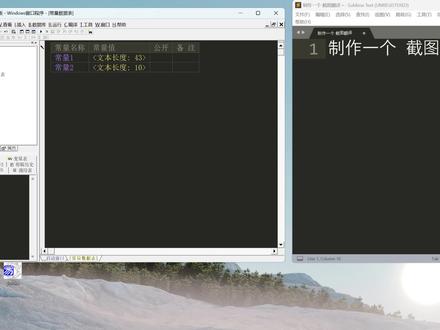
录制一下啊,首先的话要做这个工具,我们要画这个界面,画这个界面啊,然后这里呢我们来进行一个截图并实,截图并翻译啊, 或者是截图并识别吧。啊,截图归截图吧, 那个识别就是识别吧,分开吧。好,那这个呢是首先我们在做一个软件的时候,第一件事情就是要做出我们要的这个相应的一个界面,就是你大概要做什么功能,你要给他做出来 这个软件呢?咱们是随便做的啊,我是突发奇想,想到什么我就做什么啊。那在我们的实际上课的过程当中呢,会有一个比较 完整的一个系统的一个学习安排。好,这里呢我们做一个图片,就是专门来识别这个上面的截的一个图放这这个地方呢,我们可以用一个就是识别出来的一些文字啊,识别出来的一些文字。好,在这里呢我们可以把这个要设置一下, 那我们可以允许东航,那这个地方呢最好是要有一个纵向纹路条,当然呢有些为了比较好看,是吧?可以稍微对他进行一些修整 啊,我们这里只是做简单做一个功能啊,不对,他做是一些非常麻烦的东西,我们不做啊。好,另外这个位置我们要给他设置一下啊,让他居中或者缩放啊,我们是 缩放吧。好,那接下来这个呢是软件的标题,我们标题就叫做 截图翻译 翻译工具吧。啊,好,当然你自己可以取名字以及这个图标啊,我以前说过了,这个咱们这个图标是如何去设 这里的图标?我这个不设了。好,先给他保存一下,我们保存在这里截图翻译工具 啊,截图翻译好,在这里,这个呢?这个是什么?这个点一后最开头的就叫做原文件,就也叫做原码,或许别人找你要,比如说给我原码,你记得要给他点一文件, 这个点一文件呢才是我们真正的这个原文件啊,也就是我们统称的原码。好,那么这里做完之后,第一个我们已经做好了,那么 接下来我们就要改名字,这个改名字一定要要啊,否则到时候后面我们的一些组件比较多的时候呢,咱们就搞不清楚他代表到代表是什么意思,比较全是二六一,二六二的啊,你识别对吧?好,这里呢咱们就叫做图片框, 这边框什么了,给他来一个叫做显示吧。 啊,这个呢我们叫做什么?他是编辑框翻译吧, 翻译啊,翻译。好,那这里呢我们首先要做的第一件事情,因为我们整个截图的话可以自己调用系统 api, 也可以调用一些插件,这里呢推荐大家使用弹幕插件,在这里我们先定一个变量,这个名字可以随便取啊, 这个名字比如说我们叫做截图啊,截图,然后这个地方呢类型我们取个牛牛啊, ok, 我们用英文版的。这里呢我们首先创,创建完毕之后,我们要创建一个截图啊,截图 点,点什么呢?点,我们首先是一个创建啊,第一步创建完了之后呢再来点什么呢?点,哎,我们可以看一下版本,也可以直接使用一个叫做什么,我们要去注册一下啊。 好,注册的时候这里呢就要注意了,刚刚我复制过来的这两个参数填着。啊,好,这样子的话就已经可以正常的去使用了啊,正常是使用了,好,然后当我们在这里截图的时候呢,我们截图 怎么去截是吧?截哪个位置?截大多少?那么这里呢,我们就需要去设定一下他截取的一个范围,那如果说 包括要截取哪个哪一个图片,我们这里只做一个前台工具啊,做前台的工具就专门截取前最前面显示的,比如这个后面的挡住了就截不到,只截前面的啊,只截前面的好,只截前面的怎么去截呢?就是说第一种方式,我们可以这样, 就说在这个位置填写相应的他的一个坐标,比如说我取这个点到这个点,两点之间围成了这么一个正方形,或者是什么一个形状的 他的一个距离,然后给他取下来,好,我们给他再进行规划。这是第一版啊,我们第一版的话是可以这样做,到后面的时候呢,你可以对这些数据 优化以及设置设计进行优化,咱们这个名次叫做,嗯,这样子来。好,这里呢是第一个啊,第一个坐标,我们给他稍微复制做好一点,然后后面那些复制就行了,比如说这里叫做 x 一吧,可以吧? x 一,好,然后这个是 x 一,对不对?我们给它放上来一点,好,这里稍微拿大一点,对吧?复制一个, 再来个 s, 这里就不要是 x 了,因为是第一个坐标点的话,就是变成了一个 y 嘛,对不对? y, 好,那如果说我们从这个点截取到哪一个点结束的话,我们是不是一共是四个点,可以确定一个位置的一个地方,那我们这里就 给它来个 x 二啊,这里来个二,是个 x 二,我这是随便写的啊,好,这里呢名称呢,我们也给它改成 x 一。 x 一,这里写个 x 一啊, x 一,这里的话叫做 x 二。 y e, 这里是 x 二。 好,没关注的朋友可以先点点关注啊,把这个赞点起来。好,这里呢是什么 y 二啊? y 二 啊,我们一定要不要写错啊,这没错了啊,啊,把赞点起来啊,新来的朋友,把赞点起来,我们这里做一个截图翻译工具啊, 好,是直播的啊,然后我们这里呢啊,接下来我们来操作,我们来操作。哎,这里首先已经知道这四个点了,当我怎么取到这个点的一个坐标呢?比如说我要从这个点到这个点截取,看我鼠标这个点到这个点截取的时候怎么去截,对不对? 那么怎么办呢?是不是要用一个坐不取坐标点的相对位置或者一个绝对位置的这么一个操作,对不对? ok, 接下来我们就来写一个取他相对位置的。好,这里是不是还得有一个按钮啊,对不对?好,在边写的过程当中边往上弹啊? 好,我们把这三个呢稍微进行排列一下,然后呢给他底边对齐就好了,给他拖过来点啊,这个就不叫截图了,我们这个 叫得取坐标, 取坐标六啊,取坐标,好,这个名字也得改啊,叫做取坐标,坐标, ok, 那么这样子的话,我们就已经知道整个的思路了,对不对?首先是取坐标,取完坐标之后干嘛? 取完坐标之后就进行截取图片对不对?好,这里取坐标呢?我们重点要注意一个地方,就是说你第一次取他是是放到这两个里面,对吧?第二次取是放到这两个里面, 是吧?第三次取肯定是又是放到这个里面,或者说全部清空,对不对?好啊,这个你就看就行了,看就行了,看我写就可以了啊,不清楚的可以看我写好。然后我们现在先运行 起来,看看有没有一些什么太太大的一个问题,如果没有的话就证明可以了啊。哎,这界面是完成了啊,我先把现在录制的给停一下,接下来我们就写代码。
50牛牛老师 08:27查看AI文稿AI文稿
好了,我们接下来来写代码。我们来写代码,怎么去写呢? ok, 首先呢,我们还是一样先取坐标来双击坐标这个位置,我们来取一个什么坐标呢?这里也可以用好多命令啊。 这里可以使用我们刚刚说的这个插件里面的对吧?也可以使用这个一元自带的。怎么使用一元自带的啊。这里呢就是说徐鼠标,鼠标什么呢?水平位置还有垂直位置 啊。来,我们来看一下这个,他返回这个是什么提示。这里他告诉我们是吧,返回鼠标指针所在 水平的一个位置。单位是像素是吧?相对的是左屏幕,也就是相对的是这个位置。那我们这里取到的是什么?是不是取到是 x 对不对?好,我们这里呢可以定义一个,定义两个变量, 一个是 x。 坐标就是写 x 了啊,这是 y 坐标,那么这里是整数型,同样是整数型啊。好,我们这个取下来之后呢,就给他对不对?但是你要注意,你这里等一下,这里就会出问题了啊,我先给他写出来 y 呢,也是一样 取鼠标垂直位置。那如果说当我点击这个这个坐标的时候,他是不是瞬间就取到了,是我们自己的这个啊。好,我们先让他显示出来啊,比如说编辑框 x 一是吧,点内容 等于 x 是不是?哎,这里咱们复制一下就行了。这里呢是 y e, y, e 呢是等于 y 对不对?那你们来看啊。好,我们来运行。这里 会有问题的啊。好,现在的话他说什么呢?这里呢,不能直接进行转换对吧?那转换了我们教过的啊,到文本 内,到文本就是说数据类型之间,我们要进行一个转化,就相当于是你你在别的个别的地方 生活的时候,你用人民币是吧,人家可能不收,比如说你在美国,他收美元是不是,那老老美到中国来生活也是用人民币也是一样。那你这个是个整数型的,你给他文本的这样一个接收的东西去接收,他也默认不收的,所以你也给他转换一下,也就说你得到银行去换一下, 这个是一样的啊,咱们也给他这样操作一波,他就可以了。好,那我们再来看好现在的话,我们啊这里先 先先大家先看啊,先不提这些问题啊,这些东西都是很简单的,什么字典,户口那些啊。好,我们来看一下。取坐标当我一点哎,你看到是吧,哎,有些同学就发现了,是不是哎,我们取来取去取的都是我们这个这个这个什么 按钮上面的坐标,这肯定跟我们这个是吧,跟我们需要的这个东西肯定不一样。怎么办呢?这里我们就可以采取一些其他的错略策略啊。策, 那用什么措施?我们可以想一想。那如果说当我点击这个坐标的时候呢,好,或者是滑按住不动,是挪开等等一些操作呢,都可以的。那我们这里是怎么办啊?我们这里呢可以这样子做啊, 先用一种比较简单的方法,就是说当我们点击这个按钮的时候,我们这里让整 个窗口的标题在那显示,比如说标题等于就是告诉我们正在取坐标,那我们这个地方呢,这个标题也给它复制一下, 把它拿出来啊,复制一下。好,这里呢我们给它拼接起来呢,拼接成什么呢?这里要告诉告诉他是在干嘛,用一个不长一点的哎,这个不能长吗?哦,是这个哎, 对,好,这个啊,中文的啊。好,我们这里呢怎么去弄啊,是不是我们告诉他正在正在取坐标。 好,我们在这个位置的时候呢,就告诉标题已经坐标,这是坐标已经索取完成了,就是取坐标完成。 好,那我们这里由于就是说我们呢现在点了一下,他也很快取到了,对不对?但是为了让这个有一个缓冲时间,你可以这样子去做。 就是说当我们点击这里的时候呢,显示出来这个坐标的时候,我们告诉我们自己这里比如说延时个一秒或者是三秒钟, 延时个三秒钟呢?这是最最简单的一个办法来,就说我们要取的时候,鼠标三秒钟,你肯定可以移移动过去了对不对?三秒还移不过去,那你这个就不用去截了对不对?我们这里是用了个最简单的方法来操作。好,我们先运行起来。首先我们点击取中 坐标,你看是吧,我的移到这个地方来。好,是吧,取到这个地方来,对不对?好,如果我有点是吧正在取坐标,我得到这个位置来 是吧,取到他的,你看这个是不是,这样就实现了我们取坐标的这个功能。好。然后呢,我们这里现在要处理的是第二个位置,就是说我们知道一张截图下来他是有有两个点是吧,一个点加两个点,他这样围,就是说一条斜线拉过来他的一个画成的一个框方框。 好,那这里我们首先是取了他的是第一个对不对?第一个那我们在取的时候呢,就是说这里要进行根据你自己的个需要了,那我这里呢就用我的一个想法去做,你也可以用你的想法去做啊, 比如说我现在的想法就是说当我取了第一个坐标之后呢,我取就是说这里面有值了,那 我再去取这里面的值,就这里面给他再取,如果这里面没值的话,默认是先取第一个坐标。好,我们就以这个逻辑来处处理他。那么现在怎么做呢?就是说先要有一个判断 好,先要一个判断,这里呢,我们呢就是要用一个判断去做了。好,我们可以写到前面啊,就说如果可以用如果针也可以用如果, 如果什么呢?如果我们的这个编辑框里边呢?比如说这个里边他的内容不等于空,比如说里边存在内容的时候,说明已经取到点了。那我们接下来的操作呢是干嘛?那我们取到这个坐标应该是要填哪里啊? 是不是我们这个坐标这样子取好,我先复制一部分啊,他是不是应该要填到这个二里边 对不对?我们是不是要取这个和这个放到这个里面去对不对?因为它这里面如果有就一定要放到这个里面去了, 对不对?好,那如果说他这个没有的情况下,那我们放哪里呢?是吧,如果他没有,肯定就是放到这个位置来对不对? 好,放了之后第二次他是不是会放到这来,但是大家发现没有这个地方,我们一定要记住把这个东西给他放到这个里面来,放上来啊,否则的话这个岩石就起不到作用了 啊,是一元啊。然后我们在这里呢,我们可以大家进行修改啊,转换一下,可以用这个如果啊,或者是判断我们用如果啊,进行转换一下,好把这一个给他剪切一下。哎,这样子的话就是是不是就可以了?好,为了更加方便或者是更加好看,我们把这 这个位置也给它取掉,剪切掉,因为这些是重复了代码,所以我们不要了啊,为了更加漂亮点,我们就给他再这样子处理一下就 ok 了。那么这样子的话就实现了我们刚才说的,比如说现在咱们来看一下效果。 好,当我点击这个地方,我取这里的时候,三秒钟取到了一个坐标点,再取这个地方 啊,是不是取到这个了,但是你发现没有啊,如果我再取的时候,他会取的永远是这个地方了, 因为这个里面他是没有值的,对不对?那如果再去取的时候,就说如果两个里边同时存在值的情况下,我们就要进行清除了,就相当于你是重新来了 对不对?好,那我们这里还要做一个判断,作为什么判断呢?哎,好把那个赞点一点啊,把那个赞点起来。我这里先把录屏停一下。
25牛牛老师 00:44还在傻傻打开微信截图?电脑自带截图好用爆了 Win+Shift+S一键系统截图,还能做标记。截图自动存文件夹,再也不怕弄丢了。
#Excel小知识 #电脑自带截图 #办公室文员 #职场小妙招 #职场效率查看AI文稿AI文稿hello, 都二零二六了,还在用微信截图吗?教你更好用的系统自带截图。 windows shift 加 s, 点击矩形截图, 选择你要截图的区域,完成 ctrl 加 v 粘贴。如果要标记的话,点击右下角的标记和共享, 这里可以划线标重点,点击保存, 可以看到之前的系统截图都自动保存在这个文件夹里了,不想找的话可以另存到桌面,点击桌面保存完成,学会了吗?赶紧去试试哦,拜拜。
122悠悠又在成长 04:11查看AI文稿AI文稿
那我们来看啊,先是取坐标是吧?取坐标,取取取这吧,再取个坐标到这吧。啊,来截张图这几个字。这几个字取得。取得不够好啊,他可能识别不出来。 我们稍微取大一点吧。直接取取坐标啊,这个坐标不好,再取上来一点啊。呃,重新取 好。这是第一个,取第二个。这个应该可以了。咱们截图啊。这个应该可以了,对吧?现在来识别一下。 那识别出来了对吧?好了,现在咱们就去识别一些什么呢?整几个英文的啊,整几个英文。这里先搞个百度啊。 哎,还多点。 我们这里搞一个,叫做英文 阅读吧,可以吧,英文阅读总可以吧。好,嗯,整篇为英文的文章来看看。随便整一个吧,随便翻一篇。 全是这种广告啊,这百度真真难用。看这个看看有没有。 哎呦,全是广告,好恶心。 这个应该可以啊, 制作一个截图翻译工具。 好了,这里有了是吧?我们就随便截 一句啊。因为就截这句话吧,可以吧。啊,这句话啊。这句话很很容易了。来,我们来截取一下,现在运行起来。 好,然后呢?我们在这个地方是吧?挪过来一下。我们先取第一个坐标,取到这个位置,再取第二个坐标,取到这里 啊,截取这张图片是吧?然后我们来识别一下,看他能不能翻译成中文啊。没翻译成中文对吧,只是把它识别出来了。我们这里要做成翻译的话,这个地方要改东西啊。我这个模块当中没有进行一个,没有进行一个。那个叫什么 啊?这里我全部把它全部把它就是原文过来的啊,这里可以去翻译的。翻译的话这里呢,这样子啊,我们这个翻译留到下节课再去讲 先呢我们把这些字能够识别出来啊,为什么这个这里能直接识别那个翻译那个被我好像是被我这个屏蔽了,模块当中被我屏蔽了,他默认是可以翻译的啊,就是说所有的都能识别出来,并且翻译出来的。 我做了一个翻译功能,但是没加进来啊,没加进来,没加到模块当中啊。所以这里我们现在这个应该叫做截图十字吧。啊,就叫翻译吧,就叫翻译, 后面我再给他加上去啊。现在我们达到的一个目标是什么呢?就是能够正常的截图并且识别出来了啊,正常的截图识别出来,我们再来搞一句,从这开始 再来到这这里截取出来可能是这些东西对吧,那我们来 识别一下,他只识别到这么一行啊,只识别到这么一行啊。这个呢,也是有原因的啊,因为我们发送就是说在我这个里边呢,只识别的这个宽度不够啊。好,就是最好是一行一行的来, 有点局限性的啊。再去截个图,比如说这个 ours the view 是吧? house 点 the view。 好,这是可以的,这是可以的。好了,那么我们这个截图工具啊,就做好了,那这个识别这个功能也做好了,现在就成这个翻译这个功能了啊。这个翻译这个功能是当时刚刚我忘记了,我以为还封装在里面,原来是在我这个模块里面啊, 不过里面没有加这个功能呢,后面我再给他加上去,到时候再补出来啊。啊,那这个我们就先讲到这。
19牛牛老师 01:12查看AI文稿AI文稿
今天给大家推荐一款好用的截图软件 snapseed, snapseed 的 好用之处在于,第一,截图方式非常的全面,可以支持区域窗口、延时截图,这些都可以一键完成,反应非常的快。第二,标注功能墙,箭头、文字、马赛克等一应俱全,可以直接使用截图说明,一步到位。 第三,截图可以直接贴在桌面最前端,需要对照资料或者是仿制作方案,效率直接翻倍。第四,细节很专业,自带取色器和像素检测,对设计和办公都特别友好。最后,体积小,界面干净,快捷键可以自定义安装完成,随时召唤。那么如何安装呢? 首先,进入官网,在首页根据自己的电脑配置选择安装包进行下载,下载完成后下滑,找到这个 exe 后缀的应用程序,双击打开, 如果这里有弹出这个提示,点击更多信息仍要运行即可,这样就安装成功了。点击右下角标右击手选项即可打开 snapseed 的 设置面板, 可以在设置中对其进行一系列自定义设置,想自设快捷键,可以在控制全区快捷键中设置。更多 snapseed 使用小技巧等待你去发掘,如果你也觉得有用,记得点赞、关注、收藏,下一期我将继续分享更多高效办公小技巧。
350六韬Share高效办公 00:26查看AI文稿AI文稿
电脑怎么截图?今天来分享三种方法,第一种,按下键盘上的 p、 r、 t、 s、 c, 选择想截图的区域。第二种,按下 win 键、 shift 键以及 s 键就可以啦。 第三种,登录微信的情况下,我们按下 r、 j 加 a 键就可以截图了哈。框选完直接点击发送就可以了,你学会了吗?
2303天天吃大餐(联想实习中 00:18查看AI文稿AI文稿
电脑截图技巧九,零后截图,按 alt 加 a, 开启微信截图,截取需要的区域。零零后截图,按 window 加 shift 加 s, 一 键开启花样截图,根据自己的需求,想怎么截就怎么截。
3.3万Excel-零基础学电脑 01:49查看AI文稿AI文稿
朋友们,咱们平时截图呢,一般只能截取单屏内容,要是聊天内容呢一多,难道还要一张一张的截取发送吗?其实咱们手机里啊,自带长截图的功能,轻松呢就能把多张内容呢合并到一张图片上。 这里呢就给大家分享两种操作方法。第一种方法呢,咱们先正常截图,按音量下键和电源键同时按,然后选择长截屏, 您看他就开始自动滚动了,我们觉着可以了呢,就在屏幕任意地方点一下,选择完成 他就可以保存到相册里了。第二种方法呢,就是从屏幕的顶端下滑,调出下拉菜单,我们选择截屏后面的这个小三角,这时候呢就会出现截屏,长截屏区域,截屏三个选项。 截屏呢就是我们正常的截屏,长截屏呢,我们现在选一下,就是刚才我们选的长截屏,或者是叫滚动截屏,步骤呢我们就不再说了, 这个区域截屏是什么呢?就是他能截取屏幕当中的一部分,我们演示一下, 比方说我们想截这一部分,点截确定他就仅截了这一部分,是不是就是这一部分, 不管是发聊天记录呀,账单呀,还是长评资料呀,都特别实用,觉得实用的朋友呢,别忘了点赞、关注、收藏,也转发给身边的朋友学一学,记得点赞关注哦!
28小琳帮帮忙 07:51查看AI文稿AI文稿
hello, 大家好,今天我们来给大家讲一下区域找图,我们直接打开我们的一元的原码啊,添加一个按钮的这个 基本主键,然后这个标题写上区域找图。好,那然后我们就直接把这个代码写一下找图,在使用这个区域找图这个功能之前呢,我们必须要啊加上一个啊,前置的一个命令,这个命令就是 设置全局路径啊,设置全局路径这个命令呢啊,我们 在使用这个啊区域找图的这个功能的时候,需要用到,需要用这个全局路径来存放我们要找的图片,对不对?好,这个时候我们先设置一下,我们先设置一下这个啊, 全局的路径怎么设置呢啊?我们可以打开一下我们这个啊,存放我们啊这个原码的文件夹,对不对?在我们这个原码的文件夹的位置,大家要记住啊, 新建一个 d a t a 的一个文件夹啊,大家记住啊,这是我之前啊,这是我之前搞的图片,我可以把它删除好, 然后呢带这个 data 的文件夹,这里呢,我们可以啊啊,把这个原码放在这个位置,不要放错了啊,不要放错了。好,我们再写一下命令 啊,取运行目录,取运行目录加上啊 d a t a 啊,这里可以再来一个斜杠的这个命令,大家看到了啊,放进去,放进去啊, 然后我们可以调试输出一下,我们可以首先调试输出一下这个啊,这个文件夹的位置, 我们直接表示输出,大家看到了这个命令呢, 他所输出出来的啊,文件夹的位置在哪里?他所出输出出来的文件夹的位置啊,就在我们的这个文件夹啊,原码的文件夹下的 data 的文件夹里面,对不对啊?我们可以直接用这个命令打开吗?就可以打开了, 对不对?没错,大家注意的是,就是这个原码要放在这个 d a t a 文件夹外面,不要放错了。好,我们这个文件夹的这个位置啊,这个设置全局路径的,这个啊命令写好了 以后呢,我们就可以开始使用我们的这个导图的功能了,对不对?好,我们可以先把这个本设置全局路径呢,我们可以放在我们这个啊窗口的这个启动完毕的。 好,然后接下来我们就可以开始给我们的这个找图命令,给我们的找图命令这个找图命令呢啊, 参数啊,参数 x 一和啊, y 一, x 二和 y 二,这个我给大家讲过了,就是范围,对不对?就是范围啊,我们打开我们的这个模拟器,对不对?我打开一下我们这个模拟器 啊,这个范围范围,我,我们就跟大家说,如果我们想要啊,全屏的去查找我们想要的图片呢,我们可以填写啊,零零到两千,对不对?那这样子就是这个范围是覆盖了所有啊整个屏幕的 范围,所以他会在整个模拟器里面导图,对不对?好,接下来呢我们来看一下啊,这个命令,这个命令是文啊,这个我们要找图片的啊,文件米,首先啊,这个时候呢,我们可以打开一下我们的这个大漠工具,打开我们的大漠工具以后呢 啊,首先把这个十字准心拖到模拟器来,然后再绑定啊,这一步要注意不要搞错了,比如说我们现在找这个植物大战僵尸的这个图标的图片,我们可以把这植物大战僵尸的图标截一下啊,不要截太大, 很多新手学员他他喜欢截这个图标,整个都这样截下来,对不对?这没有必要,只需要截一点点就可以了,对不对?只需要截一点点就行,然后我们可以保存,把这张图片保存下来,把这张图片保存下来,保存,然后我就写上,嗯,植物 大战僵尸,对不对?好,然后我们把这个图片保存下来后,大家要注意, 这个图片呢,要放在我们的这个 dat 文件夹下面,要放在这里面,大家不要放错了,对不对?放错了放在其他地方就找不到这张图片。好,放在里面以后,然后我们要把这个文件夹的名字复制一下啊, 写在这个参数的命令里面啊,图片的名称啊,对不对?把图片的名称写进来,写进来,然后呢?啊,这个参数,这个参数是偏色啊,对不对?但是我们可以写六个零 啊,大家跟着我写就行了,对不对?好,然后接下来呢,就是啊,他这里写相似度,相似度我们默认填写零点九就可以了啊,默认用零点九查找的方向呢啊,默认写零,那这里呢? 这里是要返回的坐标,返回的坐标,返回的坐标,我们可以啊,可以,可以写写一下啊, 可以写植物大战僵尸 x, 植物大战僵尸 y 啊,坐标是整数型啊,表示整数型,当然我们可以用更简洁的方法,对不对?比如说啊,返回的坐标是植物大战僵尸啊,然后坐标型,对不对啊? 坐标型啊,这样更简洁,我我认为写这样的一个啊类型,坐标型的类型更简洁,大家看我怎样去使用,大家看我怎样去使用 啊?植物大战僵尸,然后我们写上一个点加 x 啊,植物大战僵尸点加 y 啊,这样就返回了啊,坐标带我们的这个啊,啊,变量的类型里面啊,变量的类 啊,我们就用我们的这个方法。好,然后呢接下来我们就要加个判断,判断啊,判断这个植物大战僵尸,如果返回他的 x 坐标大于零,那这个这个时候呢啊他就会输出找到图片, 找到图片啊,那如果植物大战僵尸他的坐标啊不是大于零,那就是没有找到, 大家发现没有这里呢,其实是跟这个啊多点找射是差不多的,是很相像的,这个时候我们运行啊,我们运行一下, ok, 好,我们打开模拟器,这个时候呢,我们来首先绑定窗口,然后我们点击区域找图啊,大家看到没有?他显示 找到图片,对不对?找到图片很明显啊,好,然后我们在这个代码里面改一下啊,我们把这个模式,我们把这个模式改成啊,鼠标是前台模式的好, 当然不用改也行,为什么?因为我想要实现的是点击,对不对?这里点击,当我们找到了这个,当我们找到了这个植物大战僵尸以后,图片以后, 我们就点击他,对不对?这样子从而就能达到一个打开游戏的一个效果啊,但是啊,后台点击的话,大家可能会看不到, 当我点击区域找图以后,他就会找到这个植物大战像僵尸的图片,然后点击啊,然后点击下去啊,大家看到没有?这样就打开了,因为我们的鼠标模 是后台的,所以大家不会看到我的这个鼠标移动,只能说看到了这个游戏就会自动被打开,对不对啊?那大家知道就行,对不对?大家知道就可以啊。好, 那这这一节课呢?啊,区域找图就是这么简单,大家学会了以后呢一定要啊,自己去亲手写一下,那这节课就到这里。
36领域IT血月 00:39查看AI文稿AI文稿
vivo 手机五种截屏方式,最后一种我敢说百分之九十的微粉都不知道,非常简单,今天我拿到的是 vivo s 五零。首先我们第一种方式,三根指头往下滑, 第二种的话是三根指头长按屏幕,这样就可以截取你想要的部分啦。第三种,音量减小键加我们的电源键,同时按住截屏。 第四种的话,从上往下滑状态栏超级截屏,点开我们的区域截屏,也可以进行截屏,也可以长截图。最后一种方式,我们想在视频里截取一张清晰的照片,首先我们打开这个箭头,这样就截取到了。
1748全能小邵 00:28查看AI文稿AI文稿
联想电脑怎么截图?这几个方法你一定要学会。第一种,点击右下角的 p、 r、 t、 s、 c 键框,选想要截图的区域,直接粘贴就可以了。第二种,同时按住 win、 加 shift、 加 s 这三个快捷键,出现这个页面,根据你的需要可以选择多种截图。 第三种,电脑登录微信的情况下,同时按住 alt 加 a 快 捷键,就能看到鼠标选择区域,点击对号截图就能自动保存到输入框,直接发送就可以。
57联想在双流 01:07查看AI文稿AI文稿
用 macbook 的 你是不是也是这样?截图全靠 command 加 shift 加三,截完桌面一堆文件。其实苹果早就藏了一个更舒适的用法, 就在 command 加 shift 的 基础上,再多按一个 control, command shift control 加三截,全屏直接进剪贴板,不占桌面。 command shift control 加四截,自选区域,效果一样。 那么截到剪贴板的内容怎么找回来?两种方法,第一种 command 加空格,或者单按 f 四召唤聚焦搜索,再按一下 command 加四。第二种更简单,直接 command 加空格加四,一步到位。 提醒一下,这个剪贴板历史功能需要 macos 二十六系统,而且默认是关闭的,可以去系统设置聚焦,手动打开剪贴板,历史还能调整,保留时长。我自己设的是七天,学会了吗?快去试试吧!
679丁满的赛博日记 00:28查看AI文稿AI文稿
手机里的区域截屏你知道如何去设置吗?接下来我来告诉你,当我们看到好看的图片或者是视频想要区域截屏的时候呢,可以这样设置,往下滑,这里有个截屏点一下,这里有个区域截屏,点一下,点之后呢,我们喜欢哪里你就直接截哪里,截个后脑勺 来这里,包括你可以截大截小的啊,这都是可调整的,你学会了吗?关注我,带你了解更多手机小技巧!
19手机冰姐


