惠普一体机tpc-q003拆机教程

粉丝149获赞522
相关视频
 04:17查看AI文稿AI文稿
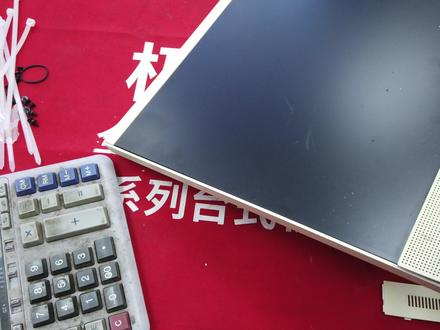
大家好,今天刚好有一个客户拿了一个惠普的一体机,今天给大家看一下如何拆解他的硬盘,好像是有问题了,我们需要把它给拆开,把它更换一个硬盘。 刚刚翘了好久,翘这一块没翘过去,原来这里还有一颗螺丝在这里,给大家看一下他隐藏的螺丝,原来在这后面,如果你们遇到同款的机型,不要搞错了, 你看下面有两个螺丝,先把这下面这两个螺丝先卸载了,这里隐藏了还有两颗螺丝在这里,你看如果用力拆的话,估计这一片就被拆破了。 其实拆这种机器的话一定要有耐心和细致, 这是做工做的比较好吧,这两个螺丝缠在这里,我们刚刚往后面全部看了一遍, 好像都没有螺丝的孔,没有发现有螺丝的孔啊,你看这样就拿出来了哇,这做工还行,这两个喇叭在这里, 拆开以后,看见这里有螺丝,一般我们看见的螺丝都需要先把螺丝给卸载掉。他的那些配件,因为这个是一体机,他那些主板都藏在这个 屏幕的背后,所以我们把这些该看见的螺丝都拆掉。 好,我们现在撬开看一下,是不是下面还有两颗螺丝,那那两个螺丝不需要拆哦, 不用了啊,你看我们拆这个的话还是挺用心的,因为这个屏幕是玻璃的,所以翘的话要特别小心, 不小心一翘的话这屏幕就破了,这这就尴尬了,你看我们看一下他的背面,真的这做工一颗螺丝都没有,应该都是从前面进入的, 我们这老师傅拆这机器都捏了一把汗,看一下这关区位能不能拆下来先,还得四周再全部看一遍,因为这个机型以前也没拆过, 先慢慢四周轻轻的敲一下看看。 猜这种屏幕一定要小心,一定要有耐心哦。应该就是这样猜的了,他那个硬盘坏了,就把那条排线拔了就行了,还是需要把它给拆出来, 你看主板、硬盘、 cpu、 内存全部在这里面, 他这个电脑是有两个硬盘的,有一个硬盘有问题了,影响开机,客户又不愿意换,我们现在的话只用他这个机械硬盘。 哦,刚刚说错了,是把这个机械硬盘给它拔了就可以了,我们只要这个固态硬盘 有一个硬盘也可以,照样可以开机。把它拔了,把四周全部重新按紧一遍,再把它装起来就可以了。好了,今天这个视频就分享到这里,如果以后各位遇到像类似于这样的 一体机拆卸的话,就可以作为一个参考,谢谢你的观看,完美开机。
122小周周.大友友 电脑服务 00:22
00:22 03:00查看AI文稿AI文稿
我赚够三千万就收手。大家中午好啊,经常我们这边碰到顾客来选购电脑的时候,呃,好多用户都买台司机嘛,比如说,哎,我不要一体机,要分享给我了,我就滚一下子啊, 说一体机,呃啥都不好啊,或者容易坏是吧?今天我们正好有机会给大家分享一下,我们外面全是景,拍我照啊 啊,是不是像传说中的发热不好啊,不好维修之类的?因为这个客户呢,他是搬家的,一不小心把这个屏幕给摔碎了,正好借着这个机会给大家讲解一下,我们这个看一下, 你觉得不想做来看一下啊,这个就是一体机里面的构造啊,至于如何拆的我们等一下,因为我们一开始拆的时候没有拍这个, 一会我妈妈稍微讲解一下,我拆这个一起去的,拆下来这个里面看啊,我们这边铜管散热是双铜管,双红双铜管,这个大风扇这个铜管还是这么长, 所以说也不用担心散热的问题,包括这个后期升级的话,内存你看这个是单根后期,他还可以再加一个内存,可以组成双通道的内存。这边是无线网卡, 这个下面的话就是一个 cpu, 这边是一个硬盘啊,就是固态硬盘的啊,而且我们这固态硬盘上面都加了一个散热片啊,所以说不用担心散热的问题。 一体机其实讲实话,我,呃如果说你家庭用或者就是办公用,对电脑要求 是特别高,不是那种打游戏发烧起的话,我还是要整点一体一体机呢。他首先他不粘地吗?很轻好,放在家里也比较时尚,对吧?啊?也不需要专门的电脑桌,只需要一个连个电源线就行, 惠普的一体机的话,我们这边都是自带的键盘,无线的键盘组装,连网的话可以有线连有线网,也可以连无线网,你还年轻,所以说非常方便,而且带蓝牙,带各种功能都有 啊,我这个地方我们有,呃,硬盘的一个数据,还有电源,这个后期如果说你觉得这个固态硬盘这个容量不够用的话,可以升级,可以加装机械硬盘啊,这个地方也可以 预留了一个空位,可以加装升级版,祝你后如轮转,一本万利。把这个屏幕背面这个塑料卡件的这个螺丝全部拧开,把这边都下下来,拿去他就可以把这个屏幕翘起来,就可以拆口罩。 千万注意一下,我们拆的时候不要把我这个塑料卡件给弄断掉了,这个塑料卡件呢是屏幕固固定屏幕用的,不想提啊,拆断了啊,我们拆的时候先把这个底座的一个两颗左右两颗螺丝把它拆下来。
49刚哥说IT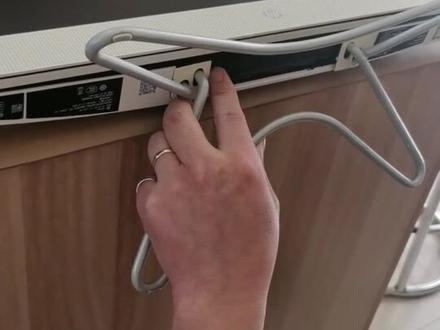 00:56
00:56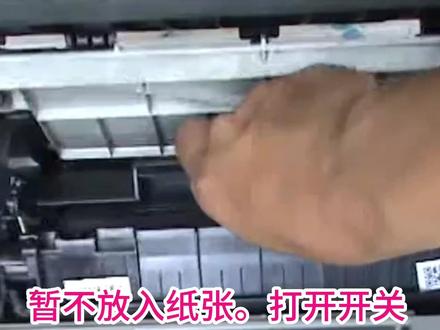 01:21查看AI文稿AI文稿
惠普打印机卡纸拆机教程磁铁开关常见问题?打印一份文件纸进入一张后更进一张,领下啰嗦拆下边盖磁铁开关继电器位置, 拔下插头,撕开胶带,十次或小一次螺丝刀拆磁铁开关继电器安装时注意定位角,拎上螺丝,插上插头安装边盖暂不放入纸张。打开开关, 机器运转齿轮复位后再打印二侧,同时拔开卡扣安装,注意卡位方向安装搓指轮。拆下二侧螺丝,取下整套分液器,暂不放入纸张。打开开关,机器 运转齿轮复位后再打印二侧,同时拔开卡扣安装,注意卡位方向安装搓齿轮。拆下二侧螺丝,取下整套分页器。拆解分页器一定要注意弹簧磁铁开关继电器, 用小一字螺丝刀拆磁铁开关继电器安装时注意卡位不放纸张开机运转齿轮复位打印测试。
279壹家电脑(招学徒)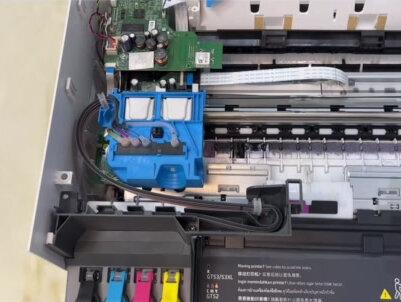 03:49查看AI文稿AI文稿
很多小伙伴们对打印机是如何工作的?打印机内部它是长得什么样 什么样子,对于这个比较好奇,今天我们来拆解一下一台惠普打印机,他看一下它里面是如何工作的。之前我们要准备一把这样的六角螺丝刀,这款打印机如果拆开上盖需要拆六颗螺丝,我们打开这个前面盖板, 这边一颗两颗、三颗、四颗, 这边一颗两颗,总共六颗螺丝,把它拆开, 螺丝拆完之后,我们在上盖就可以把它打开,这边提好手,然后后面这个盖子把它打开,这样提好手,我们把它可以把它把它翻起来, 翻起来时注意这边有两根线,我们需要把它把它拔掉, 这根线把它拔掉,然后这个排线这里还有这里还有一个排线,把它拔掉就可以把它全部把它拆出来, 拆开之后我们这边就能看到打印机里面究竟是长得怎么样,然后这个是墨仓,这是墨仓的管,这是装打印头的地方,这个是主板,主板下面呢有一个有个电源识别器, 他就是这样圆,然后拆下来这块板呢,他这个是一个是扫描平台,翻开来他是这样 有两有两个排线,一个是这个面板的线,一个是闪到头的线,所以他这边有两个线,我们把这两根线把它插上之后通上电,我们看一下他的工作原理。他首先 把这个板子把它拉开来之后把它放放入这个纸张, 放入纸张之后这个是扫描平台,如果需要扫描,我们把这盖板打开来,这个按一下扫描键,他扫描头就在工作了, 这个就是打印机它里面的工作原理。
355联惠家用打印机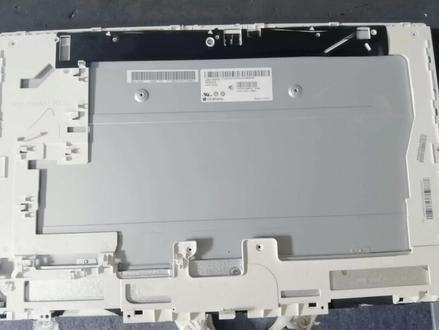 01:15
01:15 02:52查看AI文稿AI文稿
大家晚上好啊,好多用户说我们一体机不好维修和不好升级啊,今天我们正好有这个机会啊,给大家看一下我们一体机的这个内部构造。 一体机啊,我们这个也是我们新品的一体机,我正好顺便拆一下,给大家看一下这个机器里面的构造啊, 经过我们的不懈努力啊,我们把它拆下来了,这个是液晶面板, 这个是机器里面的构造啊,大家看一下啊,我给大家到稍微讲解一下啊,这个上面这个整个版是绿色的,其实叫电脑里面的主板,主板的话这个上面这边是同款同 管,上面是连接的一个 cpu 的 cpu 啊,电脑最核心的中央处理器。这边是风扇啊,双铜管的,然后这边大家可以看一下啊,这边是两个,这个是内分条, 这是运行内存啊,然后这边这边现在这个是我们一个固态硬盘啊,固态硬盘, 然后这边的话大家可以看一下,我们这边有一个 hdd, 这个的话可以给大家一个呃,升级一个机械一盘,如果说五幺二不够用的话,可以升级加装啊,但是非专业人士的话,你不建议你自己拆啊, 这边是风扇,这边两个喇叭啊,两个喇叭,这边一个大的,这个这么长的,这个是 连接液晶屏的一个排线,其实其他的电脑里面其实很简单啊, 大家记住了啊,这个一体机的话,建议非专业人士,真的不建议你进菜啊,容易造成这个你的损坏,要当心一点。 大家看到了啊,刚刚我们拆下来的机器的话,其实包括前包括好多地方网上卖的什么增强版啊、进阶版啊,都是通过这种拆机器然后 改装,然后去升级的。建议大家如果说对这个配置需要增加的话,建 您去专业的售后维修网点去给专业人士,就是包括这个维修啊升级, 大家如果有兴趣的话可以加我的这个微信的啊,加一下关注啊,点点关注,后期我们和大家继续分享一个一些专业的知识啊。
27刚哥说IT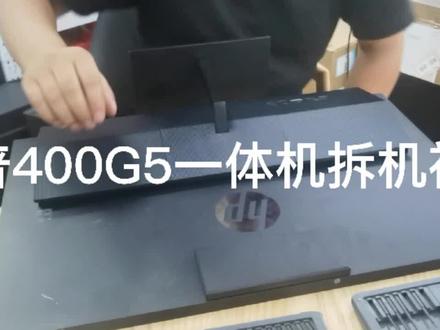 03:00查看AI文稿AI文稿
听我说 感谢有你,世界更 因为有你温暖了。 谢谢你感谢有你,世界更 唯有你爱着。 为有你温暖了四季。谢谢你感谢有你,世界更美丽。我要谢谢你,因为有你爱藏在心底, 开心又美。 感谢有你把幸福传递。谢谢你感谢有你把幸福传递。
121电脑搬运工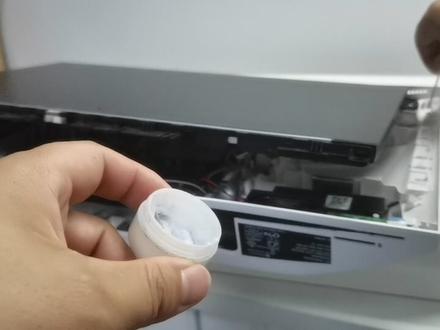 19:26查看AI文稿AI文稿
今天我们来拆一台这个飞普的一体机,客户嫌速度太慢,我们给他加一个内存, 看一下这个机器怎么拆, 先把这个敲一下, 嗯, 祝你。 然后这边有两颗螺丝, 给他拆一箱, 这个就拿下来了,这个底底座, 这个屏幕上面有盖的,也是个菜, 拆的时候要小心一点,别把屏压坏, 然后这边有一排螺丝,全部都要拆掉, 螺丝拆完了, 平时这个拐角这边翘呀, 下面有卡扣, 我是我心中 这个屏就取下来了, 这边一个排线,这边一个,这边一个, 这个屏就可以拿下来了。 这个拆的时候这边全部都是卡扣,这个两边 这个上面这边刚刚拔的是平线,然后还有这个线,我们给他换一个内存, 我换的是 伤心了,十六 g 的。 嗯, 那么我们现在把屏给他插上,试一下能不能屏能不能开亮, 千万别回头 我们插个电试一下能不能亮, 为何 亮了? 好了可以了,接下来我们给他关机装起来, 我们可以把这两边给他上一点油,方便下次拆卸 皮给他放好。 接下来把螺丝给他装起来, 还有一个这个帽子, 然后把这个 盖板给他装好, 我们把底座给他装上, 嘿嘿嘿嘿, 好了,给他扣起来。 你好, 你我心, ok, 这个机器的型号我看一下哦,就这个 配不到积极性, 嗯, 现在的速度好像比之前快多了, 深情 红灯, 好了,就让他慢慢转吧,本期视频就到这。
71打印机的打开方式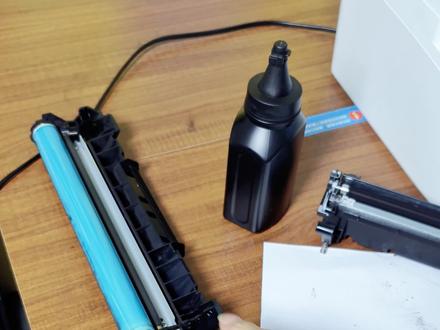 01:25查看AI文稿AI文稿
第二步呢是拆卸这个装粉盒的粉仓边是齿轮组,这边不是齿轮组的,我们现在要拆卸的是。第二步拆卸的是不是齿轮组的这边先用螺丝刀把这颗螺丝钉拧掉, 再取这个螺丝钉,取掉以后呢,要先用你的左手的大拇指把这个磁棍,这个叫磁棍啊,它是一根磁条,这上面有个金属把它给压住,不要摸到这上面任何一个地方啊,磁条上的任何一个地方,你摸了打出来的效果就是化的不好的,然后拿手把这个它是一个卡扣,把它拉着往后面轻轻的拉开, 拉开之后呢不要去旋转,然后平放在桌面上。这个瓷棍呢是需要取下来的,那么在安装的时候要注意一下,他这里是有切角的,看到没有?这个切角的话,差不多,您看以这个为基准的话,他这里有一个封条, 封口处,这是原厂加粉的时候他上面有的,然后呢您这个缺口的半圆形要对着这个切口,好吧,这个石棍放到桌面上不要单手操作啊,这里小尾网齿轮这端 稍微往这边脱落一点就可以了。然后呢拿着瓷棍把它给拿出来,稍微用点力就可以了,不要太用力,然后放到桌面或者是拿张纸垫一下啊,然后这里面加粉呢,那么你通常要把里面的碳盆尽量的就是把它清理掉, 把碳粉清理掉以后呢,现在是没有明显的太多的碳粉了,那么差不多了,然后现在的话就是说用您的也是润湿的毛巾,把这个边缘 不要碰到里面啊,里面胶条不要碰到这个金属在上面呢,都没事,是吧?但是不要碰到里面的胶条,因为它里面是过碳盆的,你把它润湿的话,到时候打出效果是不好的。把这外面外表的这个碳盆可以给它清理掉,清理好简单,清理掉以后呢?好放旁边。
 01:07查看AI文稿AI文稿
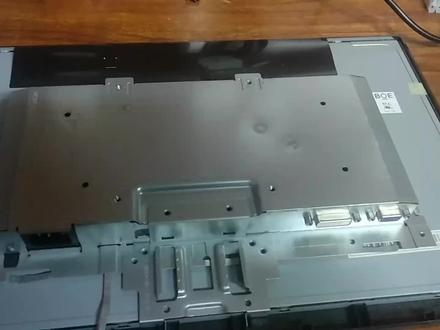
嗯,这是一款这个惠普的一个显示器,插上电源显示性能量,但是显示。嗯,信号没有连接。他这款显示器是双电源输入,一个 dvi 显示借口,一个是 vd 显示, 插入微机显示以后这显示电脑是好的,用别的显示器显示可以显示画面,拿这个显示器显示不了。呃,画面显示没有信号,没有连接。 嗯,这个主板是分两块,一块电源板啊,这边是神器的信号输输入板,分分离的两块板,现在把它拆开,现在把这个 小板子擦下来了。嗯,这两个六角的管子是有土质,土质比较小, 到时候可以把它拆下来以后再重新测试,或者找一个同型号的显示器把这板子插下来替换一下,试一试。
20熊熊电器 02:15查看AI文稿AI文稿
哈喽,大家好,我是刘天赐,今天上门送个货啊,看了吗看了吗?一体机,不是光单纯的送一个一体机哈,还得给他安装上,安装上以后还得调试,调试完了以后还有别的电脑,一会给他搞一下。 走吧,上去吧,上去看看他那他那天要修的电脑是什么样的哈,走吧,这一上午是时候表演真正的技术了。 开机这么快,好了吗?哈哈,开机挺快,一二三进去了。行了行了,收工了,装完了,干完了干完了。哎呀,弄了一上午,早起九点钟就开始来拿货, 这是电池?嗯, cpu 散热风扇的,笔记本的,还有一个一体机,正,幸亏是一家,一上午把东西送下以后就给他调试了。调试好了,这期视频到这里了啊,我得继续工作,还有一家给人家送东西呢,我们下期再见。拜拜,继续干。
 06:46查看AI文稿AI文稿
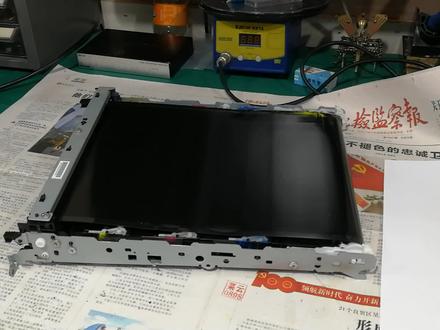
记录美好生活,美好生活从修打印机开始。大家好,我是小云,今天我们来拆解这个惠普采集的转运袋啊,这是机器的整个转运组件。嗯, 我们今天来录制一个如何拆解这个转音带啊。首先先把这个转音清洁这个单元刮板,这个单元卸掉, 后期的机器很少有刮板了啊,都是用那个转印棉,就像是联想和兄弟的那个啊, 然后我们把这个打开,哎,看一下,瞅一下,就是一个清洁棉啊, 以前还有刮板啊,现现在都没有刮板了啊,直接就靠他清洁,把这个转银袋蹭干净就完事了。 这是那个坏的转银袋啊, 拆的时候看一下啊,这面有这面有齿轮啊,我们就不拆这面,那面费事,所以说我们拆的话就拆这面,这个东西应该是开启的状态啊,就是这样式的,这个带是紧的,我拆的时候就是把它 看一下吧,是这个样子的啊,卸掉上面的螺丝, 这里是个挂钩, 然后这里还有一颗螺丝, 然后慢慢的把它拉下来啊,一定要慢啊,他这有塑料轴,看给铁板取下来了, 然后这里头还有个轴,把这轴取下来,底下这有一个取下来,然后把这个支撑取下来啊, 哎,然后把它合起来,看到了吗?这样式的,你再把这个转运袋取下来就完事了, 如果你能弄到这个转移袋啊,直接一换就可以了。 这是这样子的啊,挂到这上面的, 看一下,他是这样式的, 这个样子的,在这放着,我们来看一下,里头没啥东西,这滚是下不来了,放边上吧。 来看一下内部结构,这是每个颜色的脱轨啊, 漏沫是因为转移带裂口子刮不净,都从这漏下来了, 滚啥都没问题。像这种情况只要换个转银袋就可以了啊, 拆解还是比较简单的,但这里头有点,我给你拆下来就知道了。 两个接触点怎么看? 看一下上面的标识,然后你猜猜他是做什么用的啊? 如果你知道的话,在留言区给我留言啊。 嗯,这个转银袋市面上有卖的了,现在啊,嗯,他那个转银袋是好的,但是他这个架子, 嗯,有坏的,坏完以后有的就把这膜单独卖,但大多数都是成套的。这种二手的啊, 你要是赶上比如说像这种情况,最后一代坏了,架子没有坏,你可以找一下子,然后把它单独一换就可以解决了啊。 好了,今天的视频就和大家分享到这里,我是小鱼,拜拜。
847云联盟办公耗材


