科大讯飞双屏翻译机如何连接电脑
双屏翻译机都有哪些办公功能?首先是演讲翻译,需连接领家麦及电脑,打开包装盒,内含充电器以及数据线,取出充电器, 充电器最大可支持十八瓦快充,需按压领加麦克风方可取出,小巧精致,很适合演讲时候使用。取出数据线,连接电脑以及翻译机,打开我的电脑, 找到讯飞双屏翻译的的内部储存空间,进入文件,查找翻译助手安装包,进行安装操作, 同时佩戴好领家麦克风,噔噔噔演讲翻译就搞定了,可以生成双语或者单语言的投屏对照啊, 简直就是办公会议台上演讲的必备神器!下期为大家更新如何利用翻译及学习,记得点赞加关注,谢谢!

粉丝334获赞798
相关视频
 00:30查看AI文稿AI文稿
so good afternoon it's a real pleasure to do another ted talk and today i'm going to talk to you about you。
 02:57查看AI文稿AI文稿
同声字幕功能在使用时需要翻译机保持连接网络。 首次使用需要在电脑端安装讯飞翻译助手客户端软件。以讯飞双屏翻译机为例, 如果你使用的是 windows 电脑,在第一次使用时,用 usb 线将翻译机和电脑相连,会出现一个讯飞翻译机的图标。 双击打开,找到讯飞翻译助手文件夹,打开讯飞翻译助手安装程序,按提示安装完成。安装成功之后,在电脑桌面双击打开我们刚刚安装的讯飞翻译助手软件。 此时打开翻译机上的童声字幕应用会显示网络已连接,电脑已连接,点击 机开始即可使用童声字幕。翻译机将实时识别并翻译电脑播放的声音,并将字幕显示在电脑端。讯飞翻译助手软件上。 如果你使用的是 mac 电脑,在初次使用时需要安装 mac 版的讯飞翻译助手软件,在讯飞翻译机的官网,点击网站顶部导航栏中的讯飞翻译助手按钮,点击立即下载。 下载完成以后,打开刚刚下载完成的安装包,将讯飞翻译助手图标向右拖拽至 application 文件夹中,即可完成安装。 安装完成以后,就可以在启动台中找到讯飞翻译助手的图标,点击打开就可以看到讯飞翻译助手的界面了。使用 usb 数据线将翻译机 和 mac 电脑相连。如果你的 mac 电脑只有 type c 口,则需要使用 type c 转 type 的转接头或者拓展物。连接成功之后,打开翻译机的童声字幕应用,会显示网络已连接,电脑已连接。点击开始即可使用童声字幕了。 我们在翻译极端点击开始以后,可以选择翻译的语种,由英语到中文,或者是由中文到英语。 翻译机默认收听电脑播放的声音,并将识别和翻译结果显示在电脑字幕软件上, 帮助你更好地理解英文、网课等音视频内容。在使用的过程中,电脑端字幕可以调节字体的粗细、大小以及透明度,也可以根据自己的屏幕调 调整字幕界面的大小。在转写和翻译的过程中,可以选择双语对照展示,也可以选择仅展示一种语言。 在使用完毕后,可以在字幕界面右上角点击历史记录,可以查看本次以及之前的转写和翻译的记录,也可二次编辑,方便整理和回顾。
130科大讯飞翻译机直播间 03:34查看AI文稿AI文稿
讯飞双屏发一机,首次使用需要联网激活,长按机身右侧电源键两秒即可开机。 开机后再欢迎页选择系统语言,点击继续在权限申请页面中点击同意,然后连接网络,选择可用的 wifi 或者是插入 sim 卡即可。联网成功后点击开启翻译服务即可进入系统。 系统主界面,向左滑进入翻译机主要功能列表,向右滑进入商女助手界面,在商女助手中可以查单词、看世界时间、查汇率。 从屏幕顶部向下清扫,可调出快捷设置,你可以快速开启或关闭 wifi 移动数据、蓝牙飞行模式,也可以调节声音大小和屏幕亮度。关机或重启翻译机,只需长按电源键两秒即可。 翻译机底部分别为语音翻译按键和 back 键,按下语音翻译按键可以快速进入语音翻译模式。按住翻译机白键自己说话,你好,松开即可翻译。 hello 按住翻译机红键,对方说话松开即可翻译。早上好!轻按 bat 键返回上一页面,长按返回至桌面 机身背面测评可自由展开固定,最大开合角度为一百二十度。 在设置客屏设定中,可自定义客屏展开时的触发功能。在面对面沟通或者设外会议场合时,可以跟外国友人各自观看一个屏幕。 可以通过翻译期待一方说话,另一方可以直接看到翻译的结果。 we can communicate through the translation machine it's awesome! 那太棒了! 机身背部配置高清摄像头,打开拍照翻译,选择需要翻译的语种 对准 标,按下快门键即可看到翻译的结果。 将翻译机联网并连接电脑,在安装电脑端软件之后,打开同声字幕 app 和电脑端讯飞翻译助手软件 可以在你收听涉外的远程会议、观看外语网课等音视频内容时,将电脑端的声音实时转写,合翻一层字幕,辅助你进行观看和收听。 在翻译机原装的充电器中,附赠一枚领家麦克风。起初,麦克风通过蓝牙与翻译机连接之后, 打开演讲翻译 app 和电脑端讯飞翻译助手软件。你可以对着领家麦克风说中文演说内容的识别和翻译结果可实时显示在电脑屏幕上,也可进一步 连接大屏进行同屏共享,方便更多听众阅读双语字幕。
 00:51查看AI文稿AI文稿
大家好,我是胖胖胖胖呢,今这次继续给大家讲解我们翻译机的人无我有的第二个功能就是我们这个演讲翻译, 同样的我们的一个演讲翻译我们四点零也是不支持的,但是我们商品是支持的,这个怎么使用?我们使用产品什么?就比如说我们需要给顾客或者是客人去演讲一下我们的呃自家的一些产品,这些呢又是个外国友人听不懂,我们就可以跟 字呃同学字母的功能一样,可以用我们的眼角拍一只,无非就是连接到电脑上多了一个领夹麦克风,我们这个领夹麦克风是在于我们的一个充电器上面起的, 非常小巧方便,我们就要滑下来,大家领台上就可以了,进行三三个连接,顶台麦克风连接我们的翻译机和我们在连接我们电脑进行一个,下面出现一个我们用麦克风输入的一个双语字幕,把电脑屏幕投屏给顾客看,也是非常方便的一个。
 01:00
01:00 01:44查看AI文稿AI文稿
讯飞双屏翻译机新功能上线了, 翻译机桌面向左滑,发现了吗?右上角多出了一个录音翻译的图标,点进去看一下。 翻译机在录音的同时,可以实时展示转写和翻译的结果,特别适合在听课或者是采访的时候,在全程录音的同时实时翻译,帮你更快速的理解现场讲述的内容。而且在界面中,你可以选择英语到中文或是中文到英语。 看到右上角这个图标了吗?你可以选择展示双语,也可以仅展示一种语言。录音结束之后直接退出,就可以自动保存。在这条翻译记录右侧多出来一个转写翻译的按钮,你可以点击它直接上传这条录音文件, 这样就可以获得更加完整准确的翻译结果。打开录音翻译的记录,就可以播放录音的内容,而且可以看到文字跟随着回放的进度,也有蓝色的高亮显示,也可以滑动下方的进度条,直接找到你想要回放的时间点,再也不用抱着录音从头听到尾了。 与其他的翻译功能一样,录音翻译的结果同样支持导出,方便你后期整理,二次编辑使用。 在讯飞翻译机的官网下载最新的麦克版讯飞翻译助手,安装完成以后,把你的双屏翻译机连接上麦克电脑,就可以直接使用同声字幕和演讲翻译了。 所有的界面以及使用方法跟 windows 版完全一样,直接上手就可以使用。
143科大讯飞翻译机直播间 00:30查看AI文稿AI文稿
和外国人开会不会英语怎么办?用讯飞双屏翻译机演讲翻译模式,从充电器中取出领夹麦克风,将他和双屏翻译机配对,用 usb 数据线将双屏翻译机连接至电脑,打开讯飞翻译助手就可以看到字幕界面。在翻译机演讲翻译界面中,点击开始 就可以识别说话的内容,并且实时翻译成英文。会议结束后,直接点击历史记录,就可以找出刚才的翻译结。
71安防也有黑科技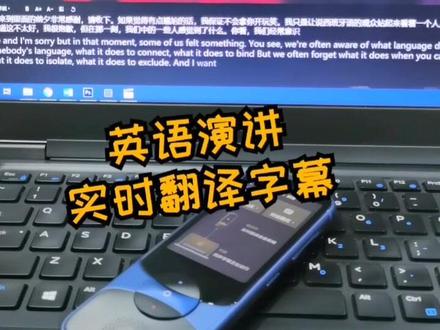 00:23
00:23 03:39查看AI文稿AI文稿
讯飞双屏翻译机首次使用,需要联网激活, 长按机身右侧电源键两秒即可开机。开机后在欢迎页选择系统语言,点击继续 在权限申请页面中点击统一,然后连接网络,选择可用的 wifi 或者是插入 sim 卡皆可。联网成功后点击开启翻译服务即可进入系统。 系统主界面,向左滑进入翻译机主要功能列表,向右 滑进入商旅助手界面,在商旅助手中可以查单词、看世界时间、查汇率。从屏幕顶部向下清扫,可调出快捷设置,你可以快速开启或关闭 wifi 移动数据、蓝牙飞行模式,也可以调节声音大小和屏幕亮度。 关机或重启翻译机,只需长按电源键两秒即可。 翻译机底部分别为语音翻译按键和 bug 键,按下语音翻译按键可以快速进入语音翻译模式。 按住翻译机白键自己说话,你好,松开即可翻译。按住翻译机红键对方说话松开即可翻译。早上好! 轻按 bug 键返回上移页面,长按返回至桌面。 机身背面客瓶可自由展开固定,最大开合角度为一百二十度。 在设置客评设定中,可自定义客评展开时的触发功能。在面对面沟通或者涉外会议场合时,可以跟外国友人各自观看一个屏幕, 通过翻译机来沟通,一方说话,另一方可以直接看到翻译的结果, 在走上 那太棒了! 机身背部配置高清摄像头,打开拍照翻译, 选择需要翻译的语种, 对准目标,按下快门键即可看到翻译的结果。 将翻译机联网并连接电脑,在安装电脑端软件之后,打开同声字幕 app 和电脑端讯飞翻译助手软件可以在你收听社外的远程会议、观看外语网课等音视频内容时, 将电脑端的声音实时转写和翻译成字幕,辅助你进行观看和收听。在翻译机原装的充电器中附赠一枚领加麦克风。取出麦克风,通过蓝牙与翻译机连接,之后打开演讲翻译 app 和电脑端讯飞翻译助手软件。你可以对着 领加麦克风说中文演说内容的识别和翻译结果可实时显示在电脑屏幕上,也可进一步连接大屏进行同屏共享,方便更多听众阅读双语字幕。
214科大讯飞翻译机直播间 01:10查看AI文稿AI文稿
这个呢是科大讯飞的一个双屏翻译机,呃,操作渐变的话非常的简洁明了,只有三个物理按键啊,在我们使用的时候呢可以先把这个打开,这样的话我们面对面的话就翻译,翻译起来呢就很方便, 然后这边会看看,红色是对方说,白色呢是自己说啊,选择英语和中文啊,很多种语言的啊,专业翻译机,这个是这个是专业级的。 你好你好,我在美丽的深圳 t 三航站楼,你在哪里? hello, hello, i am in the beautiful shenzhen t three terminal, where are you? 这边的话就是我们自己看, 然后对方的话就可以这样看啊,我们这样交流的时候呢是,嗯,这样拿着哎,更直观更方便哎,质感是特别棒的,皮质的一个后盖,铝合金的一个边框机身。
 05:43
05:43 01:02查看AI文稿AI文稿
科大讯飞双屏翻译机,他的绘画翻译,我们今天来看一下,嗯,点击右下角的绘画翻译,点击开始绘画。嗯,这个时候呢,我们双屏翻译机的一个功能呈现就出来了,我们这边讲中文, 对方在这边就直接可以看到英文,或者你可以选择其他的语言,比如说俄文、日语、英语、西班牙语、法语都可以, 甚至呢德语都没问题。我们常用的中英互译,我在这边讲中文,对方呢在这边就可以看到 english, 然后呢对方在这边讲 english, 我就可以在这边看到中文,这个功能真的是太好用了,非常强大,极力推荐这款科大讯飞双屏翻译机。
 00:39查看AI文稿AI文稿
大家好啊,我是一个既不正经也不搞笑的博主俊博,今天呢给大家带来一款科大讯飞双屏翻译机的一个激活教程,我们首先来开机, 开机以后呢,我们先来选择一下语言,有简体中文,繁体中文,还有 english 就是英文,我们选简体中文,权限申请我们选择同意,同意以后呢,我们首次要进行一个联网, 联网成功以后呢,我们选择开启翻译服务。好,这个就是我们注册好的一个激活教程,希望能帮助大家,咱们下期再见。
 05:28查看AI文稿AI文稿
如何开机投屏?这里介绍两种投影仪无限投屏的方法。第一种,用电脑客户端输入投投屏码进行投屏,首先确认电脑和投影仪连接同一个网络,然后打开讯飞智影 tc 端, 点击左上角投屏码投屏按钮,输入投影仪主页显示的投屏码, 点击开始投屏即可。若想要结束投屏,点击断开连接即可。 第二种,使用 hdmi 投屏,将 hdmi 线一端接入投影仪,另一端接入电脑 投影仪,弹窗提示是否切换到信号源,点击确认即可开始投屏。如何联网获取记录文件?这里介绍用手机和电脑获取记录文件的方法, 比如我们的投影仪结束录音后,进入到提取记录文件的页面。首先我们使用手机演示,打开微信扫一扫 或打开讯飞智影 app, 点击左上角提取记录文件,扫描投影仪左侧二维码, 还可以点击下方提取码提取按钮,输入投影仪右侧提取码进行提取。下面使用电脑演示如何获取记录文 键,打开讯飞智能 pc 端,点击左下角提取记录文件,输入投影仪右侧提取码,点击提取即可。 如何使用同声传译功能?首先确认目前处在录音中,然后从屏幕上边缘下滑换取主菜单,点击更多选项 同声传译选择,打开同声传译功能,下方同声音量处可以调节同声传译的音量大小。 开启同声传译功能后,需要将投影仪和蓝牙耳机进行连接,同声传译的翻译内容将通过蓝牙耳机进行同步播放,蓝牙设置可以在主菜单 底部的蓝牙中进行设备的扫描与配对。如何设置转写语言和翻译语言?首先从屏幕上边缘下滑,换取主菜单,点击灰色图标,语言,左侧为需要翻译的语言,右侧为翻译后的语言。 我们将左侧设为中文,右侧设为英文,设置完成后会在录音中生效,我们可以在字幕区域看到上方为中文,下方为翻译后的英文。 如何设置领域优化?领域优化功能可以优化各个行业领域的语言转写效果。首先从屏幕上边缘下滑,换取主菜单,点击更多选项下拉,找到领域优化,点击进 进入,可以根据语言转写需要选择对应的领域。如何使用触屏操作?这里给大家介绍彭友谊的三种触屏操作。第一种,如何滑出收回菜单栏? 对于主菜单栏,我们可以从屏幕上边缘下划换起菜单栏,从下往上划可以收回菜单栏。对于底部菜单栏,我们可以从屏幕下边缘上划,可以划出底部菜单栏,从上往下划可以收回底部菜单栏。 第二种,如何返回上一页?从屏幕右侧向左滑就可以返回上一页,比如我们进入扫码投文件 app, 从屏幕右侧向左滑就返回到主页。 第三种,双击屏幕即可触发亮屏。 如何打开离线转写模式?开启离线转写模式后,录音内容不上传云端,只存在于投影仪本地。首先从屏幕上边缘下滑,换取主菜单,点击更多选项 下滑,找到录制模式,选择离线即可。设置完成后将在下次录音时生效。如何使用微信投屏? 我们可以使用微信将微信中的 pdf、 图片等资源进行投屏。首先打开投影仪的扫码头文件 app, 然后打开手机微信扫一扫, 扫描投影仪屏幕中央的二维码,点击我的上传,打开微信文件,点击文件所在的对话框,选择目标文件,等待片刻即可完成投屏。
 00:46查看AI文稿AI文稿
讯飞双频翻译机同样只是离线翻译,我们可以看到现在是联网的状态,我们来试一下 保护环境,从你我开始我可以看到翻译的是非常准确的,我们现在把网络断开, 打开飞行模式, 再来一次保护环境,从你我开始我们可以看到离线和在线的翻译是一样的迅速,而且翻译的非常的准确,我们在没有网络的情况下也可以放心的使用讯飞双拼翻译机。
96小冉冉呀 09:49
09:49 00:59查看AI文稿AI文稿
同学们,下午给大家上课,课堂学费怎么操作使用?下午好,我是安徽 滁州南桥人,欢迎大家来 来安徽滁州做客! welcomech 州安徽普拉奔驰。滁州有狼牙山, 山有醉梦亭有狼牙寺,有风乐亭里外王阳囊镇庄平文咳嗽音王亚天博文风儿咳嗽音能驱走呃风 呃。醉翁亭有醉翁亭记,欧阳修的醉翁亭记很值得大家一看二。


