hg255d刷openwrt教程
魔术师,电脑做系统,介绍一下这几个工具,分区工具 双击一下。这是给电脑分区用,就是我们的盘,如果是新电脑的话,小分区可以在这里分区域选择,我们需要分区的硬盘点,快速分区域,选择对应的区域和大小就行。 完了想做系统的话,左下角有一个安装系统,双击进去 选择需要做系统的主分区。我的分区是 c 盘,千万不要选错,选错的话资料就没有了。这个是选择那个系统镜像,呃,有不知道镜像在哪下载的可以私信我,完了直行就可以了。
粉丝685获赞2964
相关视频
 01:56查看AI文稿AI文稿
上个视频给小主机刷了软路由 openert, 那么如何使用呢?首先要设置他的工作模式,由于只有一个网口,所以只能用来做旁路由。以我的网络结构为例, openert 是接到主路由器下面的 光猫之前设置了调节模式,路由器进行拨号上网数据转发。当然了,也可以通过加装 pcie 网卡或者 usb 网卡的方式,将小主机变成两个网口, 这样可以直接作为主路由使用。这个教程先介绍单网口设置,旁路优。首先是旁路由配置。 一、进入到 opairet 界面网络里面,点击接口修改 land 口设置,将 ip 为四网关和 dns 服务器设置为主路由 ip, dhcp 勾选忽略此接口。高级设置里面勾选开机自动运行强制链路,如果没有 ipv 六的话,可以将关于 ipv 六选项的勾去掉。物理设置里面把调节接口的勾去掉, 接口选择 lanco 防火墙设置,默认不需要修改,点击下方的保存和应用,这样配置就生效了。 二、接下来在上网的设备上,将自动获取改为手动设置,把网关修改为软路由 ip, 这样数据就会从软路由进行转发, 然后验证一下。在实时 流量监测里面可以看到,刚才我们设置固定 ip 的电脑其他终端,因为是从主路由获取的 ip 数据,还是从主路由进行直接转发了,所以是无法监测到的。
2092网工张同学 02:51查看AI文稿AI文稿
淘到一台 n 三五四零的公控小主机,收到货后卖家非常良心的给装了 win 七系统,但是没有激活,哈哈哈,一个字,绝! 本来这小主机的配置也不能用来办公,算了,还是刷个 opart 做个软路由吧。由于只有一个网口,所以这个只能作为旁路由。废话不多说,直接开整。一、准备一个空白优盘, 先制作 p 启动盘,使用优企通、大白菜等都可以,非常简单,一键制作, 等待制作完成后,将 opeler 的镜像和写盘工具放入 u 盘,这里有两点需要注意,一是镜像文件不要选择带 efi, 老机器不支持。二是咱们下载的镜像文件是 img 格式, 在 p 下面是不能直接装的,所以要用的写盘工具。将镜像直接写入到磁盘,开机后就直接进入系统了。二、将 u 盘插到 x 八六小主机上,开机后按键盘上的 dial 键进入 bios 界面, 将优盘设置为第一,启动保存退出,重启后进入 p e 界面,选择第二项兼容模式。 进入 pe 桌面后,打开磁盘分区工具,删除小主及硬盘的所有分区,保存更改,然后退出。 打开 c m d 窗口,将优盘里的写盘工具复制到 system 三二这个文件夹,用鼠标直接将写盘工具拖入到 cmd 窗口,空格后面加横杠和优。接下来将 opart 安装文件拖入到 cmd 窗口,回车就可以了。还有另外一种方法, 将镜像文件名字改短一些,直接进入到 u 盘目录,输入这个命令并回车确定 注意空格,然后会显示目前检测到的硬盘输入零,选择小主机的这个六四 g 硬盘,输入 y 确认,等待刷入结束后关机,拔掉 u 盘再次开机,等待一会就会直接进入到 opnat 路由系统, 输入以下命令, vm etc conflict network 可以修改网络配置文件,默认网口的 ip 是幺九二点幺六八点幺零零点幺。按 i 进入编辑模式, 输入一个和我们主路由器同网端的 ip, 编辑完成后按 esc 退出编辑模式,然后输入 wq enter 保存并退出。接下来我们在电脑上输入软路由的 ip 地址, 输入默认密码 password, 就能够进入到 oprairt 界面了。
1325网工张同学 14:06查看AI文稿AI文稿
哈喽大家好,我是阿雷,那今天呢,阿雷跟大家介绍一下如何在我们的 windows 十上面创建一个 happy v, 然后搭建一个 open double t 的这个软路由的系统啊,同样除了 open double t, 我们也可以在里面搭建包括 i 快等等这些所有的这些系统啊。 那首先跟大家说一下,用 windows 搭建一个这样的软路系统到底有哪些优势?那这样的一个系统呢?对于大部分的人来说是完全够用的,为什么第一个呢就是那它是一个 windows 系统,我们可以平常呃进行一个轻判工,完全是没有任何问题的, 包括 ppt 啊,做一些表格啊,打开一些文件啊啊,都是完全没有任何问题的,包括我们正常的这个上网也是完全没有任何问题。大家现 刚才看到的呢,就是我现在用的啊四幺二五这个小主机啊,安装的这个 windows 十的系统,然后呢给大家做了一个演示,大家可以看到这个流畅度还是可以的 啊,四幺二五的,然后我这个是八个 g 的,我这个是单内存的,如果呢你是双内存的话,可以啊,给他大一点的内存,那这样的话你这个 windows 使用起来也是完全不成问题。 那今天呢跟大家演示的这个系统是 windows 使企业版的 ltsc 二零二一版本, 并且针对于这个版本,我已经制作好了一个针对于啊目前这个四幺二五的这个公共机软路由,并且是二点五 g 网卡的一个系统,我已经封装好了。这个企业版本的优势呢,就是说他更新的比较 有少,并且呢相对来说比较稳定一点,还有的朋友说这个工号比较高,因为这个四幺二五,他的工号呢,就就十瓦,你满载的时候也就十瓦,对吧? 那你让他开着 windows, 十其实也就十瓦嘛,然后十瓦他能工号高到哪里呢? windows 系统他在搭建,他在搭配一些软件呢,就可以实现一个啊相册的备份啊,这个软件主要的功能呢?就是啊, 呃,在我们的 windows 上面搭建一个相册备份的这个服务端,然后我们手机,包括安卓,包括我们的 ls, 都是可以直接把我们的相册呢备份到这个里边,进行一个相册的管理,我觉得还是挺方便的, 跟群灰里边的这些相册的备份呀,查看呀,管理呀功能都是完全一样的。同样还有就是我们可以实现 一个远程控制,那相信有很多小伙伴家里是没有公网 ip 的,那想要远程控制家里的路由器,那确实是很麻烦的一件事情。那 这个用 windows 的话,它作为一个底层的系统的话,那就非常简单了。我们安装一个向日葵的控制软件,我们在手机上也安装一个,无论在任何地方,只要有网络,我们就可以访问我们家里的这一台 windows, 访问完了之后我们就可以轻松的来管理我们的这个软路由后台, 对吧?我觉得还是挺方便的,并且他还支持这种三点五寸的那种啊,台式机的硬盘,那我后期的话再装一个大一点的,比如说装一个四 t 的硬盘,呃,使用起来也是非常非常的方便。比如说迅雷的呀,幺幺五的呀,包括我们知道的这些网盘呀, 下载起来还是很方便的,相对于群灰这样的一个专门的群灰的系统来说,比如说我们想在这个群灰上面使用网盘下载就比较麻烦,比如最近流行的阿里云网盘下载,这个 就不太方便,但是 windows 就是轻而易举的事情,所以对于普通人来说,不那么去去去折腾一些其他的东西,并且 没有更多的需求,而这些需求完全满足的话, windows 十作为一个底层的系统,在这个 happy 里面安装呃 open w t 或者是 i 快等等,这些系统完全够大部分人去使用了。 现在呢,我们就来说一下如何在 windows 下面啊,用 happy v 搭建一个 open double t 的软路由系统。那首先我们要在你的 beaus 里面开启这个虚拟化,无论 你是啊英特尔还是啊 amd 的都是有的安装温石系统我这边也不跟大家说了,你可以去自行的搜索我们系统安装完以后呢,首先我们进入电脑的这个控制面板,点击这个程序,找到启用和关闭 windows 功能,然后呢,我们会在这个里边 啊看到有一个 happy v 的功能啊,然后这边我已经设置过了,然后你把这三个打勾,只要 happy v 的你就全打勾,然后再往下找,找到有一个 虚拟机平台,这个也打勾,然后点击确定,最后安装完让你去重启一下系统,那我们就可以再点击左边这个开始菜单,找到管理工具,往下翻,我们就可以看到有一个 happy v 的管理器,然后我们直接点击一下这个 happy v 的管理, 点击进入这个管理器里边,右击这个图标,把它固定在这里,因为后期的话我们这样访问更加的方便一点。 下面呢我就到了一个比较关键的一个地方,就是很多人会在这个地方呢,搞不明白啊,那下面呢我们就开始那第一步进入这个 happy v 里边,进入之后呢,我们先点击这个,这个就是我们的这台计算机嘛。啊,点击进入之后,我们会看到有一个虚拟 交换机管理器,我们点击这个进入之后呢,他默认的这个有一个这个网络,这个网络就是现在这个哈普威跟我们这台文十他相连的这个网络, 不需要管他啊,不需要管他,那现在我们需要的就是点击创建虚拟网络交换机,这边呢 是选择外部点击创建啊,这个地方呢我们给他改个名字,这个地方第一个创建的网口是非常重要的,我们一定要记住啊,比如说啊,我们给他创建一个烂三,因为我前面那个系统,包括这个这个企业版的一个封装好的系统, 我做的也是第一个创建的都是烂三口。呃,你可以随便的给他改名字,反正就是你记住第一个创建的网口就行了啊,这个外部网络针对的就是我们电脑上面这个真实的网口, 这个是零一啊,这是一二三四,我们就选第一个啊,其他的都不需要管,然后我们点击这个确定啊,点击确定啊,然后呢这就创建好了一个网口,第一个呢 创建的一定要是烂口啊,然后你就记住就行了,不知道为什么你就记住就行啊,然后呢剩下的然后我们可以接着往下直接再创建其他的网口啊,剩下还有三个网口,我们创建两个烂口,再加一个万口,我们接着再创建 烂口二。好,然后呢我们这个地方再选择这个适配的就是这个二。好,然后点击确定, 然后下面我们再接着往下选,选到这个三啊。其实我这我觉得这边你只要选的时候不要选重复了就行,因为每一个接口他对应一个真实的物理网口嘛,点击确定这个烂口呢,这三个烂口就创建完了,下面 我们去创建一个万口啊,点击创建,我们给他改一个名字, 万口,这个万口呢就是对应的这个四啊,然后点击确定,点击确定 好,然后呢这样的话这个 happy v 里边的这个网口呢,就是物理网口,我们就添加进来了,添加进来之后呢,你只需要记住我们第一个创建的叫做烂三口就行了,其他的不需要管,你就这样按照这个顺序创建就行了。好,创建完以后呢, 只有在这里创建完这个网口。是以后呢,我们再加入 open double t 的时候, open double t 才有这四个网口,所以先在这个地方创建这个虚拟交换机的网口,然后下面这一步呢,就是我们在往这个里边添加这个 open double t 的系统了啊,这边呢我给大家已经准备好了,有两个,有两个这个文件啊,第一个文件就是 im, 这个是就是。呃,这个 open double t 它原版的镜像,那这个叫 v h d 的,就是我经过把它转化成了 啊,哈佛为专用的这个磁盘印象。那好,那现在这个我也会放在视频下方,大家到时候直接去下载就行。 好,然后呢我们下载完之后,那我们首先要复制这个东西,为什么复制呢?我们要把它作为一个备份,万一出了问题之后,我们还有个备份啊,不用再去下载了。然后我们复制到哪里?你 最好把它复制到 c 盘吧。那我的这个操作方式呢,就是在这个叫呃创建一个 os 次的一个文件,在这个里面呢,我把这个呃 open double t 的系统呢放在这个里边啊,放在这个维维师地这个里面。那这样的话,我后期我这个 happle v 的 open double t 修改的时候,这个里边的东西也就修改了,然后出现了问题,我就可以把 备份的这个拉过去。好,那现在呢,我们就开始创建,我们右击这个地方有一个新建虚拟机, 点击下一步这个地方,我们可以给他改一个名字,比如说啊 op 下一步啊,默认的是第一代就行了啊,第二代是这个 uefi 的这个呃固件,这个跟你的选择的那个 open dope 的或者其他的固件是有关系的,我选择就是传统的 这个启动方式,点击下一步内存,我们分配一个 g 就完全够用了,如果你觉得不够用,可以分配的再大一点 啊,这个地方就是网络连接,网络连接,同样我们创建的第一个是烂三口这个地方,你也选择烂三口。好,然后我们点击下一步这的话,我因为我们已经有这个虚拟硬盘了,所以我们这个地方选择使用现在的虚拟硬盘, 点击浏览找到我们的,找到我们刚才的这个放的那个硬盘的地方就是 os 啊,就是这个硬盘,他是 vhd 的这个格式啊。好,然后我们点击打开,点击下一步,好,点击完成,现在我们给 op 里边进行 一个设置,添加网口,那我们右击鼠标,我们点击这个设置啊,然后我们会看到这个里面只有一个烂三口啊,然后呢我们就需要给他添加另外的网口,那刚才这个网口是在 havel v 里边, 那这个网口是在 open double t 里面,所以大家不要给搞蒙了啊。好,那现在我们再去创建,那我们点击这个添加硬件, 点击这个网络试配器,点击添加,然后这边呢我们就可以看到在 hiphov 里边创建的这个网口了,如果刚才你没有在 hiphov 里边创建这些网口,你在 op 里边是看不到的,那现在我们就按顺序给他添加一下,那现在是烂二口 啊,然后呢我们点击确定 啊,然后右击鼠标, 再点击设置,再添加网口,我们把这剩下的网口呢都给添加进去。 网口添加完以后呢,我们再次点击这个设置,我们还需要启动一个 网络的一个选项,然后我们点击这个网络啊,有一个加号,点击一下有一个高级选项,我们点击这个启动麦克地址,欺骗,如果不选择这个,那 op 可能没有网络, 然后这个一定要选择,然后我们点击确定,同样剩下的这三个网口,我们都要给他打开,这个叫麦克地址,欺骗。确定。 好,这一切 设置完以后呢,我们还要再设置一个地方呢,就是让这个 op 系统呢,开机启动,就是自动启动系统,那这边我们选择始终自动启动此虚拟机 啊,然后我们点击确定,那这样的话,我们的 windows 系统一启动的话,这个 op 系统他就跟着启动起来了。好,配置完以后呢,我们就可以直接开机点击启动。 好,这样的话我们的 open double t 软路由系统呢,就在这个温时的 happle v 里面给配置好了。那如果你用我的给大家封装好的那个系统呢, 是从这边往前所有的工作呢,都是我给大家呃配置好的。呃,如果你想自己配置或者不放心 我的系统是否安全,你可以自己去配置。还有一种情况就是说你的配置跟我的不一样,你的设备是自己改的,你就可以按我的这个教程自己去配一下。至于后面的这些设置呢,就跟一个普通的软路由的设置呢,是完全一样的。后, 初期的配置的话,我这边呢在上一期的视频已经讲的很清楚了,然后我们就可以从这个七分钟往后看,从如何使用这边往后看,那这个里边也是讲的比较通俗易懂啊,相信很多小白呃,跟着做一遍就可以搞定了。 好,今天的这个视频教程呢,就跟大家分享到这里,如果大家有什么问题的话,可以在视频下方留言,我看的话也会第一时间回复大家的啊,我们下期再见,拜拜。
796阿雷 01:46查看AI文稿AI文稿
最近有小伙伴问我装了软漏油以后怎么设置网络共享,今天我给大家解答一下。首先在左边彩蛋帘里面找到网络共享, 然后呢将共享加目录和自动共享这两个勾给去掉,去掉以后呢,在下边要写上当前的 共享名称,还有共享目录斜杆 mntsdae 这边是这个目录呢,是我随随手设置的一个目录, 允许用户写入的或者其他字键的用户都可以。然后将匿名用户,允许匿名用户给勾掉下面的新文件权限和新目录权限,这个 可以写零六六六零七七七,或者是都填零七七七也可以。然后点保存应用。然后呢,在编辑模板这里边有一个一定 要做的,将硬盘里的 ucerce 等于 rut 这个前面给他用吉他服给他注视掉,这边的设置就完成了,可以点保存应用。然后呢,还有一个重要的地方,有些面临行点系统 到终端里边去。首先呢登录终端,用 rot 和路由器的登录密码来登录,登录以后需要输入一行命令 smb password, 然后杠 a, 然后上面是 root, 然后回车, 回车以后呢,输入这个 rut 的用户密码密码好了,现在就可以试一下了。然后我这边呢都有写的地址,幺九二点幺六八点三点十,输入,三点十以后回车,可以看到这个共享的陌路,然后再输入刚才设置的 rut 还有密码就可以登录了。
175excel从开始到放弃 06:14查看AI文稿AI文稿
呃,大家好,嗯,前面呢跟大家介绍了这个找软件源的一个方法,也就是说找我们软路由他的插件的来源的地方,那比如说像这个 中科大的,阿里的以及第三方的这边都有,然后会出现一个问题,也许说我们从他们这边可以找到相关的所需要的软件, 但是有个问题是什么呢?比如说像我们现在啊所使用的啊 list, 他现在这个版本呢版本号,他这个现在的版本号呢是三点 点八点零,而实际上呢我们的 alexa 已经到达了三点九点一, 如果说我们每次把这个三点九点一下载过来,然后再从自己的软路由上重新安装,这是一个比较麻烦的事情,那么有没有更加便捷的方法呢?是有的,也就是说我们在自己的软件包这个地方 配置我们的 o p k 机,然后呢进行呃自动的更新,比如说我们现在的话 at least 的三点八点零,然后呢我们看一下可更新的列表, 好,那我们输入 a list 是没有可更新的包的啊,原因就在于说他现在官方 方的一些软件插件或者叫插件没有打包上来,然后呢我们如果通过其他的方法是可以达到把他的软件包加载过来那种结果效果啊,这个呢就跟我们的配置 opkg 这个文件很相关, 这个地方呢给我们留了一个叫 customer fits convict 的一个位置啊,如果说我们是需要去添加他的这个资源的话呢,我们打个简单比方啊 啊,现在这个是我们的第三方的,首先我们先找到自己适合的软度这个架构的地方点开,然后呢我们在这边搜索一下啊,历史在那我们就可以搜到看他现在是三点九点一啊,两个版本的。 嗯,那么在这个地方呢,他有一个软件源,前面有前缀的,后面带的地址,这个地址跟我们上面的地址是一样的, 跟我们上面这个地址是一样的啊,我们只需要把它的地址拷贝下来,包括这个前缀一起要拷贝下来,然后呢把它在自己的 嗯, configure 里面就设置一下就可以了,我们把它进行粘贴,比如像在这个地方,嗯, custom fit 这个是很重要的,其他的里面文件里面不要改,只需要改自己这一块文件就可以了 啊,我们保存。那么在这种情况下之后,我们点一下更新列表 啊,现在对 已经更新完成了,我们点成关闭。那么在这个地方我们重新点更新,或者说重新搜索 alista, 这个 alista 呢就已经显示出来有三点九点一,而我们刚刚看到的,我们现在使用的是三点八点零的, 那么这个地方可以直接点升级,或者说我们把它清除掉,看一下我们现在软路由里面有哪些插件是可以更新的,比如说点更新这一块啊,比如说 a list, 很多很多的都可以进行更新, 那我们现场做个实验吧,那这是三点八点零的更新到三点九点一,点击升级啊,他这边已经有告诉你要多大空间安装,那现在呢就已经安装完成了, 你自己可以看一下, 现在我们把它重启一遍, ok, 然后再启用, 现在就已经在运行当中,我们打开 wifi, 然后在这边看一下,正点已经达到 a 三点九点一, 那这样我们升级就已经完成了,而不需要说像啊以前一样把这个软件下载下来,然后再进行安装,甚至有时候需要把原来已经安装好的插件删除掉,然后再重新安装啊,这样的话 每次有更新的时候,你只需要到我们我们的软件报这边第一更新列表里面包括你的第三方的插件,呃,以及第三方的圆啊,然后呢就是说这点更新 就可以看到直接点击后面的升级就 ok, 其他的像中科,中科大的这些都是一样的,把他的地址 复制下来,然后在我们的这边做一个自定义的添加一下就可以。前面呢是使用 啊, src 杠、斜杠、 gz 后面空格,然后后面的这一块是自己去定义的,你愿意写什么你就写什么,方便自己去记忆。这个地址是地址是干什么用的?但是有一个问题就说 不能与已经有的重复,如果说我们这边有,呃, open wrd, kitting 九,你这边还是把它做成 kitting 九的话,会报错的啊,这一点大家稍微注意一下 啊,今天呢就介绍到这里,谢谢各位,希望对大家有所帮助。
293太古李 04:51查看AI文稿AI文稿
大家好,我是老陈,今天来解决一个平常我们在使用 openwrt dns mosque 自动分配 ip 十的一个 bug, 这个 bug 会导致你的手机电脑无法上网,有时你可能会误以为是 oppo nwrt 拨号上网出了问题, 实际上是因为你的手机电脑 ip 地址在接入局域网前,局域网内已经存在这个 ip 了,同一个局域网内出现多个相同 ip 就发生冲突,导致你的终端上不了网。在我实际使用过程中发现出现这种 ip 冲突的机会还是比较高的。 所以老陈今天出这个视频跟大家讲讲。我们先来说下我自己出现 ip 冲突的两种情况。当然我们说的这个冲 前提是你的网络环境使用的是 open wrt dns masq 这个工具来提供 dhcp 服务的第一种情况,我们以手机为例,手机我们一般不会设置静态 ip, 上班时像老陈一般开启手机的 wifi 接入公司局网来上网,节省一些流量。 此时公司 dhcp 服务会分配给手机一个内网 ip 地址,假设是幺九二点幺六八点幺点两百,这样手机就可以上网了。可是回到家后,手机 wifi 网络要切换到家里局域网, 如果家里使用的是欧本 w r t d e s mask 这个工具来提供 d h c p 服务,那么这个时候 d e s masco 这个工具不会给你分配一个现代 app 地址了,他应该还是用的 公司给你手机分配的幺九二点幺六八点幺点两百。此时如果你家里还有一台手机或电脑的 ip 也是幺九二点幺六八点幺点两百,那么手机就和电脑发生冲突了,导致你在家里根本就上不了网了。 第二种情况,我们以电脑为例,刚才第一种情况,手机一般我们不会设置安静态的 ip, 但是这第二种情况,电脑就有点不一样了。有些环境,比如在公司,我们需要设置静态 ip 才能上网, 我们还是以幺九二点幺六八点幺点两百为例。在公司,你给自己的电脑设置了这么一个 ip 地址,回到家后,由于电脑设置了静态 ip, 你就无法从 openwrt 的 dns mask dhcp 服务获取 ip 地址了。此时,如果家里的手机被 dhcp 分配 到了幺九二点幺六八点幺点两百,那么此时你的电脑和家里的手机又发生 ip 冲突了。 这两种情况,老陈在使用 open wrt 拨号上网,并使用自带的 dns masq 工具作为 dhcp 服务时都曾经遇到过,这让我头疼了几天,后来终于决定像对待工作一样认真对待他。 经过一番研究,老陈的解决方案是这样的,在幺九二点幺六八点幺点二二零到幺九二点幺六八点幺点二五五 ip 地质段范围的 ip, 老陈交由 dns mask dhcp 服务来分配。如果需要自己手动设置静态 ip, 只能设置幺九二点幺幺六八点幺点二二零以下的 ip 段。这种方式解决了老陈目前的问题,因为老陈在公司使用的几个静态 ip 地址段都是 二二零以下的,这次工作,电脑上设置的静态 ip 地址幺九二点幺六八点幺点两百,再也不用担心回家后与家里的其他中端设备冲突了。 好,说完了老陈遇到的这两种 ip 冲突的情况,最后老陈来讲下要如何控制 obanwrt 上 dns mosque dhcp 服务分配的 ip 地址范围。 这个其实很简单,我们只需要修改配置文件的一个参数即可。这个配置文件名叫 dhcp, 在我使用的 openwrt 十九点零七上是这个名字。文件所在的目录是在 杠 etc 杠 cove 进去以后,我们只需要修改 start 这个值,改成二二零就行了。修改完以后记得重启电脑或者重启 dhcp 服务。一旦重启 dhc, 那么现在 dhcp 上给所有家里终端设备分配的 ip 地址就会重新分配一下,就是缓存会清掉之前的那些。嗯,已经分配的。 重启完以后,如果一切正常,你应该可以看到家里面的电脑只会分配的 ip 地址在幺九二点幺六八点幺点二二零 到幺九二点幺六八点幺点二五五之间的一个 ip 地址了。好,关于在欧本 w 二七上 使用 dns mask 来分配 ip 地址导致上不了网的这个问题,老陈就讲到这里了,感谢大家收看本期视频,希望本期视频对你有所帮助,感谢大家的收看,我们下期再见!
131音符小猪猪 04:55查看AI文稿AI文稿
h 三 c 的 x 三零 pro 目前最值得买的百元路由器。先说缺点, x 三零 pro 的做工有些粗旷,每颗螺丝都是有裸露的白色的机身,但配备的是黑色的电源线, 天线也是固定的网,可不支持盲插。很多用户其实分不清烂腕的还有没有屏蔽照,也没有覆盖散热片,但背面是有散热片的,推荐去看看 ac wifi 的拆解和评测,非常的详细,但是这些缺点都是不影响使用和性能的,只是 cpu 的温度会高个几度。 nx 三零 pro 采用了站立式的设计,整体的外观也比较简洁,配有红色的 mash 按钮点缀,我挺喜欢,也比较节省空间。 硬件配置就不多说了, m t k felogic, 八二零的 cpu, 一百二十八兆的闪存,二百五十六兆的内存,四个千兆网口,和之前介绍过的三零 t 七、小米的 w 三零六的配置都完全一样, wifi 信号也没差,两百元内没有对手。但是 nx 三零 pro 不是运营商,定制版打折只要一百五十左右,在各大商城都能买到,售后方面当然也更好, 但是组网方面也没有运营商的限制。最后就是刷机是最简单的,原厂默认就开启了。 ten net 没有刷机需求的朋友,其实 h 三 c 的官方系统就挺好用,手机 app 和网页界面都挺简洁,像是 iptv u 加速器这些功能也都有,当然这是 mash, 并且 h 三 c 的网络 top 图功能做的真挺不错。回到正题,刷机主要参考了 n 十二三七的帖子,也用的他的固件威胁文字版的教程,放在视频的下方,方便大家参看和下载。 准备工作。 h 三 c x 三零 pro 路由器有网口的文字,电脑主要用 technet s s h, 别的系统包括手机其实也行,下载需要的文件包含了 tomias win s c p 和固件。开启 s s h 这一步,请确保路由器能正常联网。 x 三零 pro 默认开启了 technet, 打开 termines, 选择 new house, 添加 address, 填写一九二零六八点一二四点一。取消勾选 ssh, 勾选 technet port 端口填写上九十九,然后保存,选择连接, 输入用户名 h 三 c 都是大写,还有密码就是后台登录密码,输入密码不会显示,回车即可。连上 tain net, 然后复制下面的代码到终端里执行即可。开启 s s h 备分系统,在终端里执行这个命令,将系统备分到 t m p 路径下。备分的过程比较慢,需要一到两分钟。 one minute later, 然后打开问 scp 文件协议,选择 scp 主机名是一九二点一六八点幺四点一,端口号是二十 十二,用户名是 h 三 c, 然后点击登录,输入密码就能连上。登录后将右侧 n 三零 pro t m p 路径下的 big cup 点 m g 文件拖到左边电脑上保存,刷回官方固件需要用到 刷写 you bought, 继续在终端里复制执行,就能完成 you bought 的写入。 这个 ubot 只是官方系统 open the vrt, 以后需要啥系统 ubot 你直接刷入就 ok。 刷写 open the vrt。 将路由器断电后,先按住背后 reset 护肤按钮不放,再插上电,等待十秒左右,松开背后 reset 路由器就进入了 ubot 电脑用网线连接路由器的烂音,并设置好静态 ip, ip 地址填写一九二点六八点一点二,指望验码填写,二五五点二,五点二,五点零。 网关,一九二零零六八点一点一。 ds 同样一九二零零六八点一点一。 现在浏览器打开于九二点零六八点一点一,就能打开 you both 的后台,选择下载好的 n 三零 pro 的固件, upload 上传后 update 更新,等待写入完成。 更新完成后,系统会自动重启。进入 open narrt 的系统, one minute later, 默认的 wifi 是 mtk 开头,没有密码,后台地址是一九二零六八点六点一,用户名是 route, 密码是 password。 性能测试,简单测试一下,手机是 iphone 十三本地搭建的服务器,官方固件和 open the yord 在近处都能跑到八百兆左右,隔了一组墙也还有五百兆左右,信号都算非常好了,外网依然能 跑到四五百兆的速度,这个 cpu 应有的水平。刷回官方,因为没有修改系统分区,刷回官方非常简单。进入 ubot 后选择之前备份的贝 cub, 点 mg 文件更新即可。如果想回到 open the rt, 进入 ubot 后刷入 open rt 的固件就行。总结, h 三 c 的 n x 三零 pro 和之前推荐的两款 m t 七九 vip 的路由器配置没有区别,非云商定制和最方便的刷机就是最大的优势。两百元价格内 mt 七九 vip 的路由器有着最优秀的 wifi 信号, 还不错的 cpu 性能,但我认为最重要的是能刷机,并且有好的社区的支持,这能让路由器的附加值高很多。本期视频就到这里,我是样子表,下个唯一的视频,再见。
1274酱紫表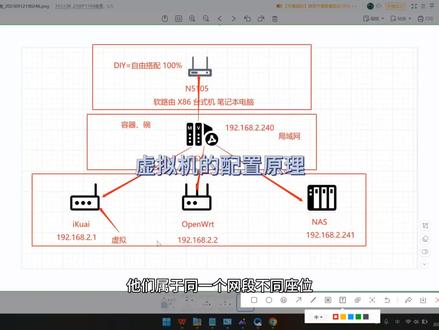 07:19查看AI文稿AI文稿
哈喽,这一次主要讲解虚拟机 e s 叉 i 如何搭载 open w, 它 r t i 快,还有 nars 的一些工作原理和介绍。好,我们还是依次的从上往下的去了解,我已经标明了这些是个什么东西,大家一看就知道。然后我先一一来介绍一下, n 五幺零五,它是个什么?它是个软漏油本身吗? 它是个软漏油本身,它的架构是什么?叉八六架构的,叉八六架构的设备有什么?台式机以及笔记本电脑 对不对?那这时候信息的伙伴就会发现这两款东西都是叉八六架构,这三个东西都是叉八六架构的,那么我们可不可以用台式机以及笔记本电脑做成软路由?答案是可以的,我们只需要在这其中一台 设备里面刷入我们的软路由系统,我们就可以做成一个路由器去使用。好这个它的好处是什么呢?它的好处是 diy, 它可以 diy, diy 等于什么?自主吧等等于我们可以自由的去搭配, 对不对?他可以自由的搭配。比如我们在组装台式机的时候,我们一般都不会选择成品的台式机,我们都会去买各种配件组装组装成一台电脑,这时候这个电脑我们的满意度几乎为百分百,那么我们去买成品的台式机, 满意度绝对不会到达百分百,因为这个配置或者是这一个牌子,我我或许不喜欢,对不对?我不喜欢,那满意度就绝绝对不会去到达百分百,那么它的好处已经它的优势已经呈现出来了。接下来我们来讲解一下 esxi 是个什 什么东西? e s 叉 i 是个容器,比如锅碗瓢盆,我们拥有容器,拥有网,我们可以用碗装什么,装饭、装菜、装水等等一系列的东西,那么我们拥有 e s 叉 i, 我们就可以用它来来安装, 还有一块 open wrwrt 以及纳斯,或者是网信云,还有 windows 系统等等。玩法有很多,我们了解以后,我们就会去知道他是怎么去使用的,他到底是个什么东西。 这样讲的话,应该就初步的了解这三款之间的关系了,他们之间的一个关系了,那么 e s 叉 i 是安装到哪里?安装到 软路由本身并五幺零五这里,然后 e s 叉黑呢?又安装到,又安装了 i 快 open w r t 和 nars, 它们之间形成了局域网关系,也就是如果那 因为故障了,这三这三个全部崩塌,或者 n 五幺零五坏了,那么这三个也换用不了了。这这几个东西都是虚拟的,它只有系统,那么它的本身呢?就是等于 e s 叉 i, e s 叉 i 又等于 n 五幺零五, 他们之间的一个关系就是这样子。那么形成局域网了以后,我来讲解一下他的 ip, n 五幺零五本身没有 ip, 那 esi 呢?它又有一个 ip, 它的 ip 是一九二点幺六八点二点二四幺二四零。我讲解出来以后,再依次的去说一下,它们之间为什么是这样去设置的, 那 i 快的网关呢?它的 ip 是幺九二点幺六八点二点幺, open w r t 的 ip 地址是幺九二点幺六八点二点二, 那时的 ip 是一九二点幺六八点二点二四幺。这时候我们可以看到这些二段都是一样的, 这些二都是一样的,他们属于同一个网段,不同座位,也就是我们所说的 ip 段位不一样,不能属于同个网啊。同一个位置,我们设置的时候要设置,可以理解为他是一个电影院,这是个电影院,电影院里面有很多座位, 这个位置呢?比如这个位置是二点幺的,这个是二点二的,这个是二点三的,这是二点二四零的, 他们之间就是不能坐同一个位置,一个电影院的位置只能坐一个人,你就会有坐两个人的吗?肯定没有嘛,他如果说二点二、 二点幺做了 i 快和 open w w r t, 他们之间就会形成什么断网了,就不能上网了,太挤了,坐不下。那么有一个东西叫光猫,上期视频我也有介绍,光猫, 官猫等于什么?官猫是外网,他是外网进来的,他的 ip 呢?一般的 ip 是幺九二点幺六八点零点幺,对不对? 点零点幺。这时候我们发现,哎,这个网端是不一样的,为什么不一样?他是外网进来的,我们可以理解为光猫是个商场,光猫是个商场,商场里面有什么?商场里面有电影院, 对不对?商场容纳的电影院。所以呢,这样子讲解他们,你们应该会很好的去了解这个东西。那个,那么我为什么在 reno 系统里面安装两两个系统呢? 我这么去安装的它的原因呢?是因为什么?因为 i 快,它是有稳定性的。 那么 open w w r t 呢?是有功能的,就比如它的功能是什么?科学、上网、去广告等等。 我同时我在这个网络里面安装这些东西,我又想同时拥有稳定性,又想同时拥有科学上网,那么我就要装这两个东西,他们两个的关系是你来我往, 我通过 i 快去拨号获取网络了以后,我再分配给 open w r t, open w r t 又有它的功能,科学上网等等一系列的东西处理完了以后又 反馈回来给 i 块,其中有一个东西断掉了,就是说 i 块或者 open w r t 这两个东西其中有一个崩了,那么我们的网自然而然也就断了。我是设置他们的网关互指,比如 open w r t 的网关是二点二,那么我在 ipad 里面设置它的网关为二点一,在 open w r t 的网关里面设置为二点一, 他们网关就形成一个互指的状态。来,我们来看一下实实打实的演练,这样你们可以更好的去了解这之间的网关互指的关系。 来到网络设置这一项 dhcp 服务端,我们可以看到它的网光是二点二的,这个二点二的网光呢是 open w r t 的,对不对?我在 open w r t 里面设置 a p v 四的网关是二点幺的,这个二点幺的网关呢是 i 快的,他们这是之间就属于一个互联的关系,那么 e s 叉 i 呢?又属于一个容器的关系, 它同时承载的爱快, open w r t 还有 nars, 总的容器的水洒掉了以后,那么这两个也自然而然的用不了了。这么说大家应该很好的去了解这个东西是个什么了。好,我本期视频就到此结束了。
25科技站台 15:36查看AI文稿AI文稿
哈喽大家好,欢迎来到向北的频道,温度够呢,很多朋友应该都比较了解了,简单的来说呢,就是把温度装进自己的高速优盘,在我们出门或者说出差的时候呢,想要使用的时候,只需要把它插到这个主机上面,然后在启动主机的时候呢,引导到我们的优盘里面,就可以启动我们的温度丝了, 简单一句话就是可以随时携带的 windows, 他就是温 to go, 那还有一个很好用的工具呢,叫做温推,它是一个多系统的优盘启动工具。 那关注我频道的朋友呢,应该都比较了解,我们之前在折腾一些小主机奥英外的时候,我们装机的时候呢都使用的是这个温托尔的这个多系统启动工具,非常的好用。那今天我们来玩什么呢?今天我们来玩一个温托尔的奥英外系统,简单的来说呢,就是把温突够给他放 放进这个温脱位里面啊,让我们的温脱位可以独立的启动我们的这个温度,死啊。除此之外呢,我们还可以装一个 open wt 系统,装进这个温脱位里面,让他也可以独立的启动。 当然了装了这些以后呢,我们也是可以使用温脱位啊去用来装机的,比如说把一些镜像啊或者说一些固件啊放进去都是没有问题的,他们之间呢是互不影响的, 然后呢就组成了我们一个高音万的多系统 windows 系统工具还是很不错的啊,玩起来我个人觉得是没有什么问题的。 那我使用的一个优盘呢,是这个奥瑞科的这个快闪优盘,之前呢我们频道里面有给大家分享过,这个小设备还是挺不错的,速度还是很快的,玩这个完全是没有问题的,那如果说你没有这个设备,你手 上有固态优盘,或者说一些高速的存储设备都是可以的,具体呢大家可以根据我们的方法来进行实测,那在这里说的就是普通的优盘肯定是不行的,因为速度呢肯定是跟不上的。 好了,那下来呢,我们就开始分享吧。好,那首先呢我们来制作温 to go 的文件啊,我这里使用的是萝卜头论坛的温 to go 制作工具。那首先浏览这里选择你想要使用的 windows 的镜像啊,我这里使用的是温石的镜像。 好,选择完镜像以后呢,我们来选择自己的移动设备,这里呢就选择自己的优盘,然后呢选择你要安装的版本啊,我这里呢就选择专业版,大家根据自己的情况来选择。 然后呢右边这里常用,这里我们来点击这个虚拟硬盘,点击确定,然后呢点击虚拟硬盘,这里这里默认 vhd x, 然后文件名呢根据自己的情况来命名,比如说我就叫他温石,然后呢虚拟硬盘的大小呢,根据自己优盘的大小来进行分配,我这里呢比如说我就给他一百击币, 然后下面这些呢就不用动啊,这个默认 gpt 啊,就 ok 了。然后呢直接点击部署好,然后点击是 ok 到这里呢我们就等一段时间,耐心的等待它来进行安装好。那一段时间过后呢,我们已经写入完成了,写入完成以后,我们现在需要重启电脑,重启电脑根据自己电脑主板的快捷键 选择使用 u 盘来启动,我们来进入 u 盘里面的 windows。 好,那现在呢大家可以看到我们 u 盘里面的 windows 就已经开始启动,然后安装了,那大家呢就可以根据温豆丝的指导啊,就下一步,下一步安装完成温豆丝即可。 好,那现在呢我们的温度购文件呢,已经成功的安装到优盘,且已经成功的从优盘启动了 windows 了。 然后呢我们现在就可以重启电脑,进入到我们电脑的主系统里面,然后把这个 u 盘里面的温室系统给他拷贝出来。那现在呢我们就重启啊,这一次就进入到我们电脑的主系统了。 好,那现在进入到我们电脑的主系统以后呢,我们现在来打开优盘啊,我们来打开优盘,大家看一下,这里面呢已经有我们制作好的这个温石的这个文件了,它是 vhdx 结尾的这个文。 那首先呢,我们先来把它剪切一下啊,把它先给它拷贝出来,然后呢找一个另外的一个文件夹给它放进去, 我们备份好温时的这个文件。以后呢,现在我们就可以使用温托尔来制作一个超强的多系统优盘启动,我们来下载温托尔啊,目前他最新的一个版本是这个版本,那也许你下的时候呢,他可能是更新的一个版本啊,都是可以的,没有什么问题。 那下面呢这里有不同的下载链接,大家根据自己的情况去选择。我这里呢就比如说我选择这个兰州云的这个链接, 然后呢大家可以根据自己的情况下载不同的版本,我这里呢就下载最新的 windows 版本就可以。 好,下载好了以后呢, 我们把它解压出来,解压出来以后呢打开它,然后呢双击这个, ok, 这里呢大家看一下,已经识别到了我的优盘,然后呢很简单,直接点击安装 选择,是啊,他会把我们的优盘格式化,所以呢一定提前把自己的优盘里面的文件备份好,选择是再次选择是 好,这个温拖位呢,很快就可以安装到我们的设备里面,我们点击确定 好。安装好了以后呢,大家可以看到我们设备内部的这个版本,就是目前他最新的一个版本,然后呢我们就可以关掉他了,关掉他以后呢,现在我来打开我的优盘,那大家看一下,现在我的优盘的名称就 变成了温推。在这里呢我们还要做一个比较重要的操作,就是改一下我们优盘的格式啊,我们右击这个优盘,然后选择格式化, ok, 这里呢我们要把这个文件系统的格式选成 ntfs 啊,选成这个格式,然后呢点击开始确定 好,点击确定,现在呢我们就 ok 了,然后呢我们再打开优盘,然后呢我们在这里新建一个文件夹啊,给他取名就叫温推,一定要是小写啊,大家跟我一样。 然后建好这个文件夹以后呢,我们来双击进入文件夹,这个时候呢我们再次进入到温托伟的官网,然后点击这里的插件,点击这个文档手册, ok, 拉下来到这里啊,我们来找到 windows vhd 启动插件,然后呢这里有两个下载链接啊,大家根据自己的情况来下载,那我就点击这个好,点击以后呢这里有一个 wind toy 的这个插件,我们来下载好它, 下载了以后呢,我们到桌面上面来解压好这个文件。 ok, 那大家看一下,这里面呢有这个温漆还有温石啊,大家根据自己的情况来选择,我使用的是温石的 windows 的这个镜像,所以呢我就选择这个温石里面的这个文件。 好把它复制啊,把它复制一下,然后呢选择我们的温 toy 刚才建好的这个文件夹,把它粘贴进去。好,现在呢就可以了,然后我们现在就可以把我们刚才备份的那个温石的文件 给他拖进来了。好,这个是我们刚才备份的啊,我们来给他复制一下,然后给他粘贴到这里啊。 好,那我们把温石的这个文件放到 u 盘里面以后呢,这次呢我们的多系统启动之一的这个温石系统就已经做好了啊,我们就可以使用温拖尾来启动温石了。 那因为演示多系统吗?现在只做好了温石,所以我们还不着急给大家演示。有的朋友呢,比如说还想安装其他的系统,这里呢我举个例子,比如说 我们还想装一个软路游系统,比如说 open wt 也装到这个 u 盘里面,是否可以呢?当然是可以的,这里呢我们继续回到温托瑞的这个官网,在这个插件里面呢,我们来找到啊, 大家看一下,这里呢有一个温拖尾启动 open 那边 t 的说明,我们来点进去,那这里呢有一些介绍啊,我就不给大家多说了,感兴趣的可以自己去看。简单的来说呢,还是需要一个插件,就是这个插件我们把它下载下来以后呢,同样也是放到这个文件夹里面, 就可以来启动 open wt 了啊,也很简单。然后呢我们点击这个链接来下载这个插件啊,就是这个插件,大家看一下,目前呢有他支持的这个 open wt 的版本,大家也可以参考一下,我们来下载这个插件啊, 好,下载这个插件,下载下来以后呢,我们就把它复制一下,然后呢继续给它粘贴到这个文件夹里面。 好,现在呢我们就可以把这个 open wt 的固件放到这个 u 盘的目录下面了,那这里呢我也准备好了一些 open wt 固件,这个呢是我测试的啊,这个是原版的 open wt 啊,官方版的 open wt 固件是没有问题的,而且是这个格式啊,具体格式呢可能会有一些要求, 那大家可以看一下,他下面都有解释啊,这个我就不再坠树了,作者在这里也写的比较详细啊, 那我也测试了固件,那目前是测试了两个固件,一个是这个格式的固件,一个是这个伊斯尔的这个固件都没有问题,我就把这两个固件都给他放进去啊,放到我的优盘里啊,干脆呢这些全都放进去了,反正咱 是多系统吗?都是要使用的,这个呢也是我们平时大家用的比较多的,然后呢我们就给他一块拷贝进去了。 好,那现在呢我在这个制作好的温推优盘里面,大家看一下啊,我装了温室的系统, 然后呢其实也可以说装了 open wt 的系统,因为我可以启动 open wt 系统,那其他的呢,都是一些常用的,比如说这个是 pe 啊,这个是 pe 系统,你装机的时候呢,可以使用到 vpe 就是这个 pe 系统来进行装机。还有呢像艾块啊等等这些固件, 我们现在实际上这个温推它就是一个超强的多系统启动优盘,既可以随时随地的插到一个电脑上面来启动你的温室, 也可以随时用这个优盘来进行装机,比如说你要给机器装什么 pv 一虚拟机啊,或者说装什么软路油啊,都是可以的,这就是我今天和大家分享的啊,使用温推来进行奥英万的一个 安装好了,那我们下来呢就去测试一下。好,那现在呢给大家演示一下这个优盘安装的多系统啊,我就把这个优盘直接插到我自己的这个小主机上面,大家看一下,然后呢现在我给小主机通电,我们从优盘来启动。 好,现在呢我们进入到了温脱位里面,大家可以看到啊,这个是我们刚才装好的这个温室系统,也就是我们的温 to go, 那还有我们之前放进来的 iso 文件,还有一些其他固件 等等,那现在呢我们来试一下温石啊,我们先来独立的启动温石回车。 好,那大家看一下啊,我们的温石呢就启动了啊,这个温石是装在我们的 u 盘里面的,就是我们的温 to go, 我们呢直接进入里面 输入我们之前设置好的密码啊,大家看一下啊,现在就进入到温室系统了,这个温室系统呢也是独立使用的,你运行的所有的程序啊或者文件都是安装在你这个 u 盘里面,就是我们之前装好的这个温 to go 的系统 啊,至于这个分辨率呢,因为我是只装好了系统,还没有啊安装一些驱动,所以呢大家看到这个分辨率可能有点问题,这个回头如果说你自己装的话,把驱动答上就可以了。 那值得要说的就是我们在这个温度购系统里面,在我的电脑里面啊,我们可以很方便的查看到我们当前优盘里面的所有的工具以及文件。 那大家可以看到这个呢,就是我们现在正在运行的这个温突构的系统,然后呢这个就是我们优盘里面的一些其他文件啊,都可以在这个温室里面去看得到 啊,这个呢就是我们温室啊,那如果说大家装温室的话,自行把一些驱动打好就可以使用了,随时随地都可以启动我们这个温室系统,也就是温度够了。好,现在呢我们再来试一下其他的系统,比如说呢,我已经装了这个 open wt 系统了,我们来试着预 运行一下。好,现在呢我们来重启系统啊,好,刚才呢我们体验了这个温突垢,也就是这个温湿系统,现在呢我们来试一下在这个温脱位里面直接来启动我们的 open wt 系统啊, 直接来启动,比如说呢,我来启动这个伊斯尔的这个估计试一下。好,现在呢大家可以看一下这个显示器的左上角啊,我们敲一下回射键 啊,可以看到这个 open wt 系统呢,实际上是已经启动了,我们 open wt 启动以后呢,我们只需要改一下这个 open wt 后台的 ip 地址就可以了, 把它改成和你当下所使用的这个网络改到同一个 ip 段就可以使用了。那至于如何改呢?之前我们很多期视频都有给大家分享过,当然了 在网上搜一下也是可以的。好,现在我们在浏览器里面输入刚才的地址,大家看一下我们修改好的这个地址呢,已经成功的访问了我们的 opennabearty 股件,我们可以进后台试一下。 好,大家看一下,没有问题啊,我们已经成功的进入到了后台啊,这个 open 那边 t 呢,也成功的从我们的 u 盘里面启动了, 上呢就是给大家分享的温拖为的多系统启动,我们可以独立的启动温食,也可以独立的启动我们的软陆油。 opponwyt 也可以呢,用它来安装一些啊,镜像啊,安装一些固件,比如说呢,我们可以进入 vpe 啊,还有像虚拟机的安装啊,原路油的安装,以及呢其他系统等等等等的安装,我们都可以放到这个温托里面。总之 来说呢,问托也是一个非常强大且好用易用的一个多系统启动工具啊,推荐大家可以去使用一下。好了,以上呢就是我们今天分享的所有内容了,喜欢我的分享别忘了点赞评论订我的频道,那我们下期再见。
105向北的平行世界 09:10查看AI文稿AI文稿
这是一台非常小巧的迷你主机 h 二八 k, 它后边有两个千兆网口,一个 type c 口,用来供电刷机。一个 usb 二点零接口,可以外接 wifi 模块。前边还可以插一张内存卡作为外置存储啊, 用来装系统也行。他可以刷入由令和 flap 两位大佬维护更新的 openwrt 以及无版图系统,后续他还会支持更多开源系统。一百七十九的售价也完全符合垃圾佬的心理承受范围,那么 他到底有什么用呢?出场不带系统,难道要人花钱买板砖吗?所以今天这是一期以 h 二八 k 为例,小白都懂的软糯油入坑直男。 首先我们需要了解一些路由器的接触知识,常见的路由器,也就是我们日常家里使用的小米、华硕、 tplink, 这些他们都属于硬路由,由对应的厂商开发硬件,软件不开源,大部分也无法安装第三方系统。 软路由通常都不带系统,可以自己安装各种各样的路由系统,例如 open w t、 pendora、 box 等。软路由和硬路由的区别是,软路由的系统通常除了给家里的设备提供网络,他还能运行一些其他程序,例如广告拦截、同步备份、 一线下载、映射、本地硬盘到网络驱动盘,俗称 nice 等等。现阶段软路由主要分为两种,一种是叉八六架构,这类主机其实就是 电脑,不过因为搭配了多个网卡网口,配置高、性能强而被安装路由系统作为了路由器使用。它的优点是上手简单,性能强 扩展,缺点是功耗高。另一种是 up 架构,这类主机不能像电脑那样装系统,需要使用专门为其硬件变硬的固件,并使用对应的开发工具刷入,其优点是功耗低、高度定制化, 缺点是设备信号五花八门,扩展性差。而今天这款 h 八 k 就属于后者,他搭载了 r k 三五二八处理器,需要用锐行微开发工具来刷固件。由于出厂不带系统,所以我们在入手后需要给他先刷个机 准备工作。我们需要一台 h 二八 k 软路由,这是一切的基础,本刷机步骤也仅适用于此设备。一根数据线用来刷机,锐行微开发工具用来扫写固件, tf 内存卡 读卡器、百年那 hr 用来卡刷, mobaxtum 用来敲代码, hr 八 k 专用 open wrt 固件,乃至飞皮大佬。那么在国际管理这些东西,如果你们用的上,可以在视频剪辑的附件表找到,嗯,记得点个赞。 准备完成后,接下来我们来刷入固键,将下载下的瑞星微开发工具压缩包解压,得到一个名为 rk 第一位兔子巴拉巴拉的文件夹, 拖进去,找到 driver 文件夹,打开,我们先来安装驱动,找到 driver install, 点 x e, 右键与管理员权限运行,接着点击驱动安装弹出的框框,点安装驱动就装好了。接着将下载下来的 h 二八 kopen w t 固件解压,得到一个以 open wrt 开头 至很长的 mg 镜像,将它重命名为 fmwer, 点 mg。 接着右键复制,找到扫路工具文件夹里的 fmwr 文件夹,粘贴进去,返回上级目录, 找到 rk 第一位兔子,点 exe 运行,用卡针戳进软路由的 mask room 口,按住不放。接着用数据线连接软路由的 type c 口和电脑的 usb 口,扫路工具会提示发现了一个 mask room 设备。此时松开卡针,来到扫路工具这边,点击 loader 这一排最后的空格, 弹出的框框里找到 family 文件夹类的 rk 三五二八 loader, 点 b i n 文件打开。接着点击上方升级固件固键,弹出的框框依然选择 rk 三五二八 loader, 点 b i n 文件,打开,点击擦除 fashion, 稍等片刻会提示擦除成功,确定。接着点击下载镜像, 下方直行估计就开始写入了,稍等片刻,设备会断开连接,用网线连接软弱有链口和电脑,在浏览器里输入设备的 ip 地址,默认是幺九二点幺六八点一点一回车就能进入 openw 的后台了。除了线刷,估计到 emmc 闪出, 我们也可以直接把固件写进 tf 卡里,然后插上小数据。使用这种方法更简单,待会再用 tf 卡插。将插入读卡器的内存卡插进电脑。接着打开 banita h 点, 点击 flash 方 frail, 找到 open w t 固件,打开。接着点击 searlet target, 选择你的内存卡,确定,最后点击 flash 印象就开始写入了固件。写入完成后,拔出内存卡,查到 h 二八 k 前面的卡槽内通电开机就能运行系统了。 emmc 闪存和内存卡里同时存在系统时, h 二八 k 会优先运行内存卡里的系统。另外,如果你想刷乌斑图,系统 卡的镜像也可以这么写入,那么刷完机终于可以使用这台小主机了。把外网网线插入 windco 连接电脑,你就能开始通过软路由上网了。 hr 八 km 没有 wifi 模块,但可以通过 usb 外接一个无线网卡,也还能是 这个 usb 口,速率仅为 usb 二点零,无法给无线网络提供前兆速率。在电脑上打开浏览器,输入幺九二点幺六八点一点一回车,接着就能进入 open w t 后台。用户名, root 密码 password 我们登录进 opewlt。 利益在福利皮大佬提供固件中,已经默认为我们安装了很多插件,以广告屏蔽插件为例,点击左侧服务广告屏蔽大师 plus 加右侧勾选,启动,下边保存一下现在 网络,以后就能为连接他的所有设备提供网络广告屏蔽服务了。除了去广告,挂在远程磁盘也是一个我们常用的功能。那我推荐你可以插一张内存卡作为云存储, hr 八 k 最多支持五百一十二 g 的内存卡。这里我插的是一张一百二十八 g 的 是 x f t 或者 x t 四都可以,但不建议 n t f s。 插好后在欧奔大巴 t 后台左侧网络存储地找 找到文件浏览器,接着点击启动保存一下,会提示没有找到主程序,点击手动下载会自动检测版本,再点一下下载,稍等片刻会提示下载成功。确定 保存一下应用,再点击上方进入界面,就能来到 filebrower 界面。用户名密码都是你的命。登录就能通过网页管理软路由的文件了。所有硬盘路径都挂载在 m n t 文件夹内,内存卡是 m m c b l k p 一文件夹,你可以点击进去后通过左侧的容量来确定是哪个分区。除了在网页端直接管理文件,我们也可以通过三把把软路由存储挂到本地实盘,在 open w t 左侧网络存储里找到网络共享,上方主机名随便填写一个, 接着点击下方添加名称 root。 注意这里必须填 root 目录,随意挂 home 跟目录或其他的都行。我这里挂的是 m n t 目录 旁边的字读一定要取消掉用户名,填 route 权限全部设置为七七七。接着点击编辑模板往下拉,找到 invalid, user 等 route 这一项,在前面加个井号,把注射掉,点击保存,打开 moba exterm 或者其他 s s h 软件也行。左上角 c 型弹出的框,选 s s h moth host, 填 open w t 的 ip 地址,后边用户名勾上填 rot, 下边确定,接着输入密码, paster 的最输的时候不会显示回车,就会来到这个页面,输入下边这行代码,回车会让你设置一个三把密码,输一个你能记住的回车,让你再输一次回车。接着回到 open w t 后台左侧系统 重启,自行重启,等待软路由重启完毕。打开此电脑地址栏,输入反斜杠幺九二点幺六八点一点一回车。弹出的框框,输入用户名 read 密码就是你 刚刚设置了一个回车,就能看到共享文件夹了。现在你就获得了一台迷你拉斯,可以在里面存电影,再用手机平板上支持 semba 的播放器观看,比如 m x player, n player 这些。最后来说说离线下载,我个人比较喜欢用 transmission, 所以这里就以 transmission 来距离的 opponewt。 左侧网络存储里找到 transmission, 把上边启用,勾上,改一下下载目录,这里我就设置到内存卡里了,混成大小跟你的设备存储空间有关,建议六十四或幺二八,完成后,点击保存应用地址栏,输入幺九二点幺六八点一点一,加上 transmission 的端口号, 九零九幺,就能进入 transmission 微博管理页面。点击添加种子,输入下载链接,就可以开始下载东西了。此时下载器是跑在软路由上的,关闭网页也不影响下载。那么到这里, h 二八 k 这台软路由刷了 open w 后台的一些基本玩法, 讲的差不多了,更多功能就可以自己去探索了。软路由和纳斯这两玩意儿应该是属于师出同门了,都是刚开始在一群爱好者圈子里小范围流传,但现在那是因为有各个大厂发力,已经有点出圈的迹象了。而软路由由于门槛较高,现在仍然很小众, 很希望各个厂商能把它做的对小白更友好一些,这样也能吸引更多人入坑。 h 二八 k 这款设备的开发者其实也算是软糯游圈子里比较有名的存在了,但就像我说的,他终究是个小圈子,大众对他直至圣上 henic、 柯达呀,这些名词说出来大家都是一脸懵逼的, 听都没听过。对于这样的产品,真的需要把它做的更简单一些,让人拿到手上就能用才是正道呀。那好吧,本期视频就到这里,我是孟老师,我们下期视频见。
1920在下莫老师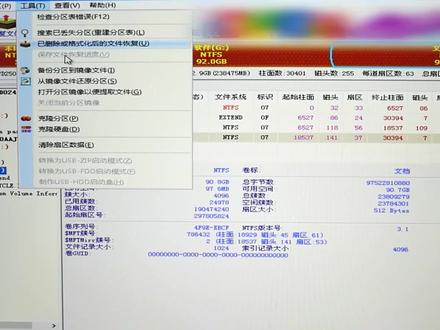 04:23
04:23 10:08查看AI文稿AI文稿
我们需要准备一个硬盘, 一台 pu 一摄像机,一台 nv 二就录像机,然后一个 pu 一交换机就是给摄像头摄像头供电的,然后几根网线,然后连接硬盘的电源线和数据线, 还有一个显示器,下面我们开始组装。 我用的这款 nv 二呢,它是带的有这个交换机功能的,也就是说这可以不用交换机,但是呢如果用这个接摄像头的话,每个摄像头 就需要单独再配一个防水电源给给这个摄像机供电。用 pu 一加换机的好处呢,就是他可以直接通过一根网线给那个摄像头进行供电和传输数据, 个人推荐,现在个人推荐使用这种 cue 功能的交换机,一根网线就解决了。 好,我们现在就开始组装,首先我们把这个录像机的硬盘装上,先把他四边四周的螺丝给取下来, lay tail 好了,现在我们拆开了,然后我们把硬盘给 先把线给插上,这个是这个是给硬盘供电的, 然后这个是扫扫数据线,传输数据用的, 然后朝上 再把螺丝给拧上, 录像机他有很多型号,然后有可以接不同的路数,我手里的这款呢是一个四路的硬盘 相机,就是可以同时预览四个画面,可以根据需要进行选配。然后存储时间呢就是跟硬盘有关系,如果想存的久,那么就选择那个规格大一点的硬盘, 现在一般常用的就是四 t、 六 t、 八 t。 然后硬盘装上之后呢,把盖子盖上 来,把螺丝给拧上,然后我们开始把设备给连接起来,这个是 poe 加换机,就是给摄像机供电和传输数, 然后你可以看到我这一款是八加二的,就是同时可以给八个摄像机供电,然后他也有四口的、十六口的、二十四口的,可以根据需要进行选择。 插上电, 然后连接摄像头, 如果选择 poe 方案的话,摄像机也必须要支持 poe 功能,就是这个上面写的有 poe, 我们把线连上, 左边的这八个口就是供电口,右边这两个口就是传输数据口,就是连接上级的,就是连接呃,录像机啊,交换机之类的。 我们插上之后,我们发现他亮了一颗红灯,这个就是设备已经通电了,咱们等待一会,现在我们连接交换机和录像机, 然后现在可以看到这现在呃两颗两个地方都已经开始亮蓝灯了,左边就是摄像机的,右边就是录像机的,说明现在两个设备已经开始通信了, 然后最后我们把显示器接上就可以进行配置了啊,我现在介绍一下这后面的这些端口, 这里这个是录像机的供电端口,然后这几个是录像机的 usb 接口,就可以插鼠标啊,备份录像插优盘之类的。 然后这个是视频接口,可以他有两个,一个是危机,一个是 hdmi, 这个就根据你显示器配的那个看显示器 是什么接口的啊?我这个是 vga 的,然后给领上, 然后因为我这个他自带的有这个加换机,所以他是一个双网口,就是有两个 两,可以设置两个 ip 地址啊,这你随便唱哪个都可以。然后这两个呢?就是那个音频的输入和输出,就是可以外接喇叭或者音响,然后我们把显示器打开 好了,我们可以看到 那个录像机已经正常启动了,要开机画面,嗯,等一会,然后我们点击主菜单,然后给他设一个初十的登录密码啊,这是我的设一二三 四五六七八, 然后教你设置一个图案密码,随便画一个, 然后我们进入系统配置,先给录像机配一个 ip 地址, 我们配成这个一段的连帽,然后网关 啊,如果你要在这个手机上看的话,就是这个网段一定要和你家的那个路由器在同一个网段下,然后点击应用, 然后返回通道管理,通道管理我们就去添加摄像头,我们刷新一下, 然后我们看到了这出现了一个摄像头,就是刚才我们嗯插的那个,然后我们点击一键激活, 使用密码激活,就是刚才我们说的那个密码,点击确定 好,现在我们看到他已经激活了,然后海康的他的默认的 ip 就是一九二点一六八点一点六四,然后我们点击添加 啊,然后出现这个,这个播放的这个蓝色的就说明已经开始录像了,我们可以看一下这个画面,哎,对,你看这个画面就已经出来了 啊。摄像头添加出来之后,我们还有还有重要的一步要格式化硬盘, 然后我们可以看到这是刚刚我们添加的那块硬盘勾选,然后点击初始画,然后硬盘就开始勾识画, 现在显示正常,说明已经格式化成功了,然后可以查看一下录像配置, 注意这里一定要打勾,不然他没有录像,但是一般默认情况下他是勾上了的,然后然后到这里我们的这个 呃配置基本上就结束了,这就是一套监控系统,简单的安装调试,希望对你有帮助。
347邦盛安防 01:56查看AI文稿AI文稿
没想到啊,兄弟们原来对键位这么感兴趣。那好吧,来嘛,那我就出嘛。我接下来就出一个手机键位合集,专属于咱们手机玩家的键位合集,建议大家收藏一波哈。这期视频不是教学,大家就当小故事听听就好。 在荒野行动开始火的时候,我就换上了山子,是最基础的那种山子。悄悄告诉大家,我第一个喜欢的主播是蓝颜, 当时看到他的视频,觉得他好厉害呀,看他的定位怎么是这样,他以为他玩的是另一款游戏,后来才知道定位是可以改的。 接着我就疯狂的探索操作面板,然后复制他的键位,然后他一样强,答应换了四指。没多久,我也换了四指。虽然四指对于三指来说确实是上了一个台阶,也困难上许多。 但是对于当时那个从来没有打过 fps 类游戏的我,三局杀不到一个人的我,被好友嫌弃的我来说,变强真的是太诱人了。虽然没有被朋友嫌弃,因为当时只图开心,但是对于要强的我,那么喜欢这款游戏的我,进人就打的我, 永远是累赘的我,这是绝对不被允许的。当时我打心底就觉得,换了键位一定就能变强吧。我最开始的时候还不知道什么是灵敏度,什么是压枪,什么是身法,什么是控准心,什么是意识。 我当时心里想的只有换了键位就能和蓝颜一样强了吧。后来才了解到 fps 类游戏还要压枪,压枪的好坏又取决于灵敏度。 随着了解的越来越多,会的也越来越多,我也越来越强了。直到现在,我仍在不断探索中,但是最开始和你打游戏的那批人还在吗?
946南橘和平精英


