pc奥维地图使用教程和详细讲解
不会使用奥维记录分享轨迹,点赞加个关注我来教你,因为这个对于越野穿越来说太重要了,奥维地图是在没有任何信号无人区都是可以使用的,他是通过提前下载地图, 然后卫星定位实现这个导航找路。大家好,欢迎来到奶爸的越野路书,今天给大家分享如何使用奥维找路,打点记录轨迹分享线路。如果你看不懂奥维的话,你就没办法玩穿越,即便是我接下来的越野线路,路书做的再详细, 你也找不见路。首先大家就是从应用商店下载一个奥维地图,然后简单注册一下啊,这个注册是免费的,不花钱,打开以后注册完成你就可以看到这个界面,在这个界面的左下角有一个定位,点击这里 就可以看见一个那个蓝色图标,这个图标就是你现在所在的位置,把地图尽可能放大,放大以后手指长按那个蓝色的图标,这个时候就会生成一个带精确的经纬度以及 k 码的奥维坐标,然后我们就可以把它 备注一下,备注成起点,终点或者是某个山头,这个时候你的奥维打点已经完成,我们可以把这个点位分享给朋友,或者被困迷路以后把它分享给过来救援的人员。 同样我们也可以通过朋友分享过来的那个经纬度和 k 码,精确的在自己的二维地图上找到朋友现在所在的位置。 方法很简单,点击左上角的搜索,再点击搜索栏后面的经纬度,把朋友分享过来那两串经纬度数字输入,点击确定就可以了,也可以直接在搜索栏输入那一串 k 码也是可以找到的。 学会了定位打点以后,咱接着学记录轨迹,在手机界面左面中间有一个齿轮状的设置按钮, 点击设置往下滑就能看到。开始记录轨迹,点击开始记录轨迹,点击左上角的箭头,退回到地图界面, 这个时候手机就会自动记录你的行驶路线。但是大家一定要切记,在行驶过程中千万不要让手机熄屏,一旦熄屏他就有可能给你拉成直线。如果整个行程结束,同样是点击这个设置按钮, 然后选择结束记录轨迹,把这次行程的线路名称做一下备注,点击保存,这个轨迹就会自动保存在你的收藏里面。 我们需要再次使用或者分享给朋友的时候,只需要点击下边这个收藏按钮,就能够从这个列表里头找见,然后点击分享,我们可以通过抖音,可以通过微信或者其他社交平台分享给你的朋友, 同样其他人的奥维轨迹也可以通过这个方法分享给我们,我们拿来作为自己的导航来用。方法也是很简单, 你只需要复制那个链接,打开奥维以后它就会自动打开。除了导航,我们还可以用它来找路,我们可以通过放大奥维地图,在无人区,在没有信号的地方找路。 这个奥维地图它不是像咱这种高德导航一样去去人为的探路啊,它都是通过那个卫星扫描扫出来的,只要是有车辙,长期走过留下痕迹的地方, 基本上啊,绝大部分都是能够通过奥维地图找见的,大家可以把这个视频收藏起来,对于越野穿越来说简单又好用。最后别忘了点赞、转发加关注,我会把我接下来走过的这种穿越线路做成详细的视频,加奥维轨迹点位的越野路书分享给大家。

粉丝363获赞744
相关视频
 02:25查看AI文稿AI文稿
哈喽,朋友们,还是有一些朋友们啊,在使用这个奥维互动地图的时候啦,就是用他平时看老家的农村的这种卫星影像啊,或者说呢,看这种旅游景区的大城市,只要是地球上的位置都可以看啊,平时不管户外旅行还是干嘛的,都非常实用的一个工具,它是一个三维立体的,但是有些朋友呢,经常会说他看的地图还是模糊的, 就是他用的呢,首先啊,就是在你屏幕右上方有个小书本了,你用的还是这些低配的图啊,这些图都是他默认的一个图啊,你再怎么调试呢,他也是不清楚的,他看到的画面都是模模糊糊的,发绿发蓝,对不对啊?不真实,对于我们生活中来说呢,不太够用。 那么其实呢,这个问题呢,二维是本身给了我们一个方法的,他是给了我们一个自定义地图这个橱窗的,这个呢,就是他在给我们说,就是你如果写,你如果觉得我给他本身给我们的这些图比较模糊呢,我们可以不用,它就是我们自带干粮, 我们自带干粮的,你去看一下你的自定义地图肯定是空的,因为它本来就是空的,我们只需要把我找到这个二零二六的一个卫星影像,然后给他整进去啊,用这个混合无字的,那整个地图呢,就能瞬间的变清晰了。为什么变清晰了呢?因为我们现在用的不再是这些低配的图了,我们用的是这个搞进去的二百二十六的这个我们自带干粮的这一个图, 这是一整套,当然不同场景可以切换的,你像这边还有水系图,钓鱼用的,还有等高线爬山用的,上面呢还有带路网的,就是适合导航定位用的,对吧?都可以自由切换的。前提呢是你 自己找到清楚的图放到这个地方,他给你留了一个这个窗口,就是让你就是觉得自己清楚的图呢,你要放进去自己自用,所以叫自定义,对不对?这个意思?那有了清楚的地图啊,你不管是看这种农村对不对,还是看这种大城市啊 啊,不管是看这种大城市都是一样的清晰,只要有正常的网络都是可以的,包括呢,你看你看看,假如说有些朋友他老喜欢往外面去看对不对?看看外面也是一样的了,也是一样的清楚了,对不对? 好街景这种都是可以清晰的,可以看得到的,对不对?朋友们他是一个三维立体的,不管你平时假如说你进山里面导航,定位,露营, 骑行,爬山,都可以用它提前规划一下路线,它是整个地球都可以看的恒温,包括一些旅游景区,名胜古迹,对吧?提前通过手机平板电脑都可以去观察,并且它支持一个无限的去看,只要你来过这个地方,地球上有上万亿个点,你只要来过这个地方,你后面即使手机没有网没有卡都可以看啊, 你没看过的地方才第一次需要加载,后面都不需要了,好吧,朋友们,这个以上呢,这个方法呢就是自定义,这个方法呢就是主播自己呢一个个人经验的一个总结,希望可以帮助到大家啊,有一些不懂的朋友们,我们可以一起交流探讨,朋友们拜拜。
32江山如画 01:47查看AI文稿AI文稿
奥维地图你用好了就是你的指路明灯,用不好有可能就是你的催眠服。接下来我跟大家说一下奥维地图咱们使用过程当中两个小技巧。第一,不管是在网上购得,或者是说跟朋友要一条轨迹,比如说这种这个克拉的轨迹, 然后你要轨迹的时候,你要知道我是几月份去,你要对应月份的轨迹,你不能是说我夏天的时候去要了一条冬天的轨迹,冬天的轨迹湖面上是冻得很迟似的冰, 但是你深秋的时候走,冰就这么厚一层,车辆行驶的时候一定会出现塌陷。要到轨迹之后,咱们首先点击一下,就会出现一个详细的 轨迹,详情,你看我这个是二五年三月二十一号走的克里亚,那如果这条路 如果想要冬天走的话,那就没问题是吧?如果你是夏天走,我就不能给你这条轨迹,给你一个对应的,对吧?还有一个就是奥维地图怎么配合卫星电话使用, 因为你在无人区漫天遍野都是一样的景色,你不知道你自己在什么位置,即使你出现坏车了,或者是说你的补给不够了,需要外部去救援的时候,你要确定你在哪来奥维地图,双击定位, 哎,就会出现一个圆的罗盘,中间有我的位置,东京北纬多少度,当你把这个用微信电话和我通联的时候,把这个位置告诉我的时候,我在奥维地图上一搜索你的经纬度,然后确定位置, 就能准确的找到你方圆不超过十米,这样的话是咱们合理的使用奥维地图才是你的保命符。
528八零后越野(KK-探险)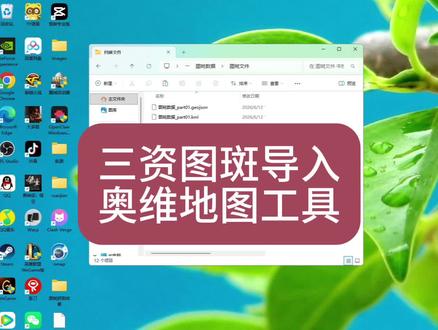 03:44查看AI文稿AI文稿
我们打开奥维地图,把刚刚生成的文件拖进去 导入,这个时候我们就可以看到了,这就是我们的三字图斑在奥维地图上面的展示。首先打开我们的三字页面,先点击一下我们这个插件,清除一下数据, 这里大家要注意一下,就是我们进入页面之后,如果说这里是默认选中的时候,我们要给他反选一下,然后重新选中,等这三个全部都加载完毕,我们点击插件这里你想要哪个状态都可以,我们选择全部数据, 打开文件放到桌面,我们来给他改一个名字,就叫他图斑数据,方便我们去找。然后打开我们的这个软件,功能有点多,我们往下拉一下, 首先是选择需要解析的文件,也就是我们刚刚保存的文件,打开这个就是输出目录以及输出名称,有默认值你也可以改,当然这里面有很多选项,这个排序方式很重要,你想怎么样去排,这个编号 有就近原则和按经纬度排序,如果是人工去拍的话,建议你用经纬度,然后选一个方向,如果你是无人机,可以选就近原则,然后下面填写你的起飞经纬度,就可以生成航线,这里是一个很重要的功能, 等会我们可以会给大家演示,下面主要是针对无人机航线的设置,我们下期再讲,我们直接开始转换,下面是一些运行日记,你可以看到问题成功之后是会打开文件夹的, 我们打开奥维地图,把文件拖进去 导入,这这时候我们就可以看到了,这就是我们的三姿图斑在奥维地图上面的展示,但是这里面有一个问题啊,就在这我们可以很明显地看到它是有明显的偏差的, 我们的图斑位置偏右,也就是偏东,这个也是很多朋友都非常困扰的一个问题,就是他们能把这个图斑导出来,但是它的位置会有一点偏差,我们来调整一下, 那这个位置的偏移量就是为了解决这个问题的,后面有说明的,往左就是正数,往右就是负数上下,同理咱们可以来改一下试试,我们要往左先给个负十三试试, 先把原来的删了 重新导入。 也看到了好了一点,但是还是有点偏右,我们可以再重新设置一下,我们改一个负十五或者负十六, 好,再试一下 重新导入, 这次就很精准了。
54熊大。 02:10查看AI文稿AI文稿
今天呢,就通过一个视频来教给大家怎么一键导入全球可看的高清卫星影像啊,这个教程呢,是针对电脑版的啊, 在开始之前呢,我要重申一下,像这个地图的更新啊,地图的清晰度啊,是不受个人控制的啊,因为它这个是卫星彩像,哎,个人也改变不了, 你看人家这个小镇规划,每家都是独栋的别墅,特别好啊,特别羡慕。然后咱们怎么使用啊?咱们找到一个安装好的奥维,把这个窗口,哎,缩小一点,缩小一点之后,我们找到这个奥维端口包,哎,我们另存一下,另存一下,我们选择桌面啊,选择保存, 保存之后,哎,这个端口包就出来了,是吧?我们找到这个之后啊,我们左键点击选中这个端口包,哎,拖动它,我们拖到哪里去呢?拖到这个打开的二维窗口里面去。这个时候啊,我们的光标旁边会有个加号显示啊,这个时候我们就丢掉鼠标, 丢到鼠标之后他会有个温馨提示,哎,问你是添加还是覆盖啊?还是导入,这个时候我们选择添加也行,导入也行,覆盖也行,哎,我就选择添加吧,到这一步,哎,这个窗口我们就不用管他了,对吧?不用管他了,直接插掉, 哎,也不用修改什么地图名啊,主机名啊,协议名,不用管,直接插掉,插掉之后把奥维窗口最大化。 这个时候我们怎么找地图呢?怎么找着这个图源?有的朋友在地图切换里找这个里是找不到的,这里只有这个卫星呢,这个日什么日星图,日星图又看不了,对吧?哎,我们在自定义地图里找自定义地图,打开,我们找到端口一,我们找端口一,端口二包括无字、大字小字都可以, 无字的比较干净一点啊,是吧?你看这个地上的车子,导流线、静停线都可以看的很清楚,是吧?我们选择三 d 模式之后呢,也可以旋转地图哎,如果看山区也可以调成羊角,是吧?缩小呢?它就是一个地球的形状,对吧?缩小哎, 全球都可以看到的啊,我特别羡慕这种布局啊,每家都是独栋的别墅,而且有个小后院,还有充足的绿化,车子呢,都可以停进车库,哎,这种布局特别好。
35大欣看世界 00:37查看AI文稿AI文稿
看过来兄弟们,今天给大家分享的是七月六日更新的奥维图源最新版,新版附带最新超清图源二维码,一键导入手机电脑图源秒加载,可以看清全世界各个角落,免费下载,永久使用。还不知道在哪里获取的,下面快速分享给大家。首先点右下角分享键分享 复制链接,复制成功后我们打开这个蓝色小鸟,没有的话就去安装一个,打开后会弹出一个资源包点立即查看,如果没有弹出,就在首页搜索大春资源,然后打开这个文件夹,找到这个软件保存下载安装就可以用了。
0c6彩霞 01:17查看AI文稿AI文稿
哈喽,大家好,这期视频演示怎样安装插件方便我们把三资平台的图斑快速导出奥维地图并查看导航。这个插件的安装非常简单,只需要把安装包拖动到我们的浏览器即可添加,添加完成就可以登录我的三资平台进行导出。 首先我们先给大家演示一下怎样导出平台的图斑。先打开三资平台,登录我们的村集体账号, 进入所需要处理的图斑地图页面,点击左边的工作进度,选择我们所需要导出的图斑,然后点击浏览器右上角的插件,插件会自动识别我们当前已完成或未完成的区域,并统计页面里面的图斑信息, 选择导出地图上已显示的图斑,等待个五秒钟左右下载完成。然后打开这个下载好的文件,复制粘贴到我们的桌面,打开地图查看器,工具会自动提取数据并准备导入图斑, 等待导入完成,地图会自动定位到图斑所在的区域,到地图上,黄色绿色的线条就是导入后的图斑边界叠加在卫星地图上,非常直观。 放大后可以查看地块位置以及周边道路和建筑的关系。点击单个图斑可以查看编号面积信息,包括导航等等。以上就是我们今天所演示的视频,那么我们下期讲如何修改导入地图图斑的偏差问题。
383善良的男人(文书) 00:33查看AI文稿AI文稿
桩号是施工前对设计基础桩进行统一编号的标识系统,具有唯一性且不重复,主要用于公路、河道等工程领域。 奥维内置生成轨迹桩号功能自动计算里程,批量生成轨迹,所有桩号双击需要生成桩号的轨迹,点击高级生成轨迹桩号。用户可以根据自己的需求自定义桩号的基本参数 样式,设置文字和轨迹设置,同时右下方预览效果会根据参数实时变化,确认后即可自动生成。还想了解哪些奥维功能呢?评论区告诉我。
288奥维互动地图 01:39查看AI文稿AI文稿
三姿图班导入奥维地图怎么拍照?我们先点击拍照按钮,点击设置,这里有很多关于图片的设置,如果需要水印就打开这个选项,这里是关于水印的设置, 这个页面你可以选择在水印中显示的内容,拍照的分辨率越高就越清楚,同时图片占用内存就越大。照片的存储方式我们可以直接选择保存,二维图片 可直接保存带水印的照片到相册 设置完成,我们去拍照,和导航一样长按目标图斑进入此界面, 点击标签附件,选择相机拍照, 确定,我们能看到已经同步保存到相册,关闭确定保存。 这个时候我们可以看到这里有一个图钉的图标,点击图钉图标,再点击前面的附件图标,我们就可以看到这张图片了,同时你在你的相册也可以看到这个图片。
632熊大。 02:50查看AI文稿AI文稿
看现在是空的,里边是没有的, 你看 导入导入导导入,确定关闭关闭。好,比如说我们要去一块, 比如去,去这吧,去我们大队吧,我们点住不丢,以此为路线。好的, 我们现在就出发啊。好,我们现在出门开始出发。 好的,看到了,到我们包厢了,这就是我们找的啊,刚才在外边阳光太太那个我们看不清,这就是我们到的已经到达位置了, 名称可以输入,我们就不输入了。然后我们可以拍照的啊,也,这个看需要 vip 不要了,我们直接水印相机,比如说我们现在要来拍这个照了。 备注,比如说我们办公室这个编号,看一下这个多少?四三四。哎呀, 四六三六,我们就四六三六,完成 完成,看这个备注,这就有一个四六三六,因为我们在这个区域嘛,看不清吗?这样 这样,哎呀,把它保存就行了,然后我们去三资平台把它上传就行了。
520学海无涯,回头是岸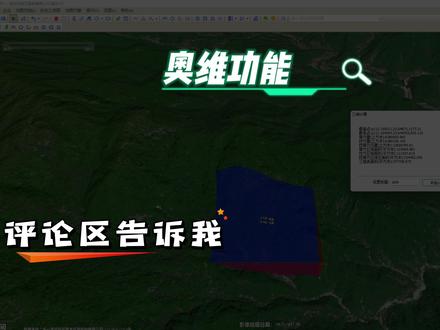 00:40查看AI文稿AI文稿
填挖方和面积测算是工程建设中和算土方、工程量、统计场地规模的核心手段,主要用于建筑道路、 土方作业等领域。奥维内置三维计算功能,一托高层数据,自动完成闭合区域的填挖方量、投影面积、表面积等多维度数据计算,为工程前期工作提供可靠的数据参考。首先将地图切换到三 d 模式,点击操作三维计算 填挖方和面积,可以创建新的多边形框选范围,也可以直接选择已有多边形。确认好对应的工程区域后,输入设计标高,结果面板会清晰直观地输出填挖方量、投影面积、三维表面积等核心数据。还想了解哪些奥维功能呢?评论区告诉我。
162奥维互动地图 01:12查看AI文稿AI文稿
哈喽,宝宝们好啊,今天给大家来讲一下怎么去提升提升一下咱们奥维地图的一个清晰度。很多人反应的话,他的奥维地图看的不清楚,对不对?那,那是因为你没有掌握住方法。其实呢,咱们奥维地图的话啊,他在咱们日常中是比较实用且好用的一个啊,但是他自带的图层可能看的不是特别清楚,那咱们可以选择去往里面给他导入一个高清的一个图层, 换一种方法,换一种思路啊,去整它,然后当前咱们这个画面的话,是咱们提升过这个清晰度之后的一个画面,大家可以看到它的色彩的话就非常明朗明亮,放大之后啊,路上的小汽车也能看得着斑马线啊,斑马线的话也没什么太大问题,对吧?然后如果咱们去想提,咱们怎么去把你的地图给他 提,调试到一个清楚的一个清晰度啊?咱们只需要往这个里面啊,自定义里面给他整到一个二零六的一个清楚的一个图层,那你看到的画面啊,他才会清楚, 没有的话啊,咱没有的话去整这个就行啊,这两个图层之间的差距的话就很明显,咱们来看一下啊,他是这样的,自带的就是这样的,那咱们整好的图层的话啊,他是这样的, 这就是两个图层之间的一个差距啊,同一个地方不同的图层,他显示的这个效果的话就不一样啊。然后咱们这个图层的话,他不仅能够看得清楚,他还是比较新的一个图层,咱们缩小一点来找到一块水域,把他给整大点,可以看到他这上面会有一个二零六,这个二零六就是二六年的一个图层啊,他是比较新的啊。
26晚风看川 05:13查看AI文稿AI文稿
大家好,今天有位粉丝朋友发来一份求助信息,说是设计院只给了 c a 地图,没有给出任何坐标系,还没有参考数据,而且还是国外项目。他想把 c a 地图导入到地图查看器里, 显然用传统方法是不行的,因为既不知道坐标系,也没有公共点,所以只能用其他方法来导入。接下来我们来看一下具体操作。 这份 cad 平面图是我事先导入进去的, 我们把它先删除掉。 当时粉丝朋友只告诉了我项目大概位置,通过 c a 地图对比地图查看器找到 c a 地图,在地图查看其的准确位置,找到准确位置后,框选该区域地图影像。 为了快速演示,我们框选一部分,框选的范围越大,下载的数据量越多。下载级别选择到一八级,级别越高影像图越清晰,然后点击开始下载, 下载完成后,回到框选的范围,点击框选的范围,找到高级选项,导出成图片, 选择地图级别, 影像图级别越高越清晰, 然后保存成 d、 x、 f, 给文件命名, 然后点击确定 cad 坐标设置。这里我们选择横轴默卡托投影,填写当地的中央子午线,然后点击导出。 导出完成后,打开刚导出的文件, 双击鼠标滚轮,这样影像图就加载进来了,影像图还是非常清晰的。 我们找到影像图和 cad 所对应的一个特征点,我们选择这里道路的拐角作为特征点,然后图形全选, 鼠标右键选择,待基点复制, 然后粘贴在特征点上, 这样 c a 地图就和影像图叠加了。我们沿线看一下效果, c a 地图和影像图重叠效果还是可以的,如果重叠不到位的可以再适当调整 重叠没问题后点击保存。 打开地图查看器,将 cad 图形拖入地图查看器,设置好参数后,点击开始解析, 然后点击导入,找到 cad 图形所在位置。 cad 图已导入进来了,来看看效果, 跟实地已完全贴合。我们还可以导出 kml 和 overbe 等多种格式,可以用这些格式分享给其他人,他们只需加载进奥维即可。查看 本期 c a 地图导入地图查看器万能方法就讲到这里。
499工程测绘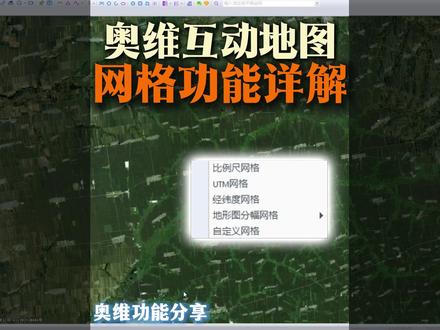 00:47查看AI文稿AI文稿
奥维提供多款网格进行使用,那么你知道它们的区别吗?今天一个视频给你讲明白。比例尺网格,根据当前地图比例尺自动显示网格大小,适合日常查看距离与地图浏览。 u t m 网格工程测量常用网格,同样适用于距离估算与面积估算。经纬度网格,应用 g c 勾零二加偏经纬度,适用于位置标注与坐标分享。 地形图分幅网格,按照国家标准地形图图幅划分,常用于测绘国土行业进行数据下载及成果管理。 自定义网格,支持自定义原点、位置、网格类型、段数以及断肠。常用于特殊需求与专项调查。持续分享更多奥维功能,记得点赞关注!
1283奥维互动地图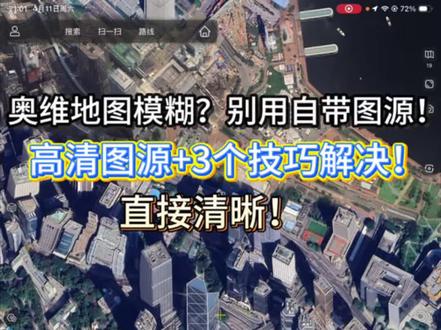 02:05查看AI文稿AI文稿
好的,朋友们,今天咱们讲一下这个奥维互动地图啊,他就是说咱们在实际使用中的一些细节的一些步骤啊,有些朋友讲的话就是说他看的不清晰啊,一个原因啊,兄弟们,首先这个奥维互动地图的话,在我们生活中应用非常广泛啊,就是说呢,我咱们告诉大家的一些这个一些细节,包括一些怎么去用啊? 是不需要大家干嘛的,都是主播分享给大家的啊。兄弟们好,第一个就是我们常见的问题啊,就是大家经常问到的问题。第一个我们在屏幕的右上方这个小书本这个地方看一下,就是说我们用的是自定义地图里面的一些图源,还是说这些图源,如果说是这些图源的话,那咱们就不清晰了啊,因为它是自带的图源,都是比较模糊的,我们需要把这个东西 这个图源呢给他搞到自定义地图里面,自定义地图本身是空的,所以我们需要给他搞进去,咱们现在目前在用的是这一个,对吧?那你如果是这些的话,如果是这些的话,如果你现在打对号的是这些自定义是空的,那你只需要把这个东西呢给他搞进去就行了啊,这是一个我经常讲的一个点,还有一个点呢,就是说有些兄弟姐妹们说啊,我用了这个,我 用了这个图源了,我用了这个无字版的了,但是我还不清晰,原因为什么呢?兄弟们好,首先二维互动地图的话,它是一个三维的,它是一个三 d 的, 可以通知通过手指头这样拔动,对吧?包括这样旋转, 打个比方啊,有些兄弟们看一下,你这样看的话,你是不是感觉看的不舒服,头会晕,对不对?呃,头会晕对不对?所以我们要通过手指头的旋转三百六十度给它旋转成我们看的比较舒适的角度。另外的话还有个放大和缩小,兄弟们,看得到吗? 就是我在放大缩小的时候,这个小书本下面的数字呢,它是在变化的,看到吗?十八十七。有些朋友他放到这个程度不舍得放大了,还有些朋友呢,就是放到二十了还继续放大,这样子呢,他就糊了,就相当于我们手机这块镜头 已经给它拉到很大了,你再大再拉它就糊了,对吧?兄弟们,这个很好理解,对不对?另外的话,除了放大缩小,还有这种旋转的话,还可以这种上下的,对不对?兄弟们,好, ok, 看得到吗?朋友们? 所以说通过这三个的一个旋转这种这样子还有放大缩小来来调节成我们看的比较舒适的角度,这个呢是一个小的一个细节啊,兄弟们,好吧,然后呢,就是很多兄弟说它的时间,我们可以看这个上面的水域呢,可以看它的一个时间啊,兄弟们,好吧。呃, 大部分主图的话都是二五到二六的的,局部地区的话,偏远地区可能会存在一些二四的未更的情况,这个也很正常,它是自更的,兄弟们,好吧,比自带的图景稀稀多了。
164看山似山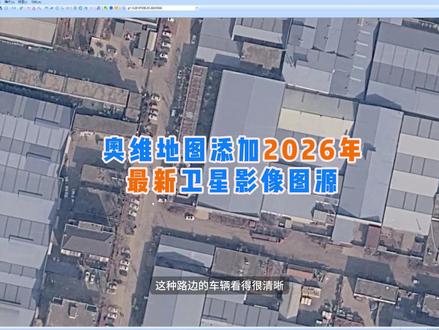 01:23查看AI文稿AI文稿
奥维互动地图如何去添加按五年,按六年最新高分辨率的卫星影像地图,那么我们来看一下,这个是我刚刚添加好的高清的图源,那么我们看一下这个图源包,图源包里边的话都是我们常用的最新的卫星影像。 好,那么我们看一下整体的影像的清晰度,那么这个影像的话,他是二六年一月份卫星拍摄的影像数据,那么因为是冬天,整体的影像呢,稍微有一些偏暗,但是他的清晰度是非常不错的, 那么我们可以很清楚的看到像这种建筑物的轮廓啊,像这种道路边上的这种路边的车辆看的很清晰。 好,那如何去确定他影像的拍摄时间呢?这里我给大家分享一个比较实用的方法,那么我们就用历史影像去判断他的卫星的拍摄时间。 好,那么我们切换历史影像,切换之后呢,我们点一下这个时间轴,那么这个时间轴呢?他既可以去看历史影像,也可以去看他最新的卫星的更新,更新时间,那么我们看到这个位置他的影像的更新时间是处在二六年的一月份。 好,整体的影像的清晰度是非常的不错,那么有需要高清图源包的小伙伴请在评论区留言。
 01:46查看AI文稿AI文稿
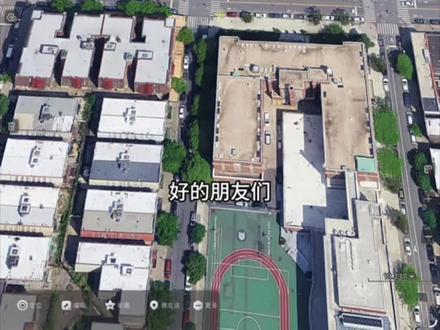
好的,朋友们,然后这个奥维想要给他清晰的一个画质呢,其实也是很简单的一个事情啊,就是很多朋友呢,还在说他的奥维互动呢,就这个卫星地图呢,二零二六年的,看的还是模模糊糊的 原因呢?其实我也说了很多遍,就是右上方这个地方,你用的还是这些图,你用的还是这些图的哈,你看的肯定黑乎乎的,看不清的,对不对?其实我们只需要把清楚的地图给他放到这个自定义窗口这个地方就行了,本身自定义窗口呢,是空白的。 对啊,这个是我们后期自己找到的一个清楚的图,所以叫自定义地图吗?就是自带干粮的意识,那么找到自定义地图,我们用这一个,他自己瞬间一下就变清楚了,那 有了清楚的图以后了,你不管到了哪里,你都可以跟你自带的图呢,去做个对比,对吧?不管是看这种外面也好,还是说看咱们家里也好,他都是要比这个自带的图呢,要清晰的太多了,你看再用这种自带的图,他都是黑乎乎的, 同样我们给他切换回来,是不是就清晰了,对吧?是这个逻辑,为什么你的地图看的模糊的原因呢?就是因为咱们用的图是自带的啊,对吧?用的图就是模糊的图啊,朋友们理解吗?所以你需要做的就是把那个清楚的图呢, 你如果还用自带的,他就是这种黑乎乎的,对不对?好,我们用清楚的图,同样的地方,你不管他到哪,到了哪里,你用了清楚的图,你都可以去做对比,包括农村也是,我们找一个农村去看一下,对吧?他的一个清晰度去对比 自带的图和我们的这个是清楚的一个图啊,如果你还用自带的图呢?他就这种灰蒙蒙的,对不对?我们用这个搞进去的二零二六也是主播自己整理的一整套这个清楚的图,看一下是不是就清晰了,这样对比就比较直观了。所以我们想解决这个问题,只需要把这个二零二六呢找到,然后给他弄到这个自定义窗口里面 就行了,朋友们理解了吗?这个都是主播的自己的个人的一个经验使用方法,玩地图那么多年的啊,供大家参考一下。
40江山如画


