ps24版光照效果用不了
光照效果的这个光照效果呢,我们需要用在 rdb 的模式下单击水标打开,呃,执行这个命令之后呢,他会在右侧呢打开一个属性面板,那么在这里面呢,我们首先指定的就是阿拉法一, 指定完了之后呢,因为这个高度是个零,所以看不出来,我们需要把高度把它变成不等于零,比方说大一些或小一些啊,可以看到呢,这种凹凸感的效果呢,出来光不是很亮,我们可以呢给他改变光的照射的范围,角度等等这些啊,云水标可以让控制他所照亮的那这个范围 啊,可以看到它的样子啊,也可以把水边放在中间这个位置,将这个光呢把它变得亮一些,或者是暗一些都能看出来。那么在这个右边这个属性面板当中呢,也可以调整相应的 单数,比方说,哎,亮度强度和我们刚才通过这个圆圈来调整他的这个亮度是一样的意思 啊。当然这个灯光的颜色呢,也可以改变啊,我们可以能改变相应的灯光的颜色,那一般呢灯光的颜色是发白的颜色啊,那么这个呢,光我们也可以改变它的位置类型的话,我们也可以改变,我可以把它改成一个点光,那么点光之。

粉丝1获赞29
相关视频
 05:59查看AI文稿AI文稿
ps 深度学习第四十三课光照效果滤镜,顾名思义,光照效果就是可以让我们给照片添加各种各样的光照的这种效果, 这个光照效果滤镜呢适用于八位的 r、 g、 b 这种图像,同时呢也需要我们的电脑硬件的支持,如果你没有办法使用这个光照效果滤镜,那就说明你的电脑的显卡可能不支持这个功能,就是他需要我们的硬件来做一个支持。我们打开一张图,我们进入,先进入这个滤镜,滤镜渲染有一个光照效果, 我们先大概认识一下这个光照效果的这个面板,上边是一个工具栏,里面有预设,还有可以让我们添加各种各样的效果,有三种,一个是聚光灯,一个是点光,一个是无限光,这个呢还有重置当前光照预览确定取消, 下边的是一个预览,预览的窗口就是最大的一个窗口就是预览的窗口,我们可以在右边的有一个调整面板,可以在上面调整。然后呢这个预览的窗口当中呢,我们也可以预览窗口上面有一个那种各种各样的空架,我们可以直接调整这个空架,也可以去呃调整这种光照的效果, 那么右边呢是一个属性的面板,下面呢还有一个光源组,这个光源组呢就是说这个灯光呢,我们可以添加一个,也可以添加多个,所以呢就是说我们添加一个灯光就会在这里显示出来,这里显示的是聚光灯,也可以添加什么点光,还有无线光什么的。 这个面板呢就是说去帮助我们,辅助我们去调整调整各种各样的光,首先颜色, 也就是我们可以给光源设置一个颜色,后面有强度,这个强度呢可以通过这个滑块来调整。下面还有一个聚光,因为现在选择的是这个 聚光,所以呢下面有一个聚光的一个调整,换一个着色,就是给这个照片给他添加一种色调光泽,调整一下他的表面的反光的那种程度。还有一个金属的质感,那么我们可以单独拿一张那有 有,里面还有那种金属的那种那种照片,然后去体验一下这个这个金属质感。还有一个环境光,环境光是我们照片可以理解为我们照片原来的那种光照的效果,原来的原来的就是这样的,如果我们把这个预览去掉,就是原来的他就这样的一个光照的效果,现在我们给他重新再添加一个这样的一个光照 在下面纹理,就说这个光照呢,我们还可以给他添加上一些纹理,可以选择一些通道,红绿蓝三个通道,还可以选择 alpha 通道,就说我们也可以通过 alpha 通道去给他创建一些比较特别的那种纹理的效果,比如说我们现在选择了蓝 通道,那么它就会产生这样的一个呃,比较特别的,比较特殊的这种效果。那么下面是光源组,就是我们使用了各种各样的灯光,这个面板呢大概就是分为这三个,呃,三个大部分工具栏、预览窗口和面板调整。 那我们先看下预设,预设呢里面包含了就是当前是包含了十七种这种预设有我们常见的那种灯光的设置,他还设置了一些比较复杂的,或者是可以产生特殊效果的这种光源的一个设置和搭配, 那么我们也可以创建自己的这种预设,比如说我们调整一个这种光照的一个效果,那我们可以把它存储起来,存储起来呢,我们下次就可以直接来用,当然既然有存储也可以删除载入。 光照,我们大概了解一下这个光照,第一个是聚光灯,聚光灯可以理解为拿着手电筒去照一个东西,就跟现在的现在呢,这个呢就是一个聚光灯, 相当于是在这个地方有一个光源,然后拿着一个手电筒去往这边照,这个就是聚光灯,或者是我们理解为那种在舞台上,舞台上的那种聚光灯,也可以我拿拿手电筒,这样理解的更加更加形象一些。 还有一个点光,这个是聚光灯,就是拿着手电筒去照,还有一个点光,点光的就比较容易理解了,就是一个灯泡, 我们在黑暗的过程当中,如果我们拿着一个灯泡,就是没有任何聚光的那种效果的,就是说这只是拿这个灯泡,那我们把这个灯泡放在哪,他是四面八方都发光的,没有方向性,这个点光就是没有方向性,四面八方都都会照亮。 那我们拿着这个灯泡的时候呢,我们放在哪里,他们哪里呢?就会亮,而而且在这亮呢是没有那种聚光效果的,就说离这个灯光近呢,他都会亮起来,是这样的一个点光可以理解为是一个灯泡,是一个电灯泡,那么后面呢还有一个无线光,无线光,我们看一下无线光,无线光呢相当于是 是阳光,阳光离得很远,那这里我们再去旋转的这个手柄的时候呢,发现有一个小太阳,这个小太阳虽然不是很好看,就说会有一个小太阳在这里,他呢就是呃呃,指示了,就说他是一种无限光,无限光就是说离得很远的一个光源,那么现在又是太阳光了,太阳光然后来去照射, 他呢,没有办法去移动,就说这个无线网呢,只是在这个图像的这个中间呢会有一个空间,那我们就可以去调整调整他的方向,调整他的这种强度, 这个是无限光,相当于是我们可以呃拿阳光,拿太阳光再去重新给他照射一下,就是说在这个图片当中,我们再给他加上一个阳光照射的这种效果。另外呢这种这种阳光呢,我们还可以去控制方向,我们想让他从哪个方向照进来,那么他就可以从哪个方向照进来,这个就是无限光。 但如果我们调整以后,感觉这个照片的效果就是我们想要的,那我们直接点击确定,然后这个效果呢就会直接应用到这个图像之上。 好了,这节课呢我们主要是先熟悉一下这个面板。另外呢了解一下什么是呃聚光灯,点光和无线光。聚光灯呢可以理解为是手电筒去照这个图片,点光呢可以理解为是一个电灯泡。无线光呢可以理解为是一个太阳光,一个很远的太阳去照射, 我们点击确定一下啊,这个刚刚我们调节这个效果呢,就会应用到这个图片之上。好了,以上呢就是我们的第四十三课,我们首先使用一节课,比较简短的一节课程呢,先了解一下这个光照效果滤镜的,它的面板的这个设置,有工具栏, 有预览窗口,还有一个属性调整,还有一个光源组,那么先了解一个大概,那么下节课呢,我们讲解一些具体的一些设置。好的,有任何疑问可以在视频下方留言,也感谢大家的关注和点赞。
 00:28查看AI文稿AI文稿
你还在用画笔涂抹,然后调整涂层模式来做光吗?这样效果不好。其实我们可以选择滤镜渲染光照效果,里边的光圈是可以随意移动的, 可以移动到想发光的位置,调整发光的颜色范围以及光照强度,还可以添加多个聚光灯,光线比较暗的地方还可以再加一个白光。确定,最后加上文案装饰,效果就出来了。学会的宝子快去试试吧!
2513大宝艺术设计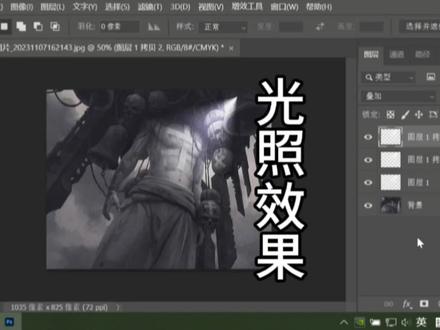 02:52查看AI文稿AI文稿
ps, 怎么制作光照效果呢?首先单击图层下方的加号按钮,创建一个新图层,然后单击左侧的渐变工具,单击上方的渐变框, 调出渐变编辑器,那在渐变编辑器的左下方这个色标这里我们单击, 然后单击这个颜色,把颜色设置成白色确定,然后单击右侧的下方的这个色标, 点击颜色这里也设置成白色确定,然后我们单击右侧上方的这个不透明度色标,然后下方的不透明度这里我们单击 右侧的倒三角箭头,调动这个滑块,把滑块调动到最左端,让不透明度是百分之零,也就是让他是透明的, 那这样我们就制作了一个由白到透明的渐变,单击确定。在制定的由白到透明的渐变之后,我们单击上方属性栏,渐变框右侧的第二个按钮, 也就是渐变的类型,选择镜像渐变。选择镜像渐变之后,我们用鼠标在图片上拉一个渐变出来, 然后按 ctrl 加 t, 按住 ctrl 键,把右下方这个控制点往左拖, 左下方这个控制点给他往右拖,给他拖动出一个交叉的图案的,然后按左侧工具栏的矩形选框工具,把上方框选出来,按 delete 键删除, ctrl 加 d, 取消蚂蚁线,然后按 ctrl 加 t, ctrl 加 t, 倒倒出自由变换框,我们调整自由变换框的节点的位置,把这个渐变给它调大, 然后把鼠标放到右上角,在双箭头出现的情况下,我们调整他的角度,把它调整到合适的角度, 调整到这个角度吧。 好,然后我们把图层的正常模式改成是叠加,叠加之后光照的效果不是很明显, 我们连着按两次, ctrl 加勾,按 ctrl 加勾、按 ctrl 加勾,这样光照的效果就做好了。
124PS入门学习 01:31查看AI文稿AI文稿
ps, 入门课程第一百二十五课聚光灯先把鼠标放到菜单上,找到滤镜,在下方这里找到渲染,在渲染里面找到一个叫光照效果,点击一下,这样的话我们打开了光照效果的属性面板,而这个时候呢,你会发现在我们图片当中他会有两个圆,一个外圆的大圆,一个里面的小圆, 那么你可以把鼠标放到我们的大圆点点上去,快速的去调整它去旋转,甚至你还可以通过上面这个点点来拉长我们的整 整个的圆圈大小,都是可以进行调整的。然后呢来到我们右侧调整各项数值,第一个为我们的颜色,点了他以后,比如说我需要把这个灯把它变成个红的,那么我们的灯光就变红的了,在这里呢把它调整个成色区好点确定。然后 在这里呢,你想控制灯光的强弱,可以靠这个强度值来控制,当我们往左边调整的话,你看灯就把我们关了,往右边调整的话,灯他就变亮了,这 往下走的话为聚光。那么在这里呢,当你调整时,你会发现你看我们中间的小圆会变小,所以呢这里是控制我们小圆大小的,再往下面走的话为着色,所有着色大家可以理解为环境色,比如说点开它以后,我想要让我们的图片变成绿色区,你看整张图片你变绿了,点确定。 而这时候再往下走的话为我们的曝光度,那么这个曝光度的话,大家可以简单理解为就是控制着我们原里面的这个颜色的, 然后呢再往下走为光泽进入质感,那么环境式的话指的是控制这里面的绿色的,当我们把这个数值调小以后,你看你看,瞬间绿色的位置全变黑了,所以呢,在这里呢,你们可以通过它来调整你的明暗关系,这就是聚光灯的使用方法。学不会怎么办?关注我再看一遍。
 10:40查看AI文稿AI文稿
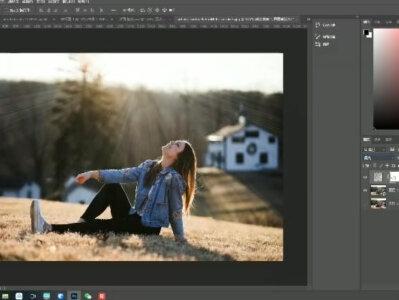
嗯, 大家好,我是小风啊,这节课呢带给大家一个嗯,在 ps 当中模拟太阳光线效果的一个教程。那右边呢,可以看一下我的图层啊,一共就三个图层, 重点也就两个啊,在第二个有一个渐变填充,那这节课呢就是,呃,重点呢,就是在渐变填充里面,我们如何调整参数,来达到这样一个呃模拟太阳光线的一个效果。 嗯,如果你不了解的话,你可能会通过去发现条件去换,那样子工作量是非常大的。 嗯,这节课呢,就这一个小工具的一个应用,希望大家能够看明白,我们正式开始我们的 课程,我把我这边做过的两个图层呢给他删掉,那这边呃原图拖进 ps 软件后, 新建一个图层啊,复制一个图层,按住键盘的 ctrl 加勾啊,以防不时之需。如果你损伤了这张图片的话,可以用原图继续调整 好,我们直接鼠标右键创建转换为智能对象, 然后看我鼠标的位置右下方这里点一下,然后给他一个渐变, 然后在渐变这里呢啊,双击渐变,我们来给他调整颜色, 我们可以选择一个彩虹色 里面颜色多一点的, 然后注意重点的地方,渐变类型我们选择杂色。那这样子到这一步是不是就有一点这个啊线条的一个感觉了,但是呢还不够, 然后我们把这下边粗糙度啊,默认呢是百分之五十,我们直接给他拉满,拉到百分百,嗯,这样子呢线条就变得更多了。 接下来这一步非常的一个非常重要,也是重点。那第一个重点呢,就是镜面类型,这里我们要选择杂杂色啊,默认的话呢是一个实底。第一步啊,到了这一步呢,就会有创建这些线, 但是我们的颜色呢还是一个,嗯,刚刚我们选择颜色的一个渐变色,所以我们需要在下方颜色模型这里把它改为 h s b, 那这个模式改完之后,我们把我们的 s 这个滑块直接给他拖到最低,他就变成了黑白,那这样这一步呢,就达到了我们一个去掉线条颜色的一个效果, 那这是第二步,第二个重点啊,我们的颜色模型要改,然后把这个 s 这个滑块呢给他降到最低,去掉我们的颜色。好,接下来第三步,右下角,最右下角这里有一个选项,限制颜 色勾上增加透明度,勾上,那这时候呢就有一个这个透明的效果了,但是我们的线条呢分布不够均匀,那我们可以随机画点一下, 可以多次随机,那像这个效果呢,我感觉就已经可以了,他线条分布的比较平均,但是还是没有达到我们想要的一个效果,为什么呢?这里面有白色的线条,还有黑色的线条, 我们先确定, 当我们刚刚在嗯渐变 编辑器,然后这里面呢两步啊,完成了这样一个关于线条的一个调整。效果出来之后呢,我们回到镜面填充的这个面板 样式,渐变样式这里我们要选择对称 角度,选择角度, 然后我们在渐变填充这个面板还打开的时候, 用,我们用鼠标把这个呢移啊发光的位置呢,移到我们太阳的一个位置。 确定 到这一步呢,我们的大体已经完成了,但是我们的光线呢颜色不对,他有白色还有黑色,那我们我们这里呢更改我们的图层叠加模式,给他换成绿 绿色,那我们也可以尝试一下其他的一个,嗯,效果,你看这边变亮绿色,他都有一点这样的一个效果,颜色简单, 线性简单,那这个呢就是太重了。浅色,那我这边呢可以选择这个绿色,其实浅色这个呢也可以做一些不一样的效果,你们大家呢可以自己尝试一下或者柔光 啊,我这边用绿色,那我们把不透明度 降低,但是发现我们用绿色的时候呢,这个光线中间增加了一些杂那个噪点,我还是用柔光看一下, 柔光的效果稍微好一点啊。接下来我们在这个镜面填充这里,我们用选中我们的镜啊,那个图层蒙版啊,这个是图层蒙版,在图层蒙版这里呢,我们用画笔工具前景色填充为黑色, 然后我们把影响到这个人物主体身上的这些光线呢给他擦掉。 键盘中括号键,两个中号括号键可以快捷方便的放大缩小我们的一个画笔, 因为这个整张图片呢,上面我们做了一层,做了一个图层,然后这个图层呢是模拟 嗯,光线效果的,所以是遮挡住了我们一个主体,我们把主体呢给他擦出来, 擦出来之后呢,我们还可以放大我们的这个笔刷,选择这个柔边,柔边画笔流量低一些,不透明度低一点 啊,再放大,我们把这个周围呢给他刷一点这种渐变的感觉出来,靠近太阳中心的位置,光线比较强啊,周围呢就慢慢的剪淡,一直剪到没有啊,大概这样一个效果, 最后一步啊,到这里呢,其实我们的一个光线模拟呢,就已经模拟好了,我们还可以给他做一个光线的,可以做他做一个颜色,我们选择一个色相饱和度。 好的,下面这里有个着射,着射,然后给他勾上,注意我鼠标位置,点一下这个图标尺条尺调整影响下面的所有图层, 点一下他就只会影响我们下面这个刚刚做的这个渐变的一个颜色,然后我们可以更改一下颜色看一下 啊,仔细一点看的话,我们的光线呢,他随着我们调整摄像,他在变换颜色,那整张图片他是一个偏暖色调的,所以我这边呢给他一个啊黄色或者 红色的一个颜色,那下面饱和度呢,其实我们也可以给他调整,那可以看到区别啊,饱和度调到最高,我们刚刚渐变里面的啊高光部分呢,就变成了这个红色,其实我们不需要调这么高,第一点有点点这个颜色,感觉有点氛围就可以了。 嗯, 我们看一下对比啊,做了这样一个类似于太阳光线的一个效果 啊,效果不是太明显啊,这个是也是我的一个目的,那我们在做这个渐变,渐变成做好的时候呢,我们在选择叠加模式的时候,可以尝试其他的一些 一些效果 啊,今天这节课的一个小工具呢,就跟大家介绍完了,主要就是我们一个渐变填充,用渐变填充里面调整参数去模拟这样一个密集啊光线线条的一个感觉的一个过程。那我这边再跟大家回顾一下 双击我们的这个渐变填充层,看一下这个渐变的参数,想要达到这种效果,刚刚讲的有三个点,第一个点渐变类型一定要选择杂色, 实底的话就是这样子的,这个是我们平时正常情况下用的最多的一个类型,我们模拟这种线条呢,把它换成杂杂色 啊颜色模型,这里选择这个 sssb, 然后把 s 呢给他滑,滑到最低, 然后去掉我们这个渐变渐变本来的一个颜色,让他变成黑白,右下角这里限限制颜色,还有增加透明度,要给他勾上,让他透明,然后下面随机化,去调整我们线条的一个密集程度,然后最后确定 渐变样式要选择角度,然后确定,然后我们再给他更改,更改这个图层叠加模式,就达到了这样这样的一个效果, 是不是很简单,不知道大家学会了没有?好,那这节课呢,就先到这里感谢大家的观看,我们下节课再见。
99爱速学 00:56
00:56 02:16查看AI文稿AI文稿
怎么给产品添加有质感的光照效果?首先我们打开产品图,添加一个调整曲线的图层,我们点击下面这个图标,我们点击曲线,先把产品整体调暗一些, 调暗了以后,我们新建一个空白图层,使用工具栏中的椭圆选框工具,我们按住键盘的深辅的键,绘制一个正圆。绘制好了以后呢,我们把前景色设为白色, 按住键盘上的快捷键奥特 delete 填充一个白色填充。前景色填充好了以后呢,我们执行滤镜里面的模糊高斯,模糊模糊的半径六十像素,大家可以根据自己的图片大小设置 在这里呢,我就设为六十像素,点击确定,然后我们按键盘 快捷键 ctrl 加 t, 按了 ctrl 加 t 以后,我们同时按住键盘上的 ctrl 键, alt 键, shift 键。然后呢,把鼠标放到右下角的毛点的位置,我们按住鼠标左键 往里面拖转一下,往里面移动一下,让它形成这样的一个交叉的效果。形成交叉的效果以后,我们再使用工具栏中的举行选框工具,我们选中下面我们不需要的地方,不需要的光效我们按键盘上的 delete 键删除掉, 删除掉以后,我们缩小一下画布,然后按键盘的 ctrl 键加 t 键,调整一下光效的大小。光照的大小 我们调整好以后,按住 键盘上的 ctrl 键,点击我们新建的这个光照的效果图层,我们点击前面这个缩略图,选中这个图层的高光的位置。选中以后,我们再回到曲线 图层,点击蒙版,我们把前景色设为黑色,按键盘子 ot 加 delete 填充一个黑色。填充好了以后呢,我们再回到新建的光照效果这个图层,我们把这个颜色模式正常 改为叠加,这样一个真实的光照效果我们就制作好了,你学会了吗?
2662小凯PS电商设计【教程】 00:54查看AI文稿AI文稿
这种窗户光教你简单几步做出来。先新建空白图层,在前景色中选择灰色康客家删除键填充灰色,再次新建空白图层, 选择句型工具,划出方形,然后复制出方形,调整好距离,同时选中三个方形,移动到右边,同样的方式再来一次, 然后把所有的方形康特加意合并涂层康特家庭变化大小, 鼠标右击选择透视,调整比例滤镜菜单中选择高斯模糊 看效果,调整模糊数值看一下效果,关注一下吧,每天教你一点小知识!
2005张杰修图培训机构 00:29查看AI文稿AI文稿
这应该是全网最简单有效的模拟阳光技巧。 ps 中新建图层填充为黑色,把千层色设置为橙色, 画笔放大黑色涂层上单点即可。再改浅景色萎黄成色,缩小画笔画同心圆太阳就有了。开出家器,用自由变换工具调整大小位置入图, 最后改叠加模式为绿色即可。分享专业摄影,让你的热爱更有价值!
1.2万右视觉摄影 01:28查看AI文稿AI文稿
可以说这是最快捷的嫁妆方法,我们使用的工具呢就是这件镜像滤镜工具啊, 我们可以看到上面有很多的参数,有色温,有色调,有曝光等等,那我们去调整这个曝光的时候,大家会发现画面没有任何的反应,这个时候呢,我们需要在画面当中确定位置,按住鼠标不动,拖拉拖拽, 直到你想要的一个范围,这样的话我们可以随意的去移动它,并且可以给它施加各种各样的效果,比如说我现在加了色温,加了色调来模拟光的色彩,可以控制它的大小,这简直就是太方便了。 除此之外呢,他还可以做非常漂亮的局域曝光调整好,那这些参数呢都是可以随意去设定的,他还可以在参 器里面找到你想要的一些色彩的一些色相的变化啊,那么再看一下啊,我们可以选择这下面有一个叫外部哈,那我现在降低曝光,拉动鼠标不放,这样的话我们发现人物以外的都会被压暗了哈, 这样的话我们再可以不停的去试驾效果,在新建我们可以加色温,加色调,选择内部,这样的话我们控制区域就被点上光源了,如果这个区域不是你想要的呢,我们还可以通过画笔将这些参数画到画面当中去,非常的方便。
4011刘锐后期培训 02:12查看AI文稿AI文稿
大家好,今天我教给你一个非常简便的人物面部打光影的方法。首先滤镜看不住,滤镜这边有一个蒙版,在这里有一个画笔,我就简单做一个示范, 在这里画笔的大小,羽化程度都可以进行改变,大家光看是学不会的,一定要亲自操作一下,一下就知道了。好,然后呢,我们把曝光适当的加强一下, 然后点击编辑,将整体的曝光适当的压案,再进行一个细部的一个调整 好,我们来看一下前后的对比效果,我只是教给你这个方法,非常简单,我是粗略的演示了一下,不是在修这张片子,一定要搞清楚。 好了, ps, 分享完,又到咱们唠嗑的时间了,咱们有一些小白,这个小白呀,不一定是初学者,有的好几年他还是小白,就是说他有一些问题,他宁可等着别人来给他回答,他自己也不知道去找。 其实你网上搜一下,抖音搜一下,有很多小教程,你想知道的答案都在里面,比如说怎么去液化呀,工具在哪里啊?怎么修双下巴呀, 有很多类似小教程。那么快捷键在哪里,什么色彩平衡啊,看球币等等等等, 这些东西在网上一搜,可能几秒钟就一下都出来了,你有等待那个时间,你自己就搜一下,就什么东西属于算盘珠的,什么叫算盘珠?不拨弄不走, 咱们就说这个人比较死性,哈哈哈哈哈哈,不活犯一定要注意啊。另外咱们学习也不能熊瞎子掰苞米,你学一岁扔一岁, ps 就是练会的,他是不断的熟练过程当中的积累成就你的, 一定要记住这句话, ps 是看不会的,他是练会的,你再看不去练把你眼珠子抠下来。哎呦我的妈。哈哈哈哈好快乐,摄影加油。太残忍了哈哈哈哈。
1718呂小川視覺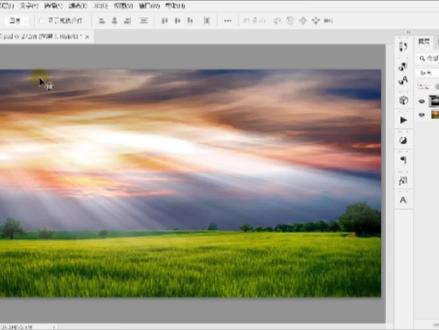 01:38
01:38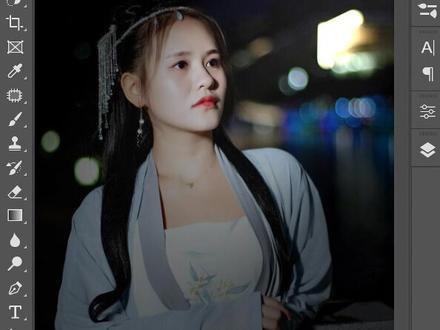 02:54查看AI文稿AI文稿
给大家分享一个非常实用的人像光照效果的制作方法啊,那现在有这样的一个人物图像,我想给他模拟出一个光线从一侧照射的这样一个感觉,那我就可以选中背景这一个图层, 选中之后呢,点击菜单栏这里的滤镜啊,找到下方的渲染,在渲染里面就有光照效果的一个滤镜啊,把它给打开, 这一个滤镜呢,它功能非常强大,可以模拟出各种光照的效果啊,此时就是一个点光,那点光源呢?光线会从中间向四周去照射啊,这是点光源,还可以给他添加其他的光源, 在上方数英栏这里呢,有一个光照哎,第一个小图标点击一下,那这样我们添加出来的这一个光源 就是聚光灯,聚光灯和点光是不一样的,光线呢,会从一个部位向一侧去照射,这是聚光灯, 那现在这一个点光我不需要,我可以选中它,把它给删除掉就可以了。在我们拿到这一个聚光灯之后啊, 可以通过四周白色的小点,按住鼠标左键去拖动啊,这样呢我们就可以控制聚光灯照射的范围,长度和宽度都可以更改下,大家来看,找到一个合适的状态,把它放到合适的位置, 此时呢就可以打开属性面盘,通过最上方强度这一个滑块,就可以控制光照的力度,那还可以更改他环境光的亮度, 那现在这一个图片环境光比较暗,所以一些细节我们都看不到,那我们就可以找到环境的一个滑块,向右去拖动,提亮他环境光的亮度,哎,大家来看,在我提亮之后,是不是四周这里我就可以看到细节啦, 在这一个基础之上,再去增大他聚光灯的亮度,向右去拖动他的强度。哎,大家来看到这样一个感觉,如果你觉得可以了,我点击确定啊,这样呢,光照效果我就制作完成了, 大家可以来看一下前后的对比啊,这是我处理之前的,这是处理之后的效果还是不错的。那这一个视频呢,我就简单和大家分享这么多,如果你想系统学习 ps 的话,就可以学习我的 ps 零基础道精通的 课程,课程的内容呢非常全面, ps 里面所有工具,所有命令是全部讲解的。里面呢有很多的案例,人像的修图啊,摄影的调色啊,都有讲解课程呢,没有时间限制,在手机和电脑上都可以观看。 在视频的左下方就可以找到法庭老师的一个课程学习课程,我们下一个视频再见。
769宋发廷 02:54查看AI文稿AI文稿
今天用 ps 给大家做一个照片,光照效果随便打开服美女照片,点右下角图层调整,选曲线,点曲线,右边下拉,把背景图调黑, 点右下角加号,新建一个图层。选渐变工具,点一下色度,调窗口中点基础,再点选第二个图标, 按住鼠标左键随便划一条线,出现渐变光。 ctrl 加 t, 选择光点,按住 ctrl, 同时按住鼠标左键拖拉变形, 把光交叉变形,形成灯罩效果。 用矩形框选择下部光线,按键盘 delete 键删除选择的光线,确定按住 ctrl 加 t, 选择上部光线,再按住 crtl, 加鼠标左键 拖拉变形。调整好光线大小和位置, 角度为 制和光线大小调好就 ok 了。按住 ctrl, 同时鼠标左键点图层,一点选光线区,鼠标移到蒙版位置,填充黑色,让光照区背景图显示出来, 一次填充达不到效果,多填充几次, 直到效果满意为止。再点选图层,一混合模式,改为叠加, crtl 加地,确定, 点选背景,调整一下背景色彩, 调到自己喜欢的效果就 ok 啦。喜欢的关注收藏,下次再见!
11P图老哥


