剪映电脑版hdr和标准709
剪映专用板怎么还原 s 六个三至七点九?首先第一步,打开索尼官方对应网站,这里有 s 六个二跟 s 六个三下载,以 s 六个三为例,下载到本地电脑,打开剪映专用板调节面板,点击 lot 导入刚才下载的 log 即可。 点击导入视频素材,在素材调节面板选择 log 下拉菜单,这里可以找到刚才下载的官方 log, 有四种模式提供大家选择。还原七点九相关网站我会放在评论区。

粉丝2.0万获赞24.1万
相关视频
 01:24查看AI文稿AI文稿
为什么导入剪映专业版的素材有时候是这样惨白的过爆情况?不是因为你的显示器坏了,那是因为你的素材和剪映的色彩空间不匹配。来了解一下剪映专业版的三个色彩空间,一、 standard dynamic range rick 七零九 standard dynamic range 简称 sdr 标准动态范围绝大多数手机、相机拍摄的素材基本都是 rec 七零九的色彩空间,它是适用最广、最通用的色彩标准,能够正常显示的一般是 sdr rec 七零九素材, 一般来说,手机和相机拍的都是这种素材,不用做调整。二、 high dynamic range high dynamic range 简称 hdr 高动态范围 hdr 素材呢,是现在很多手机和相机拍摄的高动态范围视频, 这种视频的特点就是能够显示更多的高光和暗部细节。但这样的素材导入剪辑软件里,如果不选择 hdr 就会过爆。 剪映专业版可以自动检测导入的素材是否为 hdr, 还可以直接点击确定,将其转换为 sdr 素材,非常方便。三、高动态 hdr rig 二零二零 pq pq 呢,也是 hdr 色彩空间的一种,一般出现在专业的摄影机上不太常见。如果上面两个选项都不能解决问题,再试试这个 pq 选项吧。 当然,剪映专业版已经为我们做了标准自适应匹配,保证显示素材和色彩空间能够匹配,但像翻到看的这样的专业剪辑软件里就不会自动匹配。知道这个知识点,再遇到类似的问题呢,你就能迎刃而解了。
2283大川三点档 00:42查看AI文稿AI文稿
上一节课给大家讲了 final cup pro 时间线的视频轨道吸附问题如何解决,有粉丝私信说, final cup pro 里面如何解决曝光转换问题?今天课程来了,在后面我会把 final cup pro 剪辑快捷键放到视频结尾,打开 final cup pro, 把视频拖到时间线。是这样的,摄影师被冤死了! 没错,这就是苹果十二或者索尼 h 第二视频,在这里只需要一步转换就可恢复正常曝光。点击小爱在基本这里选择设置,把色彩空间转换,选择七零九即可。 有什么更好的方法或者不懂的问题,双击屏幕评论区告诉我,想要剪辑软件的同学给我私信,关注我后续更多教程,剪辑不迷路!
175明德老师 00:35查看AI文稿AI文稿
你说拍照要拍若木格式,但我拍完后宽容度还是不够,那你就需要了解一下相机的包围曝光。包围曝光就是分别曝光三张照片,标准较暗与较亮的照片,这三张总有一张适合你的。但是在大光笔的场景中,比如云霞 测光时,用一张照片就无法保留暗部细节和天空细节,这时候就需要用到包围曝光,把三张不同的曝光量的照片后期导入到电脑合成 hdr, 这样一张曝光正常的照片就完成了。暗部亮布细节全都有,下一个。
 04:57查看AI文稿AI文稿
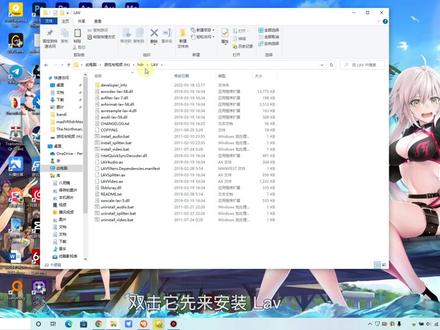
哈喽,大家好,今天我们来讲一下怎么在自己电脑上播放这种四 k 杜比世界的高清电影。要播放这个电影的话,我们就需要在自己的电脑上面安装这两款插件,这两款插件是在微软官方商店里面是可以购买安装的,当然我也会放出 资源包,可以你们下载可以装。但是像我这台比较老一点的电脑播放这个就出现了问题,它颜色严重失真,就是会变成偏绿偏红,大家看一下, 本来没有装插件的话,不能够填满播放,装了插件之后他能放,但颜色是有问题的。这种基本上是会出现在老的电脑上面,因为老的电脑上面的话,他不带 h e r 功能, 看这种 hdr 视频 不能够播放。那我们这种比较老的电脑又想要播放这个电影的话,那应该怎么操作呢?我们今天就来讲一下。呃,用到这个帕普雷尔,然后再加上两款插件,这个 lmv 插件是用来解码的, mad 是用来渲染的, 然后这两款插结下载解压之后双击卡先来安装 lav, 这三个都要安装,右键以管理员身份运行,每一个都要安装, 那这样子就一个安装成功了。这三个都要安装一下,然后 mad 也是一样的,右键点击与管理人员身份运行,然后安装就可以了。当都安装好之后的话,你要记得 你的根部录,因为你到时候卸载的话,你得用这个去卸载,包括这边也是, 然后安装好之后,你这时候应该就可以顺利播放这个 电影啊。这个画面是我调过设置后,全部设置好之后,因为 ad 渲染的设置,这一个应该是我已经都设置好了,不出问题的话你们应该就都不用调, 然后你打开之后你颜色可能是有问题的,原来的颜色应该是这个样子。然后首先你要在选项里面去设置, 弄到滤镜,这边滤镜解码器管里本来这些东西都是没有的, 要添加外部滤镜,外部滤滤镜里面 led 打开这个添加,双击这个添加,再添加这个加进去,然后再加 ad, 你如果是六十四位计算机的话,就用这个六十四位的, 然后都添加好之后回来,然后你这边滤镜分分离器这边能够选的,这边所有能够选的都选这个 lme 的, 然后内置的这瓶解码器全部都不使用这瓶解码,全部都用这个 vip 哦,叫 app 音频解码 用这个。然后全局优先,这边要设置一下,基本上是我 mv 是强制使用,这边 都可以按优先级 应用一下决定。然后画面颜色还是这样子的,这时候就是关掉,然后 先把亮度调到百分之一百, 对比度达到八十左右, 饱和度调到八十左右,最后把热菜度调到 二十左右出来了,现在去看一下颜色 就没问题了,大家也可以试一下。这个 mad 是已经设置好了的,基本上没问题的话就不用动,如果你们的电影是支持 hdr 的话,那就用压缩包里面的 那两个插件安装一下就可以了,插件安装的话就右键插以及这个安装就可以了。 好了这期视频就到这边,大家如果有什么问题的话也可以打在木袋上或留言给我私信都可以的,谢谢。
795八八八八爪鱼 06:52查看AI文稿AI文稿
今天我们一起来认一下电脑版剪映的面板,电脑版剪映他的面板分四个部分, 第一个部分就是左上角这部分叫做素材区,上面中间的这部分叫做预览区,右边这部分叫做功能调节区,下边这一部分叫做时间线轨道。为了方便介绍,我先导入一些素材。 好,我们先看一下素材区,素材区第一个是媒体选项卡,媒体他主要是存储本地和网络素材, 本地就是我们刚刚导入的各种素材,它包括音频图片和视频素材库,是剪映软件自己提供的素材,这边的提供的素材主要 是视频素材,他包含了网上常用的一些素材,这些素材都是会随着软件版本的更新而进行更新的。我们再看一下音频选项卡,音频选项卡下面的音乐素材都是软件自己提供的,它包含了一些常见的音乐素材以及音效素材, 特别是这些音乐素材,音乐素材都是抖音中比较热门的一些歌曲的一些高潮部分,可以添加到我们自己的视频中进行使用。 音效素材也有很多,他收集了一些常见的一些音效,比如说综艺、笑声这些音效素材,为以后我们剪辑视频中丰富视频的一个音效效果, 还有很大的作用。再一个就是音频提取,他可以直接提取视频中的一个音频文件。抖音收藏,我们可以登录我们 自己的抖音账号,使用我们收藏的音乐链接下载,如果我们有喜欢的音乐,有他的网址链接到,我们可以粘贴到这里边去下载 好文本选项卡,文本选项卡他有两个,第一个就是新建文本,新建文本是我们就是说自己往视频上去添加文本,第二个就是文本模板,文本模板也是软件自己提供的一个文本效果,他也是会随时间进行更新的。 还有个就是智能字幕,智能字幕它分两种,第一个就是识别字母,第一个就是文稿匹配,识别 字幕就是我们可以识别我们视频中的人声,然后自己生成字幕。另外一个文稿匹配就是我们可以根据人生来匹配一个文稿,如果我们视频的音频部分有歌曲的话,他会自动自己去识别一些 歌词,然后添加成为字幕。贴纸也是软件自带的一些贴纸效果,一般都是比较卡通的一些效果,他也会随时间来进行更新。特效就是常见的一些炫酷动画,他也是软件自己提供的,后续我们可以加到我们的视频中。 转场剪映提供了非常多的一个转场效果,这基本上足够我们在剪辑视频中使用了滤镜, 滤镜就是一个风格化的一个调色的一个预设,因为每个人对颜色和美的理解是不一样的,所以就有了不同的一个滤镜效果, 到时候剪辑视频的时候,你喜欢哪一种风格,就可以把这哪种风格添加到自己的一个视频效果中。调节调节,这个主要是自定义的一个调节,他目前没有提供 浴室,需要我们添加完视频以后去自定义调节。邋遢,如果我们有拍摄的灰片素材的话,我们可以去导入邋遢,然后去套邋遢,邋遢效果跟这个 滤镜是一样的,他也是一个风格化的一个调色效果。好,我们再看一下预览区,为了方便介绍预览区,我导入一段 视频到时间线轨道预览区,第一个它的功能就是画面预览,它不仅可以预览时间线轨道上的一个画面, 第二个台也可以预览素材区的一个画面预览区第二功能就是我们对视频的一个比例进行调节,在右下角这边有个原始,我们可以点击一下,点击一下以后他提供了很多比例调节的一个预设,我们常见的有横屏和竖屏,横屏的话 就是我们常见的十六比九,竖屏就是我们常见的九比十六。但七还有一个作用就是试播器的功能,我们点击试播器,他会出现三种,第一种就是二 gb 的试播器,第二种就是 亮度识播器,第三种就是齿量识播器,这在我们后续调节视频画面的颜色和亮度色彩等方面会用到 啊。最后一个预览器的作用就是呃对画面进行一个变换,或者是缩放旋转。好,我们再看一下功能调节区,你点击不同的视频素材,功能调节区这边的选项卡是不一样的,我们先看一下视频的 视频的这边有画面、音频变速、动画调节等五个画面,这边是基础扣相蒙版画面,下面有四个具体的调节选项, 基础勾向蒙版和背景。音频这边有一个基础的选项,第一个就是呃调节音量的大小或者弹如弹出,我们可以对音频对您进行降噪, 也可以对音频中的人声进行变声,他提供了这么多一个声音效果,后续我们有需要的话可以去使用。 变速的话就是对视频的一个播放速度进行改变,他提供了两种变速方式,第一种就是常规变速,视频片段一个特定的速度去播放,第二个就是曲线变速,曲线变速意思就是视频播放速度是 不一样的,就是说它的速度是有改变的,曲线变速可以为我们视频的画面增加一些动感动画,动画它提供了有三个选项卡,第一个是入场动画,第二个是出场动画,第二个 组合动画,入场动画动用于我们选择片段的一个开头,入场动画总有于我们选择片段的开尾,结尾组合动用于整个我们选择的一个片段。调节,就是一个 对视频画面的一个色彩调节,它分基础和 hsl 基础的功能,这边我们可以对它进行踏踏,踏踏踏的时候可以把肤色保护打开,防止改变人物肤色调节的话,这边可以对色温、色调、饱和度、亮度、对比度、高光阴影、 锐化颗粒等进行一系列的调节。 hsl 他这边也是从 ps 中引出的一个概念,可以对视频中特定的一些颜色进行去调节,这可以方便调节我们视频的一个画面风格,更精准更精确的去调整 视频中的某种颜色。我们调节完以后可以在这边去保存一个浴室,然后再方便我们后续使用,不用每次在自己进行手动调节了。
1.4万陈迷影像


