blender怎么给物体抠洞

粉丝6769获赞6.4万
相关视频
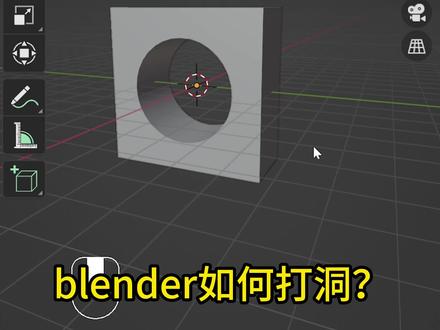 00:36查看AI文稿AI文稿
普兰的如何在立方体中打洞?一招搞定,这边 a 新建一个立方体,新建一个立方体,多放一下,这边 a 一个柱体旋转一下, r y 旋转一下,放大,选择立方体,添加修改器,库尔修改器为差值,差值物体 设置为柱体,点击应用,把这个柱体删除就搞定了。右键平滑着色会发现有这样的问题,找到数据法,像自动光滑打开就搞定了。
1429blender发财建模动画制作 00:39查看AI文稿AI文稿
三十秒学会布尔打洞,布兰德,我们来看一下如何布尔这样的洞。新建一个立方体,新建一个柱体,播放一下,选择立方体,添加修改器,找到布尔物体,设置为上面的柱体,如果你想实时的看到 布尔的效果,选择这个柱体,找到物体,选择试图显示显示为边界范围,移动这个柱体,就可以看到实时布尔的效果了。选择这个立方体,找到这里的应用,应用一下 app, 进入编辑模式,就这样,布尔成功了。
 01:19查看AI文稿AI文稿
blend 中挖洞哪家强?第一家挖洞公司属于特别仔细精确的类型,你需要选择好物体前后洞口的面,然后右键选择 breachface 桥街这样一个完美且精确的窟窿就打好了。窟窿前后的大小也可以不一样, 这家公司不仅可以打洞,还能造桥。选择物体内分开的两个面,桥接后通过调节弹出面板上的参数,可以在两个面之间生成过度的连接面。 第二家公司是个高科技企业,他们的开动技术非常智能,把需要开动的大小用一个物体代替。这里需要给开动的物体添加一个波恋布尔修改器, 在修改其中选择要剪掉的物体,一个智能窟窿就开好了。我们让这个被剪掉的物体线框显示就可以看 到效果了。你还可以挪动这个窟窿,甚至修改窟窿的大小和形状,真是高科技啊! 最后这家公司就很暴利了,选择物体后,在左上角切换到雕刻模式,选择下面的 boss trim 框,选裁剪,你就可以对物体进行疯狂的打动了。 如果觉得荒洞不过瘾, boss 他们下面还隐藏着套索,裁剪打起洞来更加无情。
1719斯坦圣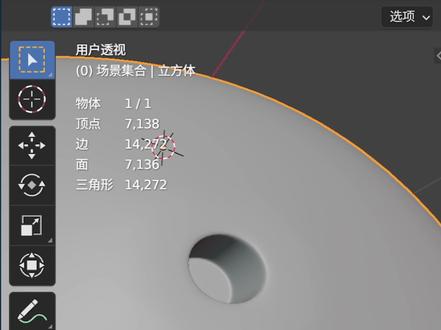 01:04
01:04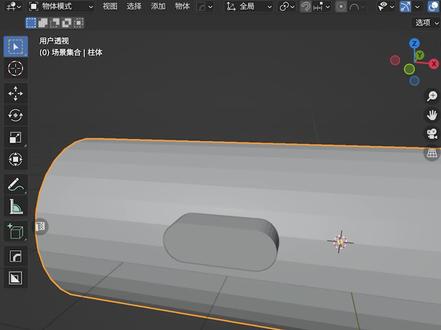 03:50查看AI文稿AI文稿
有点意思啊,还这么挖孔啊,就这样你管不着好嘛,你这是干嘛呢?一切膜借的都到头了你知道吗?不会揭膜的话,让坤哥给你演示演示,别瞎叨,够了行吗? 简单点赞关注坤哥带着你巴巴适适的开始。 shift 加 a, 建立原著。零点二十八,进入到编辑模式,只留原著四分之一的侧面, ctrl 加 r, 卡色条边, s、 y 往中间缩放一些,选中这两条边, s、 y 向外侧扩大一些。删掉这些面,添加镜像修改器,看一下现在的效果。添加表面细分修改器,胶囊形状的孔就已经 出现了,如果把中间的两条线去掉,胶囊的形状保持不住,会变成椭圆的形状,旁边的孔就是直接把这些面复制过去就 ok 了。把这两个侧边选上,右击选择调节循环边,看一下现在的效果。 接下来我们来看一下另外一个方法。新建一个平面,进入到编辑模式, ctrl 加 r, 卡六条边, y 方向还是卡四条边,操作跟刚才差不多, 里面的结构是这样做的,先把这一圈循环边选上, e、 s 向内收缩,然后 e、 z 向下挤压,选择上面的循环边, ctrl 加 b, 倒角,按 p 移动鼠标,倒角的形状会随着鼠标移动产生变化, 也可以在下方的参数面板去调整刀角的形状以及刀角的分段等内容。下方的结构 ctrl 加 r, 卡一条边。添加阵列修改器,回到物体模式,把阵列修改器应用掉。 点模式 a, 选择所有的点, m 选择,按距离合并一下。 现在我们做出的面只是圆柱侧面的四分之一,我们还需要继续复制出来几分。 进入到顶式图 a, 选择所有的面, shift 加 d, 复制一层,开启顶点,捕捉 rz, 旋转一百八十度 g 移动,哎,这样就可以吸附过去了,后面的方法也是一样, 接着一定要进入到点模式,选择所有的点, m, 按距离合并, 添加简易变形修改器,选择弯曲角度三百六十度, 我们发现这个方向反了。进入到编辑模式,选择所有的点, r z 一百八十度,现在就正确了。再次进入到编辑模式,把两侧的边拉长一些, 回到物体模式,添加表面细分修改器之后,发现有两处没有合并,那我们再次添加焊接修改器,把焊接移动到表面细分上面。现在是不是就巴巴适适的做好了?这个案例我们两个方法都可以做, 如果没看懂的话,没关系,近期我会在晚上九点钟开直播,细致的给大家去讲解布兰德的各种玩法,感兴趣的同学不要忘记关注加三连,今天的内容就到这里下班。
1165Blender地势坤


猜你喜欢
最新视频
- 157知夏