amd显卡怎么开独显直连

粉丝25.4万获赞96.9万
相关视频
 07:31查看AI文稿AI文稿
哈喽,大家好,这里是安某,现在的时间是二零二六年六月十二日下午的十三点十九分,相信看过我前两期视频的观众已经开始愉快的玩耍他的电脑了, 那么今天我就不讲图八工具箱,先暂时不讲,我主要讲一下在电脑使用过程当中需要注意的几个事项。首先第一点,如果你是入手的笔记本,并且笔记本 带独立显卡的话,我们需要将独立显卡的功能完全释放出来,这样有利于你的笔记本一个好的性能释放,用起来也更加流畅。好,我们首先可以看到以我这台笔记本为例, 在我们的屏幕右下角有一个箭头符号,我们把它点击出来,可以看到这个黑绿的图标上面显示的英伟达设置, 我们双击把它打开,可以看到我们直接进入了英伟达控制面板,我们选择三 d 设置下面的这个配置,什么什么什么,我们点进去就可以看到 我这样的界面,我们在处理器这一位置,我们点击它就可以选择自动选择 c、 p、 u 和英伟达什么什么型号,它初时默认的是自动选择, 当我们选择这个选项之后, cpu 自带的核显就不会再进行工作图像的渲染,将权权交给独立显卡来进行,这就是所谓的独显直连,可以使笔记本的性能得到更好的释放。 我们直接点叉,然后它会让你是否保存设置,我们直接点击保存就可以了,我这里就它不弹,因为我已经设置好。 然后第二点,我们在浏览器下载我们所需要的软件的安装包之后,我们一定要将 软件安装在我们的存储盘,也就是 d 盘,上一期视频也给大家已经演示过了如何分区,我们直接演示一下怎么去操作,我们打开浏览器 下载一个,比如说 b 站吧,可以看到这个点进去好 教学案例就来了。可以看到在第一期视频我说过,我们一定要注意上面这一排 u i, 也就是这一排,可以看到这上面并不是什么 b 站的官网,而是什么海鸟科技, 金山独霸软件管家,这很明显就是一个好壳的网站,你要是下载的话,可能会附带一个金山独霸软件管家 啊,我们直接关闭,我们找一下官网。好,这个是官网,可以看到这上面的 ui 就是 正常官网的 ui, 也就是 bilibili 的 ui, 我 们可以直接下载, 我们这是 windows, 所以 说直接下载 windows 版。好,我们稍等一下。 嗯,好的,现在我们已经下载好了,我们直接打开文件夹所在的位置,也就是下载这个位置,我们上期视频已经给它改到 d 盘了,所以说这个不会占用我们的系统盘空间,直接双击 好进入了安装页面。我们一定要注意右下角这个自定义安装,可以看到 这上面还有隐藏的选项,比如说开机自启动和创建桌面快捷方式,我们一定要观察仔细啊。然后它的安装位置 是 c 盘,可以看到这里前缀是 c, 我 们只需要将这个 c 给它删掉,改成 d, 如果你没有的话,它会自己创建, 这样我们就可以直接给它安装在 d 盘里面,我们直接一键安装,它说位置不合法,那可能它不会自己创建,有些软件它是可以自己创建的,直接选择这个文件夹,然后一键安装 好的,我们就可以在这个 就可以在这个位置里找到我们 gdp 的 全部文件, 你就证明了它是安装在 d 盘里面的,没有安装在 c 盘里面。如果我们不进行这样一步操作的话,你安装的软件就可能在开机的时候自己启动,或者是更改你一些系统的设置, 或者是 c 盘的空间占用过多,系统卡死。 好的第三点说到了自启动,也就是说当我们电脑开机的时候,某些软件会有一些权限,它会自动启动并且登录, 这本来是一个非常方便好用的功能,但是如果你运用不好的话,就会导致你一开机 就会有许多的软件进程直接占用了你的后台,导致你的电脑卡顿,如果是性能不好的电脑的话,可能会直接卡死。这个问题我们也可以解决, 我们先点开开始界面,再设置这一栏,点进去设置,然后找到应用这一栏, 点进去可以看到这上面有一个启动的选项,我们再点进去就可以看到哪些应用可以自启动。比如说我现在这个 抖音,他会自己启动,但是他说影响很小,但是我又不愿意让他开机自启动,我觉得很烦,我想用我自然会用,你为什么要自启动?我们可以直接给他关掉,把他权限关掉,这样他就不会再自己启动了,就需要我们每回手动启动, 然后我这个壁纸软件它自己启动啊,因为我很喜欢这个壁纸啊,我希望我的桌面一打开它就是这个壁纸,所以说我就允许它自启动是吧? 好的,由于视频太长的话会影响完播率,我们这期就暂时讲到这里,如果你喜欢我的视频,并且对后续视频很感兴趣的话, 麻烦大家给我点个关注,并给这个视频点一个赞。谢谢大家,我们下期再见。
26安某人日记 02:09查看AI文稿AI文稿
上期发布了一期关于笔记本外接显示器的教程,但发现很多人都不知道怎么判断笔记本哪个接口支持独显,以及无法判断外接显示器后是独显还是和显连接。那么本期视频将会为您一一解答,建议收藏备用。怎么判断笔记本哪个接口支持独显?点击桌面右键,选择 nv, 点控制面板, 点击左侧的配置 so on facebook。 在 右侧窗口中你会看到一个示意图方框,最下面有你笔记本显卡的名称,中间是黑色长方形的是你笔记本屏幕。这个框里面出现的所有接口都能直连显卡,这两个是 dp 接口,最右边的是 hdmi 接口。 总结,独立显卡下的接口图上直接连接在独立显卡上的接口,如 hdmi、 dp 部分 type c 就 支持独显直连 集成显卡下的接口。反之,如果接口是在集成显卡上的,则不支持。怎么判断是独显直连? 有多种方法可以判断是否独显直连,大家根据自己实际需求选择对应方式即可。这是判断当前显示器连接状态最快的方法。在桌面右键选择显示设置,找到并点击高级显示器设置,在显示器信息里找到已连接到这个字段。 如果它显示的是 nvidia 或 amd 等独立显卡型号,那就是读显输出。如果显示的是 internet、 uhd、 iris 等核显名称,那当前就是核显输出。 对于 n 卡用户,下面两个方法可以帮助你判断并了解接口信息。看一眼 nvidia 控制面板右键桌面,打开 nvidia 控制面板,左边菜单里能看到显示下的更改分辨率选项,基本就能确定是读显值了。查看 graphics 配置,在 nvidia 控制面板中点击配置 surround graphics, 在新窗口里,你能看到一个小图,它会展示每个显示接口分别连在核显还是读显上,这是判断接口类型的终极方法。硬核实测任务管理器看覆盖这个方法可以动态验证哪个显卡在渲染画面。 按 ctrl shift esc, 打开任务管理器,进入性能选项卡,你会看到几个 gpu 条目,如 gpu 零 gpu。 一、 在外界显示器上播放一个视频或运行一个三 d 程序,观察哪一个 gpu 的 vdr 或三 d 图标出现了明显的占有率波动,那么这个 gpu 就是 当前负责输出图像的显卡。 好的,以上就是本期视频全部内容,如果这期视频对你有所帮助的话,请帮忙给个一键三连。感谢,我们下期再见!
3545三分糖奶盖 00:46查看AI文稿AI文稿
今天教大家如何开启独显直连,我以自己的电脑联想拯救者举例,这个方法适配于所有联想拯救者系列,一天一个电脑技巧,独显直连,打开拯救者自带的控制中心, 可以看到这个显卡模式,我这里选择的是混合模式,拯救者切换读显直连非常简单,只需要点击读显就可以切换。读显直连,顾名思义就是直接用显卡运行电脑, 我们打开任务管理器,点击性能,可以看到我们的极险在工作,而独险没有工作,切换独险后就会独险自己工作,切换后电脑性能会有明显提升。还想学什么?留言在评论区。
700豪杰维修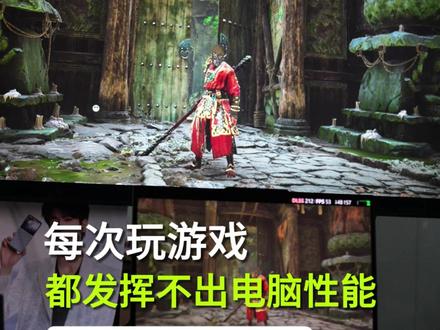 00:24查看AI文稿AI文稿
每次玩游戏都发挥不出电脑性能,这些事项要注意,一、接通电源,这是电脑发挥性能的前提。二、 f n 加 q 切换到野兽模式,散热才能更高效。三、立正送你切换独显直连才能让你的显卡跑起来。 四、电脑底部垫高互读两侧出风口,保证电脑散热顺畅,让电脑温度降下来,做好这些就能发挥出电脑百分之九十九的性能了。
 00:25查看AI文稿AI文稿
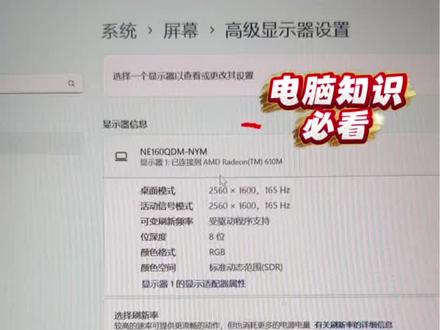
你的笔记本独显直连真的开了吗?我们以这台二九九九五五零六零魔幻清的天选六 pro 为例,一起来看看它的独显直连是否打开了。 桌面右键点击显示设置,选择高级显示设置。如果这里连接的是和显,那就证明你没有打开独显直连。如果连接的是这个样子,那就说明你的独显直连已经打开了。下期我们就一起来学习一下如何将这台天选六 pro 的 独显直连打开。那我们下期再见吧!记得点赞关注哦!
30兰溪华硕电脑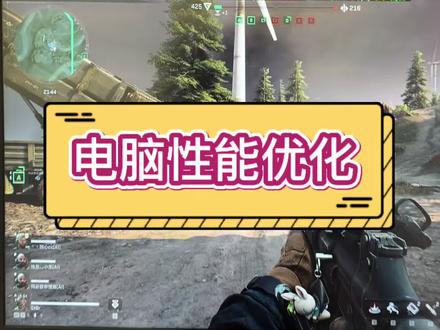 00:25电脑性能优化 游戏本性能优化,拯救者性能优化,新机到手后怎么提升性能,拯救者新机开荒设置,游戏本性能设置,如何开启独显直连,如何开启显卡
#电脑知识 #电脑小技巧 #干货分享 #拯救者 #联想官方直营店查看AI文稿AI文稿简单几个设置也能让你的电脑性能更上一层楼,打游戏再也不怕帧率低。首先电源要连接上,不然电池供电不够,系统还会锁功耗。再打开野兽模式,野兽模式会主动去调节 c p u 和 g p u 功率,让性能释放更优。 同时也要把电脑的独显直连打开,避免独显与和显切换导致游戏掉帧卡顿。最后再把屏幕刷新率调成高的高,刷玩起来才更丝滑。
 00:35查看AI文稿AI文稿
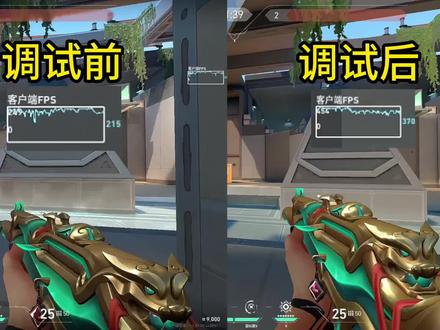
电脑显卡必做的操作,让显卡发挥百分之一百性能,另外大家可以留下配置和帧数,我来告诉你能否能优化提升,需要优化提升,点个关注。接下来直接开启本期内容教学。首先桌面右键打开硬卡控制面板,然后点击配置设置,这里选择你的显卡 切换为独显直连接着点击管理三 d 设置渲染 gpu, 选择显卡三重缓冲,关闭各项异性过滤,这里显卡等级越高,这里倍数就可以越高,垂直同步关闭。最后,电源模式最高,性能优先。
119卡卡(主页调电脑) 00:28查看AI文稿AI文稿
有很多粉丝问,我的笔记本已经外接了显示器,怎么知道显示器是否独显?直连其实很简单,今天教大家两种查看方法。 首先,桌面右键点击显示设置,滑到页面底部,打开高级显示器设置,然后右上角选择我们的外接显示器,在显示器信息这里就能看到连到的是独显还是极显。 第二种,桌面右键点击显示更多选项,打开英伟达控制面板,点击左上角的配置,所有连到了独立显卡上。
217小宇数码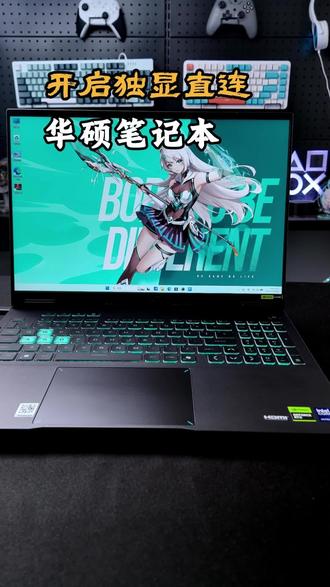 00:28查看AI文稿AI文稿
你笔记本的独显直列真的开了吗?桌面右键点击显示设置,选择高级显示器,设置在显示器信息的内部显示器中。如果是独立显卡,就代表你已经开启了独显直列,如果显示的是和弦,说明没开, 或者笔记本没有独立显卡。你用华硕笔记本的同学,只需要按下凹槽键,在系统设置、 gpu 性能中可以一键切换独显直列,重启之后就好了。
16华硕轩晟越专卖店 01:14
01:14


