主板usb3.2接口怎么拔

粉丝1438获赞2114
相关视频
 01:59查看AI文稿AI文稿
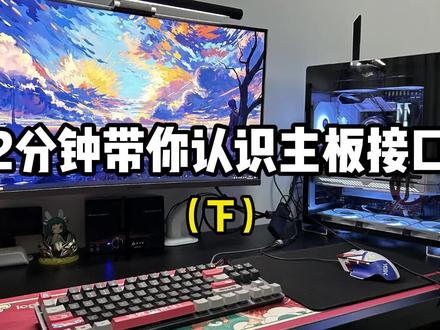
两分钟带你认识主板接口,这个密密麻麻的,这个二十四片就是主板整个主板的供电接口啊,这个一般大家也不会插错啊。我们再往下这个呢是前置的 type c 的接口啊,如果你的那个机箱带 c 口的,那一般是插在这个上面啊,这个是分正反的啊,不要插错了。 再往下这个是前置的 usb 三点二的接口啊。呃,这个也是分正反的,上面有一个缺针,你可以看一下,而且这有一个缺口,你可以根据你吉祥上面的那个缺口的位置去对齐插上就可以了啊, 然后再往中间去,这个呢就是放 cpu 的地方,可以把它按压打开,然后可以把 cpu 放进去啊,然后再给它关上,再给它合上就可以了。然后这个位置呢就是用来接内存的,嗯,看到我们内存已经插上了啊, 然后像再往下这个位置就是用来接固态的,就是用来接一固态硬盘的 m 二的固态硬盘,然后下面还有两个接口也是可以接 m 二 固态硬盘的,这个我已经放上去了啊,然后这个呢就是主板的 cmos 电池啊,当电脑断电的时候,那你的时间可能还是在走的,那怎么走的呢?哪来的电呢?就是这个电池供的电啊,然后这个呢就是 pci 插槽,一般我们都是插第一个啊,显卡都是插在这个上面。第一个啊,下面的呢,这个是扩展的插槽啊, 也是皮带安逸,也可以插显卡,但是这个呢只有八叉的速度,这个是十六叉的啊。好,我们来介绍下面的接口,第一个接口就是前面版的音频接口啊,这个接口我们一般用不着,但是用做那个串联的啊,然后这个呢是风扇的供电接口,这个十二伏的 rgb 啊,五伏的 rgb。 之前都介绍过啊, 像爱国家的这个主板呢,这有一个按钮,上面写的是 q flash, 这个是用来更新 bios 的啊,然后这个是前面版的二零 usb 二点零的接口,这两个都是啊啊,这个也是风扇的供电接口,这个也用不着,然后这个呢是重启的接口啊,重启,然后这里面还有一个可 用 cmos 啊,这个清除 cmos, 如果说你比如说你抄屏的时候一些数据,呃,可能开不了机,那你用这个螺丝刀这样顶一下啊,转接一下就可以了啊,这边呢就是开机的接口了啊,这个是电源的指示灯啊,下面这个是硬盘指示灯。上面这个是开机啊,下面的这个呢是重启,一般我们就用了这几个就可以了。
2952惠之橙it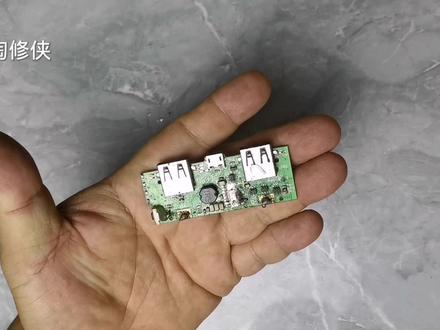 04:31查看AI文稿AI文稿
各位网友你们好,我是陶秋霞,大家看一下啊,我手上拿的这个是一个废弃的充电宝的主板,大家看啊,主板上面这个有两个 usb 母头,这个 usb 母头的它的作用很大,很多人呢都喜欢从废弃的板子上拆这个 usb 母头, 拿来 diy 各种电子元件,电子小工具,那如何能安全稳妥完美的把这个 usb 木头给取下来呢?我们今天来拍一期这样的视频,首先 把这个东西在家具上啊固定, 反正这个也是废品啊,我们主要取只取啊,我们只取这两个 usb 母头,我们只要这两个母头啊,大家看啊,他是这边,我们从这边开始吹, 拿风枪去吹一下,把它吹下来。好,好,我们开工。 好,我们上风箱调到三百六十五度,风速八十,但是这个也不一定啊,这个看每个人自己的自身喜好啊,这个不一定啊,没有说绝对, 我说的绝对正确啊,不是这样讲啊,看每个人的习惯,好,加热。 好,大家看啊,这个完美的给取下来了,晃动几下 就完美的取下来了。好,我们再取这一个也是晃动一下啊, 晃动一下,晃动几下, 我们看这个细点融化没有, 晃动几下,轻轻的, 轻轻的晃动。好,大家看,完美的被取下来了,是不是很简单? 呃,如果说你没有风枪啊,用电刀铁慢慢的取也可以,但是用电刀铁取的不没有那么快,就是慢,反正都可以, 这两个都完美的取下来了,是不是很简单?好,本期视频就分享到这里啊。
55淘修侠 01:44查看AI文稿AI文稿
彻底的被压弯了,而且弯了两个九十度,这这个时候我们千万不要使用镊子或者其他的比较细的东西,试图把这个针挑过来,这个是基本上不可能的,百分之九十九点九的可能性就是这个针会彻底的断掉, 那么唯一能做就是返修了,就因为自己的一个安装失误,造成前置 usb 三点零接口损坏,又因为这个问题造成了主板返修,那你说你心里难受不? 那么出现这种情况我们究竟该怎么办?有没有一个切实有效的方法抢救一下?那么我今天来告诉你们我们需要的东西呢,就是一个镊子,我除了这个镊子以外,我们还需要就是随便找一个略微硬一点的纸片 啊,只需要这两个东西,你们可以看到啊,这个是断针,我们这一次的原理呢是通过这个镊子把这个黑颜色的 usb 外框往上抬,利用这个黑颜色外框和 这个底座之间的线位孔来把这个弯针来扶正,否则的话呢,你这个镊子来回的去挑拨这个针的话,这个针是百分之百要折掉的。这个白色纸片的用处呢就是因为当我们去用镊子来撬动这个黑颜色的外壳的时候,他会造成 pcb 板上面有一些磨损啊, 我们这个纸是为了防止它磨损的啊,我们现在呢把这个纸垫到下面之后呢,把这个镊子塞到这个黑色外框里面,我们轻微的往上抬, 你们可以看到这个断针现在已经在开始扳正了,同样呢我们再把左边。
400徐老师数码 02:52查看AI文稿AI文稿
我们现在录像要录像把这种两个插口的 usb 拆下来,这种 usb 的话 他是一二三四五六七八九十十一,十二十二个脚,对,十二个脚,打个比方,他这这些脚已经歪了,我们就要把它搞直一下 拿,拿个钳子把它搞急一下, 不要搞急,不要让他歪了, 把它搞直之后 我们家一点做焊机在这边, 让他好上吸哦,让他好上吸, 沾多了,那个瓶老多了哈, 我们加一点转换机给他,是这个地方哦, 以后我们扎扎汉西给他,这个汉西是不会浪费的,下次还可以用的上。 现在已经加焊丝了,然后我们就拿那个钳子把它缠住,把它夹住 再拍下来,我们要捏几可以了,捏几都可以了,我没多久拍下来呢, 我估计的话应该是两秒钟,两秒钟看能不能上来哦,压下去两秒钟哦, 一二就是两秒钟,母校三秒钟。 一般来说和你自己估计的应该是是不会相差很多的,是不会相差很多的, 这是焊丝,你就保存起来,到时候下期还是可以用的,是不会浪费的, 就那么简单。
36香港英华铭瀚宇 01:36查看AI文稿AI文稿
一起往上抬好,再抬右边,两边要同时间用力啊, 当抬到这个程度的时候,我们看到所有的针都正常了,那么我们就已经把这个断针呢就已经挑过来了。好了,当我们把这个针一挑完之后呢,我们再把这个外壳往下压, 校正完之后,你们可以看到所有的针恢复正常,这个时候呢,我们再把 usb 三点零插好, 这个故障就算是处理完了。虽然这个小技巧呢,可以让前置 usb 三点零这里面那个折弯的针呢再扳正回来,但它也并不是万能的,我们大家在传 机器的时候,对于这个前置 usb 三点零的插拔一定要小心小心再小心,谨慎谨慎再谨慎。如果你对于传机的时候还碰见过什么问题哎,不妨私信徐老师,我们会在以后的视频给大家做细致的讲解, 做人有底线,做事没套路,我是徐老师,我们下期再见。
85徐老师数码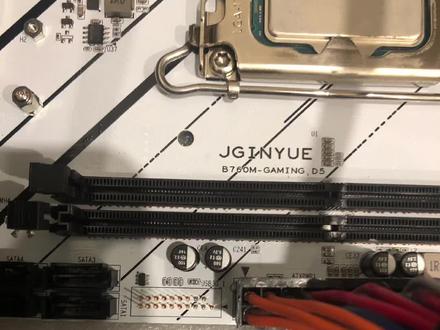 00:30
00:30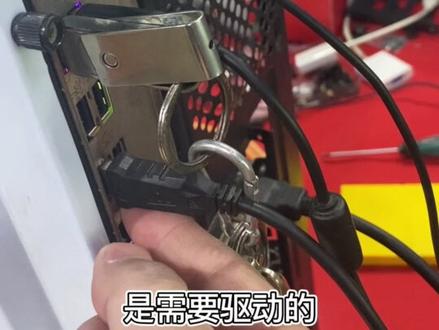 01:16查看AI文稿AI文稿
现在很多主机的背面依然有 ps 二接口,金属接口,还有 usb 接口,我们在很多时候是用不上这种 ps 二的,这种金属啊都是买的 usb 的,但是在某些情况下的时候,我们的鼠标插在 usb 这里的时候,我们的鼠标好像就有问题,识别不了,不会动,但是 ps 二接口的鼠标 我们的鼠标就可以灵活的动就可以使用。原因在于 usb 接口在很多主板,包括你装很多系统的时候,是需要驱动支持的,这个 usb 接口是需要驱动的,而 ps 二的话是不支持驱动,可以在没有驱动的情况下就可以正常使用你的键盘鼠标, 这就很方便了。另外的话,这种接口也有一个缺点,就是不支持热插拔,也就是电脑在开机的时候,如果你 给他直接插上了,那么接盘鼠标是不能用的,你必须在电脑开机以前把接口插上开机才能用,而 usb 就可以支持热插拔,另外这种接口 他的延迟更低。有没有发现在一些 z 五九零的高端主板上,这种接口依然还在,不过他是二合一了,就是有一些电竞游戏玩家,他们追求响应低,速度快的,这种操作的时候还是要用这种 ps 二的。
3519Asus 组装回收电脑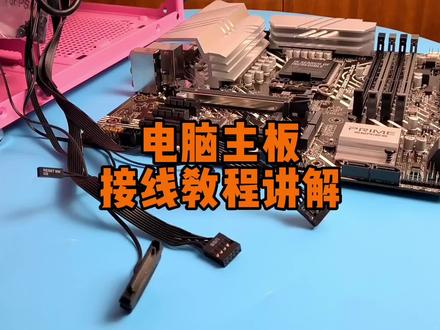 01:54
01:54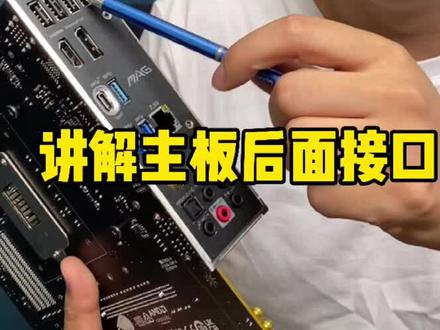 01:10
01:10 01:31查看AI文稿AI文稿
这个带有 usb 和 usb 三点零这样的线缆分别是机箱前置 usb 二点零和三点零的跳线。首先将他们从机箱背面下方的礼先孔穿到正面来,然后插入主板的 usb 二点零和三点零的接口上面。 关于主板的各个接口该如何认识,我在之前的视频当中已经做了讲解,请自行观看。 这个带有 audio 字样的就是前置麦克风和耳机的接口,穿线方式和 usb 一样,然后接入主板的音频接口上面。接下来就是迹象中最复杂的一根跳线, 这一路线包括了机箱的开关机按键、重启按键和电源硬排的指示灯,用同样的方法将这些线缆从机箱背面穿到机箱正面来。这一路线缆通常是接驳在主板右下角的,接 fpe 针脚上。 接线时需要参考主板的说明书或者视频中的图片。其中电源和重启按键分别对应跳线上的抛网词位置和为三角词位置。将这两个跳线分别接入到接 fpe 针脚的右上角和右下角的位置上面。 这两条线是不分政府的,电源的 led 指示灯和硬盘的 led 指示灯分别对应的是抛瓦、 led 和 hddled。 这两个跳线分别对应的是左上角和左下角的灯角。 需要注意的是,他们都有正负极的区分,只要记住左正右负就可以了。至于电源的接线方式,之前已经有介绍过了, cpu 的供电线插这里,主板的供电线插这里,至此机箱的跳前就接完了。
3494玩机老男孩 07:33查看AI文稿AI文稿
啊,大家好,我是,我是道明市啊,我今天给大家分享一下那个怎么换,那个电脑主板上那些接口已经是封枪口,已经是不能直接给完全覆盖的,就是说他的那个接口比较长, 这个情况下你如何就说我们在没有专业的吸炉的情况下有吸炉呢?是非常简单,这个板子往吸炉上一放, 整个往一放,缩的粘脚穿在那个融化的吸里边,每个接口一手一滴露下来,就特别简单,特别耐用性,特别简单。这个吸收密吸炉呢,它的成本比较高,成本比较高,我们在没有吸炉的情况下,咱们来取这个接口, 哎,我在我得给大家做一个眼神,我从这个先从这电源口取这个主板电源口来,哎,伤着云别 家里应该是差不多的。嗯, 电压口啊,取电压口呢,稍微必须得配,注意那个吸吸器跟那个封枪的配合。 呃,因为风枪啊,他这这个吸吸器太,这个接口并不这个电源口接口那个粘处比较多,这个风枪吹不过来,吹不过来,我们没有吸炉的情况下怎么来把它给取取下来,我教给大家一个方法,可以看着也是用这个风,用这个风枪 调到四百度,我们还是调到四百度, 我们只能吹几个针我们只能吹到几个针,因为他那接口太太太小了, 说很多东西结果呢,很多这上面结果都可以用这种方法,他的原理呢就是把吸啊给化掉,把吸化了以后呢用这个吸吸气,把吸给吸走 掉了,我们吹掉啊, 啊,为什么现在不能一这个东西本身是坏的了,吹坏了就就就就吹坏了啊,因为这种方法呢,把它取下来呢,是你把一边给取下来以后啊,后边再热了以后它都可以掉掉下来了,你同时不能同时吹,同时吹这边吹的那边就什么这样弄呢?就可以取下来了, 这是借口呢,你看 我们取了以后有的还有什么地方这个东西呢?用那电烙电烙铁一一热,拿着吸吸血一吸就可以了, 别再换人特别好换,往上换上一个新的接口上也特别好换,你那个坏的换这个新的有有多好换知道吗?这个新的直接 塞上以后一上吸一上吸就 ok 了,知道吗?这是那个换电源口 呃,今天关于换这个电源接口的啊,我们通过这个取这个电源口呢?电源口相对于有什么来取这电源口呢?电源口是不长这么长 点,一口就就就这么长的一个焊口,我们通过一部分一部分的用那个辅助于那个吸吸器跟那风跟那个风枪的配合把它给给取下来上。说到这呢,这些所有的别的所有的接口啊,都可以通过这么配置来取, 就就是我说的那个呃,我讲过的那个键盘口也可以通过这种方式取,有的时候它本身能吹过来,你不用那么一滴漏,滴漏,滴漏才下来了,滴漏可以下来了,像这种接口这种 长的也可以通过像这个 pc 接口,还有那个 pc 光一显卡的显卡的接口都可以通过这种方式来给一点点的给一点点的,你看画一部分帮帮帮忙,洗完了再画一部分帮帮忙,洗完了再。我只是在没有吸炉的情况下我们得不增加太多成本情况我们再来怎么来实现? 呃有的时候输的温度呢?既然他是坏的了他有可能温度太高的话能把他给烤化了,指的是这个塑料的部分,烤化就就烤黄,他板上就坏了,但是一定要掌握一个温度应该是在三百 三百五十度到三百到四百度之间,别太高,太高的话容易出事,太高的时候你能把别的别的劲给给吹跑。我为什么敢这么做呢?因为我的这个风枪属于那个德国进口的,他那个温控会比较好,他会对周围 那件损伤比比较比较好啊,比较比较少。呃我们那个便宜的那个风枪呢他有一个缺陷什么的,有的时候他把周围的小件吹跑。原来我用过那种,那种非非常麻烦必须做那个打那隔着胶必须打打隔着胶。 呃你你要是想维修这东西你就稍微的有一点成本透露,不能不能用太次的工具,有的时候这个次的工具是真的是,呃非常影响你的效果。好今天呢有关于那个主板换接口,换长接口 短接口,我我先期做的是一个那个键盘口,键盘口之后紧接着做了一个取了个电源口,这取电源口这个东西呢就相互延伸了,取各种接口都可以通过讲这个东西 啊,好希望能对大家有所帮助啊。如果你要是有有什么维修啊你可以直接私信我,你可以给我寄寄宿也可以。好吧,今天天就在这拜拜。
31道民电脑专业维修 03:45查看AI文稿AI文稿
大家好,今天我来讲一下主板的接线教程,一般来说,与主板有关的线即将会有四条,电源有两条。 现在主流的主板是微心和滑硕,我会从他们主板左下方开始,逆时针顺序一一接线。首先是滑硕主板,先是音频线,对好缺口后再接入, 接着是 usb 二点零线,有多个接口,你随便接哪个都行,也是对好缺口之后进行揭露。 然后就是开关线,按照主板的指示记录,他们一一对应的是 power 是开关, lecet 是重启,没有正负极之分,而 power、 led、 hdd、 led 是分正负极的,正在左负在 用,至于剩余缺口,一般来说是用不到的。 然后就是 usb 三点零接口的,这里有个卡扣,正好放到卡 打扣到凹槽处。 接着就是主板的供电线,这里也有个卡扣,要和接口处的凸起出相扣。 最后是 cp 供电线,也是一样,卡扣扣住凸起处。 然后是微信主板,操作和滑索主板差不多,音频线对好缺口后揭露, 约四比二点零也是对号缺口揭露, 熬开关线的指示却不在接口处,而是在这里按照对应的指示接入开机线与重启线,直接接入 led 灯,要分正负极,按顺序接入。 usb 三点零主板供电、 cpu 供电 接法与注意事项与滑速的主板是一样的。 至于其他主板,他们的接线方法与接线的位置也都大同小异,小伙伴们可以开动脑筋进行尝试接线哦。
1.6万磐川电脑科技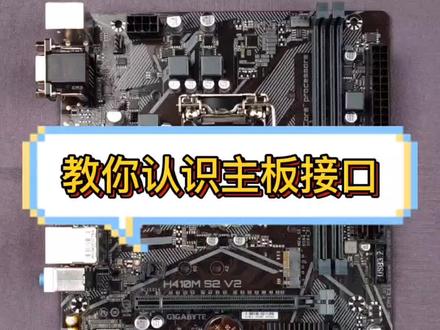 00:37查看AI文稿AI文稿
带大家认识一下主板上面的各个接口,这个是 cpu 共建的接口,这个是机箱风扇的接口, 这个是 cpu 散热器的接口,这个是内存插槽,这个是主板供电,这个是撒卡接硬盘的接口,这个是 usb 三点二接口,机箱前面满的这个是硬盘的槽位, m 点二的,这个是显卡的插口。旁边两个小兄弟是 pci 杠一,一般是接声卡的接口, 奥迪是机箱前面版音频接口插耳机和话筒, usb 是接机箱前面版插 u 盘的这个地方呢是插上线的,主要是开机键和重启按键。
105青岛涛哥电脑店 01:02查看AI文稿AI文稿
主板上面这些接口我之前已经讲过啦,那主板旁边的这个 io 面板的接口你们又了不了解呢?这里是一个可以一键清除 cmos 的按钮,然后旁边这个就可以一键升级 bios。 下面这里是一个 hdmi 二点零接口,平时的话可以考虑接个分屏什么的。 下面这两个雷电式接口传输速度多快就不用我说了,六个 usb 三点二胎杯,两个 usb 二点零胎杯,外加一个 tfc。 这组接口主要是给大家接鼠标啊,接键盘或者耳机音箱这些外设的,这一点有一说一还是机,肯定是笔记本丰富啊,毕竟体积也大了。好,继续,那我们看到这个标的二点五局的地方就是网线的接口了,其实标什么没关系啊,大家只要记住它形状就可以了。这两个金色的位置就是 wifi 的天线接口, 有他就说明这个主板自带 wifi 接收,如果你的主板没有,那可能就需要自己加一个无线网卡喽。这块五颜六色的就是音频接口, 最常用的就是这个接麦克风的红色的,或者这个接耳机的绿色。最后这个可能是我们最不常用的接口,光纤接口, ok, 那加上上次那条视频,大家对主板应该足够了解了吧?
2675华硕商城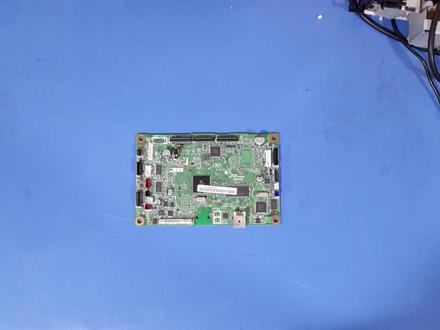 07:58查看AI文稿AI文稿
大家好,今天我们来修一个兄弟一体机的主板,同行送过来说客户不小心把 usb 线踢到了,完了这个板子就不能打印了。 通过目测我们看了没有什么太大的问题,汉宁也非常正常,我们通过外文表来测一下, 看到这个芯应该是有损坏,我们还是用腕表打一下, 将万用表打到后面打 测试一下这四个 接触点全是啊,就这一个, 就这一个桶,上面仨都断了, 我们把烙铁打开, 那个是老铁, 取出一个新的颜色必备 写掉这个外壳, 四个焊点都吸下来, 可以看到这四个焊点都已经断了, 那我们直接把新的换上, 锁在上面, 还有 上点焊吸,清理一下焊盘, 然后把我们新的 usb 号 装到主板上, 加上汉西, 外壳上多加些汗, 你保护里面的 焊好以后检查一下焊点是否有粘连,如果有粘连的话重新焊接, 那么主板更换 usb 口的步骤就完成了。 今天的视频就到这里,谢谢大家。
44云联盟办公耗材


