win10鼠标右侧沙漏怎么设置
想要更换鼠标光标图案,其实没那么复杂,跟着视频一步步操作就行。按下 win, 加 i, 打开系统设置,找到设备栏的鼠标选项,点击其他鼠标选项,进入光标设置页面,点浏览,导入备好的光标素材, 选中后应用,确定几步就能设置好专属样式,这是很实用的电脑小技巧。今天分享的这份电脑知识有没有帮助到你呢?我看看你的鼠标光标是什么图案,能不能发到评论区。

粉丝609获赞4659
相关视频
 00:59查看AI文稿AI文稿
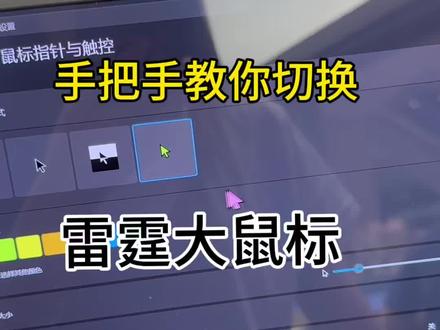
我不允许!还有人不知道电脑的鼠标指真可以是各种样式,可以切换各种颜色,还能调节指真大小。而你的鼠标是这样,小小一个,找鼠标都要找半天,非常的费眼睛。 首先按住 win 加 a 键,打开设置,找到辅助功能,点击鼠标指尖与触控,这里就可以切换指尖样式,选择这个绿色的指尖, 这里还可以调节纸巾的大小,这样一看是不是醒目多了呢?学会的宝宝们点赞收藏,下期解锁更多电脑小知识!
 10:20查看AI文稿AI文稿
哈喽,大家好,我是阿奇,今天我们这节课来学习一下控制面板中的鼠标设置。在我们的控制面板中,这里有一个鼠标,我们点击一下, 它会弹出一个鼠标属性对话框,在这个里面它的设置非常多,我们学习一些比较常用的功能。 首先我们来看一下这个鼠标键,这里有一个切换主要和次要按钮,那这个功能有什么样的作用呢? 当我们没有勾选这个选项时,我们的鼠标是不是分为左键和右键, 如果个别同学他想将右边的这个键变成单机,左边的这个键变成右键,那这种情况下我们就可以勾选一下切换主要和次要的按钮, 当我们勾选这个选项时,默认的右键就变成了单机。注意哦,现在它已经更改了,我现在点击这个应用,但是我的鼠标不是点左键,这里我需要点右键,代表是单机的意思, 当然我们这个选项一般是不勾选的,我们将这个勾取消, 在它的下面有一个双击速度,默认我们的双击速度呢是靠近右边一点点,这个设置是默认的设置,那什么情况下可以用到它呢? 如果说你的鼠标灵敏度不够高,那我们就可以把这个双击的速度调快一点,你可以再快一点, 假如你的鼠标灵敏度太高了,这个时候我们就可以适当的降低一下它的双击速度。这个大家以后啊可能会用到, 因为我们有的时候买一个新的鼠标,你会发现这个鼠标双击感觉太灵敏,那你就可以到这里来把它这个双击的速度调低就可以了, 在这里呢我使用默认的速度,当我们设置好之后,你可以点击应用,应用它的作用是不会关闭当前的这个属性设置, 如果你点击确定了,那么我们这个窗口将会关闭掉,这就是确定与应用的区别。在这里我们点击应用,先将我们的设置保存一下, 在这个里面这个指征这个选项我们等一下来讲,因为它是一个比较重要的知识, 我们再来看一下第三个选项,卡指征选项,在这个里面它的设置也比较多,我们来学习一些比较常用的。首先我们来看一下第一个移动,指的是我们指征移动的速度, 有的时候我们买回来一个鼠标,当你移动鼠标时,轻轻的移动一下,它移动的非常快,那这个时候我们可能不太好用,但是又不想换鼠标,那就可以在这里更改一下它的移动速度, 我现在把它调到最快,现在我这个鼠标轻轻的移动一下,它跑的就非常快了, 这个时候我们就可以将这个速度调慢,你可以再很慢很慢。现在我在移动这个鼠标时,你有没有发现它移动的非常慢,当然这个结果不是我们想要的,我们重新把这个速度调回来。 接下来我们再来讲一下第三个这个选项,我们用的也是比较多的, 当我们勾选显示时针轨迹,这时我们鼠标在移动的时候,它会出现一个时针的轨迹,这个选项我平时不太喜欢,所以呢我没有将它开启。 接下来我们再来讲一下最后这个选项,这个选项我们有的时候也会用到,我们先将这个选项勾选一下, 当我们勾选它时,按住 ctrl 键时显示指着的位置, 比如说现在我想让别人知道我鼠标是在这个位置, 那这个时候我们没有其他的提示时,可以按一下键盘上的 ctrl 键,大家有没有看到一个圈,再来看一遍哦,按一下 ctrl 键松开它会有个圈提示我们这个鼠标在什么地方, 哎,这个功能啊,它主要也是适合用于教学方面。好,接下来我们这里先点击一下应用,把我们的设置应用一下,接下来我们再来讲解第四个滚轮, 这里面的选项我们就以代而过了啊,一般的情况下呢,我们是不需要更改的。第一个选项是用于设置垂直滚动,我们鼠标的中间是不是有一个滚轮啊?默认的设置是每按一下滚轮向下三横, 数字越大,滚动的范围就越大,下面的数字是用于设置水平滚动,这两个选项我们一般是不需要更改的。 第五个硬件是用于显示你当前插入的鼠标是什么样的一个鼠标型号。 最后我们再来看一下这个指征,这个指征是用于显示我们这个官标的样式, 默认我们用的是 windows 默认系统方案,也就是正常的鼠标箭头,然后帮助的样式是鼠标箭头加一个问号,后台运行时是一个箭头加一个 logo 等等等等。 那现在我觉得这些样式不好看,我们能不能更改换成其他好看的样式呢?可以的,在这个方案中,这里有一些其他的样式,这个样式是不是变掉了, 还可以继续再换,变成大的箭头。这里面还有一些系统默认的方案,除了这些方案之外呢,我们也可以在网上下载更多好看的鼠标样式, 比如我这边准备了六个比较好看的鼠标样式,大家可以看一下。第一个 可以看到这些鼠标和我们系统默认的鼠标是不是不一样,还有更多,这里还有黑色的鼠标, 还有这种样式的鼠标, 以及这种简约彩色的鼠标。 这些鼠标我们可以一次性把它安装到我们的鼠标设置中,或者是更改某一个鼠标也可以,比如我就想把这个鼠标的箭头改成这个,其他的什么问号啊,这些我们暂时不改,这是可以的啊。 我们返回到控制面板,打开鼠标, 然后再点击指征,现在我只要求更改正常的第一个鼠标,那这时我们只需要选择它,然后点击下方的浏览, 然后找到我刚才鼠标的位置。我们刚才的鼠标是在地盘 六款好看的鼠标样式这个文件夹中,然后找到这个红色激光官标,再找到它,你看这里就出现了我们的鼠标样式了,现在我要求只更改第一个,选择它,点击打开,那我们的鼠标啊就改掉了, 但是现在为什么没有改呢?是因为我没有点击应用好,已经用过了。大家有没有发现我的这个鼠标箭头是不是被更改了? 如果你想换成一套的,那我们可以不需要这样一个一个的来直接找到我这个鼠标样式。这边有一个安装 好,已经安装好了。那现在我们这些全部都变掉了吧,点击确定好,它就全部都更改了, 我们再点击这个鼠标,然后点击职称,你会发现我们这边所有的职称样式全部都更改了, 这时我又想改回去,怎么办呢?你可以直接点击这个方案,选择默认的 windows 方案,再点击应用好,这时呢它又改回来了。 好了,那么今天我们这节课呢,就重点学习这一个鼠标的设置,如果大家需要这六个好看的鼠标样式,可以单独的私信我。
32阿旗讲软件 00:48查看AI文稿AI文稿
我特别的服了,我发现鼠标右键已经成为了垃圾场,被国产软件强制爱了,右键被捆绑,多项功能还在用,大量的内存点个右键半天才有反应,今天我们就彻底把它清除掉。首先把 wps 这七项干掉,我们可以点击设置按钮, 点击配置与修复工具,点击高级设置,点击功能定制,就会发现里面带有乾坤,全部都打上勾隐藏起来, 一下子让你的鼠标右键舒服很多。接着就是解决这堆百度网盘右键,点击百度网盘右上角的设置,再点击左下角的功能设置,把这一系列右键都取消掉即可。但上传右键被强制锁死了, 一般的手段无法解开,不过没关系,你可以按下 win 加二输入来这里,按照这个目录找到文件,加 e n slash, 然后直接删除即可。这下你的右键就彻底舒服了。
382阿闲说软件 02:05查看AI文稿AI文稿
收到笔记本电脑,别直接用新手照着操作,电脑流畅不弹窗。首先调桌面图标,开始桌面比较单调,鼠标右键空白处,打开个性化点主题,找到桌面图标设置,把计算机控制面板全部勾选,点击确定找硬盘控制面板,不用到处翻。第二,磁盘分区 清机,大多只有一个 c 盘快捷键,问加 x, 点开磁盘管理,右键 c 盘选择压缩卷,输入想要分出的空间大小, 压缩完成,出现未分配空间。右键新建简单键,跟着弹窗下一步走完,分出 d 盘,这边建议不用新开盘。第三,改存储缓存,防止 c 盘越用越满,如果没有开其他盘就不用管。打开系统设置到存储,找到高级存储设置,把新应用文档图片默认保存 d 盘, 回到存储首页,开启存储感知设置,每天自动清理临时垃圾文件,不用手动清缓存。第四,电源休眠设置,进入系统电源选项,插电状态下关闭显示器,硬盘休眠 全部改成从不日常打游戏,直接切换高性能电源模式,不会玩着突然降频卡顿。第五,调整屏幕刷新率,很多新机默认六十赫兹。 打开系统设置,找到显示器,高级显示器刷新率直接改成你电脑支持的最高数值画面,拖动游戏画面丝滑不拖影。第六,隐私安全关闭,杜绝后台偷偷收集信息, 点开隐私和安全里的常规页面,页面四个隐私开关全部关掉,杜绝后台追踪。第七,全渠道关闭系统广告,个性化锁屏界面,关闭锁屏花絮,右键底部任务栏直接关闭小组件,打开搜索设置,关掉搜索热点推荐,没有多余推送。第八,修改弹窗权限,杜绝乱弹。安全提示, 打开控制面板,找到用户账户,控制拉到最底部,从不通知安全消息,全部取消勾选。第九,开机启动项,提速开机十几秒搞定右键任务栏,打开任务管理器,切换启动应用一栏,微信视频软件厂商辅助程序全部禁用,只留显卡、声卡基础驱动。 最后有独显的一定要开启独显直连性能直接拉满,整套流程做完无广告,开机飞快,屏幕高刷满性能,新机流畅度直接翻倍。
4602鲸鱼阿🐟 00:52查看AI文稿AI文稿
同学们,新电脑到手之后必做的三个重要设置,你们都设置好了吗?第一个是恢复电脑图标,新机桌面只有这几个图标可以,鼠标右键桌面,点击个性化,点击主题,进入桌面图标设置,把这些全部勾选,这样就可以调出桌面没有的图标了。 第二个,存储设置快捷键, win 加 i, 打开设置,点击系统找到存储,点击存储感知,把运行时间设置为每一天,最后点击立即运行存储感知,这样会每天自动清理垃圾。第三个,更改新内容保存位置,点击存储,点击高级存储设置, 找到更改新内容的保存位置,打开,这些都是默认保存在 c 盘的,长此以往 c 盘很容易爆满,我们把这些全部改成 d 盘,这样电脑就不会卡顿了。同学们快看一下都设置了吗?
412联想大王荥阳吾悦店 00:34查看AI文稿AI文稿
我不允许!还有人不知道电脑的鼠标指真可以是各种样式,可以切换各种颜色,还能调节指真大小,而你的鼠标是这样小小的一个,找鼠标都要找半天,非常的费眼睛。下面跟我操作。首先按住 win 加 i 键, 找到辅助功能,点击鼠标指针与触控,这里就可以切换指针样式,选择最后一个带颜色的指针,可以改变指针的颜色,还可以自定义自己喜欢的颜色,这里还可以调节指针的大小,这样看是不是醒目多了?学会的宝子记得点赞收藏哦!联想官方直营店!
 00:18查看AI文稿AI文稿
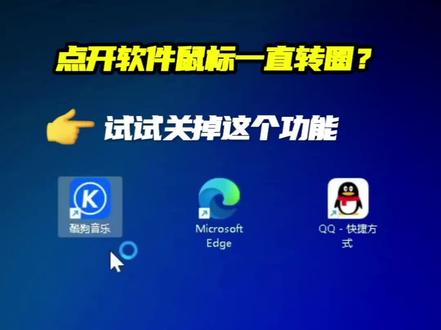
你是不是也是这样,点个软件,鼠标不停转圈,其实是 windows 安全中心在后台偷偷扫描,拖慢了速度,按下 win 加爱,打开设置,点击隐私和安全性,打开 windows 安全中心,点击应用和浏览器控制,关闭智能应用控制设置,再打开软件,肉眼可见运行速度明显变快。
2440程序员rui 01:28查看AI文稿AI文稿
如果你近视或者电脑屏幕太小,你就会经常遇到一个问题,我的鼠标跑哪去了?要么盯着电脑屏幕找半天,要么快速甩动鼠标来找到鼠标位置。其实只需要把光标调大那么一点就能解决,尤其是年纪大点的朋友,赶快学起来。 按快捷键 win 加 i 打开设置,找到辅助功能,选择鼠标指向与触控,拨动右下角的滑块,就能自由调节小箭头大小。 不仅如此,咱们还可以在指征样式这里把鼠标换个样式,还可以换好几种颜色,这样设置好之后,下次找鼠标就会轻松很多了。 如果嫌电脑的图标太小看不清,我们还可以按鼠标右键在显示设置这里把屏幕缩放调大一点,一百五、两百都可以,这样屏幕上的内容就会被放大两倍,显示更方便去查看。但千万别调下面这个显示器分辨率, 它虽然也可以达到放大屏幕的效果,但它的功能是把屏幕切成更小的分辨率,画面会变模糊,反而会更伤眼睛, 所以我不推荐这样做。此外,再分享两个 windows 电脑的使用技巧。第一,平时我们调节音量的时候,是不是点开这个小喇叭,然后去拖动音量条来调节?但其实在 win 十一的电脑上把鼠标移动到这里,用鼠标滚轮滚动也是可以直接调整音量的。 有些后台软件的图标是在这个位置显示,但有些被隐藏到了这里面。点开这个小箭头就能看到他们,按住鼠标左键就可以把他们拖下来。不想看见这个图标,也可以用同样的方法把他们拖上去隐藏掉,这样就不会错过重要的通知了,今天就到这 next time。
2369张远初 00:34查看AI文稿AI文稿
这是我们常用的 win 十一系统,很多人对任务栏肯定非常熟悉,调节音量时都要点开右下角的喇叭图标,再拖动滑块。其实你只需要鼠标指向放在任务栏的音量图标上,然后滚动鼠标滚轮就能快速调节系统音量。 多软件启动后只会躲在右下角的托盘里,每次用都要先点开那个小箭头,太麻烦了。其实只需要展开托盘里的所有图标,用鼠标左键按住它,直接往下拖到任务栏的空白位置,那么下次启动直接点就行,再也不用在托盘里翻找了,想放回去很简单,直接拖到小箭头那里就可以了。
2667老猫 00:49查看AI文稿AI文稿
很多用 m s t s c 各类远程软件的朋友都会遇到鼠标光标错位点击偏移的问题,看着光标在按钮上实际点不到, 核心原因是 windows 开启了高分屏缩放完整解决步骤,在背控电脑桌面空白处,右键选择显示设置,找到更改文本、应用等项目的大小缩放选项,将缩放值修改为百分之一百。关闭当前远程连接窗口,重新打开远程桌面, 如果依旧错位注销或者重启电脑即可彻底解决。原理,高分频百分之一百二十五、百分之一百五十缩放会让远程坐标不匹配,切回百分之一百原生分辨率缩放鼠标坐标完全对应。
 01:44查看AI文稿AI文稿
猛攻必备设置,解决三角轴鼠标延迟不跟手,有拖拽感,他们只会教你调游戏设置,我直接从根源解决问题,别讲废话,跟着我的设置走。我们先按住 win 加二,输入 register 回车, 然后把这个地址复制下来,输入到注册表里面回车, 然后打开,这个改为实帧制,切记,一定要实帧制改为零。鼠标延迟不一定,参考我四十二,最丝滑,延迟最低,但是有点飘,适合高敏玩家。下面这个一样实帧制, 低敏玩家二十二到二十六就行了,自己感受。这里是键盘优化一样的操作,这个把第二个改为零,第三个改为零,第四个改为四十八,这些内容都是他们付费调试里面的。 然后就是网络优化, max 和 mini 都改为零,一定不要选错了,实禁止主页粉丝 q 有 路径地址和优化工具自己去拿。然后咱们再回到游戏里面,打开设置控制器, 这两个拉为零,因为三角洲大变代码把键盘和手柄混淆了,摇杆响应曲线改为限性,能敏度预设改为自定义, 然后更多灵敏度设置,把这些东西全部拉为零,有需要调试的可以找我,想圈原子了。最后辅助瞄准关闭,嗷嗷猛攻!
137天猫鼎趣旗舰-高端精调


